
如果您使用 Outlook 规则自动回复,您会发现自动回复无法在正文中包含原始邮件。 本文将介绍一种简单的方法,可以通过 Outlook VBA 将原始电子邮件和预定义的文本插入到自动回复的正文中。
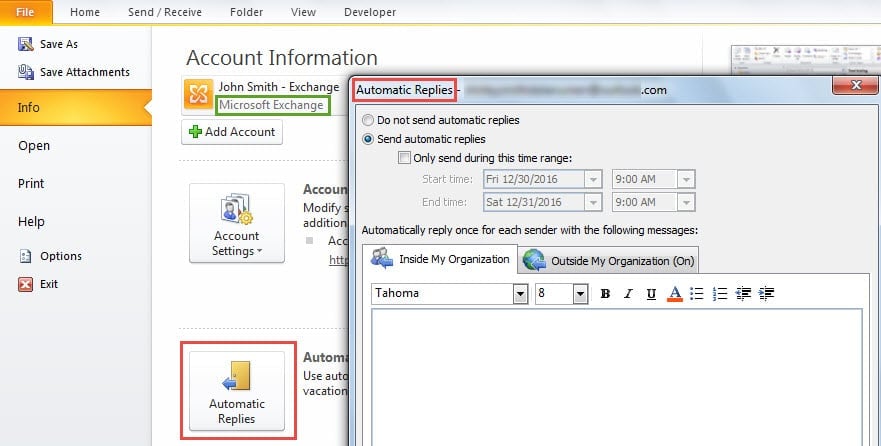
在 Outlook 中,Exchange 帐户允许用户直接通过“文件”菜单中“信息”选项卡下的“自动回复”按钮设置自动回复,如下图所示:
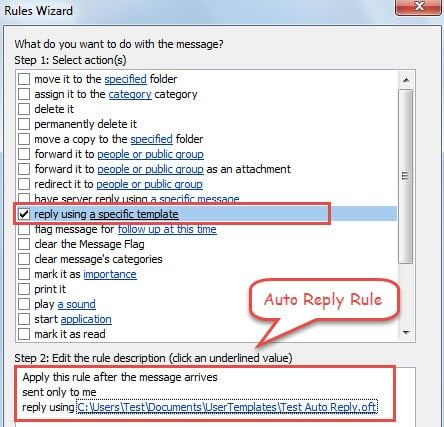
但如果您使用的是Internet 电子邮件帐户,无论是IMAP 还是POP3,都没有“自动回复”按钮可用。 启用自动回复的唯一方法是创建自动回复规则,如下图所示:
但是,这种由 Outlook 规则自动回复的邮件不能自动包含原始邮件。 实际上,米ost 人们喜欢在自动回复的邮件正文中附加原始电子邮件。 在这种情况下,自动回复规则肯定无法实现。 因此我们应该使用 Outlook VBA 代码。 如果您有兴趣,请继续阅读以获取详细步骤和 VBA 代码。
自动回复原始电子邮件和预定义的文本
- 首先,您应该转到“开发人员”选项卡并单击“Visual Basic”按钮。
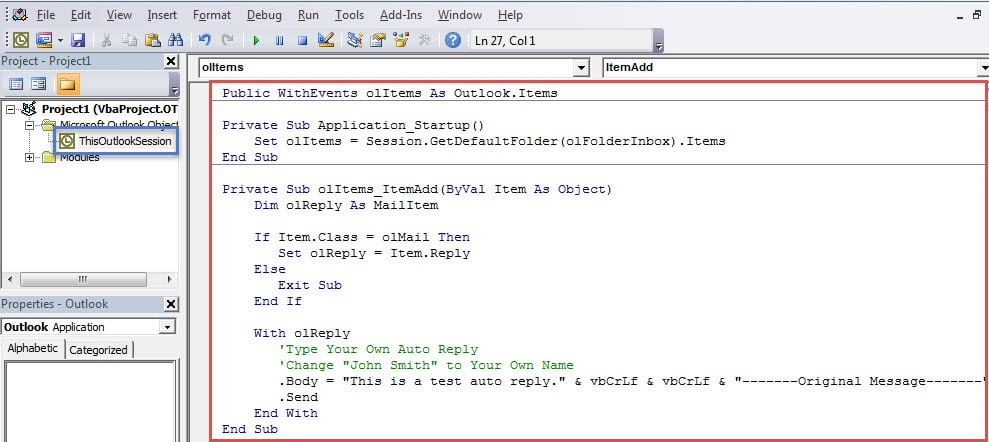
- 然后在新的“Microsoft Visual Basic for Applications”窗口中,您需要双击左侧的“ThisOutlookSession”项目。
- 之后,“ThisOutlookSession”项目将打开。 现在您应该将以下 VBA 代码复制并粘贴到其中。
Public WithEvents olItems As Outlook.Items

Private Sub Application_Startup()
    Set olItems = Session.GetDefaultFolder(olFolderInbox).Items
End Sub

Private Sub olItems_ItemAdd(ByVal Item As Object)
    Dim olReply As MailItem

    If Item.Class = olMail Then
       Set olReply = Item.Reply
    Else
       Exit Sub
    End If

    With olReply
         'Type Your Own Auto Reply
         'Change "John Smith" to Your Own Name
         .Body = "This is a test auto reply." & vbCrLf & vbCrLf & "-------Original Message-------" & vbCrLf & "From: " & Item.Sender & "[mailto: " & Item.SenderEmailAddress & "]" & vbCrLf & "Sent: " & Item.ReceivedTime & vbCrLf & "To: YourName" & vbCrLf & "Subject: " & Item.Subject & vbCrLf & Item.Body
         .Send
    End With
End Sub
- 接下来,您应该照常签署此代码并继续更改宏设置以仅允许数字签名的宏。
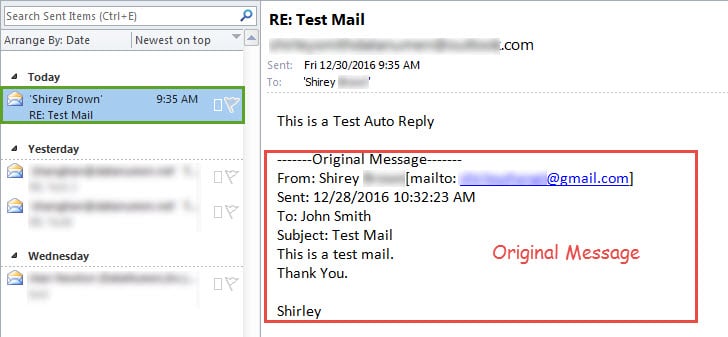
- 最后,完成上述步骤后,Outlook会自动发出回复,正文中包含原始邮件信息。 它看起来像下图:

请注意: 无论是使用规则自动回复还是使用VBA代码自动回复,都只能在Outlook运行时生效。
解决 Outlook 数据错误
毫无疑问,Outlook 无法避免错误。 因此,Outlook 普通用户必须掌握一些技巧来解决这些问题。 显然,最好的应对方式 Outlook数据损坏 正在定期备份。 只要掌握有效的备份,即使 Outlook 崩溃,您也可以高枕无忧。 当然,出于保险起见,您最好也随身携带一个强大的维修工具。
作者简介:
Shirley Zhang 是一位数据恢复专家 DataNumen, Inc.,它是数据恢复技术领域的世界领先者,包括 修复 SQL mdf 文件损坏 和 outlook 修复软件产品。 欲了解更多信息,请访问 datanumen.com