
有时在一列中,单元格将同时包含数字和文本。 这里我们将提供两种方法来对包含数字和文本的列进行排序。
有时一列中的相同单元格中会有数字和文本。 如果需要对这一列进行排序,就会遇到问题。 列的顺序将不是“1,2,3,4,5..”,而是“1,10,11,12,...2,21,22...”。 因此,这种顺序会使您的工作表变得一团糟。 为了解决这样的问题,让列按照正常顺序排序,可以使用下面两种方法对列进行排序。
方法 1:文本到列
- 选择工作表中的列。
- 然后单击功能区中的“数据”选项卡。
- 之后,单击工具栏中的“文本到列”按钮。 然后你会看到弹出的向导窗口。
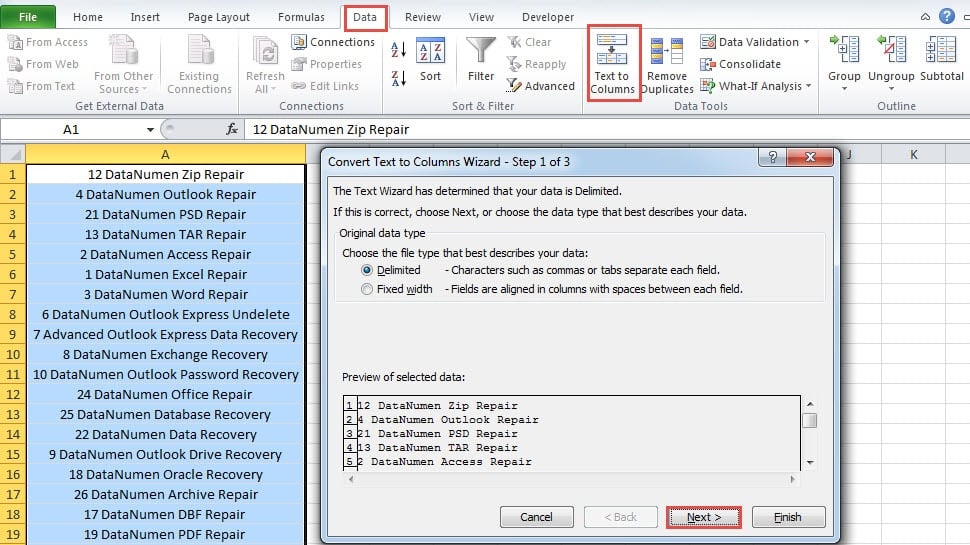
- 在窗口中,根据实际工作表选择选项。 这里我们将选择“定界”。
- 然后单击“下一步”按钮。
- 在窗口的第二步中,选择选项“空间”。 如果有逗号或者其他分隔符,也可以自己设置。
- 然后仍然单击“下一步”。
- 之后,单击窗口中的“完成”按钮。 完成设置后,您将在工作表中看到新的内容。
- 在这一步中,选择整个范围。
- 然后单击功能区中的“主页”选项卡。
- 之后,单击工具栏中的“排序和筛选”按钮。
- 在下拉菜单中,选择“从最小到最大排序”。

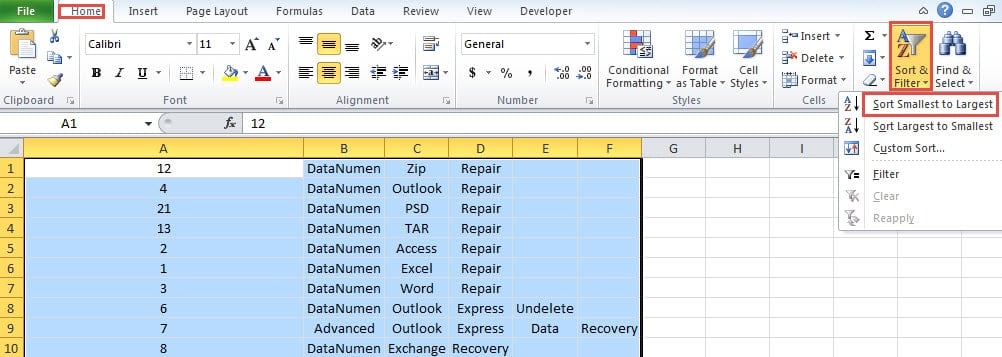
现在范围的顺序将是“1,2,3 ...”。
- 接下来您需要连接这些内容。 在此示例中,将公式输入到单元格 G1 中。
=A1& ” ” &B1&” ” &C1 &” “&D1& ” “& E1& ” “&F1
“&”将连接单元格中的内容。 记住引号之间有空格
- 之后,按“Enter”按钮显示结果。
- 然后向下拖动这个单元格的填充柄,把这个公式填入整列。
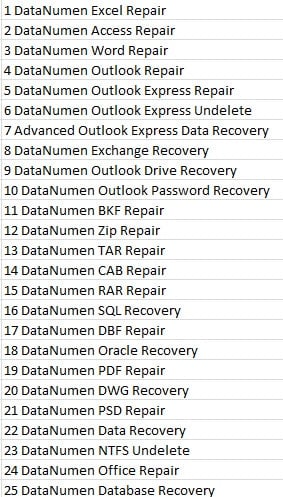
至此,您已经完成了设置。 并且列的顺序将是正常的。
方法一:Excel函数
在此方法中,您将使用 Excel 函数从单元格中提取数字。
- 单击工作表中的空白单元格。 在这里,我们将单击单元格 B1。
- 然后将公式输入单元格:
=左(A1,2)
因为这一列的所有数字都不超过 100,所以我们可以使用 LEFT 函数。 公式中的第二个参数是 2。
- 然后按“输入”按钮。 因此,第一个数字将出现在单元格中。
- 之后,双击单元格的填充柄,用相同的公式填充这一列。 所有数字都将出现在 B 列中。

- 然后选择包含 A 列和 B 列的新区域。
- 在这一步中,将范围从最小到最大排序。 因此,原始列也将处于新顺序中。
- 现在删除 B 列。您还将在工作表中得到结果。
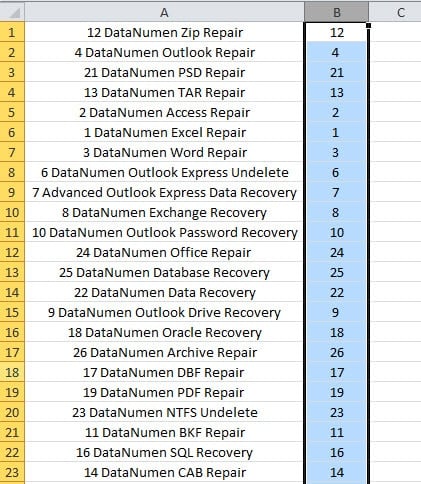
使用 LEFT 函数从单元格中提取数字也可以帮助您轻松快速地完成任务。
两种方法的比较
以上两种方法都将提取数字,然后对列进行排序。 但是,这两种方法之间仍然存在差异。 下表显示了两种方法的优缺点。
|
对比 |
文本到列 |
Excel功能 |
|
千浔新材 |
通过使用此方法,您不必执行复杂的函数即可从单元格中提取数字。 | 工作表中只会有一个额外的列。 您可以通过简单地删除第二列来使您的工作表干净。 |
|
缺点 |
如果您需要使用其他范围内的列,则需要复制新范围并粘贴为值。 因此,此方法中的步骤较多。 | 当数字的形式不同时,你必须开发更复杂的公式来提取数字。 这将导致更多的时间和精力。 |
看完这张表,你一定对这两种方法有了深刻的理解。 下次当您需要对包含带有数字和文本的值的列进行排序时,您将知道可以使用哪些方法。
确保计算机中的 Excel 安全
Excel 安全性对您来说非常重要。 应妥善保管 Excel 文件中的所有数据和信息。 因此,你需要手头准备一个Excel修复工具。 当您遇到 Excel 损坏时,您可以立即使用此工具。 这个工具能够 修复损坏的 xls 并解决其他 Excel 问题。 如果您快速修复 Excel,您将确保您的 Excel 文件安全。
作者简介:
Anna Ma 是一位数据恢复专家 DataNumen, Inc.,它是数据恢复技术领域的世界领先者,包括 修复Word doc文件问题 和 outlook 修复软件产品。 欲了解更多信息,请访问 datanumen.com