
您一定熟悉 Outlook 收藏夹,它默认包含三个文件夹。 您还可以添加更多文件夹以快速访问您常用的文件夹。 本文将是您自定义收藏夹部分的良好指南。
Outlook 收藏夹位于导航窗格的顶部。 它可以帮助您快速访问和查看电子邮件,从而提高您的工作效率。 为了自定义 Outlook 收藏夹的首选外观,您可以添加或删除文件夹、更改顺序等。
将文件夹添加到 Outlook 收藏夹部分
您可以通过以下三种方法将现有的电子邮件文件夹添加到 Outlook 收藏夹。
- 首先,您应该在导航窗格中选择您想要的文件夹。 然后从“主页”切换到“文件夹”选项卡。 在“文件夹”选项卡上的“收藏夹”部分,单击“在收藏夹中显示”按钮。
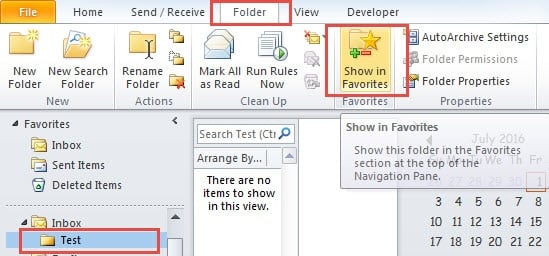
- 此外,您可以选择文件夹并右键单击它。 然后从上下文菜单中选择“在收藏夹中显示”选项。
- 此外,还有一种更直接的方式。 也就是选择并拖到 Outlook 收藏夹中。
从中删除文件夹 Outlook 收藏夹部分
从收藏夹中删除文件夹与添加文件夹类似。 您也可以使用相同的三种方式。
- 仍在“文件夹”选项卡上,取消选择“在收藏夹中显示”。 取消选择后,该文件夹将从收藏夹中消失。
- 此外,您可以从上下文菜单中选择“从收藏夹中删除”。

- 更重要的是,您可以将其从收藏夹中拖出。 但是你会发现,用这种方式,是不可能把它定位到原来的地方的。
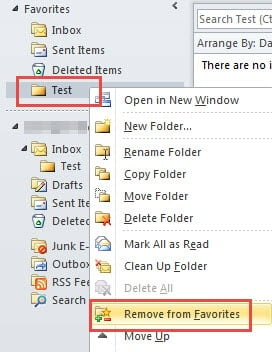
此外,您应该注意,删除并不是指删除。 如果您选择“删除”,您应该从“已删除邮件”中取回文件夹。
打开或关闭 Outlook 收藏夹
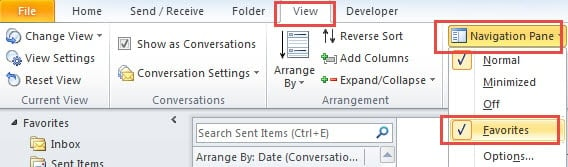
- 对于作为tar不要前往“查看”选项卡。
- 然后单击“布局”组中的“导航窗格”按钮。

- 最后选中“收藏夹”选项将其打开。 取消选中它可以将其关闭。
在 Outlook 收藏夹部分中排列文件夹的顺序
右键单击收藏夹中的文件夹。 您可以在上下文菜单中看到“上移”和“下移”。 选择任一更改其顺序。 或者,您可以选中一个文件夹并将其直接拖到 tar按照您的意愿就位。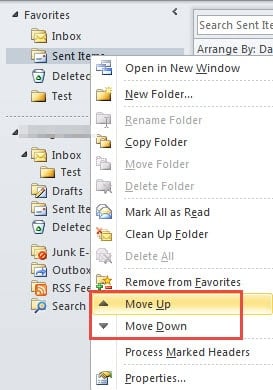
修复受损的 PST 文件
众所周知,Outlook 容易受到损坏。 因此,Outlook 是使用收件箱修复工具 Scanpst.exe 开发的。 但在米ost 情况下,它是无效的。 因此,一个强大的 Outlook 修复应用程序是一个必要的问题。 DataNumen Outlook Repair 强烈推荐,因为它在 太平洋标准时间恢复. 它可以立即扫描并检索损坏的 PST 文件。
作者简介:
Shirley Zhang 是一位数据恢复专家 DataNumen, Inc.,它是数据恢复技术领域的世界领先者,包括 sql恢复 和 outlook 修复软件产品。 欲了解更多信息,请访问 datanumen.com