
如果您经常以指定的格式键入特定的单词,何不将格式化的文本添加到自动更正条目中,这样您的效率会提高很多。
当我给客户写电子邮件时,我需要以特定格式设置我的公司名称。 为了避免重复格式化操作,我将我的公司名称和格式添加到自动更正条目中。 从那以后,每次我在邮件正文中输入名称时,名称都是规则格式。
将格式化文本添加到自动更正条目
- 一开始,在邮件正文中,您需要输入特定的单词并根据您的喜好设置格式。 选择要添加到自动更正条目的格式化文本。
- 接下来转到“文件”菜单,然后单击“选项”项。
- 在“Outlook 选项”的后续屏幕中,切换到“邮件”选项卡。 在“撰写邮件”标签下,您应该单击“拼写检查和自动更正”按钮。
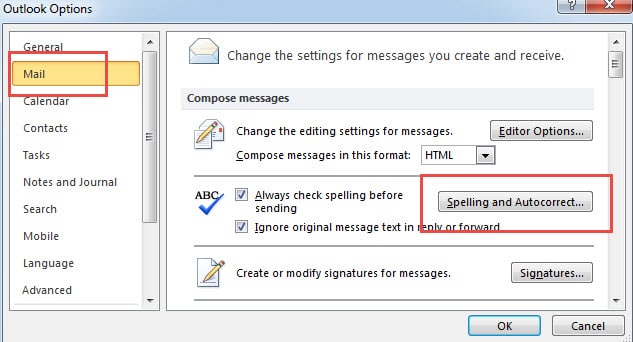
- 在新的弹出对话框中,转到“校对”选项卡,您需要在该选项卡下单击“自动更正选项”。
- 稍后会出现另一个对话框。 在其中,您可以看到格式化文本位于“With”字段中。 然后你应该做的是在“替换”字段中输入相应的单词。

- 最后单击“添加”将其添加为自动更正条目之一。 并单击一系列“确定”以保存它。

向 QAT 添加自动更正选项
由于自动更正选项隐藏在“Outlook 选项”中很深,添加大量格式化的自动更正条目会很麻烦。 因此,强烈建议向 QAT 添加自动更正选项。
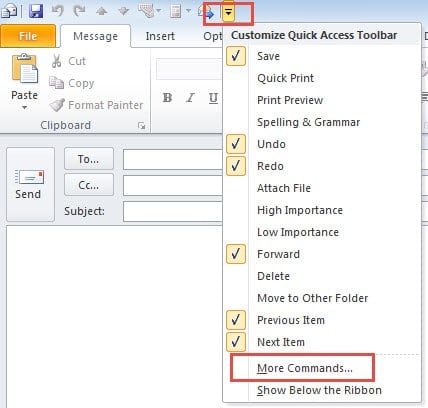
- 首先,打开一封新邮件并单击 QAT 位置中的向下箭头。
- 然后从下拉列表中选择“更多命令”。

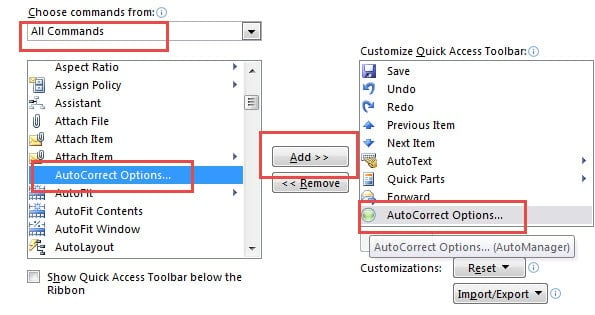
- 在新窗口中,在“从以下位置选择命令”中选择“所有命令”,然后在下面的框中找到并选择“自动更正选项”。

- 接下来单击中心的“添加”按钮将其添加到右侧的框中。
- 最后单击“确定”返回 Outlook。
永远不要忽视 Outlook 错误
毫无疑问,几乎所有 Outlook 用户都遇到过错误。 在解决这些错误之前,用户的态度是ost 重要的。 如果你只是选择忽略它们。 那么更可怕的情况在等着你,比如严重的 Outlook 损坏。 除了更加重视错误之外,用户还应该知道 修复 Outlook 提前。 修复有两个必要的问题。 这是一个定期备份以及一个强大的修复工具,如 DataNumen Outlook Repair. 它可以在短时间内达到很高的恢复率。
作者简介:
Shirley Zhang 是一位数据恢复专家 DataNumen, Inc.,它是数据恢复技术领域的世界领先者,包括 sql恢复 和 outlook 修复软件产品。 欲了解更多信息,请访问 datanumen.com