
厌倦了所有这些水平线? 放松! 本文将向您展示如何在 Word 文档中插入不同类型的分隔符。
我们使用 Word 进行文字处理。 但是阅读所有那些没有修饰的文件页面会让你发疯。 事实上,很多时候我们需要一些分隔线来使我们的文件看起来更好。 例如,您的多栏 Word 文档可能需要垂直线。 当你制作一些小册子时,你当然希望它们足够特别以引起人们的注意。
因此,获得技能是很有必要的。 以下是让您赶上进度的详细步骤。
为多列 Word 文档插入垂直线
显然,在Word文件中加入竖线可以使阅读更加清晰。
下面是详细步骤:
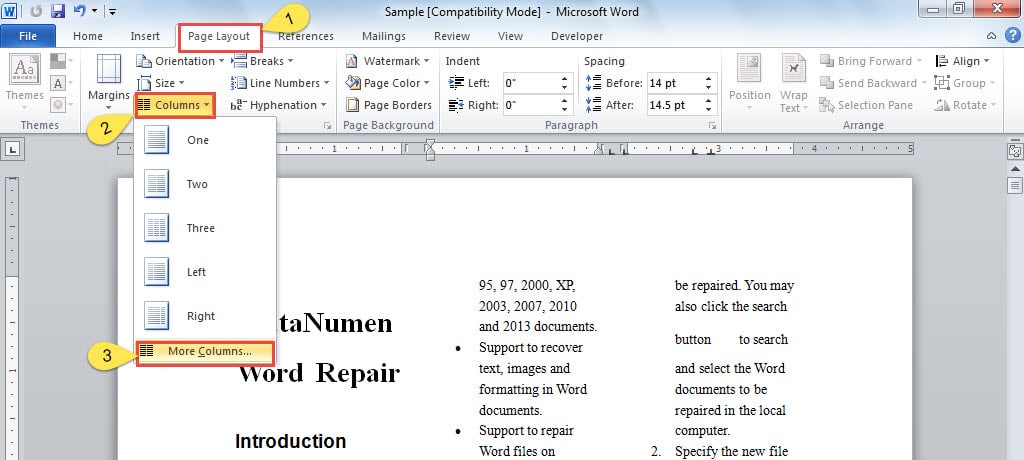
- 首先,单击菜单上的“页面布局”。
- 接下来,单击“列”图标。
- 在“列”的下拉列表中选择“更多列”。
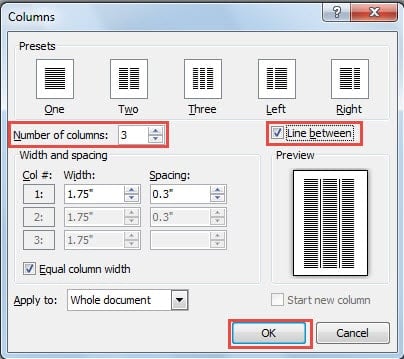
- 在“列”窗口中,设置“列数”。
- 然后选中“Line between”框。 现在您可以在预览区域看到您的 Word 文档中已经插入了垂直线。

- 最后,单击“确定”按钮保存您的更改。
在 Word 文档上绘制分隔符
基本上,此方法可以为您提供所需的任何形状。 不用说,这是完善文件的好方法。 以下是综合步骤:
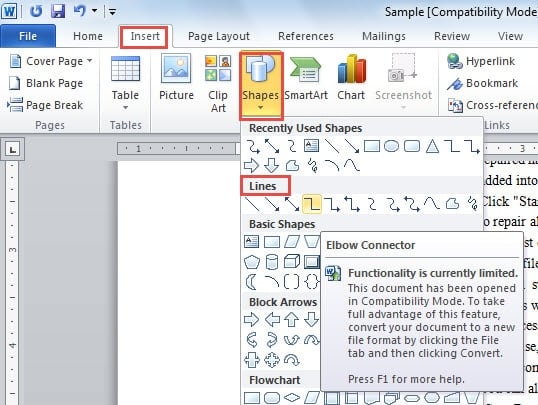
- 首先,将光标放在要插入分隔符的页面上。
- 单击“插入”。
- 接下来,单击功能区上的“形状”图标。
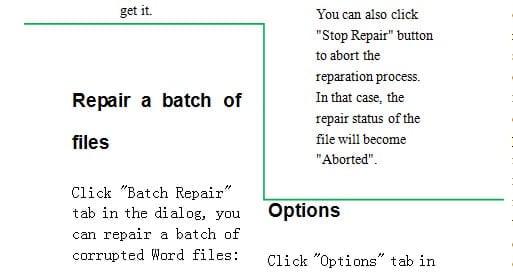
- 在“图形”菜单中,线条和图形种类繁多。 自然是选择自己喜欢的。 例如,我们可以在“线”类别下选择“弯头连接器”。

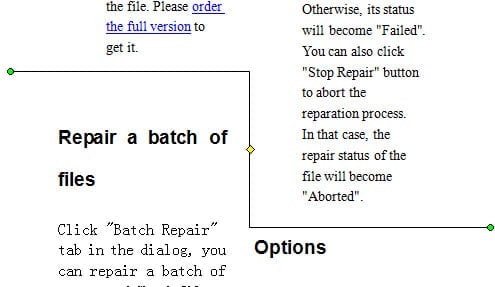
- 现在您的光标变为加号。 点击鼠标。
- 同时,拖动页面上的加号来画线。

- 单击线到 star编辑。
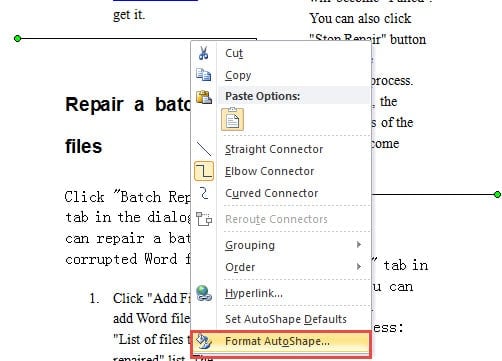
- 右键点击。
- 选择“格式化自选图形”。

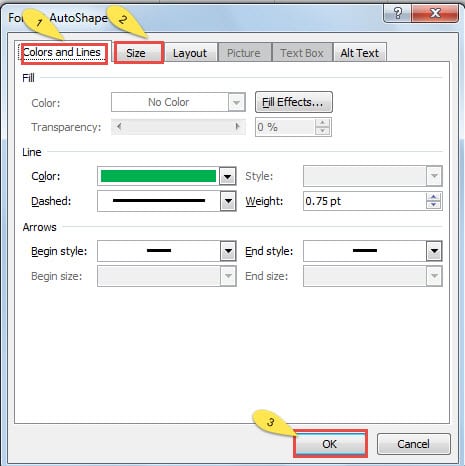
- 在“设置自选图形格式”窗口中,点击“颜色和线条”进行设置。
- 单击“大小”可以更改宽度和高度等。
- 完成整个任务后单击“确定”以保存更改。

- 现在您已成功将分隔符插入到 Word 文档中。

应对 Word 文档损坏
本文讨论的是如何使您的文档看起来更好。 即便如此,我们仍然可能由于一些错误的操作而破坏我们的文件。 当这样的不幸发生时,我想你们中的一些人可能只是得到了ost 不知道你应该采取什么行动。
开始了。 一、使用Word自带的函数执行 单词修复 尽快地。 如果这毫无帮助,总有一些第三方产品可用,它们可能对您有很大帮助。 请记住这两个解决方案。
作者简介:
Vera Chen 是一位数据恢复专家 DataNumen, Inc.,它是数据恢复技术领域的世界领先者,包括 excel恢复 金益辉 pdf 修复软件产品。 欲了解更多信息,请访问 datanumen.com