
Excel 中的某些功能可能会让我们感到困惑。 而这里我们已经解决了Excel中下拉列表的问题。
在我们之前的文章“如何在 Excel 表格中创建多项选择题”,我们介绍了在单元格中创建下拉列表的步骤。 但有时当您在单元格中输入非下拉列表中的文本时,Excel 会显示错误信息。 下面是一个例子: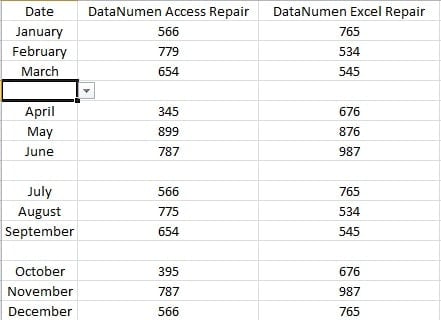
在此示例中,第一列中的单元格具有下拉列表。 现在您想将季节输入其中。 但是,当您创建列表时,季节元素不包含在列表中。 因此,如果您在单元格中输入“第 1 季”,您将看到以下窗口。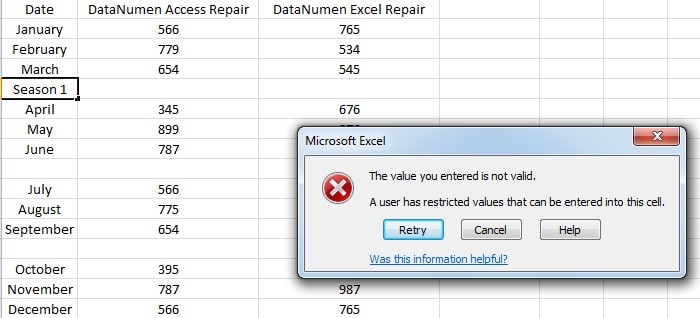
现在我们将向您展示如何解决这个问题。
使用列表将文本输入到单元格中
- 点击 tar得到细胞。
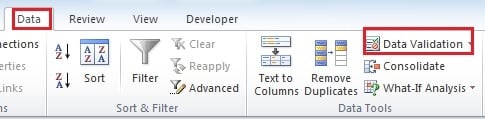
- 然后单击功能区中的“数据”选项卡。
- 接下来单击“数据验证”按钮。

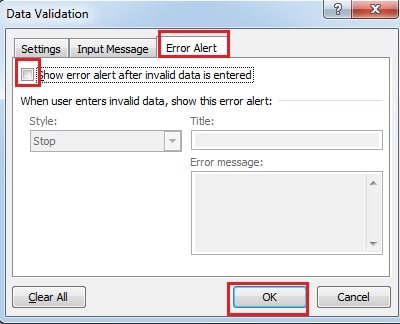
- 在“数据验证”窗口中,单击选项卡“错误警报”。
- 然后取消选中“输入无效数据后显示错误警报”选项。

- 接下来点击“确定”。 因此,您可以将文本输入到单元格中。 并且不会有显示错误的窗口。
删除列表
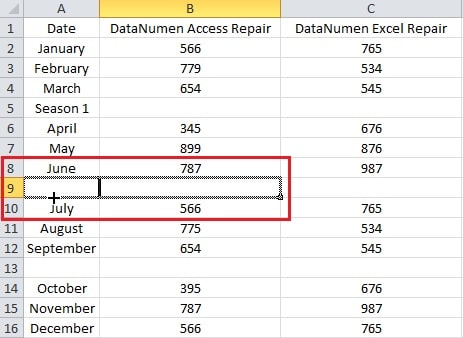
上述方法会将列表保留在单元格中。 如果你不想保留它,你也可以删除下拉列表。 在这里我们将介绍一种更简单的方法,而不是在“数据验证”窗口中删除列表。
- 单击不包含下拉列表的相邻单元格。
- 然后点击单元格的右下角,向需要的方向拖动 tar获取包含列表的单元格。

- 然后松开鼠标。 因此,该列表将被删除。 因此,您也可以在单元格中输入文本。 此外,如果相邻单元格位于 tar得到细胞,你需要向上移动。
下拉列表无法在数据灾难中生存
即使下拉列表是Excel中的一个小功能,它仍然有被破坏的危险。 因此,Excel 损坏会给您的工作带来不便。 有时也会出现更糟糕的结果。 因此第三方 Excel修复 工具对你来说是个不错的选择。 它可以帮助您克服障碍并保护您的宝贵信息。
作者简介:
Anna Ma 是一位数据恢复专家 DataNumen, Inc.,它是数据恢复技术领域的世界领先者,包括 单词恢复 和 outlook 修复软件产品。 欲了解更多信息,请访问 datanumen.com