
大公司用costly 软件使用他们定制的关键字列表扫描简历,以找到他们公司所有空缺职位的候选人。 如果您是一家小型咨询公司,并且您仍在手动扫描简历,请不要担心。 现在您可以构建自己的简历扫描工具。
立即下载
如果你想tar如果您不想尽快使用该软件,那么您可以:
否则,如果你想DIY,你可以阅读下面的内容。
让我们准备 GUI
如图所示,创建两个工作表并将第一个工作表命名为“Menu”,最后一个工作表命名为“Resume”。 顾名思义,“菜单”表将是我们工具的 GUI,“简历”表将保存通过我们的工具读取的简历文件中的信息。
在“菜单”工作表上创建一个字段来保存所选简历的完整路径。 请注意,简历应为 doc 或 docx 格式。 添加两个按钮。 我们稍后将向这些按钮添加宏以使其发挥作用。 让我们将字段右侧的按钮命名为“浏览”。 将字段底部的按钮命名为“Read Resume”。 为了使该工具视觉效果良好,您可以添加图标,因为我已经添加了一个 Word 文档图标。 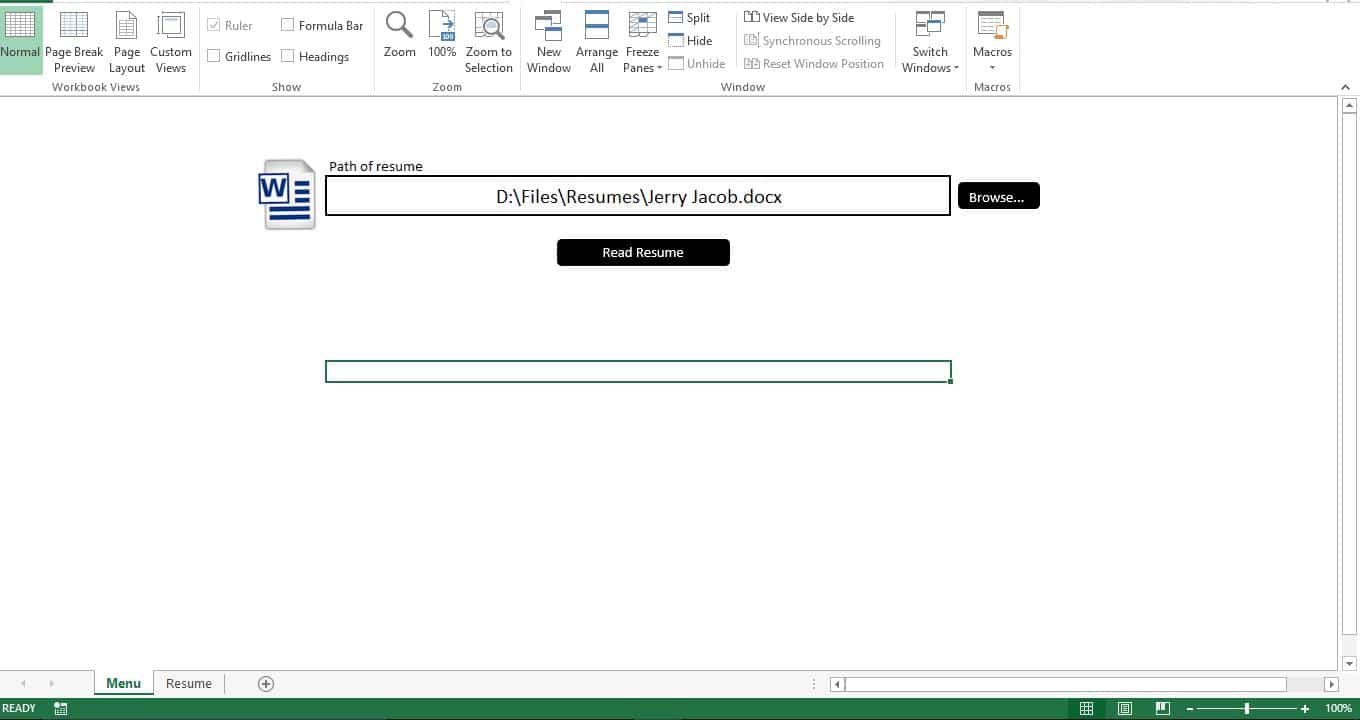
让我们准备数据库
所有公司在其网站上都有简历模板并要求求职者使用此模板已变得非常普遍。 所以准备数据库很简单。 只需添加与贵公司简历模板中的字段相对应的列标题。 如下图所示,我创建了一个示例简历模板,并在“简历”表中添加了相应的标题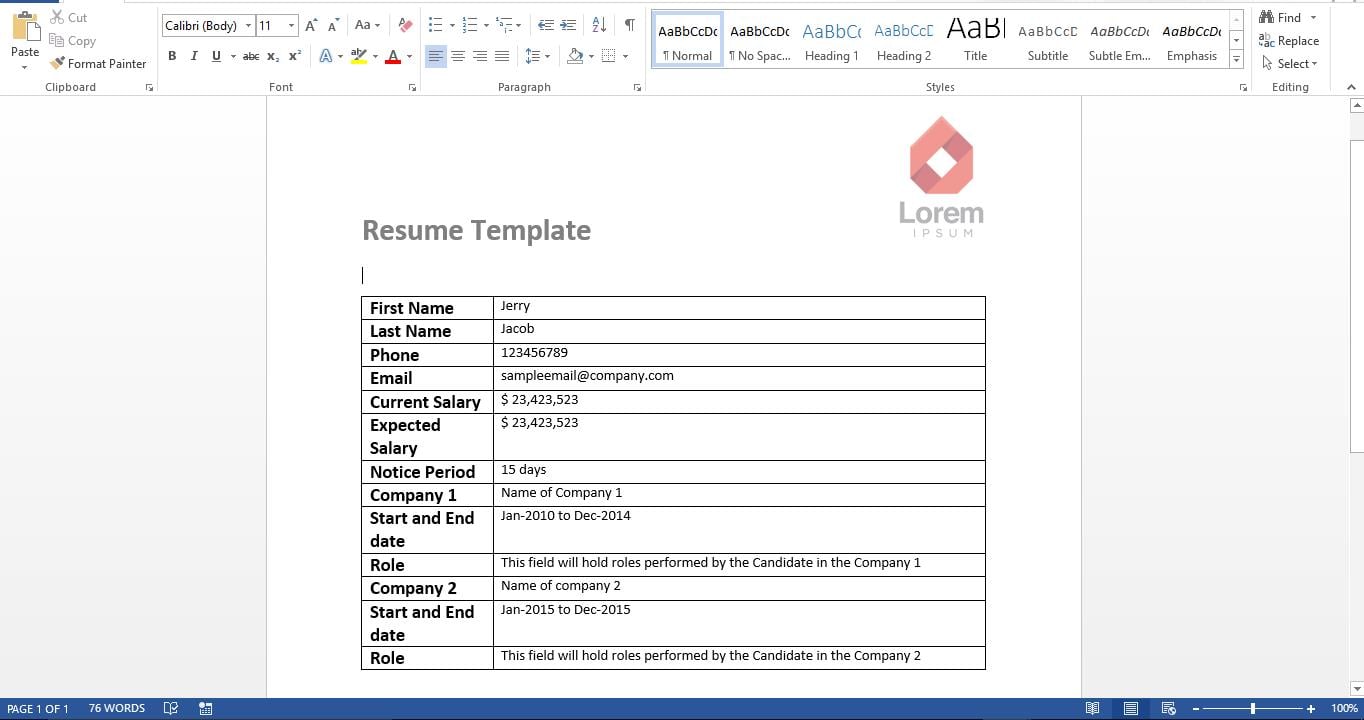
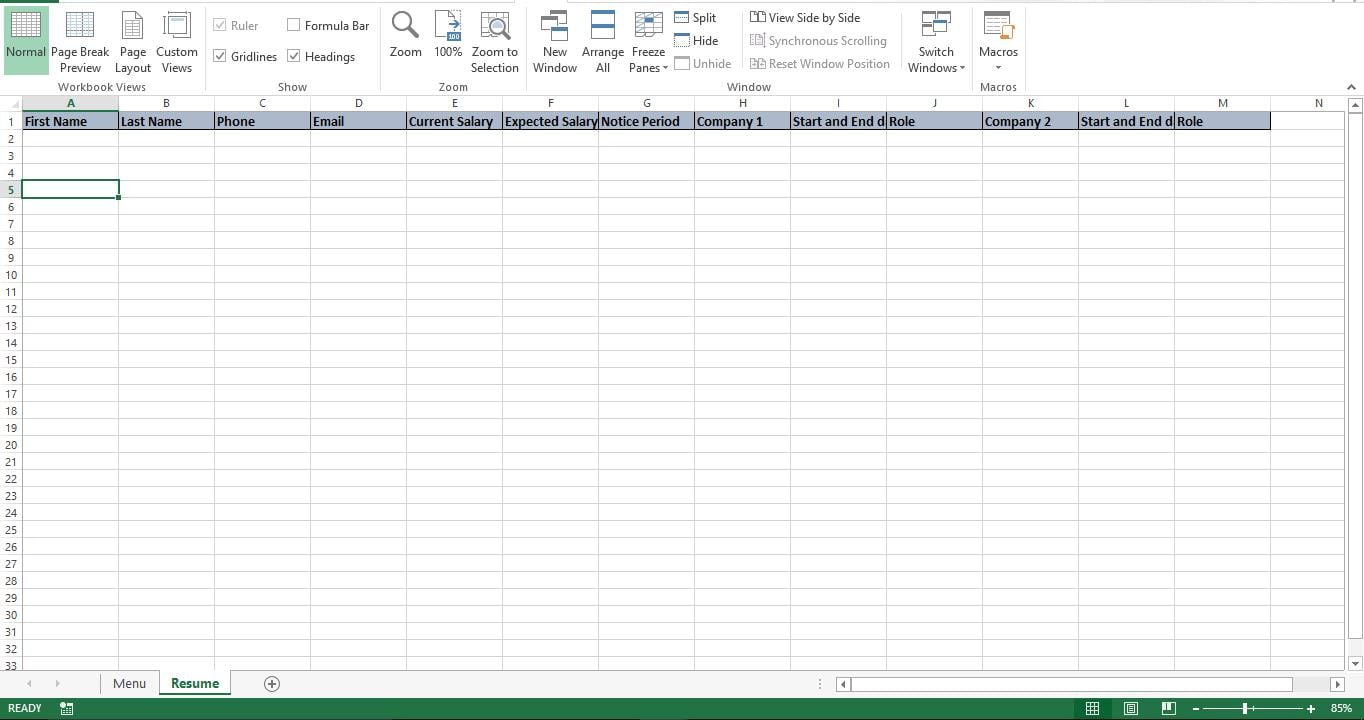
让我们让它发挥作用
复制脚本并将其粘贴到新模块中。 该脚本有两个子。 第一个子项允许用户浏览和选择简历文件。 第二个子是从选定的简历中读取和导入数据。 现在继续将这些宏添加到“菜单”表上的相应按钮
让我们测试一下
从“菜单”表中点击浏览按钮并选择一个文件。 现在您可以看到所选简历的完整路径出现在字段中。 点击“读取简历”按钮,该工具会立即从简历中读取数据,并将其放入“简历”工作表中
如何运作的?
该脚本将简历视为包含行和列的表格。 解析每一行和每一列,并将数据从 word 传递到 Excel。
修改它
您刚刚构建的工具可以读取一份简历。 您可以轻松修改它以从文件夹中读取多份简历。 修改第一个子文件以允许用户选择一个文件夹并修改第二个子文件以从所选文件夹中读取和传递每个单词文件。
脚本
Sub pick_word()
'Allowing the user to pick the resume
    Dim wd As Office.FileDialog
    Set wd = Application.FileDialog(msoFileDialogFilePicker)
    With wd
        .AllowMultiSelect = False
        .Title = "Please select the Resume"
        .Filters.Clear
        .Filters.Add "Resume", "*.doc*"
        If .Show = True Then
            Sheets("Menu").Range("G5").Value = .SelectedItems(1) 'show the picked file on the Menu sheet
        End If
    End With
End Sub

Sub ImportWordTable()
'Read the resume
    Dim obj1 As Object
    Dim file1 As Variant
    Dim t1 As Integer
    Dim ir As Long
    Dim ic As Integer
    Set obj1 = GetObject(Sheets("Menu").Range("G5").Value)
    Sheets("Resume").Rows("2:1000").Clear
    Dim c As Long
    c = 0
    With obj1
        With .tables(1)
            For ir = 1 To .Rows.Count
                c = c + 1
                For ic = 2 To .Columns.Count
                    Sheets("Resume").Cells(2, c).Value = WorksheetFunction.Clean(.cell(ir, ic).Range.Text)
                    Next ic
                    Next ir
                End With
            End With
            Set obj1 = Nothing
        End Sub
如果你有 损坏的 Excel xlsx 文件 文件,而您之前没有注意到它,现在是时候使用恢复工具修复它了,例如 DataNumen Excel Repair.
作者简介:
Nick Vipond 是一位数据恢复专家 DataNumen, Inc.,它是数据恢复技术领域的世界领先者,包括 修复文档损坏 和 outlook 恢复软件产品。 欲了解更多信息,请访问 datanumen.com