
在本文中,我们决定向您展示写保护部分或整个 Word 文档的方法。
有时,当您完成创建 Word 文档后,除了您自己之外,没有其他人有权修改它。 自然地,你们中的一些人可能会想到用密码加密您的文档。 当然,它可以很好地保护您的隐私。 但是,有时您必须允许其他人查看您的文档。 在这种情况下,您需要使用 Word 中的“限制编辑”选项来确保文件内容的完整性。
下面是防止人们更改您的文档的两种不同情况。 第一个显然是限制对整个文档的编辑。 对于第二个,考虑到不同的目的,我们为您提供了两种限制文档部分编辑的方法。
情况 1:写保护整个文档
- 首先,打开要保护的文件。
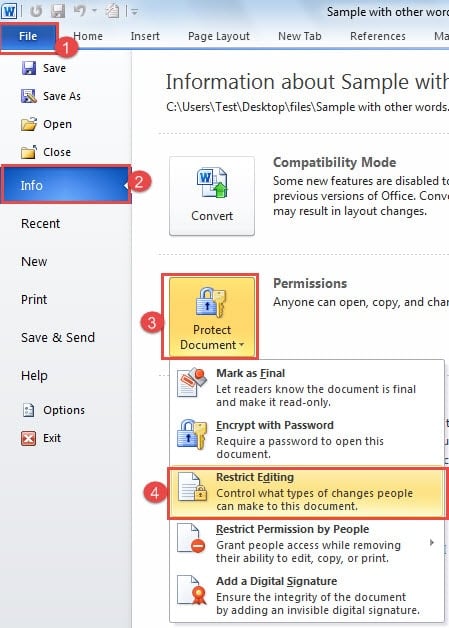
- 单击“菜单栏”上的“文件”。
- 然后单击“信息”选项。
- 接下来,单击右侧的“保护文档”。
- 在列表菜单中选择“限制编辑”。
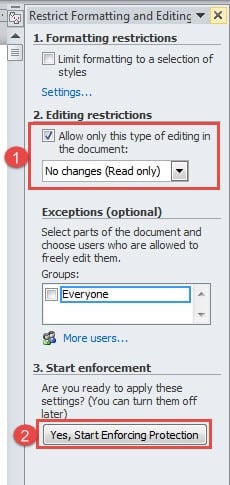
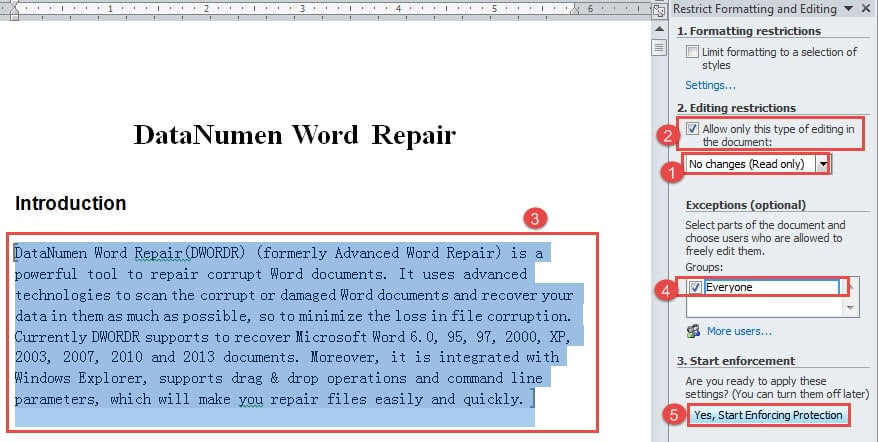
- 现在您已经打开了“限制格式和编辑”窗格。 在“编辑限制”下方的列表框中选择“无变化(只读)”。
- 然后勾选“只允许在文档中进行这种类型的编辑”。
- 现在点击“是的,Start 强制保护”按钮。

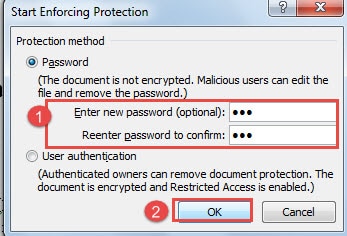
- 在“Start 强制保护”对话框,输入您的密码。
- 然后重新输入您的密码。
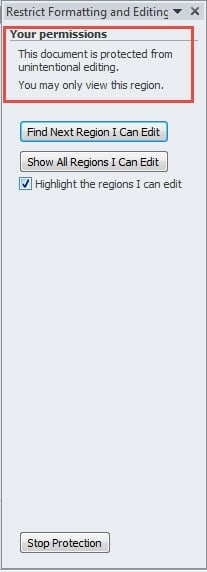
- 单击“确定”。 您可以在“限制格式和编辑”窗格中查看您的权限说明。


- 最后,记得通过保存文档来保存更改。
下次您打开此文档并需要对其进行编辑时,请按照以下步骤操作:
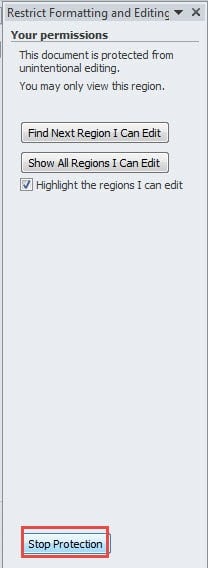
- 重复上述步骤 2 到步骤 5,以打开“限制格式和编辑”窗格。
- 单击“停止保护”。

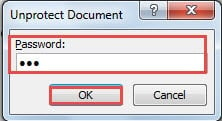
- 在“取消保护文档”对话框中输入密码。
- 点击“确定”。

- 如果您想永久停止保护,您必须在关闭文档之前保存文档。
情况 2:写保护文档的某些部分
正如我们上面提到的,有两种方法可以完成此任务:
方法一:破例
- 重复“情况一:对整篇文档进行限制编辑”中的步骤1至7。
- 选择允许编辑的文本部分。
- 选中“所有人”框。
- 重复“情况一:对整篇文档进行限制编辑”中的步骤8至11。

现在你可以高亮看到你可以编辑的区域,如下图: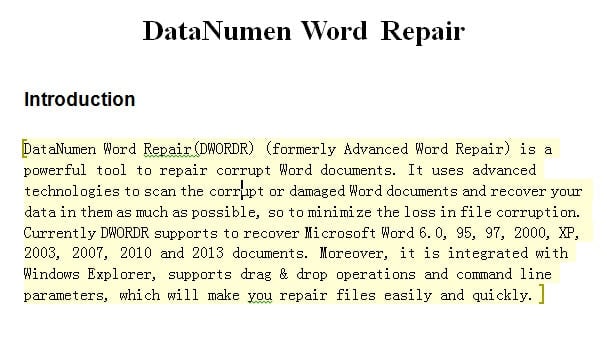
方法 2:锁定文档的一部分
首先告知您,此方法将使用“Developer”选项。 因此,在进行所有操作之前,您应该先将“开发人员”添加到“菜单栏”。 具体步骤请看我们的一篇文章: 如何将背景音乐插入 Word 文档
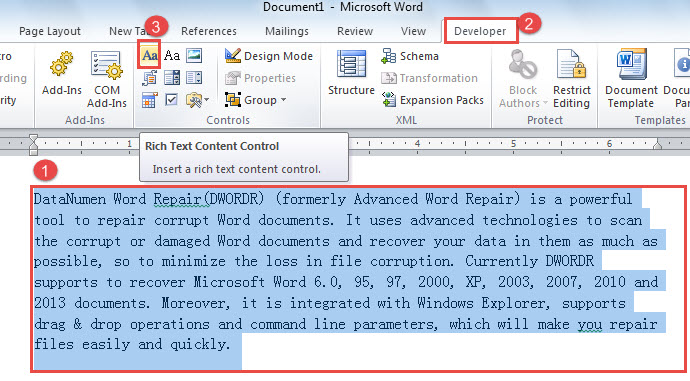
- 首先,选择不允许修改的部分。
- 点击“开发者”。
- 然后点击“富文本内容控件”。

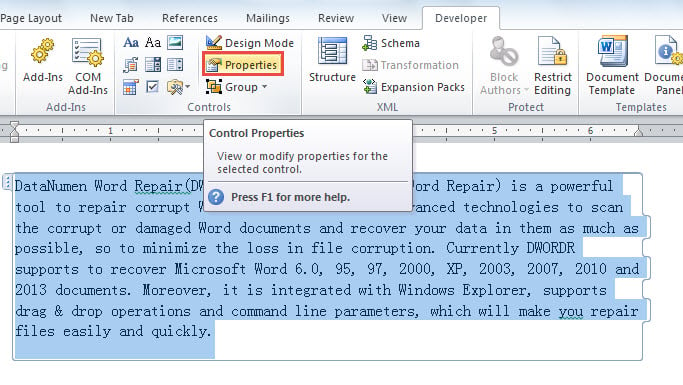
- 接下来,单击“属性”。

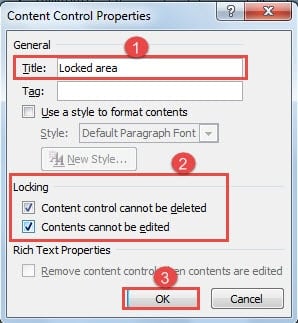
- 在“内容控件属性”对话框中,键入标题。
- 然后选中“无法删除内容控件”框。
- 并选中“无法编辑内容”复选框。
- 点击“确定”。

现在将光标放在锁定区域,您将看到以下效果: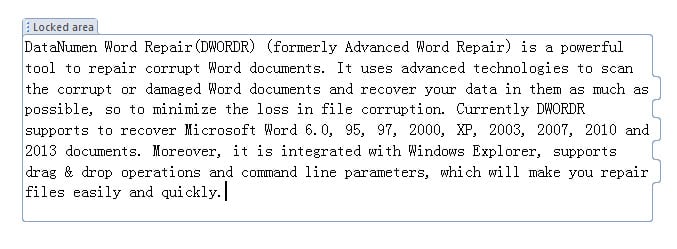
如何管理 Word 崩溃
尽管功能强大,但 Word 仍然会崩溃并留下所有损坏的文件。 一旦你ost 由于单词崩溃导致的数据,最好寻求专业人士的帮助 单词修复 工具,以便尽可能多地检索您的信息。
作者简介:
Vera Chen 是一位数据恢复专家 DataNumen, Inc.,它是数据恢复技术领域的世界领先者,包括 excel恢复 以及 pdf 修复软件产品。 欲了解更多信息,请访问 datanumen.com