
有时您不想保存某些工作表中的更改。 现在我们有一个快速的方法来撤消特定工作表中的更改。
假设您在不同的工作表中进行了多项更改。 在下图中,您可以看到此文件中有很多工作表。 然后您按顺序更改所有工作表中的内容。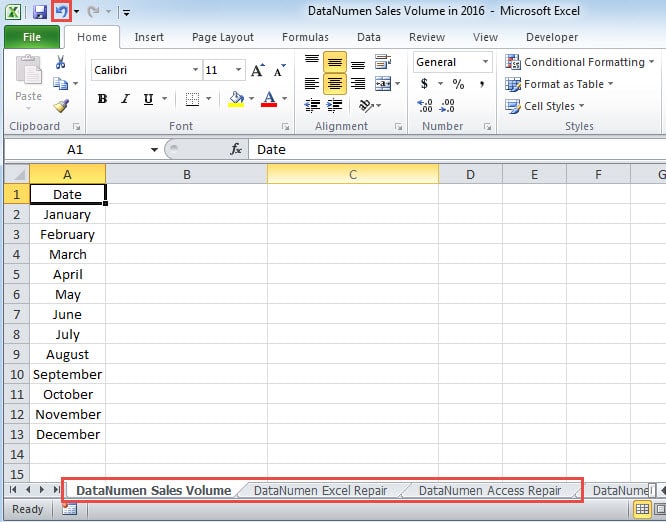
但是,您发现更改表“DataNumen 销售量”和表 DataNumen Access Repair”是不必要的。 如果您使用 Excel 中的“撤消”功能,您可以撤消某些步骤。 但是仍然存在一个问题。 您还将撤消工作表中的修改“DataNumen Excel Repair如果需要保留此工作表中的更改,则需要再次编辑此工作表。如果您需要对此工作表进行大量更改,这将非常麻烦。因此,您可以按照以下步骤快速撤销目标工作表中的修改。
方法 1:将某些工作表移动到新工作簿
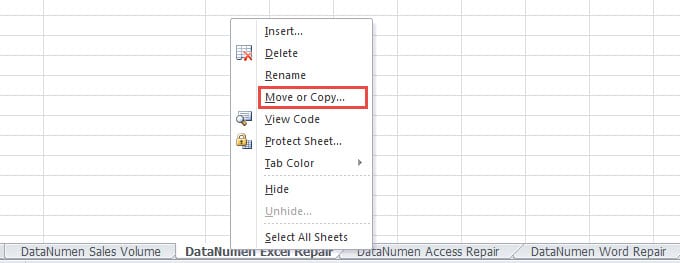
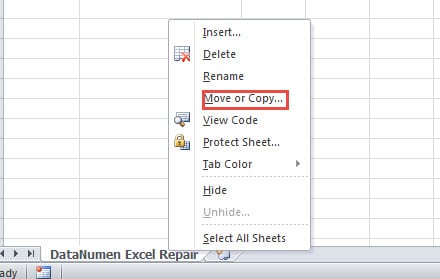
- 右击需要保存修改的工作表标签。
- 然后在菜单中,选择“移动或复制”选项。

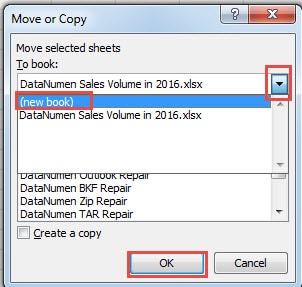
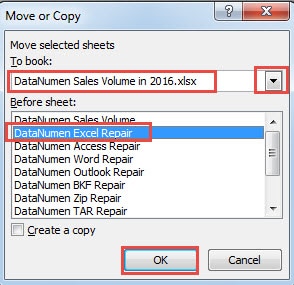
- 之后,您将看到一个新窗口。 点击“预订”小箭头。
- 在列表中,选择“新书”选项。

- 接下来点击“确定”。 因此,此工作表已移至新工作簿。 移动要保存修改的其他工作表。
- 现在将新工作簿保存在指定路径中。
- 然后关闭工作簿。
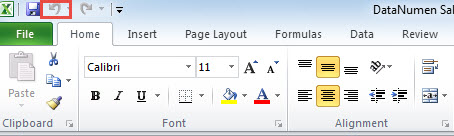
- 现在你回到原来的工作簿。 在此界面中,您可能会发现“撤消”按钮无效。

这里不要保存工作簿。 在此步骤中将其关闭。
- 在警告信息对话框中,选择“不保存”选项。

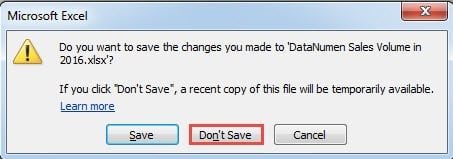
因此,所有工作簿都已关闭。
- 现在再次打开这两个工作簿。 在原来的工作簿中,你会发现所有的修改都没有保存。
- 然后来到您保存的新工作簿。 这些工作表中的修改已全部保存。
- 右键单击工作表选项卡。
- 在子菜单中,再次选择“移动或复制”选项。

- 然后在窗口中,点击“预订”的箭头。
- 在下拉菜单中,选择原始工作簿。
- 接下来选择您要放置的位置。

- 之后,单击“确定”。 因此,工作表移回原始文件。 因为会有两张同名的工作表,所以Excel会自动为新的工作表加上“(2)”。 这里删除旧工作表并为新工作表重命名。 如果还有其他工作表,请重复上述 6 个步骤。

- 现在所有经过修改的工作表都已移回原始文件。 您可以保存此工作簿。
- 然后关闭它。 至于您以后创建的新工作簿,您可以将其从我们的计算机中删除。

通过上述所有步骤,将不会保存某些工作表中的更改。 您需要的其他修改将保留在工作簿中。 虽然看起来步骤很多,但是操作起来很简单。 此外,这种方法还克服了“撤消”功能的缺点。
方法 2:另存为新的不同文件
除上述方法外,您还可以使用此方法。
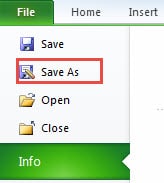
- 单击功能区中的“文件”。
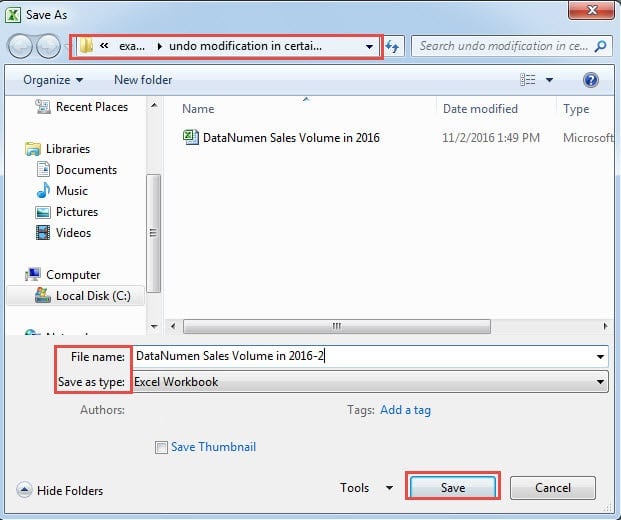
- 接下来点击“另存为”。

- 现在在“另存为”窗口中,输入您需要的路径。 然后为新文件输入一个新名称。

- 之后,单击“保存”。 因此,原始工作簿将在不自动保存的情况下关闭。 并且新文件在系统中打开。
- 然后再次打开原始文件。
- 删除您需要保存原始文件中更改的工作表。
- 然后切换到新文件。 这里如果不想保存更改的工作表数量少于其他工作表数量,也可以将原来的工作表移动到新工作簿中。 在这个例子中,我们将工作表移动到原始工作簿中。
- 右键单击需要保存更改的工作表选项卡。
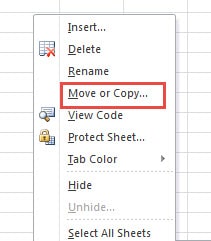
- 然后在菜单中,再次选择“移动或复制”选项。

- 在窗口中,选择原始工作簿。
- 然后选择您需要放置纸张的位置。
- 之后,单击“确定”。

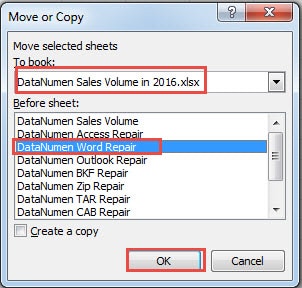
因此,经过修改的工作表将返回到原始工作簿。
- 现在重复这些步骤并移动您需要保存更改的其他工作表。
- 然后保存原来的工作簿。
- 现在关闭原始工作簿。 因此,经过修改的工作表将保留在文件中。 其他修改将不会保留。 至于您创建的新文件,您现在可以删除它。
两种方法的比较
在下表中,我们对两种方法进行了比较。
| 对比 | 将某些工作表移动到新书 | 另存为新的不同文件 |
| 优势 | 1. 只会移动选定的工作表,因此您无需在目标工作簿中查找它们。
2、修改后的工作表,如果只保留少部分,更方便。 |
1. 如果需要保留大部分修改后的工作表,则更为方便。 |
| 缺点 | 1. 如果需要保留大部分修改后的工作表,那就不方便了。 | 1、需要从两个工作簿中查找并选择需要的工作表并合并,不方便。 |
Excel 崩溃是不可避免的
所有的软件都会有错误,Excel也不例外。 您会在任何意外时间遇到 Excel 崩溃。 如果你恰好忙于一个项目,这次崩溃会给你带来很大的麻烦。 但现在你不需要再担心了。 您可以使用第三方工具来 恢复 Excel它是专为Excel设计的,可以解决大多数问题。
作者简介:
Anna Ma 是一位数据恢复专家 DataNumen, Inc.,它是数据恢复技术领域的世界领先者,包括 单词恢复 和 outlook 修复软件产品。 欲了解更多信息,请访问 datanumen.com