
Microsoft Outlook ishlamay qolsa, qotib qolsa yoki ochishdan bosh tortsa, Outlook xavfsiz rejimi muammolarni bartaraf etishning birinchi variantidir. Bu tashxisostic xususiyati s tomonidan umumiy muammolarni aniqlash va hal qilishga yordam beraditarMinimal funksionallik bilan Outlook. Ushbu keng qamrovli qo'llanma Outlookni xavfsiz rejimda qanday ochish va muammolarni bartaraf etish uchun undan samarali foydalanishni aniq ko'rsatib beradi.
1. Outlook xavfsiz rejimi nima?
1.1 Outlook xavfsiz rejimini tushunish
Outlook xavfsiz rejimi o'rnatilgan diagnostika hisoblanadiostic starTup usuli ilovani faqat muhim komponentlar bilan ishga tushiradi. Oddiy ishlashdan farqli o'laroq, xavfsiz rejim tempirarily odatda muammolarni keltirib chiqaradigan qo'shimchalar, sozlashlar va ilg'or xususiyatlarni o'chiradi.

Bu tashxisostic xususiyati potentsial mojaro manbalarini ajratish orqali muammolarni bartaraf etish uchun toza muhit yaratadi. Outlook xavfsiz rejimda to'g'ri ishlaganda, muammo asosiy dastur fayllari emas, balki o'chirilgan komponentlar bilan bog'liqligini ishonch bilan aniqlashingiz mumkin.
1.2 Outlook xavfsiz rejimi nimani o'chiradi
1.2.1 COM qo'shimchalari va kengaytmalari
CRM dasturiy ta'minoti, antivirus skanerlari va mahsuldorlik vositalari kabi sotuvchilarning barcha uchinchi tomon plaginlari templi.rarnogiron. Ushbu qo'shimchalar most Outlook beqarorligining umumiy sababi va startup muvaffaqiyatsizliklar.
1.2.2 Asboblar paneli va lentani moslashtirish
Asboblar panelining moslashtirilgan konfiguratsiyasi va tasma modifikatsiyalari chetlab o'tiladi, buning o'rniga standart interfeys yuklanadi. Bu potentsial sabab sifatida sozlash fayllaridagi buzilishlarni yo'q qiladi.
1.2.3 O'qish paneli sozlamalari
Noto'g'ri shakllangan elektron pochta xabarlari ishlamay qolishini oldini olish uchun o'qish paneli sukut bo'yicha o'chirib qo'yilgan.tartup. Agar kerak bo'lsa, xavfsiz rejim sessiyasida uni qo'lda qayta yoqishingiz mumkin.
1.2.4 Kengaytirilgan variantlar (apparat grafik tezlashuvi)
Grafik tezlashuvi va boshqa ilg'or displey funksiyalari templirarVizual nosozliklar yoki avariyalarga olib kelishi mumkin bo'lgan haydovchi to'qnashuvlarini oldini olish uchun o'chirilgan.
1.3 Xavfsiz rejimda nima ishlasa qoladi
Cheklovlarga qaramay, Outlook xavfsiz rejimi to'liq asosiy funksionallikni saqlaydi. Siz elektron pochta xabarlarini yozishingiz, yuborishingiz va qabul qilishingiz, taqvimingizga kirishingiz, kontaktlarni boshqarishingiz va ishingizdan butunlay uzilmagan holda muhim muammolarni bartaraf etish vazifalarini bajarishingiz mumkin.
2. Outlook xavfsiz rejimidan qachon foydalanish kerak?
2.1 Xavfsiz rejimni talab qiluvchi umumiy stsenariylar
2.1.1 Outlook S da ochilmaydi yoki ishlamay qoladitarnaycha
Outlook belgisini ikki marta bosganingizda va dastur yuklash ekranini ko'rsatgandan so'ng yo'qolsa yoki "Microsoft Outlook ishlashni to'xtatdi" xabarlarini olsangiz, s.tart Outlook xavfsiz rejimda.
2.1.2 Tez-tez muzlash yoki "javob bermaslik" xatolari
Agar Outlook ochilsa, lekin elektron pochta xabarlarini bosish, papkalarni almashtirish yoki asosiy amallarni bajarishda javob bermasa, xavfsiz rejim asosiy sababni aniqlashga yordam beradi.
2.1.3 Maxsus xato xabarlari
Xato xabarlari, masalan, “Cannot start Microsoft Outlook. Outlook oynasini ochib bo'lmadi” yoki “Papkalar to'plamini ochib bo'lmaydi” ko'pincha xavfsiz rejim tashxis qo'yishga yordam beradigan profil yoki qo'shimcha nizolarni bildiradi.
2.1.4 To'satdan ishlash muammolari
Oldin normal ishlagandan so'ng, ayniqsa, dasturiy ta'minot yangilanishi yoki yangi o'rnatishlardan so'ng, Outlook birdan sekinlashsa, xavfsiz rejim qo'shimchalar ortiqcha resurslarni sarflayotganligini aniqlashga yordam beradi.
2.2 Xavfsiz rejimda nosozliklarni bartaraf etish kerak bo'lgan belgilar
Xavfsiz rejimda muammolarni bartaraf etish zarurligini ko'rsatadigan ushbu ko'rsatkichlarga e'tibor bering:
- Ilova xato xabarlarini ko'rsatmasdan ishdan chiqadi
- Yaqinda o'rnatilgan qo'shimchalar ishlash muammolariga to'g'ri keladi
- Jild ko'rinishlari noto'g'ri ko'rsatilmoqda yoki buzilishlarga olib keladi
- Outlook s ga taklif qiladitart avtomatik ravishda xavfsiz rejimda
3. Outlookni xavfsiz rejimda qanday ochish mumkin: 4 ta tasdiqlangan usul
3.1 1-usul: Ctrl tugmachasi yorlig'idan foydalanish
Bu eng tez va most foydalanuvchi uchun qulay usultart Outlook xavfsiz rejimda, barcha Windows versiyalarida va Outlook nashrlarida ishlaydi.
3.1.1 Bosqichma-bosqich ko'rsatmalar
- Ish stolida Outlook yorlig'ini toping, Start Menyu yoki vazifalar paneli
- Bosing va ushlab turing Ctrl klaviaturangizdagi tugmachani bosing
- Qo'lga olish paytida Ctrl, Outlook yorlig'ini ikki marta bosing

- Tutishda davom eting Ctrl dialog oynasi paydo bo'lguncha
- bosing ha so'ralganda "Siz CTRL tugmachasini bosib turasiz. starOutlook xavfsiz rejimdami?

- Chiqib oling Ctrl tugmachasini bosing va Outlook ishga tushishini kuting

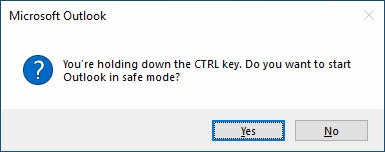
3.1.2 Xavfsiz rejimni vizual tasdiqlash
Outlook sarlavha satrida “(Xavfsiz rejim)” va vazifalar paneli belgisida undov belgisini ko'rganingizda xavfsiz rejimda muvaffaqiyatli ishlayotganingizni bilib olasiz.
3.1.3 Ushbu usul bilan nosozliklarni bartaraf etish
Agar bu usul ishlamasa, ushlab turganingizga ishonch hosil qiling Ctrl bosishdan oldin va dialog oynasi paydo bo'lguncha bosimni ushlab turish. Ba'zi tizimlar kalitni kutilganidan uzoqroq ushlab turishni talab qiladi.
3.2 2-usul: Buyruqlar usulini ishga tushirish
Ushbu universal usul yorliqlar mavjudligidan qat'iy nazar ishlaydi va ish stoli yorliqlari yo'q yoki buzilgan bo'lsa, ayniqsa foydalidir.
3.2.1 Windows + R yorliq jarayoni
- matbuot Windows + R Run dialog oynasini ochish uchun bir vaqtning o'zida
- Shrift Outlook.exe / xavfsiz matn maydonida
- bosing OK yoki tugmasini bosing kiriting
- Agar so'ralsa, Outlook profilingizni tanlang

3.2.2 Muqobil Start Menyuga kirish
Agar Run dialog oynasi cheklangan bo'lsa, S ni ochingtart Menyu va turi Outlook.exe / xavfsiz to'g'ridan-to'g'ri Windows 10 va 11 da qidirish maydoniga.

3.2.3 Buyruqlar sintaksisining o'zgarishlari
Buyruq katta-kichik harflarga sezgir emas. Ikkalasi ham outlook.exe / xavfsiz va OUTLOOK.EXE /SAFE bir xil ishlaydi.
3.3 3-usul: Buyruqning satri/Terminal usuli
Bu usul m ni ta'minlaydiost nazorat qiladi va maxsus fayl yo'llarini belgilash yoki boshqa usullar muvaffaqiyatsiz bo'lgan muhitda ishlash kerak bo'lganda juda muhimdir.
3.3.1 Buyruqlar satrini ochish
- matbuot Windows + R va yozing cmd
- matbuot kiriting buyruq satrini ochish uchun
- Shu bilan bir qatorda, qidiring Buyruqning xohishi S datart Menyu
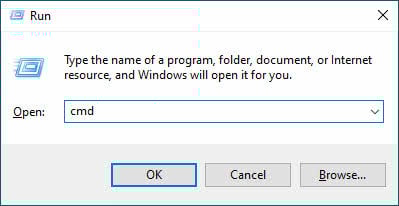
3.3.2 Outlook versiyasi bo'yicha fayl yo'liga qo'yiladigan talablar
Microsoft 365 va Zamonaviy Outlook yo'llari:
- “C:\Program Files\Microsoft Office\root\Office16\OUTLOOK.EXE” /xavfsiz
- “C:\Program Files (x86)\Microsoft Office\root\Office16\OUTLOOK.EXE” /safe
Office 2019/2016 yo'llari:
- “C:\Program Files\Microsoft Office\Office16\OUTLOOK.EXE” /safe
- “C:\Program Files (x86)\Microsoft Office\Office16\OUTLOOK.EXE” /xavfsiz
Office 2013 yo'llari:
- “C:\Program Files\Microsoft Office\Office15\OUTLOOK.EXE” /safe
- “C:\Program Files (x86)\Microsoft Office\Office15\OUTLOOK.EXE” /xavfsiz
Office 2010 yo'llari:
- “C:\Program Files\Microsoft Office\Office14\OUTLOOK.EXE” /safe
- “C:\Program Files (x86)\Microsoft Office\Office14\OUTLOOK.EXE” /xavfsiz
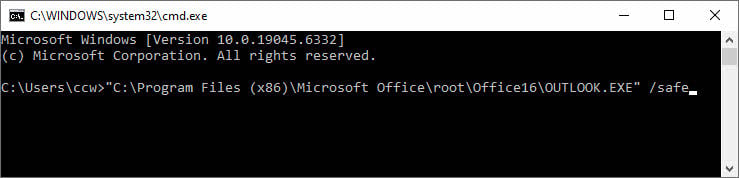
3.3.3 32-bit va 64-bit o'rtasidagi fikrlar
64 bitli o'rnatish uchun "Dastur fayllari" dan va 32 bitli o'rnatish uchun "Dastur fayllari (x86)" dan foydalaning. Agar ishonchingiz komil bo'lmasa, birinchi yo'lni sinab ko'ring, agar birinchisi muvaffaqiyatsiz bo'lsa, ikkinchisini sinab ko'ring.
3.4 4-usul: Xavfsiz rejim yorlig'ini yaratish
Maxsus yorliq yaratish xavfsiz rejimga bir marta bosish orqali kirish imkonini beradi, bu IT mutaxassislari yoki Outlook muammolarini tez-tez hal qiladigan foydalanuvchilar uchun ideal.
3.4.1 Ish stoli yorliqlarini yaratish
- Ish stolining bo'sh joyini o'ng tugmasini bosing
- tanlang yangi -> Yorliq

- kiriting to'liq Outlook yo'li tirnoq ichida / xavfsiz, 3.3.2-bo'limda tavsiflanganidek.
- bosing Keyingi
- Yorliqni "Outlook Safe Mode" deb nomlang
- bosing tugatmoq
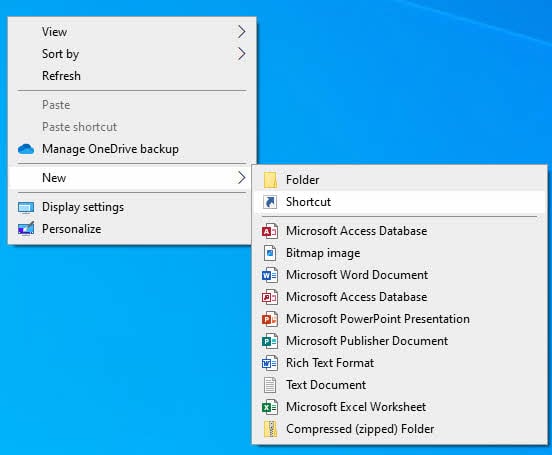
3.4.2 Yorliq Tarolish
Qisqa klavish misoli tarolish: “C:\Program Files (x86)\Microsoft Office\root\Office16\OUTLOOK.EXE” /safe
3.4.3 Vazifalar paneli integratsiyasi
Muammolarni bartaraf qilish seanslarida tezroq kirish uchun yangi xavfsiz rejim yorlig'ini vazifalar paneliga torting.

3.5 Korporativ muhitni hisobga olish
Korporativ muhitda Run buyrug'i guruh siyosati bo'yicha o'chirib qo'yilishi mumkin. Muqobil yondashuvlar quyidagilarni o'z ichiga oladi:
- S dan foydalanishtart Menyu qidirish usuli
- Muammolarni bartaraf etish uchun IT yordamini so'rash
- Agar yorliqlar mavjud bo'lsa, Ctrl tugmachasi usulidan foydalanish
- Siyosat istisnolari uchun IT bo'limi bilan muvofiqlashtirish
4. Xavfsiz rejim ishini aniqlash
4.1 Vizual ko'rsatkichlar
4.1.1 Sarlavha satri haqida bildirishnoma
Most ishonchli ko'rsatkich Outlook sarlavha satrida ko'rsatilgan "(Xavfsiz rejim)".
4.1.2 Vazifalar paneli belgisini o'zgartirish
Vazifalar panelidagi Outlook belgisi undov belgisini ko'rsatadi va dastur normal ishlamayotganligi haqida ogohlantiradi.
4.1.3 Interfeysdagi farqlar
Asboblar paneli sozlamalari yoʻqligini, oʻchirilgan plagin tugmalarini va oʻqish paneli sukut boʻyicha oʻchirilganligini koʻrishingiz mumkin.
4.2 Funktsionallikni tasdiqlash
Xavfsiz rejimda asosiy e-pochta funksiyalari mavjud bo'lib qoladi, shu bilan birga kengaytirilgan funksiyalar cheklangan. Siz elektron pochta xabarlarini yuborishingiz va qabul qilishingiz, papkalarga kirishingiz va asosiy sozlamalarni o'zgartirishingiz mumkin, lekin o'chirilgan plaginlardan yoki maxsus konfiguratsiyalardan foydalana olmaysiz.
5. Xavfsiz rejimda muammolarni bartaraf etish: bosqichma-bosqich jarayon
5.1 Qo'shimcha tekshiruvi (birlamchi nosozliklarni bartaraf etish)
Qo'shimchalar Outlookning ko'pchiligiga sabab bo'laditarsozlash va ishlash muammolari. Ushbu tizimli yondashuv muammoli kengaytmalarni aniqlashga yordam beradi.
5.1.1 Qo'shimchalar menyusiga kirish
- bosing Fayl lentada
- tanlang Options
- bosing Qo'shimchalar chap panelda
- Pastki qismida ishonch hosil qiling MAQOMOTI qo'shimchalari ichida tanlangan boshqarish pastga tushuvchi
- bosing Go

5.1.2 Joriy qo'shimchalarni hujjatlashtirish
- COM plaginlari dialog oynasining skrinshotini oling
- Shu bilan bir qatorda, barcha tekshirilgan plaginlarni va ularning holatini yozing
- Qaysi plaginlar yoqilgan va o'chirilganligiga e'tibor bering
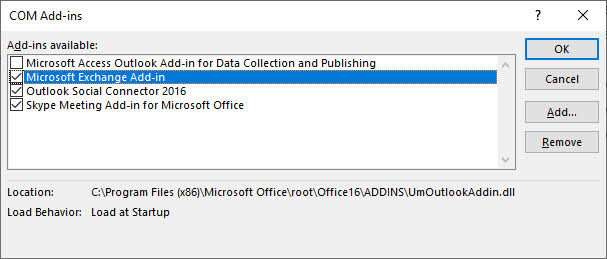
5.1.3 Barcha qo'shimchalarni o'chirish
- Ro'yxatdagi har bir plagin belgisini olib tashlang
- bosing OK o'zgarishlarni qo'llash
- Outlook-ni butunlay yoping

5.1.4 Oddiy S rejimini sinovdan o'tkazishtarnaycha
- Start Outlook odatda (xavfsiz rejimda emas)
- Agar Outlook muvaffaqiyatli ochilsa, qo'shimchalar sabab bo'lgan
- Agar Outlook hali ham muvaffaqiyatsiz bo'lsa, muammolarni bartaraf etishning boshqa usullariga o'ting
5.1.5 Qo'shimchalarni birma-bir qayta yoqish
- Qaytish Fayl -> Options -> Qo'shimchalar
- Bitta plagin va res-ni yoqingtart Outlook
- Agar Outlook starts odatda, keyingi plaginni yoqing
- Outlook s bajarilmasatart, oxirgi yoqilgan plagin muammoli
- Muammoli plaginni o'chiring va yangilanishlar uchun uning sotuvchisiga murojaat qiling
5.2 Uskuna grafikasini tezlashtirish muammolari
Grafik tezlashuvi mojarolari, ayniqsa eski yoki mos kelmaydigan video drayverlarga ega tizimlarda displey muammolari va ishdan chiqishiga olib kelishi mumkin.
5.2.1 Grafik sozlamalarini aniqlash
- Xavfsiz rejimda esa bosing Fayl -> Options
- tanlang ilg'or chap paneldan
- Topish uchun pastga aylantiring displey Bo'lim
5.2.2 Uskuna tezlashtirishni o'chirish
- Qutini belgilang Uskuna grafik tezlashuvini o'chiring
- bosing OK sozlamani saqlash uchun
- Outlook-ni butunlay yoping
5.2.3 Sinov o'zgarishlari
- Start Outlook odatda
- Muammo hal bo'lsa, apparat tezlashtirishni o'chirib qo'ying
- Muammo davom etsa, sozlamani qayta yoqing va boshqa echimlarni sinab ko'ring
5.3 Profil va ma'lumotlar fayli bilan bog'liq muammolar
5.3.1 Profil korruptsiya belgilari
Profilning buzilishi ko'rsatkichlari orasida etishmayotgan papkalar, noto'g'ri hisob sozlamalari va doimiy s kiradi.tarhatto xavfsiz rejimda ham nosozliklar.
5.3.2 Yangi profillarni yaratish
- Outlook-ni butunlay yoping
- ochiq Boshqaruv uskunasi -> Pochta (Microsoft Outlook)
- bosing Profillarni ko'rsatish
- bosing qo'shish yangi profil yaratish uchun
- Profil nomini kiriting va elektron pochta qayd yozuvingizni sozlang
- Yangi profilni standart sifatida o'rnating

5.3.3 Ma'lumotlar faylini tuzatish imkoniyatlari
Agar ma'lumotlar faylining buzilishiga shubha bo'lsa, o'rnatilgandan foydalaning ScanPST.exe vosita yoki professional PST ta'mirlash yordam dasturi jiddiy shikastlangan fayllar uchun.
6. Agar S bo'lmasa, ilg'or muammolarni bartaraf etishtart Xavfsiz rejimda yoki xavfsiz rejimda ishlamayapti
Agar siz Outlookni xavfsiz rejimda ocholmasangiz yoki xavfsiz rejim muammoingizni hal qila olmasa, quyidagi muammolarni bartaraf etish usullaridan foydalanishingiz mumkin.
6.1 Buyruqlar qatorini almashtirish yechimlari
Ushbu ixtisoslashtirilgan buyruq kalitlari muayyan turdagi xatolarni, ayniqsa startup muammolari.
- matbuot Windows + R
- Shrift Outlook.exe /resetnavpane
- matbuot kiriting
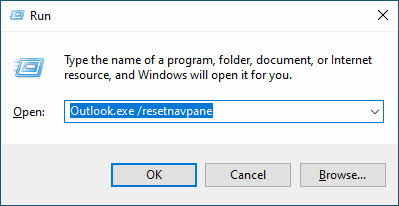
Bu "Papkalar to'plamini ochib bo'lmaydi" xatolarini tuzatib, Navigatsiya panelini qayta tiklaydi.
6.1.2 /cleanviews Switch
- matbuot Windows + R
- Shrift Outlook.exe /cleanviews
- matbuot kiriting
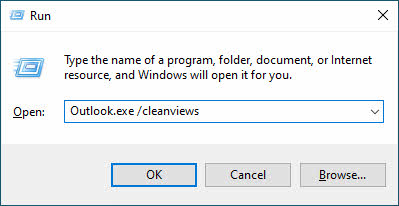
Bu barcha jild ko'rinishlarini standart sozlamalarga tiklaydi va ko'rish bilan bog'liq buzilishlarni hal qiladi.
6.1.3 /resetfolders Switch
- matbuot Windows + R
- Shrift Outlook.exe /resetfolders
- matbuot kiriting
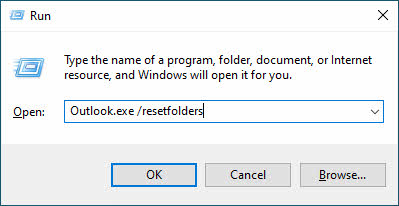
Bu kiruvchi, yuborilgan va o'chirilgan elementlar kabi etishmayotgan standart papkalarni qayta yaratadi.
6.1.4 Boshqa buyruq qatori kalitlari
Quyida siz sinab ko'rishingiz mumkin bo'lgan yana bir nechta buyruq qatori kalitlari mavjud:
| buyruq | foydalanish |
| Outlook / tiklash | Oxirgi muvaffaqiyatli ishga tushirishda profil va papkalarga tiklang |
| Outlook / toza profil | Yaroqsiz profil kalitlarini yo'q qiling va kerak bo'lganda standart ro'yxatga olish kitobi kalitlarini qayta yarating |
| Outlook /cleanpst | Outlook-ni yangi toza PST fayli bilan ishga tushiring. Shundan so'ng, siz Outlook-da asl PST faylini ochishga harakat qilishingiz mumkin. |
6.2 Profilni boshqarish
6.2.1 Yangi Outlook profillarini yaratish
Mavjud profillar tuzatib bo'lmaydigan darajada shikastlanganda, yangi profillar yaratish serverlarda saqlangan elektron pochta ma'lumotlarini yo'qotmasdan ko'pincha doimiy muammolarni hal qiladi.
6.2.2 Profil migratsiya strategiyalari
Qayta konfiguratsiya vaqtini kamaytirish uchun yangi profillar yaratishdan oldin imzolar, qoidalar va maxsus shakllar kabi muhim sozlamalarni eksport qiling.
6.2.3 Ko'p profilli konfiguratsiya
s da profil tanlashni so'rash uchun Outlookni sozlangtartup, turli xil konfiguratsiyalarni osongina sinab ko'rish imkonini beradi.
6.3 Ofisni o'rnatishni ta'mirlash
Buzilgan Office o'rnatilishi ham s ishlamay qolishiga olib keladitart xavfsiz rejimda yoki xatolar.
6.3.1 Tez ta'mirlash jarayoni
- ochiq Boshqaruv uskunasi -> Dasturlar va Xususiyatlar
- Toping va tanlang Microsoft Office or Microsoft 365
- bosing o'zgarish
- tanlang Tez ta'mirlash
- Ta'mirlashni yakunlash uchun ko'rsatmalarga amal qiling

6.3.2 Onlayn ta'mirlash usuli
- Yuqoridagi 1-3 bosqichlarni bajaring
- tanlang Onlayn ta'mirlash Buning o'rniga
- Yangilangan fayllarni yuklab olish uchun Internetga ulanishni ta'minlang
- Keng qamrovli ta'mirlash jarayoni uchun qo'shimcha vaqt ajrating

6.3.3 To'liq qayta o'rnatish
Oxirgi chora sifatida Office-ni Boshqarish panelida yoki undan foydalanib butunlay olib tashlang Microsoft-ning o'chirish vositasi , keyin toza o'rnatishni bajaring.
6.4 Tizim faylining buzilishini tuzatish
- Buyruqning xohishini administrator sifatida oching
- Shrift sfc / skanek va matbuot kiriting
- Tizim fayllarini tekshirishni tugatishga ruxsat bering
- Restarkompyuteringizga o'ting va xavfsiz rejimni qaytadan sinab ko'ring
Siz bizning sfc/scannow dan foydalanish bo'yicha batafsil qo'llanma.
6.5 Ro'yxatga olish bilan bog'liq muammolar
Ro'yxatga olish kitobining buzilishi ham xavfsiz rejimni oldini oladitartup. Oldingi ish holatiga qaytish uchun tizimni tiklashdan foydalanishni o'ylab ko'ring yoki ro'yxatga olish kitobini ta'mirlash uchun professional yordam so'rang.
6.6 Ma'lumotlar fayllarini tuzatish echimlari
Ma'lumotlar faylining buzilishi sizni starOutlookni xavfsiz rejimga o'tkazing yoki boshqa muammolarni keltirib chiqaring.
6.6.1 O'rnatilgan ScanPST.exe vositasi
Outlook o'rnatilgan ScanPST.exe Ushbu vosita Outlook PST fayllaringizdagi kichik buzilishlarni tuzatishi mumkin.
6.6.2 Professional PST ta'mirlash vositalari
ScanPST ishlamay qolsa yoki jiddiy buzilgan fayllarni ishlamasa, uchinchi tomondan foydalaning PST ta'mirlash vositasi Bu yanada rivojlangan tiklash imkoniyatlarini ta'minlaydi.
6.6.3 Ma'lumotlarni qayta tiklash strategiyalari
Amalga oshirish muntazam zaxira strategiyalari va ma'lumotlar yo'qotish xavfini minimallashtirish uchun serverga asoslangan elektron pochta yechimlarini ko'rib chiqing.
6.7 Korporativ muhit muammolari
6.7.1 Guruh siyosati cheklovlari
Korporativ guruh siyosati xavfsiz rejimni oldini olishi mumkintarnosozliklarni bartaraf etish imkoniyatlarini sozlash yoki cheklash. Tegishli tashxis qo'yish uchun IT bo'limi bilan muvofiqlashtiringostic protseduralari.
6.7.2 Tarmoqni autentifikatsiya qilish muammolari
Exchange serveriga ulanish muammolari korporativ muhitda xavfsiz rejimda ishlashga xalaqit berishi mumkin. Oflayn rejim yoki boshqa tarmoq ulanishlari bilan sinab ko'ring.
6.7.3 Muqobil diagnostikaostic usullari
Xavfsiz rejim cheklangan bo'lsa, server ulanishini tekshirish va mijoz tomonidagi muammolarni izolyatsiya qilish uchun Outlook Web Access-dan foydalaning.
6.8 Versiyaga oid muammolar
6.8.1 Microsoft 365 bo'yicha mulohazalar
Microsoft 365 o'rnatishlarida xavfsiz rejim ishlashiga ta'sir qiluvchi turli xil fayl yo'llari yoki yangilash mexanizmlari bo'lishi mumkin. Muayyan o'rnatishingiz uchun to'g'ri bajariladigan yo'lni tekshiring.
6.8.2 Klassik va yangi Outlook farqlari
Windows uchun yangi Outlook ilovasi klassik Outlookga nisbatan cheklangan xavfsiz rejim funksiyasiga ega. Muammolarni kompleks hal qilish uchun klassik Outlook-dan foydalaning.
6.8.3 Moslik rejimi sozlamalari
Ba'zi eski tizimlar xavfsiz rejimning to'g'ri ishlashi uchun moslik rejimini sozlashni talab qilishi mumkin. Outlook bajariladigan faylni sichqonchaning o'ng tugmasi bilan bosing va agar kerak bo'lsa, moslik sozlamalarini o'zgartiring.
6.9 Microsoft qo'llab-quvvatlash va tiklash yordamchisi (SaRA)
Download Microsoft-ning avtomatlashtirilgan diagnostikasiostic vositasi rasmiy veb-saytidan. SaRA ko'pgina Outlook muammolarini avtomatik ravishda aniqlashi va tuzatishi mumkin.
7. Xavfsiz rejimdan chiqish va kelajakdagi muammolarni oldini olish
7.1 Xavfsiz rejimdan qanday chiqish mumkin
7.1.1 Oddiy Restart Jarayon
- Outlook-ni butunlay yoping
- Barcha Outlook jarayonlari tugashini kuting
- Start Outlook oddiy yorliq yoki usul yordamida
7.1.2 Oddiy rejimning ishlashini ta'minlash
Sarlavha satrida “(Xavfsiz rejim)” endi ko‘rinmasligini va vazifalar paneli belgisida undov belgisi yo‘qligini tekshiring.

7.1.3 Vazifa menejerini tekshirish
- matbuot Ctrl + Shift + Esc Vazifa menejerini ochish uchun
- nazorat Jarayonlar qolgan Outlook jarayonlari uchun yorliq
- O'z-o'zidan oldin Outlook vazifalarini yakunlangtarodatdagidek

7.2 Avtomatlashtirilgan xavfsiz rejim muammolari
7.2.1 Avtomatlashtirilgan xavfsiz rejimni tushunish
Outlook takrorlangan s aniqlangandataro'rnatish xatosi bo'lsa, u ma'lumotlaringizni himoya qilish va asosiy muammolarni bartaraf etishga ruxsat berish uchun avtomatik ravishda xavfsiz rejimga kirishi mumkin.
7.2.2 O'chirilgan elementlarni boshqarish
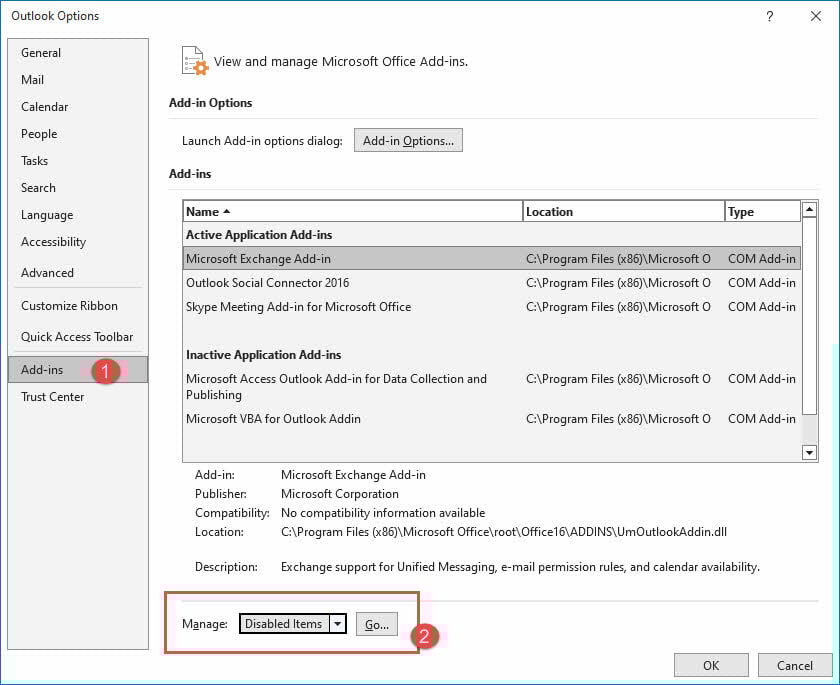
- o'tish Fayl -> Options -> Qo'shimchalar
- tanlang O'chirilgan elementlar dan boshqarish pastga tushuvchi
- bosing Go avtomatik o'chirilgan komponentlarni ko'rish uchun
- Agar ular xavfsiz ekanligi ma'lum bo'lsa, qayta yoqish uchun elementlarni tanlang
7.2.3 Doimiy xavfsiz rejim S ni hal qilishtarnaycha
Agar Outlook avtomatik ravishda xavfsiz rejimda ochilishda davom etsa, oxirgi qo'shimchalarni muntazam ravishda o'chirib qo'ying, Office o'rnatilishini tuzating yoki tsiklni buzish uchun yangi foydalanuvchi profilini yarating.
7.3 Oldini olish strategiyasi
7.3.1 Ofisning muntazam yangilanishi
Officeni yangilab turing Fayl -> Ofis hisobi -> yangilash Options -> Hozir yangilash ma'lum muammolarni oldini olish uchun.

7.3.2 Qo'shimchalarni boshqarish bo'yicha eng yaxshi amaliyotlar
- Faqat ishonchli sotuvchilardan plaginlarni o'rnating
- Foydalanilmayotgan qo'shimchalarni muntazam ravishda olib tashlang
- Yangi plaginlarni avval boshqariladigan muhitda sinab ko'ring
- Muammolarni osonroq hal qilish uchun qo'shimcha o'rnatishlarni hujjatlang
7.3.3 Zaxiralash va texnik xizmat ko'rsatish tartiblari
- Vaqti-vaqti bilan Outlook sozlamalari va qoidalarini eksport qiling
- Hozirgi antivirus dasturini saqlang
- Muntazam diskni tozalash va texnik xizmat ko'rsatishni amalga oshiring
- Dasturiy ta'minotni o'rnatgandan so'ng tizimning ishlashini kuzatib boring
8. Mutaxassis maslahatlari va eng yaxshi amaliyotlar
8.1 Diagnostikaostic Ish oqimini optimallashtirish
Outlook muammolarini bartaraf etishda tizimli yondashuvga amal qiling:
- Start eng oddiy xavfsiz rejim usuli bilan (Ctrl tugmasi)
- Barcha alomatlar va xato xabarlarini hujjatlang
- Bir vaqtning o'zida bitta yechimni sinab ko'ring
- Nima ishlayotganini va nima ishlamasligini yozib oling
- Katta o'zgarishlardan oldin muhim ma'lumotlarni zaxiralang
8.2 Qachon professional yordam so'rash kerak
Quyidagi hollarda IT-quvvatlash yoki Microsoft texnik yordamiga murojaat qiling:
- Xavfsiz rejim doimiy ravishda s bajarilmayditart
- Ma'lumotlar fayli buzilganligi gumon qilinmoqda
- Ro'yxatga olish kitobiga o'zgartirishlar kiritish talab qilinadi
- Bir nechta foydalanuvchilar bir xil muammolarga duch kelishadi
- Xavfsizlik siyosati muammolarni bartaraf etish imkoniyatlarini cheklaydi
Qochish kerak bo'lgan 8.3 ta keng tarqalgan xato
- Qo'shimchalarni hech qachon butunlay o'chirib tashlamang muammolarni bartaraf etish paytida - o'rniga ularni o'chirib qo'ying
- Har doim PST fayllarini zaxiralang ta'mirlashga urinishdan oldin
- Ro'yxatga olish kitobini tahrirlashdan saqlaning tegishli bilim va zaxira nusxalarisiz
- Xavfsizlik ogohlantirishlarini e'tiborsiz qoldirmang qo'shimchalarni o'rnatishda
- Yechimlarni yaxshilab sinab ko'ring muammolarni hal qilingan deb e'lon qilishdan oldin
9. Savol-javoblar
Savol: Outlook xavfsiz rejimi va Windows xavfsiz rejimi o'rtasidagi farq nima?
Javob: Outlook xavfsiz rejimi faqat Outlook dasturiga ta'sir qiladi, Windows va boshqa dasturlarning normal ishlashini ta'minlashda qo'shimchalar va sozlashlarni o'chirib qo'yadi. Windows xavfsiz rejimi butun operatsion tizimga ta'sir qiladi, starminimal haydovchilar va xizmatlar bilan ishlash. Bular butunlay alohida tashxisostic rejimlari.
Savol: Outlook xavfsiz rejimidan foydalansam, elektron pochtalarimni yo'qotamanmi?
Javob: Yo'q, Outlook xavfsiz rejimidan foydalanish elektron pochta xabarlaringizni o'chirib tashlamaydi. Xavfsiz rejim faqat temprare-pochta ma'lumotlari, kontaktlar yoki taqvim elementlariga ta'sir qilmasdan qo'shimchalar va sozlashlarni o'chiradi. Sizning elektron pochta xabarlaringiz ma'lumotlar fayllaringizda va serverda xavfsiz saqlanadi.
Savol: Outlook xavfsiz rejimida elektron pochta xabarlarini yuborish va qabul qilish mumkinmi?
Javob: Ha, barcha asosiy elektron pochta funksiyalari xavfsiz rejimda mavjud bo'lib qoladi. Siz odatdagidek elektron pochta xabarlarini yozishingiz, yuborishingiz, qabul qilishingiz, o'qishingiz va tartibga solishingiz mumkin. Shuningdek, taqvim va kontaktlaringizga kirishingiz mumkin. Faqat qo'shimchalar va kengaytirilgan sozlashlar o'chirilgan.
Savol: Outlook xavfsiz rejimda ishlayotganligini qanday bilsam bo'ladi?
Javob: Outlook sarlavha satrida "(Xavfsiz rejim)" ni qidiring, ya'ni most Fayl yorlig'ini bosganingizda ko'rinadi. Bundan tashqari, Outlook vazifalar paneli belgisida undov belgisini ko'rasiz. Bundan tashqari, ba'zi qo'shimcha tugmalar yoki asboblar paneli moslamalari yo'qligini sezishingiz mumkin.
Savol: Nima uchun Outlook avtomatik ravishda xavfsiz rejimda ochiladi?
Javob: Outlook takroriy s aniqlanganda avtomatik xavfsiz rejimga kiraditaro'rnatishning ishdan chiqishi yoki ishdan chiqishi. Ushbu himoya xususiyati boshqa muammolarni oldini olishda elektron pochtangizga kirishga yordam beradi. Buni hal qilish uchun muammoli plaginlarni aniqlang va o'chiring, Office o'rnatishingizni ta'mirlang yoki yangi foydalanuvchi profilini yarating.
Savol: Ctrl tugmasi usuli ishlamasa nima qilishim kerak?
Javob: Outlook yorlig'ini bosishdan oldin va keyin Ctrl tugmachasini uzoqroq ushlab turing. Agar bu bajarilmasa, Windows + R tugmalarini bosib, "Outlook.exe / xavfsiz" ni kiritib, Run buyrug'i usulidan foydalaning. Shu bilan bir qatorda, buyruq satri usulini sinab ko'ring yoki maxsus xavfsiz rejim yorlig'ini yarating.
Savol: Outlook xavfsiz rejimini Exchange server hisoblari bilan ishlata olamanmi?
Javob: Ha, Outlook xavfsiz rejimi Exchange, Microsoft 365, IMAP va POP3 kabi barcha hisob turlari bilan ishlaydi. Xavfsiz rejim funksiyasi e-pochta serveringiz turiga bog'liq emas va elektron pochta provayderingizdan qat'i nazar, mijoz tomonidagi muammolarni bartaraf etishga yordam beradi.
Savol: Xavfsiz rejimda o‘chirib qo‘yganimda plaginlarim butunlay o‘chiriladimi?
Javob: Yo'q, qo'shimchalarni xavfsiz rejimda o'chirib qo'yish ularni butunlay yo'q qilmaydi. Ular shunchaki temp o'chirilganrarmuammolarni bartaraf etish uchun. Siz ularni keyinroq Qo'shimchalar menyusi orqali alohida-alohida qayta yoqishingiz mumkin. Agar plaginni butunlay oʻchirib tashlamoqchi boʻlmasangiz, “Oʻchirish” tugmasini hech qachon ishlatmang.
Savol: Outlook xavfsiz rejimida qancha vaqt turishim kerak?
Javob: Xavfsiz rejimda faqat muammolarni bartaraf etish uchun kerak bo'lganda qoling. Muammoni aniqlab, hal qilganingizdan so'ng (masalan, muammoli plaginni o'chirib qo'yish), xavfsiz rejimdan chiqing va qayta o'chiring.tart Outlook odatda. Xavfsiz rejim - bu tashxisostic vositasi, muntazam kundalik foydalanish uchun mo'ljallanmagan.
Savol: Outlook ishlamasa-chi?tart hatto xavfsiz rejimda ham?
Javob: Agar xavfsiz rejim s bajarilmasatart, /resetnavpane yoki /cleanviews kabi buyruq qatori kalitlarini sinab ko'ring. Office o'rnatishingizni tez ta'mirlash yoki onlayn ta'mirlashni ishga tushiring. Agar ular bajarilmasa, yangi foydalanuvchi profilini yaratish, Yordam va tiklash yordamchisi vositasini ishga tushirish yoki Office-ni to'liq qayta o'rnatishni o'ylab ko'ring.
Savol: Outlook muammolarini hal qilish uchun Windows registrini tahrirlash xavfsizmi?
Javob: Ro'yxatga olish kitobini tahrirlash katta xavf tug'diradi va faqat tegishli zaxira nusxalari bo'lgan tajribali foydalanuvchilar tomonidan amalga oshirilishi kerak. Ro'yxatga olish kitobini noto'g'ri o'zgartirish Windows o'rnatishingizga zarar etkazishi mumkin. Avval barcha boshqa muammolarni bartaraf etish usullarini sinab ko'ring va ro'yxatga olish kitobi bilan bog'liq echimlar uchun professional yordam so'rashni o'ylab ko'ring.
Savol: Muammolarni bartaraf etishdan oldin Outlook sozlamalarimning zaxira nusxasini yaratishim mumkinmi?
Javob: Ha, muhim muammolarni bartaraf etishdan oldin muhim Outlook ma'lumotlarini zaxiralashingiz kerak. Elektron pochta qoidalari, imzolar va maxsus shakllarni Fayl -> Variantlar orqali eksport qiling. PST fayllaringizni xavfsiz joyga nusxalang. Ma'lumotlar yo'qolishidan qo'shimcha himoya sifatida kontaktlar va taqvim elementlarini eksport qilishni o'ylab ko'ring.
Savol: Tezkor ta'mirlash va onlayn ta'mirlash o'rtasidagi farq nima?
Javob: Tezkor tuzatish kompyuteringizda mahalliy saqlangan fayllardan foydalanadi va tezroq ishlaydi, lekin barcha muammolarni hal qila olmaydi. Onlayn ta'mirlash Microsoft serverlaridan yangi fayllarni yuklab oladi, ko'proq vaqt oladi, internetga ulanishni talab qiladi, lekin jiddiy buzilgan o'rnatishlarni yanada keng qamrovli tuzatish imkoniyatlarini beradi.
Savol: Nega mening korporativ IT bo‘limi xavfsiz rejimga kirishni cheklayapti?
Javob: Korporativ siyosat tashxisni cheklashi mumkinostRuxsatsiz tizim o'zgarishlarini yoki xavfsizlik xavflarini oldini olish uchun ic vositalari. Sizning IT bo'limi, ehtimol, standartlashtirilgan muammolarni bartaraf etish tartib-qoidalariga ega va diagnostika qilish kerak bo'lishi mumkinostics o'zlari xavfsizlik muvofiqligi va tizim yaxlitligini saqlab qolish uchun.
10. Xulosa
10.1 Asosiy xulosalar xulosasi
Outlook xavfsiz rejimi m.ni hal qila oladigan muhim muammolarni bartaraf etish vositasidirost umumiy Outlook muammolari. Asosiy qadamlar quyidagilardir:
- Xavfsiz rejimga tez kirish uchun Ctrl tugmachasi usulidan foydalaning
- Mojarolarni aniqlash uchun qo'shimchalarni muntazam ravishda o'chirib qo'ying
- Oddiy echimlar muvaffaqiyatsizlikka uchraganda ilg'or texnikani qo'llang
- Kelajakda murojaat qilish uchun muammolarni bartaraf etish jarayonini hujjatlang
- Kelajakdagi muammolarni minimallashtirish uchun profilaktika strategiyasini amalga oshiring
10.2 Foydalanuvchilar uchun keyingi qadamlar
Tezkor muammolarni hal qilgandan so'ng, Office-ni yangilab turish, plaginlarni ehtiyotkorlik bilan boshqarish va muntazam zaxira nusxalarini saqlash orqali oldini olishga e'tibor qarating. Murakkab korporativ muhit muammolari uchun IT-quvvatlash guruhingiz bilan aloqa o'rnating.
10.3 Qo'shimcha manbalar va qo'llab-quvvatlash imkoniyatlari
Qo'shimcha yordam uchun:
- Microsoft-ning rasmiy qo'llab-quvvatlash hujjatlari
- Qo'llab-quvvatlash va tiklash yordamchisi (SaRA) vositasi
- Microsoft hamjamiyat forumlari
- Tashkilotingizning IT-yordam xizmati
- Kritik vaziyatlar uchun professional ma'lumotlarni tiklash xizmatlari
Outlook xavfsiz rejimi tashxis ekanligini unutmangostic vositasi, doimiy yechim emas. Muammolarni aniqlash uchun foydalaning, so'ngra normal ishlashni tiklash uchun tegishli tuzatishlarni kiriting.
Muallif haqida
Xiu Xing korporativ elektron pochta tizimlari va Microsoft Office nosozliklarini bartaraf etishda 8 yildan ortiq tajribaga ega tajribali IT mutaxassisi. U minglab foydalanuvchilarga turli korporativ muhitlarda murakkab Outlook muammolarini hal qilishda yordam berdi.
Xiu elektron pochta tizimini ko'chirish, ma'lumotlarni tiklash va samaradorlik dasturlarini optimallashtirishga ixtisoslashgan. Uning amaliy tajribasiga Exchange Serverni joylashtirishni boshqarish, MAPI ulanish muammolarini bartaraf etish va muhim elektron pochta tizimlari uchun mustahkam zaxira strategiyalarini amalga oshirish kiradi.
Xiu o'zining texnik yozuvlari orqali murakkab IT yechimlarini kundalik foydalanuvchilar uchun ochiq qilishga intiladi. U doimiy ravishda eng so'nggi Office 365 va Exchange Online ishlanmalari va yangi elektron pochta texnologiyalaridan xabardor bo'lib turadi. Elektron pochta sirlarini hal qilmasa, Xiu odamlarga samaraliroq ishlashga yordam beradigan amaliy texnik maslahatlar bilan bo'lishishni yoqtiradi.
Ushbu qo'llanma haqida savollaringiz bormi yoki Outlook muammolari bo'yicha qo'shimcha yordam kerakmi? Xiu tabriklaydi mulohazalar va takliflar ushbu muammolarni bartaraf etish resurslarini yaxshilash uchun.