
1. kirish
1.1 Scanpst.exe nima
Scanpst.exe, odatda Microsoft Outlook Inbox Repair Tool sifatida tanilgan, Microsoft Outlook-da buzilgan PST (Shaxsiy saqlash jadvali) fayllarini diagnostika qilish va tuzatish uchun mo'ljallangan o'rnatilgan yordamchi dastur. Bundan tashqari, ushbu muhim vosita Microsoft Outlook-ning barcha versiyalari bilan birga keladi va shuning uchun foydalanuvchilar Outlook ma'lumotlar fayllari bilan bog'liq muammolarga duch kelganda birinchi himoya chizig'i bo'lib xizmat qiladi.

1.2 Nima uchun bu Outlook foydalanuvchilari uchun muhim
Scanpst.exe ning ahamiyatini bir necha sabablarga ko'ra Outlook foydalanuvchilari uchun oshirib bo'lmaydi:
- Birinchidan, bu buzilgan PST fayllarini tuzatish uchun bepul, rasmiy echimni taqdim etadi
- Bundan tashqari, u kirish mumkin bo'lmagan elektron pochta xabarlari, kontaktlar va boshqa Outlook elementlarini tiklashga yordam beradi
- Bundan tashqari, fayl buzilishi tufayli ma'lumotlar yo'qolishining oldini oladi
- Bundan tashqari, u Outlook ma'lumotlar fayllarining yaxlitligini saqlaydi
- Va nihoyat, u umumiy Outlook muammolari uchun darhol muammolarni bartaraf etish vositasi bo'lib xizmat qiladi
1.3 Uni ishlatish kerak bo'lganda
Foydalanuvchilar quyidagi holatlarga duch kelganda Scanpst.exe ni ishga tushirishni o'ylab ko'rishlari kerak:
- Outlook ochishga urinayotganda ishlamay qoladi yoki muzlab qoladi
- Muayyan papkalarga kirishda xato xabarlari paydo bo'ladi
- Yo'qolgan yoki to'liq bo'lmagan elektron pochta xabarlari va boshqa narsalar
- Kutilmagan Outlook xatti-harakatlari yoki ishlash muammolari
- Noto'g'ri Outlook o'chirilishi yoki tizimning ishdan chiqishidan keyin
- “Xxxx.pst fayli shaxsiy papka fayli emas” yoki boshqa xato xabarlarini olayotganda.

Scanpst.exe asosan ta'mirlash vositasi bo'lsa-da, u Outlook ma'lumotlar fayllari sog'lig'ini ta'minlash uchun muntazam parvarishlashning bir qismi sifatida ham faol foydalanish mumkin. Natijada, ushbu vositadan qachon va qanday qilib samarali foydalanishni tushunish foydalanuvchilarni potentsial ma'lumotlarni yo'qotishdan qutqarishi va natijada ularning elektron pochta aloqalaridagi uzilishlarni kamaytirishi mumkin.
2. Scanpst.exe qayerda
2.1 Windows va Outlook versiyalari bo'yicha standart Scanpst manzillari
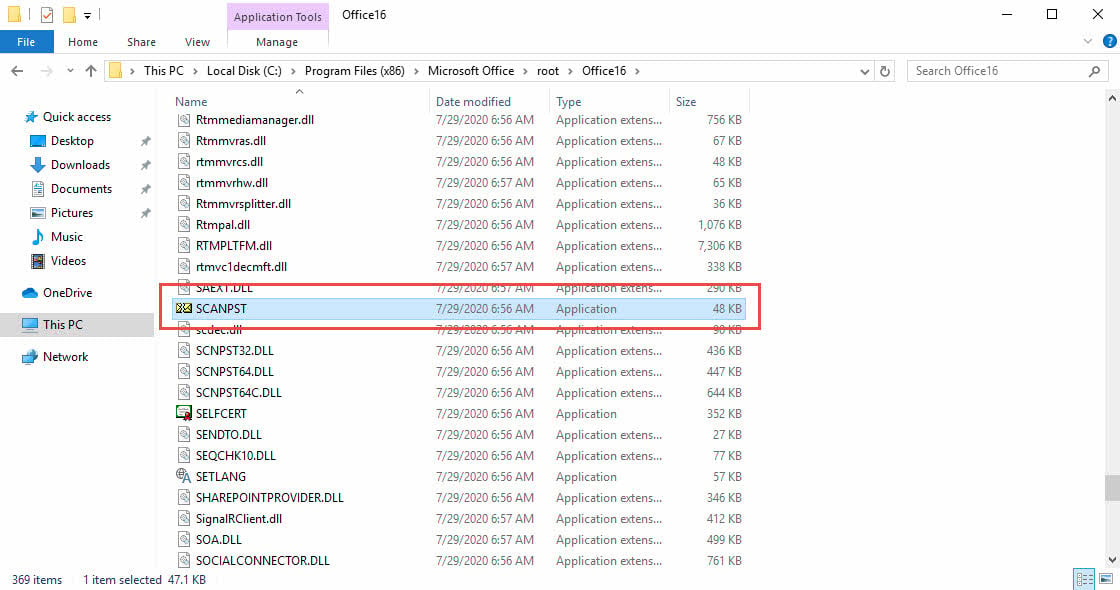
Scanpst.exe joylashuvi Windows arxitekturasi va Outlook versiyasiga qarab farq qiladi. Asbobni topishingiz mumkin bo'lgan umumiy yo'llar:
(1) Windows 32-bitli manzillar
- Outlook 2021/2019/2016: C:\Program Files\Microsoft Office\root\Office16
- Outlook 2013: C:\Program Files\Microsoft Office\Office15
- Outlook 2010: C:\Program Files\Microsoft Office\Office14
- Outlook 2007: C:\Program Files\Microsoft Office\Office12
- Outlook 2003: C:\Program Files\Microsoft Office\Office11
(2) Windows 64-bitli manzillar
- Outlook 2021/2019/2016: C:\Program Files (x86)\Microsoft Office\root\Office16
- Outlook 2013: C: \ Program Files (x86) \ Microsoft Office \ Office15
- Outlook 2010: C: \ Program Files (x86) \ Microsoft Office \ Office14
- Outlook 2007: C: \ Program Files (x86) \ Microsoft Office \ Office12
2.2 Uni “Ishga tushirish uchun bosing” versiyalarida toping
Microsoft 365 (sobiq Office 365) va “Ishga tushirish uchun bosing” oʻrnatishlari uchun joy boshqacha boʻlishi mumkin:
- Oddiy yo'l - C:\Program Files\Microsoft Office\root\Office16 yoki shunga o'xshash o'zgarishlar.
- Aniq papka versiya raqamlari yoki qo'shimcha pastki kataloglarni o'z ichiga olishi mumkin.
2.3 Uni Windows Search orqali toping
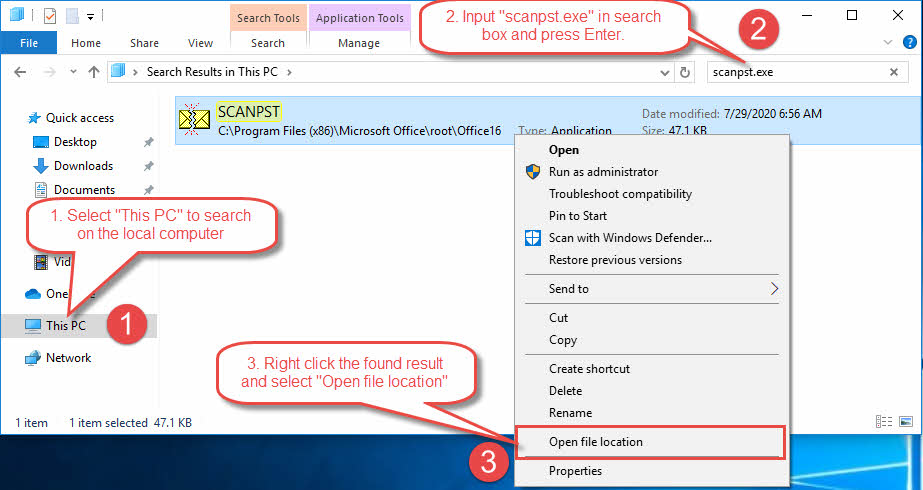
Foydalanuvchilar quyidagi kabi “scanpst.exe” yozib faylni topish uchun Windows Qidiruvidan foydalanishlari mumkin:
- Mahalliy kompyuterda qidirish uchun "Ushbu kompyuter" ni tanlang.
- Qidiruv maydoniga "scanpst.exe" ni kiriting va Enter tugmasini bosing.
- "Scanpst.exe" topilgandan so'ng, uni o'ng tugmasini bosing va scanpst.exe manzilini ochish uchun "Fayl manzilini ochish" -ni tanlang.

2.4 Scanpst.exe yo'q bo'lsa nima qilish kerak
Agar siz standart joylarda Scanpst.exe faylini topa olmasangiz, quyidagi echimlarni sinab ko'ring:
- Windows Search yordamida butun tizim bo'ylab qidiruvni amalga oshiring
- Office o'rnatishingiz tugallanganligini va buzilmaganligini tekshiring
- Office o'rnatishingizni quyidagi tarzda "Boshqarish paneli" orqali tiklang:
-
- kirish "Boshqaruv paneli" topish va ishga tushirish uchun Windows qidiruv maydonida "Boshqaruv paneli"
- o'tish Boshqarish paneli> Dasturlar> Dasturlar va xususiyatlar
- "Microsoft Office xxx" yozuvini o'ng tugmasini bosing va tanlang "O'zgarish".
- tanlang "Tezkor ta'mirlash" Office o'rnatishingizni ta'mirlash uchun.
- Agar "Tezkor ta'mirlash" ishlamasa, harakat qilib ko'ring "Onlayn ta'mirlash" Buning o'rniga.

-
- Eng so'nggi Office yangilanishlarini yuklab oling va o'rnating
- Agar kerak bo'lsa, Microsoft Office-ni toza qayta o'rnating
- Scanpst.exe nusxasini yuklab oling Bizning veb-saytimiz.

Qulaylik uchun ko'p foydalanuvchilar Scanpst.exe yorlig'ini ish stolida yoki bajariladigan faylni topgandan so'ng oson kirish mumkin bo'lgan joyda yaratadilar. Bu kelajakdagi ta'mirlash uchun asbob kerak bo'lganda vaqtni tejaydi.
Eslatma: Office versiyasi va o'rnatish sozlamalariga qarab aniq joylashuv biroz farq qilishi mumkin. Optimal muvofiqlik va ishlash uchun har doim Outlook versiyasiga mos keladigan Scanpst.exe versiyasidan foydalanayotganingizga ishonch hosil qiling.
3. Scanpst.exe faylini qanday ishga tushirish kerak
3.1 Tugmalar tushuntirilgan
Scanpst.exe faylini ishga tushirayotganda siz bir nechta muhim tugmalarga duch kelasiz:
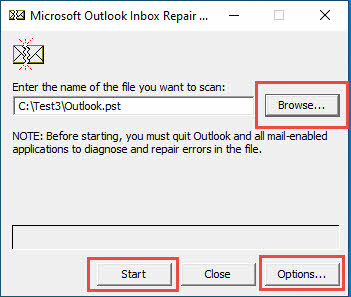
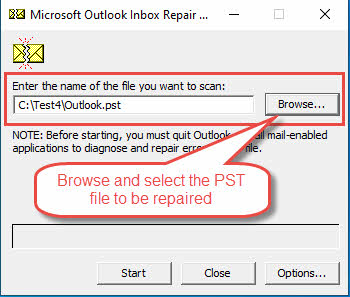
- "Ko'rib chiqish" tugma: Skanerlash uchun PST faylini topish va tanlash imkonini beradi
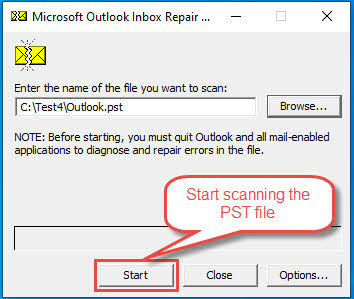
- "Start ” tugma: Skanerlash jarayonini boshlaydi
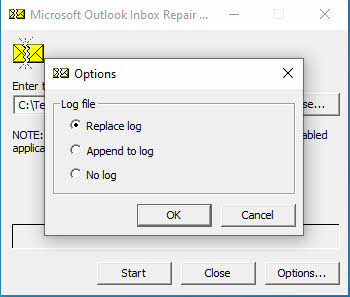
- "Tanlovlar" tugma: Jurnal parametrlarini quyidagi tarzda o'rnating:
- Jurnalni almashtirish: Mavjud jurnal faylini almashtiring. Bu standart variant.
- Jurnalga qo'shish: jurnalni qayta yozish o'rniga mavjud jurnal fayliga qo'shing.
- Jurnal yo'q: jurnalni chiqarmang.
 Eslatma: Darhaqiqat, jurnal fayli biz uchun qo'shimcha ma'lumot olish uchun juda muhim, shu jumladan scanpst versiyasi, PST faylidagi muammolar, shuningdek, scanpst.exe ushbu fayl bilan nima qilgani. Shuning uchun, iloji bo'lsa, scanpst-ga har doim “Jurnalni almashtirish” (standart) yoki “Jurnalga qo'shish”ni tanlash orqali jurnal yaratishga ruxsat bering. Keyinchalik, log faylini qanday tahlil qilishni sizga aytamiz keyingi bo'lim.
 Eslatma: Darhaqiqat, jurnal fayli biz uchun qo'shimcha ma'lumot olish uchun juda muhim, shu jumladan scanpst versiyasi, PST faylidagi muammolar, shuningdek, scanpst.exe ushbu fayl bilan nima qilgani. Shuning uchun, iloji bo'lsa, scanpst-ga har doim “Jurnalni almashtirish” (standart) yoki “Jurnalga qo'shish”ni tanlash orqali jurnal yaratishga ruxsat bering. Keyinchalik, log faylini qanday tahlil qilishni sizga aytamiz
 3.2 Yugurishdan oldin eng yaxshi amaliyotlar
Scanpst.exe dan foydalanishdan oldin quyidagi muhim tayyorgarlik bosqichlarini bajaring:
- Microsoft Outlook-ni butunlay yoping
- PST faylingizning zaxira nusxasini yarating. Eslatma: scanpst.exe asl faylni tuzatishga urinishdan oldin sizdan PST faylining zaxira nusxasini yaratishni taklif qiladi. Shunday qilib, bu qadam ixtiyoriy.
- Diskda etarli joy mavjudligiga ishonch hosil qiling (kamida PST faylingiz hajmidan 2x kattaroq)
- Faylga kirish uchun tegishli ruxsatlaringiz borligini tekshiring
- Antivirus dasturi tempini o'chirib qo'yingraragar u xalaqit bersa
- PST faylining asl joylashuvini yozib oling
3.3 Asbobni ishga tushirish bo'yicha bosqichma-bosqich qo'llanma
Scanpst.exe ni samarali ishga tushirish uchun quyidagi amallarni bajaring:
1-qadam: Asbobni ishga tushiring
- Scanpst.exe manziliga o'ting
- Dasturni ochish uchun ikki marta bosing
- Agar kerak bo'lsa, administrator sifatida ishga tushiring

2-qadam: PST faylini tanlang
- PST faylingizni topish uchun "Browse" tugmasini bosing
- Siz tuzatmoqchi bo'lgan faylni tanlang
- To'g'ri fayl yo'li ko'rsatilganligini tekshiring
- "Tanlovlar" tugmasini bosing va yuqorida tavsiya qilganimizdek, "Jurnalni almashtirish" yoki "Jurnalga qo'shish" ni tanlaganingizga ishonch hosil qiling.
3-qadam: Skanerlashni boshlang
- “Start” skanerlash jarayonini boshlash uchun:

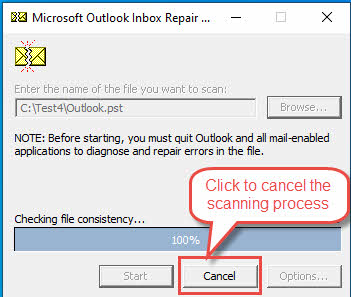
- Dastlabki skanerlash tugashini kuting
- Skanerlash natijalarini va xato hisobotini ko'rib chiqing
- Agar skanerlash jarayonini toʻxtatmoqchi boʻlsangiz, “Bekor qilish” tugmasini bosing:
 Skanerlash jarayonidan so'ng siz quyida keltirilgan skanerlash natijasi haqida qisqacha hisobotni ko'rasiz:
 Batafsil ma'lumotni jurnal faylida topishingiz mumkin. Keyingi bo'limda namuna jurnal faylini tahlil qilamiz.
 Skanerlash jarayonidan so'ng siz quyida keltirilgan skanerlash natijasi haqida qisqacha hisobotni ko'rasiz:
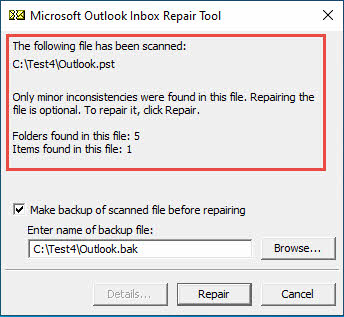 Batafsil ma'lumotni jurnal faylida topishingiz mumkin. Keyingi bo'limda namuna jurnal faylini tahlil qilamiz.
4-qadam: Ta'mirlash jarayoni
- Agar siz PST faylingizning zaxira nusxasini yaratmagan bo'lsangiz, ta'mirlashdan oldin "Ta'mirlashdan oldin skanerlangan faylning zaxira nusxasini yaratish" opsiyasi tanlanganligiga ishonch hosil qiling (standart).
- Agar xatolar topilsa, "Ta'mirlash" tugmasini bosing.
- Ta'mirlash jarayonini kuzatib boring
- Yakunlash xabarini kuting
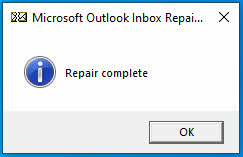
- Fayl tuzatilgandan so'ng siz quyidagi xabarni ko'rasiz:

5-qadam: Tasdiqlash
- Tafsilotlar uchun ta'mirlash jurnalini tekshiring. Keyingi bo'limda ta'mirlash jurnalini qanday tahlil qilishni sizga ko'rsatamiz.
- Tuzatishlarni tekshirish uchun Outlook-ni ishga tushiring
- Barcha elementlarga kirish mumkinligini tasdiqlang
Ta'mirlash jarayonida siz bajarilish foizini ko'rsatadigan progress barlarini ko'rishingiz mumkin. Kerakli vaqt fayl hajmi va buzilish darajasiga bog'liq. Katta PST fayllari uchun jarayon bir necha soat davom etishi mumkin.
Agar bir nechta o'tish kerak bo'lsa, vosita avtomatik ravishda qo'shimcha skanerlashni taklif qiladi. Xatolar haqida xabar berilmaguncha skanerlashni bir necha marta bajarish tavsiya etiladi, lekin odatda 4-5 martadan oshmasligi kerak. Keyingi bo'limda biz bir nechta o'tish uchun scanpst.exe-ni avtomatik ravishda ishga tushirish usulini taqdim etamiz.
4. Bir nechta o'tish uchun Scanpst dasturini ishga tushiring
4.1 Versiya bir nechta o'tishni qo'llab-quvvatlaydi
Outlook 2016-ning 1807-versiyasidan oldingi versiyalarda Kiruvchi xabarlar qutisini tuzatish vositasi (Scanpst.exe) shikastlangan PST yoki skanerlash uchun faqat bitta o'tishni ishga tushirishi mumkin edi. OST fayl. Outlook 2016 versiyasi 1807 (qurilish 16.0.10325.20082) dan boshlab, vosita barqaror holatga kelgunga qadar buyruq qatori orqali avtomatik ravishda bir nechta o'tishlarni amalga oshirish qobiliyatiga ega bo'ldi.
4.2 Barqaror holatni tushunish
Quyidagi shartlardan biri bajarilganda barqaror holatga erishiladi:
- Skanerlashda nol (0) xato topildi
- Yangi xatolar haqida xabar berilmagan (ikki ketma-ket o'tish bir xil natijalarni ko'rsatadi)
- O'tishlarning maksimal soniga erishildi (standart 10, maksimal 20 o'tish)
4.3 Buyruqlar qatori argumentlari
Ko'p o'tish funksiyasini yoqish uchun siz quyidagi buyruq qatori argumentlaridan birini ishlatishingiz kerak:
-force: UI parametrlari uchun foydalanuvchi shovqinini talab qilmasdan ishga tushirish-silent: UI displeyisiz ishga tushirish-rescan: Skanerlash takrorlarining maksimal sonini belgilang-no repair: Ta'mirlashni amalga oshirmasdan skanerlashni ishga tushiring
Qo'shimcha foydali buyruq qatori argumentlari quyidagilarni o'z ichiga oladi:
-log: Jurnal faylini yaratishni boshqarish (variantlar: qo'shish, almashtirish, yo'q)-backupfile: Zaxira fayl nomini belgilang-file: PST/ni belgilangOST skanerlash uchun fayl yo'li
4.4 Bir nechta paslarni bajarish
Bir nechta o'tishni amalga oshirish uchun:
- Buyruqning xohishini administrator sifatida oching
- scanpst.exe manziliga o'ting
- Buyruqni kerakli argumentlar bilan ishga tushiring, masalan:
scanpst.exe -rescan 15 -log replace -file "C:\path\to\outlook.pst"4.5 Jarayonni kuzatish
Asbob bir nechta o'tish uchun taraqqiyotni boshqacha ko'rsatadi:
- Dastlabki o'tish: 1 dan 8 gacha
- Ikkinchi o'tish: 9-16-bosqichlar
- Uchinchi o'tish: 17 dan 24 gacha bo'lgan bosqichlar
- Va hokazo…
Jurnal fayli opsiyasidan foydalanganda, oson kuzatish uchun har bir o'tish ketma-ket raqamlangan (1-skanerlash raqami, 2-skanerlash raqami va boshqalar).
4.6 Muhim mulohazalar
- Tarmoq drayverlaridagi PST fayllari bir nechta o'tish uchun qo'llab-quvvatlanmaydi
- Buyruqlar qatori argumentlarisiz asbob eski bir martalik rejimga qaytadi
- Ovozsiz rejim jurnal fayllari yoki Vazifa menejeri orqali tashqi monitoringni talab qiladi
- 20 ta o'tishning maksimal chegarasi cheksiz ko'chadan oldini olishga yordam beradi
- foydalaning
-forceqarovsiz operatsiya uchun argument
5. Jurnal faylini tahlil qiling
Scanpst jurnali fayli interfeysida ko'rsatilgan skanerlash natijalaridan ko'ra ko'proq ma'lumot beradi. PST faylida nima sodir bo'lishini va u bilan scanpst nima qilganini tushunish biz uchun juda muhim va foydalidir.

5.1 PST faylining asosiy tuzilishi
Jurnal faylini tahlil qilishdan oldin, biz PST fayl tuzilishi haqida asosiy tushunchaga ega bo'lishimiz kerak. PST faylining toʻliq spetsifikatsiyasini quyidagi manzildan yuklab olish mumkin Microsoft rasmiy sayti  .
.
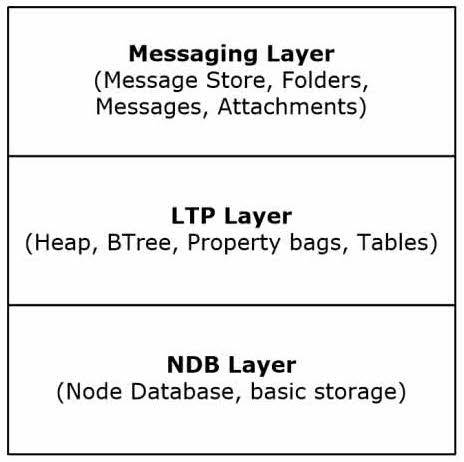
PST fayl tuzilishi uchta mantiqiy qatlamdan iborat:
- Pastki qatlam: bloklar, tugunlar, BBT va NBT va boshqalarni o'z ichiga olgan asosiy ma'lumotlar tuzilmalarini o'z ichiga olgan NDB (tugun ma'lumotlar bazasi) qatlami.
- O'rta qatlam: LTP (Ro'yxatlar, Jadvallar va Xususiyatlar) qatlami, xabarlar qatlami tomonidan ishlatiladigan xabarlar, jadvallar va boshqalar kabi ma'lumotlar tuzilmalarini o'z ichiga oladi.
- Yuqori qatlam: Xabarlar va boshqa ob'ektlarni o'z ichiga olgan yuqori darajadagi ob'ektlarni o'z ichiga olgan Xabarlar qatlami.
5.2 PST faylida ishlatiladigan terminlar
Endi biz jurnal faylida paydo bo'lishi mumkin bo'lgan atamalar bilan tanishishimiz kerak:
- NDB (tugun ma'lumotlar bazasi): yuqorida aytib o'tilganidek, PST faylining eng past qatlami.
- Blok: PST faylidagi asosiy saqlash birligi.
- Tugun: PST faylidagi elektron pochta xabarlari, papkalar va hokazolar kabi haqiqiy ob'ekt ma'lumotlarini saqlaydigan mantiqiy konteyner. U hie yaratish uchun pastki tugunlarni o'z ichiga olishi mumkin.rarchi.
- BBT (Block BTree): PST faylidagi barcha bloklarni boshqarish uchun maxsus ma'lumotlar strukturasi.
- NBT (Node BTree): PST faylidagi barcha tugunlarni boshqarish uchun maxsus ma'lumotlar strukturasi.
- RBT: BBT ning asosiy sahifasi.
- AMap (ajratish xaritasi): ma'lumotlar taqsimotini kuzatish uchun foydalaniladigan sahifa ushbu sahifadan keyin keladi.
- NID (tugun identifikatori): PST faylidagi har bir tugunga tayinlangan noyob identifikator
- Yuqori suv belgisi: PST faylida ishlatiladigan eng yuqori blok raqami va NID.
- HMP (HNPAGEMAP): Sahifadagi taqsimotlarni kuzatish uchun foydalaniladigan xarita.
- FLT (Folder Search Table): Muhim ma'lumotlar strukturasi PST faylidagi barcha papkalar uchun katalog bo'lib xizmat qiladi.
5.3 Haqiqiy jurnal faylini tahlil qiling:
Quyida haqiqiy namuna fayli mavjud:
Asl PST fayli: outlook.pst
Scanpst jurnali fayli: Outlook.log
PST fayli scanpst tomonidan tuzatilgan: Outlook_fixed.pst
Endi 4.1 va 4.2 bo'limlaridagi bilimlar bilan biz jurnal faylini osongina tushuntira olamiz. Quyida mening ta'kidlangan sharhim bilan jurnal fayli:
Microsoft (R) Inbox ta'mirlash vositasi Scanpstning rasmiy nomi
? 2021 Microsoft korporatsiyasi. Barcha huquqlar himoyalangan. Mualliflik huquqi haqida ma'lumot. Shuningdek, biz scanpstning chiqarilgan vaqtini bilishimiz mumkin. Scanpst ning ba'zi versiyalari quyidagi versiya ma'lumotlarini o'z ichiga oladi, bu aniqroq. Ammo ba'zilari EMAS, shuning uchun bunday holatda chiqish vaqti bizga scanpst versiyasini aniqlashga yordam beradi.
Version 16.0.18129.20030 Versiya haqida ma'lumot. Bizga bilishga yordam berishi mumkin:
- Bu bizga kerak bo'lgan versiyami.
- Ushbu scanpst.exe versiyasi Outlookning mahalliy o'rnatilishi bilan mos keladimi.
**NDB tiklanishining boshlanishi Start birinchi navbatda past darajadagi tiklash, ya'ni NDB (tugun ma'lumotlar bazasi) darajasida.
**Ma'lumotlar bazasini ochishga urinish
** Sarlavhani tasdiqlashga urinish
**AMapni tasdiqlashga urinish
**BBTni tasdiqlashga urinish
**NBTni tasdiqlashga urinish
**BBT qayta hisob-kitoblarini tasdiqlashga urinish Node ma'lumotlar bazasida BBT mos yozuvlar sonini tasdiqlashga harakat qiling.
??RBT (CC) da BBT yozuvi topilmadi BBTning asosiy sahifasida BBT yozuvini topib bo'lmadi
**NID sarlavhasining yuqori suv belgilarini tasdiqlashga urinish
**PST boshlanishi/OST qayta tiklash Start yuqori darajalarda, ya'ni LTP va Messaging darajalarida tiklanish.
**Barcha yuqori darajadagi obyektlarni tiklashga urinish
**Do'kon tomonidan yaratilgan: 161.8129 PST fayli xabarlar do'koni deb ataladi. Ushbu qator yuqoridagi informatsiya versiyasiga mos keladigan, ya'ni 16.0.18129.20030 versiyasiga mos keladigan PST faylini yaratuvchi scanpst versiyasini taqdim etadi. E'tibor bering, bu qatordagi ajratilgan nuqta va versiya ma'lumotlari boshqacha, bu normaldir.
**Barcha papkalarni kezib chiqishga urinish
**Har qanday yetim papkalarni/xabarlarni topishga urinish Mavjud papkalarga tegishli bo'lmagan yetim papkalarni/xabarlarni tiklang.
**Yakuniy HMP tekshiruvini amalga oshirish
**Yuqori darajadagi ob'ektlarning muvofiqligini tekshirishga urinish
**Papka yangilanmoqdararchi
**Asl faylni tuzatishga urinish
**BBTdan nusxa ko‘chirishga urinish
**NBTdan nusxa olishga urinish
Bunday tahlil yordamida siz PST faylingiz va unda scanpst nima qilishini yanada chuqurroq tushunishingiz mumkin. scanpst bo'laditart birinchi navbatda past NDB darajasidan tiklash, barcha asosiy ma'lumotlar tuzilmalarining muvofiqligini tekshiring va keyin yuqori darajadagi tiklashni davom ettiring. Har qanday nomuvofiqliklar uchun u ularni tuzatishga harakat qiladi va belgilangan ma'lumotlarni qaytadan chiqish fayliga nusxalaydi.
Ushbu tahlil faqat ko'rsatish uchun. Ko'p yillar davomida ishlatilgan katta PST fayli uchun jurnal fayli ancha murakkab bo'ladi va uni tahlil qilish uchun ko'proq vaqt sarflashingiz kerak.
6. Umumiy Scanpst.exe xatolari va yechimlari
PST fayllaringizni skanerlash va tuzatish uchun scanpst.exe dan foydalanganda siz turli xil xato xabarlariga duch kelishingiz mumkin. Quyida ularning barchasini sanab o'tishga harakat qilamiz:
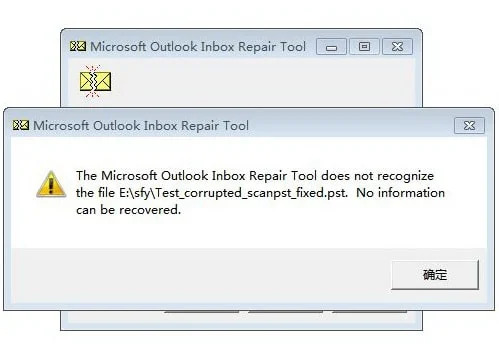
6.1 Inbox Repair Tool faylni tanimaydi
Toʻliq xato xabari:
Microsoft Inbox Repair Tool xxxx.pst faylini tanimaydi. Hech qanday ma'lumotni qayta tiklab bo'lmaydi.
Screenshot:
Ushbu xatoning umumiy sabablari:
- PST fayli jiddiy buzilgan.
- PST fayliga kirish uchun ruxsatingiz yo'q.
- Fayl kengaytmasi noto'g'ri o'zgartirilgan.
- Fayl aslida PST fayli emas.
Solutions:
- Fayl kengaytmasi to'g'ri ekanligini tekshiring.
- Faylga to'g'ri kirish mumkinligini tekshiring.
- PST faylining zaxira nusxasini yaratishga harakat qiling, so'ngra uning o'rniga nusxasini tuzating.
- Fayl boshqa jarayon tomonidan bloklanmaganligiga ishonch hosil qiling.
- Yuqoridagi barcha echimlar muvaffaqiyatsiz bo'lsa, harakat qilib ko'ring DataNumen Outlook Repair ostida faylni tuzatish uchun.
Namuna fayli:
Buzuq fayl: Test2.pst
Fayl tomonidan tuzatildi DataNumen Outlook Repair: Test2_fixed.pst
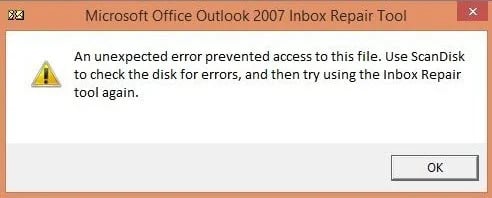
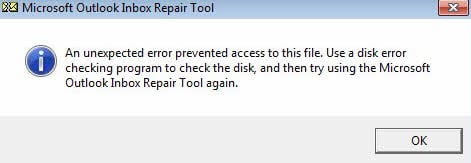
6.2 Kutilmagan xato faylga kirishga to‘sqinlik qildi
Toʻliq xato xabari:
Kutilmagan xatolik tufayli bu faylga kirish imkonsiz bo‘ldi. Diskda xatolik borligini tekshirish uchun ScanDisk-dan foydalaning va keyin Kiruvchi xabarlar qutisini tuzatish vositasidan qaytadan foydalanishga harakat qiling.
or
Kutilmagan xatolik tufayli bu faylga kirish imkonsiz bo‘ldi. Diskni tekshirish uchun diskdagi xatolikni tekshirish dasturidan foydalaning va keyin Microsoft Outlook Inbox Repair Tool-dan yana bir marta foydalanishga harakat qiling.
or
Noma'lum xato faylga kirishga to'sqinlik qildi. Xato 0x80070570: fayl yoki katalog buzilgan va o'qib bo'lmaydi.
Screenshot:
or
Ushbu xatoning umumiy sabablari:
- PST fayliga kirish uchun ruxsatingiz yo'q.
- PST fayli boshqa jarayon tomonidan bloklangan.
- PST fayli qattiq disk yoki saqlash muhitining yomon sektorlarida joylashgan.
- PST fayli umumiy tarmoq diskida joylashgan.
- Fayl tizimingizda xatolar mavjud.
- Tugallanmagan fayl uzatish.
Solutions:
- Faylga to'g'ri kirish mumkinligini tekshiring.
- Fayl boshqa jarayon tomonidan bloklanmaganligiga ishonch hosil qiling.
- PST faylining zaxira nusxasini yaratishga harakat qiling yoki PST faylini boshqa disk/saqlash vositasiga nusxalang, so'ngra uning o'rniga nusxasini tuzating.
- PST faylini umumiy tarmoq drayveridan mahalliy diskka nusxa ko'chiring, so'ngra mahalliy nusxani tuzating.
- foydalanish Skandisk
 , ChkDsk yoki diskni tekshirish va fayl tizimidagi xatolarni tuzatish uchun boshqa turdagi disklarni tekshirish dasturi.
 - Diskda apparat muammolari mavjudligini tekshiring.
- Faylni qayta o'tkazish/nusxalash.
- Yuqoridagi barcha echimlar muvaffaqiyatsiz bo'lsa, harakat qilib ko'ring DataNumen Outlook Repair ostida faylni tuzatish uchun.
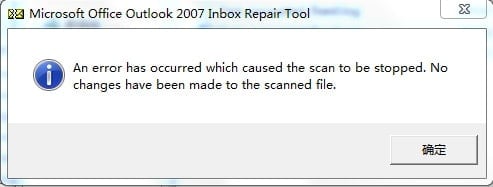
6.3 Skanerlash kutilmaganda to'xtatildi
Toʻliq xato xabari:
Skanerlash toʻxtatilishiga sabab boʻlgan xatolik yuz berdi. Skanerlangan faylga hech qanday o'zgartirish kiritilmagan.
Screenshot:
Ushbu xatoning umumiy sabablari:
- PST fayli jiddiy buzilgan.
- PST faylining asosiy tuzilishi butunlay buzilgan.
- Fayl aslida PST fayli emas.
- Tizim resurslari yetarli emas.
- Antivirus aralashuvi.
Solutions:
- Keraksiz ilovalarni yoping.
- vaqtrarantivirus dasturini o'chirib qo'ying.
- Yuqoridagi barcha echimlar muvaffaqiyatsiz bo'lsa, harakat qilib ko'ring DataNumen Outlook Repair ostida faylni tuzatish uchun.
Namuna fayli:
Buzuq fayl: Test5.pst
Fayl tomonidan tuzatildi DataNumen Outlook Repair: Test5_fixed.pst
6.4 Muhim xatolar (80040818/80040900)
Toʻliq xato xabari:
Muhim xato: 80040818
or
Muhim xato: 80040900
Ushbu xatoning umumiy sabablari:
- Outlook 2002 va undan oldingi versiyalari uchun PST fayli eski ANSI formatidan foydalanadi 2 GB hajm chegarasi. Outlook 2003 dan boshlab, uning o'rniga Unicode formati deb nomlangan yangi PST formati qo'llanilib, 2 Gb o'lchamdagi cheklovni bekor qiladi. Sizning PST faylingiz eski ANSI formatida bo'lishi mumkin va u 2 Gb o'lcham chegarasiga yetgan yoki chegarani yopgan (>= 1.8 GB), shuning uchun scanpst uni tuzata olmaydi va "O'limga olib keladigan xato: 80040818" haqida xabar bera olmaydi.
- PST fayli jiddiy buzilgan.
- Sarlavha shikastlanishi.
- Fayl tuzilishi muammolari.
- PST faylida zararli dasturlar mavjud.
Solutions:
- Agar fayl ANSI formatida bo'lsa va uning o'lchami 2 GB chegarasini yopsa, siz:
- Unicode formatiga aylantiring.
- Uni kichik bo'laklarga bo'ling.
- Foydasiz narsalarni olib tashlash orqali uning hajmini kamaytiring.
- Bir nechta ta'mirlash o'tishlarini bajaring.
- Zararli dasturlarni skanerlash va undan olib tashlash uchun antivirus dasturidan foydalaning.
- Iloji bo'lsa, zaxiradan tiklang.
- Yuqoridagi barcha echimlar muvaffaqiyatsiz bo'lsa, harakat qilib ko'ring DataNumen Outlook Repair ostida faylni tuzatish uchun.
6.5 FLT ga qator qo'shib bo'lmadi
Ushbu xato faylda paydo bo'ladi scanpst jurnali. Quyida to'liq xato xabari keltirilgan:
FLT ga qator qo‘shib bo‘lmadi, RowID = ###
or
FLT ga qator qo‘shib bo‘lmadi, irow = ###, RowID = ###
bu yerda ### o'nlik yoki o'n oltilik son.
Ushbu xatoning umumiy sabablari:
FLT - papkalarni qidirish jadvali bo'lib, u barcha papkalar uchun katalog sifatida ishlatiladi. Bu xato scanpst jadvalga yangi yozuvlarni qo'sha olmasligini bildiradi. Quyida umumiy sabablar keltirilgan
- Jildlarni qidirish jadvali shikastlangan yoki o'lchami katta.
- PST fayli jiddiy buzilgan.
- Katta PST fayl hajmi.
- Yomon tarmoqlar yoki fayl yaxlitligi muammolari.
- PST fayli tarmoq drayverida.
- PST fayli buzilgan.
Solutions:
- Katta PST faylini ajrating.
- foydalanish Skandisk , ChkDsk yoki diskni tekshirish va fayl tizimidagi xatolarni tuzatish uchun boshqa turdagi disklarni tekshirish dasturi.
- PST faylini mahalliy drayverga nusxalang, so'ngra nusxasini tuzating.
- PST faylini skanerlash va tekshirish uchun antivirus dasturidan foydalaning.
- Yuqoridagi barcha echimlar muvaffaqiyatsiz bo'lsa, harakat qilib ko'ring DataNumen Outlook Repair ostida faylni tuzatish uchun.
Xato jurnali namunasi:
**Barcha papkalarni kezib chiqishga urinish
FLT ga qator qo‘shib bo‘lmadi, irow = 2537, RowID = D15AB0
FLT ga qator qo‘shib bo‘lmadi, irow = 2536, RowID = D15ACF
FLT ga qator qo‘shib bo‘lmadi, irow = 2533, RowID = D159CD
FLT ga qator qo‘shib bo‘lmadi, irow = 2545, RowID = D158A1
FLT ga qator qo‘shib bo‘lmadi, irow = 2544, RowID = D158DB
6.6 Scanpst.exe cheksiz osilib turadi
Semptom:
Scanpst cheksiz osilib turadi yoki qotib qoladi va foydalanuvchi operatsiyalariga javob bermaydi. Agar siz Windows Task Manager dasturini ochsangiz, ilovaning holati "Javob bermayapti" ekanligini ko'rasiz. Agar dasturni g'ayritabiiy tarzda o'chirib qo'ysangiz va restarXuddi shu faylni qayta tiklash uchun siz har doim bir xil natijalarga erishasiz.
Ushbu xatoning umumiy sabablari:
- Katta PST fayllarni qayta ishlash.
- Tizim resurslari cheklovlari.
- Qarama-qarshi jarayonlar.
- PST fayli jiddiy shikastlangan.
- Korruptsiya bilan bog'liq vaziyat shu qadar murakkabki, scanpst o'lik halqalarga aylanadi.
- Scanpst-dagi xatolar.
Solutions:
- Katta fayllar uchun ko'proq vaqt ajrating.
- Katta PST fayllarini ajrating iloji bo'lsa.
- scanpst-ni ishga tushirishdan oldin barcha boshqa ilovalarni yoping.
- Restarkompyuterga o'ting va qayta urinib ko'ring.
- Tizim resurslaridan foydalanishni kuzatish.
- Outlook va scanpst-ning so'nggi versiyasi bilan boshqa kompyuterda ta'mirlash.
- Yuqoridagi barcha echimlar muvaffaqiyatsiz bo'lsa, harakat qilib ko'ring DataNumen Outlook Repair ostida faylni tuzatish uchun.
6.7 Istalgan narsalar tiklanmadi
Semptom:
Ruxsat etilgan PST fayli bo'sh. Yoki qidirilayotgan narsalar tiklanmaydi.

Ushbu xatoning umumiy sabablari:
- Tugallanmagan ta'mirlash.
- Qisman ma'lumotlarni tiklash.
- Elementni tiklash muvaffaqiyatsiz tugadi.
- PST fayli jiddiy shikastlangan.
Solutions:
- Bir nechta ta'mirlash davrlarini sinab ko'ring.
- urinish DataNumen Outlook Repair ostida faylni tuzatish uchun.
Namuna fayllar:
| Buzuq fayl | Fayl scanpst tomonidan tuzatilgan | Fayl tuzatilgan DataNumen Outlook Repair |
| Test1_2.pst | Test1_2_fixed.pst
(faqat 2 ta jild tiklandi, 0% elektron pochta xabarlari tiklandi) |
Test1_2_fixed(dolkr).pst |
| Test1_3.pst | Test1_3_fixed.pst
(faqat to'rtta papka tiklandi, 0% elektron pochta xabarlari tiklandi) |
Test1_3_fixed(dolkr).pst |
| Test1_4.pst | Test1_4_fixed.pst | Test1_4_fixed(dolkr).pst |
| Test1_5.pst | Test1_5_fixed.pst | Test1_5_fixed(dolkr).pst |
6.8 Kirish nuqtasi topilmadi
Semptom:
Scanpst "RCVR_Scan32@28 protsedura kirish nuqtasi dinamik havolalar kutubxonasida topilmadi" degan batafsil ma'lumot bilan "Scanpst.exe – kirish nuqtasi topilmadi" xatosini ko'rsatadi.rary SCNPST32.dll”
Ushbu xatoning umumiy sabablari:
- SCNPST32.dll faylining buzilishi
- Outlook ilovasining buzilishi
- Outlookning to'liq o'rnatilmaganligi
Solutions:
- Ofis jihozlarini ta'mirlash.
- Outlookni qayta o'rnating.
- Outlook va ScanPST.exe o'rnatilgan boshqa kompyuterda PST faylini ta'mirlang.
- Foydalanish muqobil yechim faylni tuzatish uchun.
6.9 Boshqa keng tarqalgan xatolar
Siz duch kelishi mumkin bo'lgan qo'shimcha muammolar:
- "Ushbu faylda ichki xatolar topildi. Ushbu fayl to'g'ri ishlashi uchun ularni tuzatish kerak." xatosi.
- Kirish rad etilgan xatolar
- Foydalanilayotgan fayl xabarlari
- Xotirani ajratish bilan bog'liq muammolar
- Kutilmagan xato xabarlari

Umumiy echimlar:
- Fayl ruxsatlarini tekshiring.
- Mahalliy diskdagi faylning nusxasini yarating va uning o'rniga nusxasini tuzating.
- Outlook butunlay yopilganligiga ishonch hosil qiling
- Aniq temprary fayllar
- Boshqa ilovalarni yoping.
- Restart tizimi.
- Agar kerak bo'lsa, moslik rejimida ishga tushiring.
- Antivirus dasturining tempini o'chiringrarily.
- Yuqoridagi barcha echimlar muvaffaqiyatsiz bo'lsa, harakat qilib ko'ring DataNumen Outlook Repair ostida faylni tuzatish uchun.
7. Scanpst versiyasi tarixi
Keling, scanpst versiyasi tarixini va uning Outlook versiyalari bilan aloqasini ko'rib chiqaylik.
7.1 Scanpst versiyasi haqida ma'lumot oling
Scanpst versiyasi ma'lumotlarini olishning ikki yo'li mavjud:
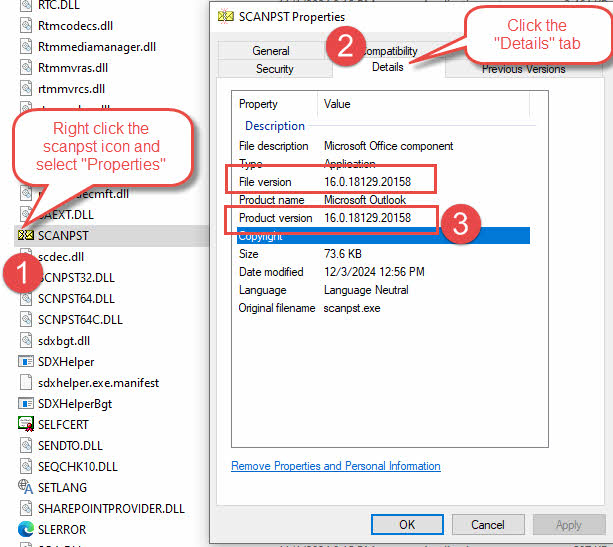
- Quyidagi kabi scanpst.exe xususiyatlaridan:
- topish scanpst.exe manzili.
- scanpst.exe faylini o'ng tugmasini bosing va "Xususiyatlar" ni tanlang.
- Qalqib chiquvchi "Xususiyatlar" dialog oynasida "Tafsilotlar" yorlig'ini tanlang.
- "Mahsulot versiyasi" dan versiya ma'lumotlarini oling.

Eslatma: "Tafsilotlar" yorlig'ida "Fayl versiyasi" va "Mahsulot versiyasi" bo'ladi. Odatda ular bir xil bo'ladi. Agar ular boshqacha bo'lsa, biz "Mahsulot versiyasi" dan foydalanishimiz mumkin.
- Quyidagi kabi ta'mirlash jurnalidan:
-
- Start scanpst. ishonch hosil qiling log opsiyasi yoqilgan.
- PST faylini skanerlash va tuzatish.
- Jurnal faylini oching va versiya ma'lumotlari qatorini tekshiring, masalan:
Version 16.0.18129.20030
Biz qanday qilishni tasvirlab berdik namuna jurnal faylini tahlil qilish yuqorida ko'rsatilgan.
-
7.2 Versiya tarixi
Quyida scanpst versiya tarixi va tegishli Outlook versiyasi ma'lumotlari keltirilgan:
| Scanpst versiyasi | Outlook versiyasi |
| 14.0.7268.5000 | Office 2010 (14.0.7268.5000) |
| 16.0.4266.1003 | Office 2016 MSO (16.0.4266.1003) |
| 16.0.10325.20082 (Ushbu versiyadan boshlab buyruq satridan avtomatik ravishda bir nechta skanerlashni qo'llab-quvvatlaydi) | Outlook 2016, 1807-versiyasi (qurilish 16.0.10325.20082) |
| 16.0.15601.20148 | Microsoft 365 MSO uchun Outlook (versiya 2208 Build 16.0.15601.20148) |
| 16.0.18129.20030 | Outlook 2019 MSO (versiya 2410 Build 16.0.18129.20158) |
| 16.0.18129.20158 | Office 365 (16.0.18129.20158) |
Ushbu jadvaldan biz m ni ko'rishimiz mumkinost o'sha paytda, scanpst versiyasi Outlook versiyasi bilan bir xil.
8. Scanpst.exe ning cheklovlari

8.1 Tuzilmaga asoslangan qayta qurish cheklovlari
da tasvirlanganidek jurnal tahlili bo'limida, Scanpst.exe PST fayl tuzilishidagi uchta mantiqiy qatlamga asoslangan tiklashni amalga oshiradi. Shunday qilib, uning ta'mirlash imkoniyatlarida bir nechta tizimli cheklovlar mavjud:
- Pastki mantiqiy qatlam yoki barcha mantiqiy qatlamlar to'liq shikastlangan bo'lsa, tuzatib bo'lmaydi.
- Jiddiy shikastlangan fayl sarlavhalarini qayta tiklab bo'lmadi.
- Jildni tuzatish imkoniyati cheklanganrarchies
- Jild xususiyatlari va maxsus ko'rinishlarni saqlamasligi mumkin
Ushbu cheklovlar quyidagilarni anglatadi:
- Og'ir buzilgan fayllar faqat qisman tiklanishi mumkin yoki umuman tiklanmaydi.
- Ba'zi murakkab papka tuzilmalari l bo'lishi mumkinost ta'mirlash vaqtida.
- Shaxsiy papka sozlamalarini qayta yaratish kerak bo'lishi mumkin.
8.2 Doimiy o'chirilgan narsalarni qayta tiklash mumkin emas
Scanpst.exe tiklana olmaydi:
- O'chirilgan elementlar papkasidan o'chirilgan elementlar
- Elementlar Shift+Delete tugmalari yordamida olib tashlanadi
- PST fayllari ixchamlangandan so'ng ma'lumotlar tozalanadi
- Saqlash muddatlaridan keyin oʻchirilgan elementlar
Muhim fikrlar:
- Oʻrnatilgan oʻchirish funksiyasi yoʻq
- Bo'shatilgan "O'chirilgan elementlar" jildidan tiklanib bo'lmaydi
- O'chirilgan tarkibni chuqur skanerlash yo'q
8.3 2GB PST fayl hajmi chegarasi
Hajmi bilan bog'liq cheklovlarga quyidagilar kiradi:
- 2GB chegarasiga yaqin (>= 1.8 GB) ANSI PST fayllarini samarali ishlatib bo'lmaydi.
- Katta Unicode PST fayllari bilan kurashishi mumkin
- Katta o'lchamli fayllarni qayta ishlash cheklovlari
Foydalanuvchilarga ta'siri:
- Katta fayllardagi potentsial ma'lumotlar yo'qolishi
- Katta PST fayllarini ta'mirlash vaqti oshdi
- Tugallanmagan ta'mirlash xavfi
- Ta'mirlashdan oldin faylni ajratish kerak
Scanpst.exe parolni himoya qilish bo'yicha sezilarli cheklovlarga ega:
- Parol bilan himoyalangan PST fayllarini tuzatib bo'lmaydi
- O'rnatilgan parolni tiklash xususiyatlari yo'q
- Shifrlashni chetlab o‘tib bo‘lmadi
Foydalanuvchilar uchun oqibatlar:
- Ta'mirlashdan oldin parollarni olib tashlash kerak
- Agar parol unutilgan bo'lsa, ma'lumotlar yo'qolishi xavfi
- Himoyalangan fayllar uchun qo'shimcha qadamlar talab qilinadi
8.5 Qo'shimcha umumiy cheklovlar:
- Ta'mirlashdan oldin oldindan ko'rish funksiyasi yo'q
- Cheklangan hisobot imkoniyatlari
- Tanlangan ta'mirlash variantlari yo'q
- Faqat asosiy jurnal funksiyasi
- Ta'mirlashni rejalashtirish xususiyatlari yo'q
- Cheklangan zaxira imkoniyatlari
Ushbu cheklovlar nima uchun zarurligini ta'kidlaydi:
- Ishlab chiqish a biznes uzluksizligi rejasi (BCP) potentsial ma'lumotlar halokati uchun.
- Profilaktik parvarishlash amaliyotini amalga oshiring
- Tegishli zaxira strategiyalarini tayyorlang
- PST fayl o'lchamlarini kuzatib boring
- Turli xil Outlook versiyalari uchun tegishli fayl formatlaridan foydalaning
- Ta'mirlash natijalari uchun haqiqiy taxminlarni belgilang
- ko'rib chiqaylik professional alternativalar qattiq korruptsiya uchun
9. Scanpst.exe yetarli bo'lmaganda
Oldingi bo'limda biz Scanpst.exe yetarli bo'lmasligi mumkin bo'lgan vaziyatlarni tasvirlab berdik. Bunday hollarda biz professional darajadagi echimlarni ko'rib chiqishimiz kerak.

9.1 Kirish DataNumen Outlook Repair
DataNumen Outlook Repair bilan yanada ishonchli yechim taklif qiladi:
- Eng yaxshi tiklanish darajasi sanoatda.
- Jiddiy buzilgan PST fayllarini tiklang.
- Doimiy o'chirilgan narsalarni tiklang.
- Katta o'lchamli va katta PST fayllarini qo'llab-quvvatlash.
- Shifrlangan PST fayllarini tiklang.
- Hie bilan barcha turdagi ob'ektlarni tiklangrarchi.
- Ob'ektlardagi barcha xususiyatlarni tiklang.
- PST fayllarini ommaviy ravishda tuzating.
- Bir nechta chiqish formatlarini qo'llab-quvvatlash.
- Kompleks ta'mirlash imkoniyatlari.
- Kengaytirilgan ro'yxatga olish va hisobot.
- Barcha Outlook versiyalarini qo'llab-quvvatlash.
- Texnik yordamning mavjudligi
- Doimiy yangilanishlar va yaxshilanishlar
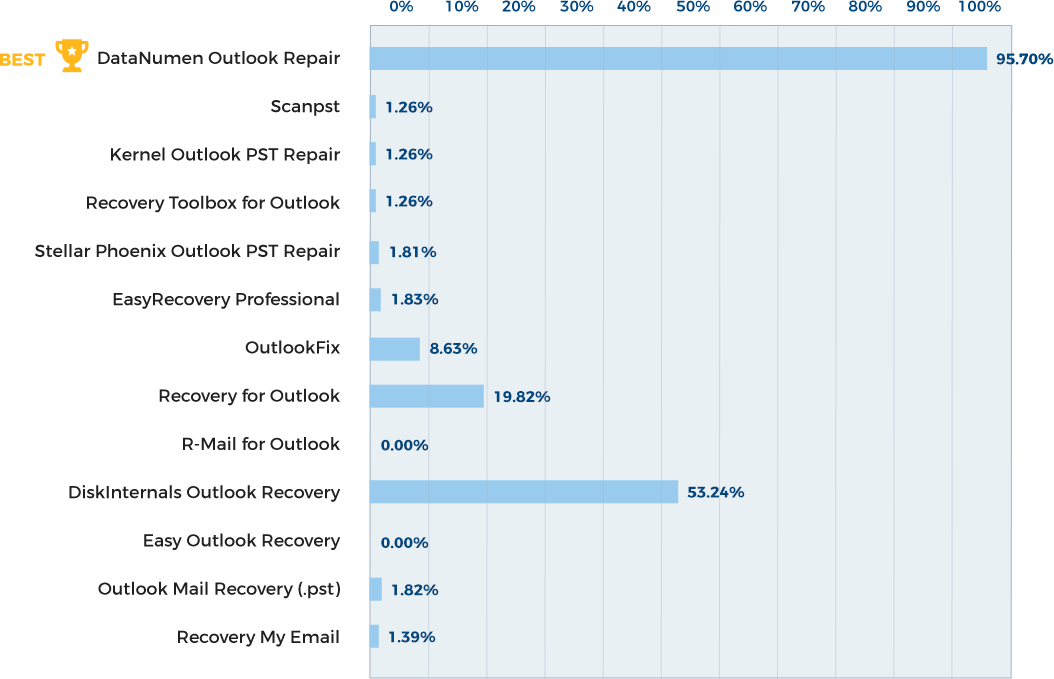
9.2 Muvaffaqiyat darajasini taqqoslash
Qayta tiklash muvaffaqiyat darajasi sezilarli darajada farq qiladi:
- Scanpst.exe: 1.26% o'rtacha tiklanish darajasi
- DataNumen: 95.7% tiklanish darajasi
Quyida to'liq raqobatdosh taqqoslash mavjud:
9.3 Jiddiy korruptsiyadan tiklanish
Og'ir holatlar uchun ilg'or imkoniyatlar:
- Jismoniy shikastlangan saqlashdan tiklash
- Formatlangan drayvlar yoki buzilgan tizimlardan tiklash
- Diskdagi tasvirlardan, zaxira fayllardan, virtual mashina disk fayllaridan, tempdan tiklashrary fayllar va boshqalar.
9.4 O'chirilgan elementni tiklash
Kengaytirilgan tiklash xususiyatlariga quyidagilar kiradi:
- Shiftda o'chirilgan elementlarni tiklash
- Bo'shatilgan papkalarni tiklash
- Uzoq vaqt davomida o'chirilgan tarkibni qayta tiklash
9.5 Katta o'lchamli PST fayllari bilan ishlash
Katta fayllar uchun kengaytirilgan imkoniyatlar:
- 2 GB chegarasiga yaqin fayllarni qo'llab-quvvatlash (>= 1.8 GB)
- Katta fayllarni bo'lish
- PST fayllarini ANSI formati va Unicode formati o'rtasida o'zgartiring.
- Katta ma'lumotlar to'plamini samarali qayta ishlash
- Katta hajmdagi fayllarni tiklash uchun optimallashtirilgan xotiradan foydalanish
9.6 Parol bilan ishlash imkoniyatlari
Kengaytirilgan shifrni ochish xususiyatlari:
- Shifrlangan fayllarni parollarsiz tiklang
- Qayta tiklangan fayllarda parol yo'q
9.7 Professional echimlarni qachon ko'rib chiqish kerak:
- Bir nechta muvaffaqiyatsiz Scanpst.exe urinishlaridan keyin
- Og'ir korruptsiya stsenariylari uchun
- Muhim biznes ma'lumotlari bilan ishlashda
- Vaqt muhim bo'lganda
- Maksimal tiklanish zarur bo'lganda
kabi professional echimlar DataNumen Outlook Repair Scanpst.exe-ga nisbatan sezilarli yangilanishni ifodalaydi, bu ma'lumotlarni qayta tiklashning qiyin stsenariylari uchun ancha yaxshi muvaffaqiyat stavkalari va keng qamrovli tiklash variantlarini taklif qiladi.
10. Savol-javoblar

Savol: Skanerlash odatda qancha vaqt oladi?
Javob: Skanerlash davomiyligi quyidagilarga qarab farq qiladi:
- PST fayl hajmi (har GB uchun taxminan 1-2 daqiqa)
- Korruptsiya darajasi
- Tizimning ishlashi
- Drayv tezligi
Savol: Scanpst.exe ni bir necha marta ishga tushira olamanmi?
Javob: Ha, siz va ba'zan qilishingiz kerak:
- Bir nechta o'tish natijalarni yaxshilashi mumkin
- Tavsiya etilgan maksimal 4-5 urinish
- Jurnalda yangi yaxshilanishlar ko'rinmasa, to'xtating
Savol: Ta'mirlash vaqtida ma'lumotlarni yo'qotamanmi?
Javob: Ha, ma'lumotlarni yo'qotish xavfi mavjud, shuning uchun ta'mirlashdan oldin har doim zaxira nusxalarini yaratishingiz kerak.
Eslatma:
- Kichik ma'lumotlar yo'qolishi mumkin
- Muvaffaqiyat darajasi korruptsiya darajasiga qarab o'zgaradi
Savol: Men yangi bo'sh PST faylini yarataman. Ammo scanpst hali ham undagi xato haqida xabar beradi. Nima uchun?
Javob: scanpst PST faylini Outlook faylidan biroz farqli tarzda baholaydi. Shunday qilib, u hatto yangi yaratilgan sog'lom PST faylida xato haqida xabar beradi, lekin odatda xato kichik bo'ladi, masalan: "Ushbu faylda faqat kichik nomuvofiqliklar topildi.“. Bunday holda, siz xatoni e'tiborsiz qoldirishingiz mumkin va scanpst uni tuzatishiga yo'l qo'ymang.
Savol: scanpst xabar berishicha, faqat kichik muammolar bor va ta'mirlash ixtiyoriy, uni tuzatishim kerakmi?
Javob: Muammolarni e'tiborsiz qoldirishingiz mumkin. scanpst uni ta'mirlashiga yo'l qo'ymang.
Savol: Nima uchun tuzatilgan fayl asl fayldan kattaroq?
Javob: Faylni qayta tiklagandan so'ng, scanpst PST fayl hajmini oshiradigan bo'sh bloklar va tugunlarni qo'shishi mumkin. Biroq, bu hech qanday muammo tug'dirmaydi.
Savol: scanpst.exe ni tuzatishi mumkin OST fayllar?
Javob: Ha, scanpst.exe ham tuzatishga qodir OST fayllar. Biroq, agar sizning OST fayl buzilgan va siz Exchange hisob qaydnomasidan foydalanyapsiz, shunchaki buzilganni o'chirib tashlashingiz mumkin OST faylni ta'mirlash o'rniga. Keyingi safar siz start Outlook, u yangisini qayta yaratadi OST siz uchun fayl.
11. Xulosa

11.1 Asosiy fikrlarning qisqacha mazmuni
Scanpst.exe haqida asosiy fikrlar:
- Asosiy funktsiyalar:
- Asosiy PST fayllarni tuzatish qobiliyati
- Birinchi qatordagi muammolarni bartaraf etish vositasi
- O'rnatilgan Outlook texnik yordam dasturi
- Asosiy afzalliklari:
- Bepul va oson mavjud
- Rasmiy Microsoft yechimi
- Oddiy foydalanuvchi interfeysi
- Qo'shimcha o'rnatish talab qilinmaydi
- Asosiy cheklovlar:
- Faqat asosiy ta'mirlash imkoniyatlari
- Hajmi cheklovlari
- Kengaytirilgan tiklash funksiyalari yo'q
- Jiddiy korruptsiya bilan cheklangan muvaffaqiyat
11.2 Qachon Scanpst.exe va ilg'or echimlardan foydalanish kerak
Quyidagilar uchun Scanpst.exe dan foydalaning:
- Kichik PST buzilishlari
- Muntazam parvarishlash
- Dastlabki muammolarni bartaraf etish
- Kichik PST fayllari
Quyidagi hollarda ilg'or echimlarni ko'rib chiqing:
- Scanpst.exe qayta-qayta muvaffaqiyatsiz tugadi
- Jiddiy korruptsiyaga qarshi kurash
- Katta PST fayllar bilan ishlash
- O'chirilgan elementni tiklash kerak
- Shifrlangan fayllar bilan ishlash
11.3 Doimiy muammolari bo'lgan foydalanuvchilar uchun keyingi qadamlar
Tezkor harakatlar:
- Baholash:
- Ma'lumotlarning muhimligini baholang
- Hujjatdagi xato xabarlari
- Ta'mirlash urinishlarini ko'rib chiqing
- Qaror qabul qilish:
- Professional echimlarni ko'rib chiqing
- Baholash cost natijalar
- Qayta tiklash strategiyasini rejalashtirish
- oldini olish:
- Amalga oshirish zaxira echimlar
- Ta'mirlash tartiblarini o'rnating
- Muqobil saqlash imkoniyatlarini ko'rib chiqing
Uzoq muddatli tavsiyalar:
- Ma'lumotlarni boshqarish:
- Doimiy arxivlash strategiyasi
- PST fayl hajmi monitoringi
- Zaxira jadvalini amalga oshirish
- Tizimga texnik xizmat ko'rsatish:
- Muntazam Outlook yangilanishlari
- Tizimni optimallashtirish
- Saqlashni boshqarish
- Professional yordam:
- IT qo'llab-quvvatlash bo'yicha aloqa ma'lumotlari
- Qayta tiklash xizmati imkoniyatlari
- Trening resurslari
11.4 Yakuniy fikrlar:
- Scanpst.exe qimmatli birinchi javob vositasi bo'lib qolmoqda
- Uning cheklovlarini tushunish juda muhimdir
- Davolashdan ko'ra, oldini olish yaxshiroqdir
- Professional echimlar yanada keng qamrovli tiklash imkoniyatlarini taklif qiladi
- Muntazam parvarishlash PST bilan bog'liq muammolarni oldini olishning kalitidir
Scanpst.exe-ning imkoniyatlari va cheklovlarini tushunib, foydalanuvchilar o'zlarining PST fayllariga texnik xizmat ko'rsatish va tiklash strategiyalari bo'yicha ongli qarorlar qabul qilishlari mumkin, bu esa elektron pochta ma'lumotlarini optimal boshqarish va ularning ishiga minimal buzilishlarni ta'minlaydi.