
Saqlanmaganlarni tiklash PowerPoint bepul tiklash bo'yicha maslahatlar, ilg'or usullar va professional vositalarni o'z ichiga olgan to'liq 2026 qo'llanmasi fayli.
1. kirish
1.1 Saqlanmaganlarning keng tarqalgan sabablari PowerPoint fayllar
Umuman, PowerPoint Prezentatsiyalar quyidagi sabablarga ko'ra saqlanmaydi:
- Saqlamasdan tasodifiy yopilish — bosildi Saqlamang xato bilan
- Tizimning ishdan chiqishi, muzlab qolishi, elektr uzilishi yoki kutilmagan o'chirish
- Windows yangilanishini majburlash PowerPoint sessiya o'rtasida yakunlash uchun
- PowerPoint dasturning ishdan chiqishi yoki muzlashi
- OneDrive sinxronizatsiyasi bilan bog'liq mojarolar fayl versiyalarini qayta yozish yoki qaytarishda
1.2 Ushbu qo'llanmada ko'rib chiqilgan ikkita asosiy stsenariy
- A stsenariysi: Hech qachon diskka saqlanmagan yangi fayl
- Stsenariy B: Saqlanmagan o'zgarishlarga ega mavjud fayl ishdan chiqish, muzlatish, tasodifiy yopilish yoki qayta yozish tufayli yo'qoldi
2. Boshlashdan oldin: Darhol harakatlar
2.1 Fayl saqlangan diskka yozishni to'xtating
Siz anglab yetishingiz bilanoq PowerPoint Agar taqdimot saqlanmagan bo'lsa, u saqlangan diskdagi barcha amallarni to'xtating. Siz yaratgan, yuklab olgan yoki o'rnatgan har bir fayl tiklash uchun ishlatilishi mumkin bo'lgan vaqtinchalik ma'lumotlar yoki disk sektorlarini ustiga yozish xavfini tug'diradi. Qayta tiklash dasturini tiklayotgan diskka o'rnatmang.
2.2 File Explorer’da yashirin fayllar va papkalarni yoqish
Avtomatik tiklash va vaqtinchalik fayllar yashiringan yoki yashirin tizim papkalarida joylashgan. Qidiruv va tiklashdan oldin ularni ko'rinadigan qilib qo'ying.
Windows 10: ochiq File Explorertugmasini bosing ko'rinish, va tekshiring Yashirin elementlar.
Windows 11: ochiq File Explorertugmasini bosing ko'rinish -> show -> Yashirin elementlar.

3. 1-usul: Sariq xabarlar panelidan foydalaning
Har safar PowerPoint ishga tushadi, u avtomatik ravishda oldingi sessiyadagi Avtomatik Qayta Tiklash fayllarini skanerlaydi va ularni ochadi. Bu saqlanmagan faylni tiklashning eng tezkor usuli PowerPoint Falokatdan keyin fayl.
- Qayta oching PowerPoint avariyadan yoki kutilmagan yopilishdan keyin.
- PowerPoint barcha tiklangan taqdimotlarni avtomatik ravishda, har biri o'z oynasida ochadi.
- Har bir tiklangan taqdimot yuqori qismida sariq xabar satrini ko'rsatadi:
QAYTA TIKLANGAN SAQLANMAGAN FAYL — Bu kompyuteringizda vaqtincha saqlangan tiklangan fayl. - bosing saqlash darhol sariq panelda.
- foydalanish Fayl -> Turli Saqlash faylni to'g'ri nom bilan doimiy joyga saqlash uchun.
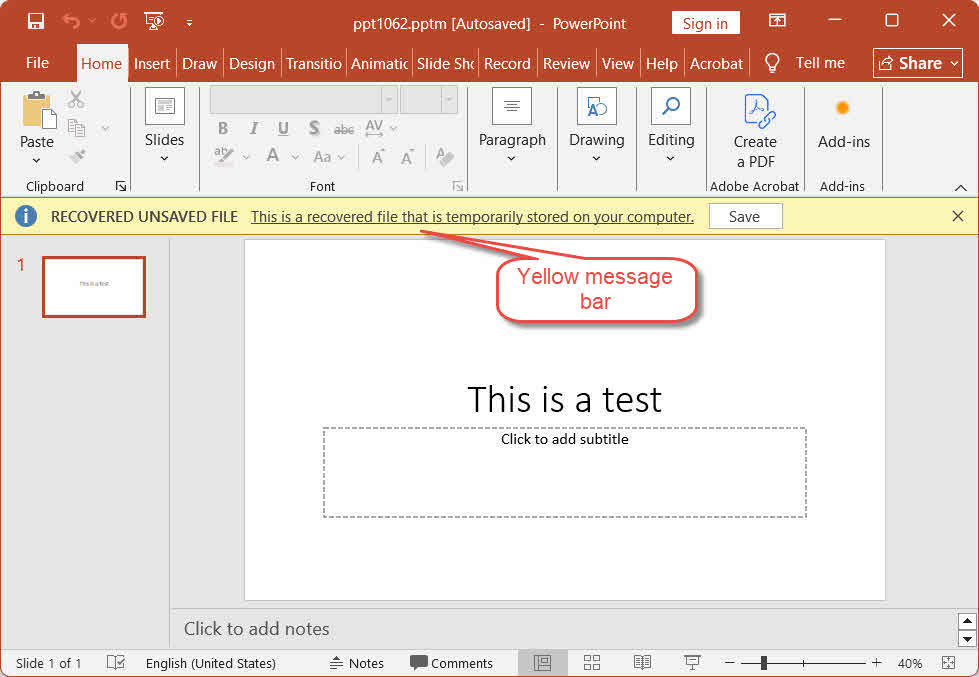
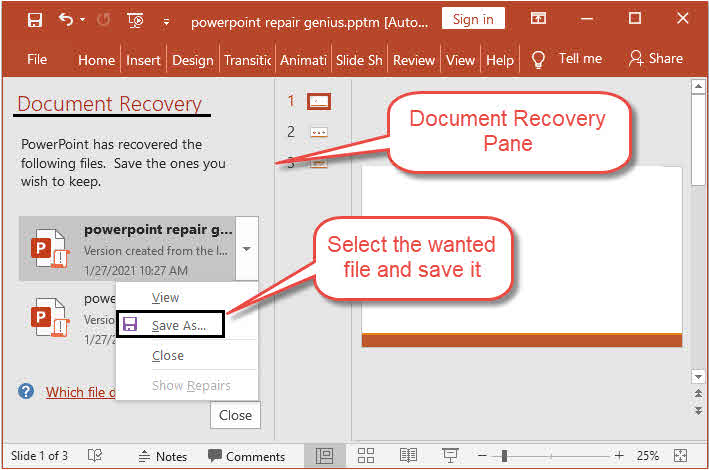
Eslatma: In PowerPoint 2021 va undan oldingi versiyalarda tiklangan fayllar quyidagida ko'rinadi Hujjatlarni tiklash sariq chiziq bilan alohida ochish o'rniga chap tomondagi panelni tanlang. Uni ochish uchun paneldagi fayl nomini bosing, so'ngra saqlang.
4. 2-usul: Saqlanmaganlarni tiklash PowerPoint Fayllar > Ochish orqali fayllar
Ishga tushirishda sariq chiziq yoki Hujjatlarni tiklash paneli ko'rinmasa, ushbu usuldan foydalaning:
- boshlanish PowerPoint bosing Fayl -> ochiq -> yaqindagi.
- So'nggi ro'yxatning pastki qismiga o'ting va ustiga bosing Saqlanmagan taqdimotlarni tiklash.
- Ochilgan oynada faylni tanlang va ustiga bosing ochiq.
- Qayta tiklangan faylni darhol saqlang Fayl -> Turli Saqlash.

5. 3-usul: Saqlanmaganlarni tiklash PowerPoint Fayllar > Ma'lumot orqali
Bu yanada rivojlangan usul bo'lib, u saqlanmagan taqdimotlarni ham, hozirda ochiq bo'lgan taqdimotning saqlanmagan versiyalarini ham, shu jumladan oldingi sessiyaning saqlanmagan versiyasini ham tiklashi mumkin:
- boshlanish PowerPoint va saqlanmagan versiyasini tiklamoqchi bo'lgan taqdimotni oching yoki yangisini yarating. (The ma'lumot yorliq faqat faol fayl mavjud bo'lganda paydo bo'ladi.)
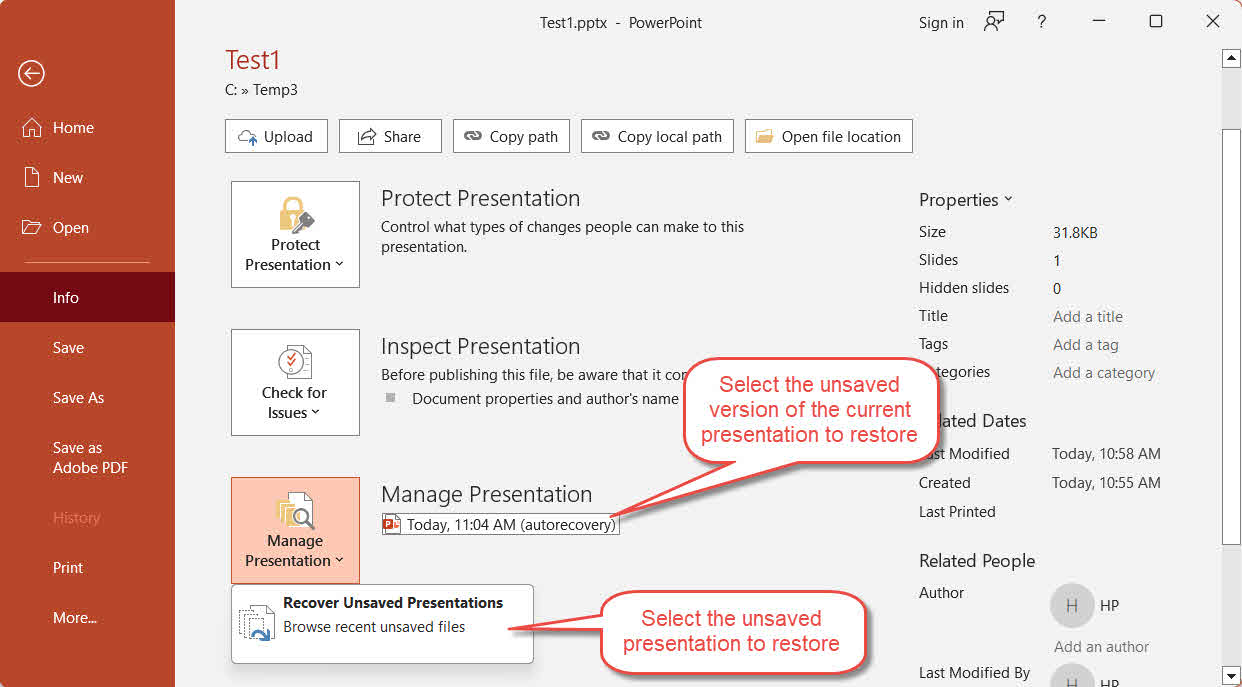
- o'tish Fayl -> ma'lumot -> Taqdimotni boshqarish.
- bosing Taqdimotni boshqarish tugmasini bosing va tanlang Saqlanmagan taqdimotlarni tiklash ochiladigan menyudan.
- Faylingizni tanlang va ustiga bosing ochiq.
- Bundan tashqari, yonida Taqdimotni boshqarish tugmasi bilan siz hozirda ochiq bo'lgan taqdimotning vaqt belgisi qo'yilgan Avtomatik Qayta Tiklash versiyalari ro'yxatini, shu jumladan belgilangan har qanday versiyani ko'rishingiz mumkin saqlamasdan yopganimda oldingi sessiyadan. Qayta tiklamoqchi bo'lgan versiyani bosing.
- Qayta tiklangan faylni darhol saqlang Fayl -> Turli Saqlash.
6. 4-usul: Avtomatik tiklash fayllarini qo'lda qidirish
Agar 1–3-usullar kerakli faylni tiklamasa, to'g'ridan-to'g'ri AutoRecover papkasini qidiring. PowerPoint tahrirlash sessiyasi davomida avtomatik tiklash ma'lumotlarini ushbu papkaga avtomatik ravishda saqlaydi.
Windows uchun:
- matbuot Windows + R, turi %AppData%\Microsoft\PowerPoint\ va matbuot kiriting.
- Fayllarni saralash bo'yicha O'zgartirilgan sana eng yangi fayllarni yuqori qismga olib chiqish uchun.
- Nomzodni aniqlang *.tmp, *.pptva *.pptx fayllarni oching, keyin ochishdan oldin har birining nusxasini yarating.
- A uchun *.tmp fayl, boshlash PowerPoint, Borib Fayl -> ochiq -> Qidirish, fayl turi ochiladigan ro'yxatini quyidagicha o'zgartiring Barcha fayllar, va uni oching. Agar bu bajarilmasa, uning kengaytmasini o'zgartirish uchun .pptx va yana urinib ko'ring.
- Qayta tiklangan faylni darhol saqlang Fayl -> Turli Saqlash.

Mac uchun:
- Qidiruv panelini ochish -> Go -> Jildga o'ting.
- Quyidagi yo'lni kiriting va tugmasini bosing kiriting:
/Users/<username>/Library/Containers/Microsoft PowerPoint/Data/Library/Preferences/AutoRecovery
qayerda bu sizning haqiqiy foydalanuvchi nomingiz.
- Nomlangan fayllarni qidiring [fayl nomi] faylini avtomatik tiklashni saqlash va topilgan har qanday faylni Microsoft bilan oching PowerPoint.
- Darhol saqlang Fayl -> Turli Saqlash.
7. 5-usul: UnsavedFiles kesh papkasini qidirish
PowerPoint yaqinda saqlanmagan taqdimotlarning tiklanadigan nusxalarini o'z ichiga olishi mumkin bo'lgan maxsus UnsavedFiles kesh papkasini saqlaydi:
- matbuot Windows + R, turi %LocalAppData%\Microsoft\Office\SaqlanmaganFayllar va matbuot kiriting.
- Fayllarni saralash bo'yicha O'zgartirilgan sana eng yangi fayllarni yuqori qismga olib chiqish uchun.
- Nomzodni aniqlang *.tmp, *.pptva *.pptx fayllarni oching, keyin ochishdan oldin har birining nusxasini yarating.
- A uchun *.tmp fayl, boshlash PowerPoint, Borib Fayl -> ochiq -> Qidirish, fayl turi ochiladigan ro'yxatini quyidagicha o'zgartiring Barcha fayllar, va uni oching. Agar bu bajarilmasa, uning kengaytmasini o'zgartirish uchun .pptx va yana urinib ko'ring.
- Darhol tejash Fayl -> Turli Saqlash.
8. 6-usul: Vaqtinchalik fayllarni qidirish
PowerPoint va Windows faol tahrirlash sessiyasi paytida vaqtinchalik fayllarni yaratadi, bu esa saqlanmagan fayllarni tiklashga yordam beradi PowerPoint taqdimotlar:
Windows uchun:
- matbuot Windows + R, turi % temp%-ni tanlang va tugmasini bosing kiriting.
- File Explorer qidiruv oynasida quyidagilarni qidiring:
*.tmp,*.pptva*.pptxfayllar yoki boshlanadigan fayllar ~, ~$yoki $Natijalarni quyidagicha saralash O'zgartirilgan sana. - Ish sessiyangiz davomida yaratilgan 0 KB dan katta hajmdagi nomzod fayllarni qidiring, so'ngra har birining nusxasini yarating.
- Kengaytmasi bo'lmagan fayllar uchun .ppt or .pptx, fayl kengaytmasini o'zgartiring uchun .pptx.
- Faylni ichkarida oching PowerPoint.
- Darhol tejash Fayl -> Turli Saqlash.
Eslatma: Shuningdek, asl fayl saqlangan papkani quyidagi bilan boshlanadigan fayllar uchun tekshiring ~, ~$yoki $ - PowerPoint bularni faol sessiya davomida yaratadi va ular tiklanadigan kontentni o'z ichiga olishi mumkin. Fayl qidiruvchisi qidiruv maydoniga quyidagi filtrlarni kiriting:
- Quyidagi bilan boshlanadigan fayllar ~:
System.FileName:~<"~" - Quyidagi bilan boshlanadigan fayllar ~$:
System.FileName:~<"~$" - Quyidagi bilan boshlanadigan fayllar $:
System.FileName:~<"$"
Mac uchun:
- ochiq terminal Spotlight orqali (Buyruq + bo'sh joy, turi terminaltugmasini bosing kiriting).
- Shrift $ TMPDIR oching va matbuot kiritingTizim vaqtinchalik papkasida Finder oynasi ochiladi.
- Quyidagiga o'ting Vaqtinchalik buyumlar papkani qidiring PowerPoint- bilan tugaydigan fayllar kabi bog'liq fayllar .tmp yoki boshlanadigan ismlar ~PowerPoint.
- Tarkibini tekshirish uchun istalgan istiqbolli faylni oching.
- Doimiy nusxasini darhol saqlang Fayl -> Turli Saqlash.
9. 7-usul: Outlook vaqtinchalik internet keshidan (elektron pochta qo'shimchalari) tiklash
Agar siz ochgan bo'lsangiz PowerPoint Faylni to'g'ridan-to'g'ri Outlook elektron pochta ilovasidan yuklab olib, doimiy joyga saqlamasdan ishlagan bo'lsangiz, vaqtinchalik nusxasi Outlook kontent keshi papkasida qolishi mumkin:
- matbuot Windows + R, turi %LocalAppData%\Microsoft\Windows\INetCache\Content.Outlook\ va matbuot kiriting.
- Saralash turi O'zgartirilgan sana va faylingizni qidiring.
- Nusxasini yarating, uning kengaytmasini o'zgartirish uchun .pptx agar kerak bo'lsa, uni oching PowerPoint.
- Darhol saqlang Fayl -> Turli Saqlash doimiy joyga.
10. 8-usul: Butun kompyuterni qidirish
Alohida papkalarni tekshirish o'rniga, siz butun kompyuterni nomzodni qidirishingiz mumkin PowerPoint ish sessiyangiz davomida yaratilgan taqdimotlar yoki vaqtinchalik fayllar:
- ochiq File Explorer bosing Ushbu kompyuter chap panelda barcha drayvlar bo'ylab qidirish uchun.
- Qidiruv maydoniga kiriting
*.ppt OR *.pptx OR *.tmpva matbuot kiriting. - Natijalar paydo bo'lgandan so'ng, ularni quyidagicha tartiblang O'zgartirilgan sana eng so'nggi fayllarni yuqoriga ko'tarish uchun.
- Istiqbolli faylni ochishdan oldin uni alohida papkaga nusxalang. Ochmang PowerPoint ushbu bosqichda, ishga tushirish paytida PowerPoint Avtomatik tiklash papkasini tozalashi mumkin.
- uchun .tmp fayllar, kengaytmani o'zgartirish uchun .pptx ochilishdan oldin.
- Faylni ichkarida oching PowerPointMuvaffaqiyatli bo'lsa, darhol saqlang Fayl -> Turli Saqlash.
Agar yuqoridagi qidiruv kerakli faylni topmasa, quyidagini qidirib ko'ring PowerPoint ~, ~$ yoki $ bilan boshlanadigan vaqtinchalik fayllar. Qidiruv maydoniga quyidagi filtrlarni kiriting:
- Quyidagi bilan boshlanadigan fayllar ~:
System.FileName:~<"~" - Quyidagi bilan boshlanadigan fayllar ~$:
System.FileName:~<"~$" - Quyidagi bilan boshlanadigan fayllar $:
System.FileName:~<"$"
11. 9-usul: Avtomatik saqlashdan tiklash
Avtomatik saqlash - bu saqlanmagan fayllarni tiklashga yordam beradigan yana bir xususiyat PowerPoint taqdimotlar. Bu AutoRecover’dan butunlay farq qiladi, garchi odamlar ularni doim chalkashtirib yuborishsa ham.
Avtomatik saqlash faqat quyidagi joylarda mavjud: PowerPoint Microsoft 365 uchun va faqat OneDrive, OneDrive for Business yoki SharePoint Online’da saqlangan fayllar uchun. Faol bo‘lganda, u har bir o‘zgarishni bulutga uzluksiz sinxronlashtiradi, bu esa tahrirlash tarixingizdagi istalgan nuqtaga tiklash imkonini beradi.
- Faylni ichkarida oching PowerPoint.
- bosing Fayl nomi yuqori sarlavha satrida.
- Qalqib chiquvchi menyuda ni bosing Versiya tarixi.
- The Versiya tarixi O'ng tomonda barcha versiyalar vaqt belgilari bilan ro'yxatlangan panel ochiladi. Kerakli versiyani topish uchun ko'rib chiqing.
- Oldindan ko'rish uchun versiyani bosing.
- bosing tiklash ushbu versiyani tiklash uchun ma'lumot panelida.
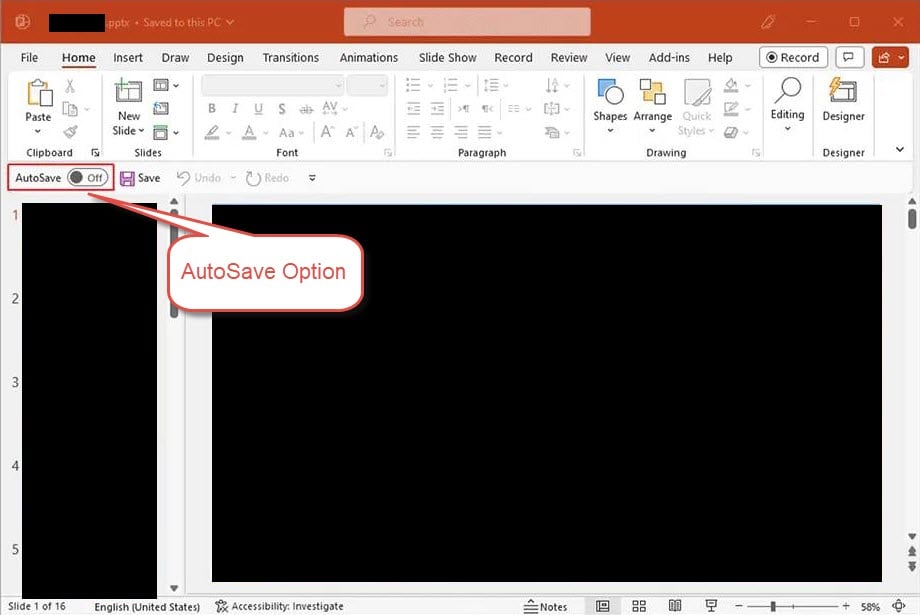
Eslatma: Agar Avtomatik Saqlash tugmasi yuqori chap burchakda bo'lsa PowerPoint oʻchirilgan boʻlsa, ushbu fayl uchun Avtomatik Saqlash faol emas. Faylni OneDrive-ga saqlash va almashtirish tugmachasini yoqish uni keyingi bosqichga oʻtkazishga imkon beradi.
12. 10-usul: Oldingi versiyani tiklash
Agar fayl versiyalashni qo'llab-quvvatlaydigan joyda saqlansa, siz avvalgi versiyani to'g'ridan-to'g'ri tiklashingiz mumkin PowerPoint o'rnatilgan xususiyatlar:
- Windows fayl tarixi
- macOS vaqt mashinasi
- Google Drive versiyalari tarixi
- OneDrive versiyalari tarixi
- SharePoint versiyalari tarixi
- Dropbox versiyalari tarixi
13. 11-usul: Chiqindi qutisidan tiklash (Windows / Mac / Cloud)
Fayl yo'qolgan degan xulosaga kelishdan oldin har doim Chiqindi qutisini tekshiring:
- Windows axlat qutisi
- macOS Trash
- OneDrive axlat qutisi
- SharePoint axlat qutisi
- Google Drive axlati
- Dropbox o'chirilgan fayllar
- iCloud Drive yaqinda o'chirildi
14. 12-usul: Professional fayllarni tiklash dasturidan foydalaning
Agar yuqoridagi barcha usullar natija bermasa, professional fayllarni tiklash dasturi diskingizni skanerlashi va saqlanmagan fayllarni tiklashi mumkin PowerPoint fayllar:
- Yuklab olish va o'rnatish DataNumen Data Recovery.
- Skanerlash uchun drayverni tanlang.

- bosing Fayl turi chap paneldagi yorliq.
- tanlang Taqdimot fayllari barcha taqdimot fayllarini filtrlash uchun. Yoki aniqrog'i, tanlang MS PowerPoint PPTX fayllari.
- To'g'ri qidiruv natijalarida potentsial nomzod fayllarini tekshiring:

- bosing Orqaga oling Ma'lumotlarni qayta yozishni oldini olish uchun tiklangan fayllarni boshqa diskka saqlash tugmasini bosing.


15. Buzilgan narsalarni ta'mirlash tiklandi PowerPoint fayllar
Vaqti-vaqti bilan, ishdan chiqish holatlaridan, Avtomatik tiklash papkalaridan, vaqtinchalik papkalardan yoki ma'lumotlarni tiklash skanerlaridan tiklangan saqlanmagan fayllar buzilgan bo'lishi mumkin va ochilmaydi PowerPoint to'g'ri. Bunday holda, DataNumen PowerPoint Recovery buzilgan narsalarni tuzatishi mumkin PowerPoint PPTX fayllarini chiqaring va belgilangan faylni chiqaring:
- yaqin PowerPoint va manbangizni o'zgartirishi mumkin bo'lgan boshqa ilovalar PowerPoint file.
- boshlanish DataNumen PowerPoint Recovery
- Buzuqlikni tanlang PowerPoint ta'mirlanadigan fayl.
- Chiqish faylining nomini o'rnating.
- bosing Qayta tiklashni boshlangAsbob faylni skanerlashni va tiklashni boshlaydi.
- Ta'mirlash tugagandan so'ng, tiklangan faylni oching PowerPoint va tarkibni ko'rib chiqing.

16. Kelajakdagi yo'qotishlarning oldini olish
Kelajakda saqlanmagan taqdimotlarning yo'qolishining oldini olish uchun quyidagi choralarni qo'llang:
- Avtomatik tiklashni yoqing va oraliqni qisqartiring. In PowerPoint, Borib Fayl -> Options -> saqlash. Tekshiring Avtomatik tiklash ma'lumotlarini har ## daqiqada saqlang va intervalni standart 10 daqiqadan 1-2 daqiqagacha kamaytiring. Shuningdek, tekshiring Saqlamasdan yopsam, oxirgi avtomatik tiklangan versiyani saqlang.

- Elektron pochta qo'shimchalarini ochishdan oldin mahalliy ravishda saqlang. Siz ochganingizda a PowerPoint Outlook'dan to'g'ridan-to'g'ri yuklab olish uchun uni darhol doimiy mahalliy faylga saqlang va keyin mahalliy faylga tahrirlar kiriting.
- 3-2-1 zaxira strategiyasini qo'llang. Muhim fayllarning 3 nusxasini 2 xil media turida saqlang, 1 nusxasi esa tashqi yoki bulutda saqlang.
- OneDrive bilan birga mahalliy zaxira nusxasini saqlang. Ba'zi foydalanuvchilar OneDrive sinxronizatsiyasidagi ziddiyatlar tufayli ma'lumotlar yo'qotilishi haqida xabar berishdi. Bulutli xotiradan tashqari, muhim fayllarning mahalliy nusxasini ham saqlang.

17. Tez-tez beriladigan savollar
Savol: Men tiklay olamanmi? PowerPoint Men hech qachon saqlamagan faylmi?
A: Ha, ko'p hollarda. Agar Avtomatik Qayta Tiklash yoqilgan bo'lsa, PowerPoint yangi taqdimotlarning qoralamalarini saqlaydi %AppData%\Microsoft\PowerPoint\ va %LocalAppData%\Microsoft\Office\SaqlanmaganFayllarUshbu joylarni tekshirish uchun 1–5-usullar qo'llaniladi. Agar diskda qoralama bo'lmasa, uchinchi tomon tiklash dasturi (12-usuli) oxirgi variant hisoblanadi.
Savol: Qancha vaqt PowerPoint Avtomatik tiklash fayllari saqlansinmi?
A: PowerPoint Taqdimot odatiy tarzda yopilganda, saqlangan yoki ataylab o'chirilgan bo'lishidan qat'i nazar, Avtomatik Qayta Tiklash fayllarini o'chiradi. Ishdan chiqqandan so'ng, ularni qayta ishga tushirguningizcha saqlab qoladi. PowerPoint va tiklash so'rovini qabul qiling yoki bekor qiling. Yopilgan fayllar butunlay o'chirishga emas, balki Chiqindi qutisiga o'tadi.
Savol: Windowsda AutoRecover fayllari qayerda saqlanadi?
A: Standart joylashuv %AppData%\Microsoft\PowerPoint\Saqlamasdan yopilgan taqdimotlar ham quyidagi manzilda paydo bo'lishi mumkin. %LocalAppData%\Microsoft\Office\SaqlanmaganFayllar.
Savol: Mac’da AutoRecover fayllari qayerda saqlanadi?
A: ~/Kutubxona/Konteynerlar/com.Microsoft.Powerpoint/Ma'lumotlar/Kutubxona/Sozlamalar/Avtomatik tiklash/Finderdan foydalaning -> Go -> Jildga o'ting Kutubxona papkasi sukut bo'yicha yashiringanligi sababli, u yerga o'tish uchun.
Savol: Avtomatik saqlash va avtomatik tiklash o'rtasidagi farq nima? PowerPoint?
A: Avtomatik tiklash vaqtinchalik mahalliy nusxani belgilangan vaqt oralig'ida (standart 10 daqiqa) saqlaydi va ular qayerda saqlanganidan qat'i nazar, barcha fayllar uchun ishlaydi. Avtomatik saqlash - bu faqat Microsoft 365 uchun mo'ljallangan xususiyat bo'lib, u har bir o'zgarishni OneDrive yoki SharePoint bilan uzluksiz sinxronlashtiradi; u mahalliy saqlangan fayllar uchun ishlamaydi.
Savol: Saqlanmagan faylni qanday qilib olishim mumkin PowerPoint Falokatdan keyin fayl?
A: Qayta ochish PowerPointMicrosoft 365 da tiklangan taqdimotlar avtomatik ravishda sariq xabarlar paneli bilan ochiladi - bosing saqlash darhol. Ichkarida PowerPoint 2021 va undan oldinroq, Hujjatlarni tiklash Chap tomonda oyna paydo bo'ladi. Ochish uchun oynadagi faylni bosing va keyin saqlang.
Savol: Saqlanmaganini topsam bo'ladimi? PowerPoint Kompyuterimni qayta ishga tushirgandan so'ng fayl?
A: Ehtimol. Fayllarni avtomatik tiklash %AppData%\Microsoft\PowerPoint\ agar qayta ishga tushirishdan omon qolsa PowerPoint odatdagidek yopilish o'rniga ishdan chiqdi. Vaqtinchalik fayllar % temp% qayta ishga tushirilgandan keyin omon qolish ehtimoli kamroq. Avval AutoRecover papkasini tekshiring.
Savol: Agar tasodifan "Saqlamang" tugmasini bosgan bo'lsam-chi? PowerPoint?
Javob: Tekshiring %LocalAppData%\Microsoft\Office\SaqlanmaganFayllar darhol —PowerPoint u yerda qoralama yozgan bo'lishi mumkin. Shuningdek, harakat qilib ko'ring Fayl -> ochiq -> yaqindagi -> Saqlanmagan taqdimotlarni tiklash ro'yxatning pastki qismida. Agar siz tiklash so'rovini rad etgan bo'lsangiz, Chiqindi qutisini tekshiring—PowerPoint o'chirilgan tiklash fayllarini butunlay o'chirish o'rniga ularni u yerga ko'chiradi.
Savol: Men ochdim PowerPoint elektron pochtadan va uni saqlamadim — uni qayta tiklay olamanmi?
A: Ehtimol. Tekshiring %LocalAppData%\Microsoft\Windows\INetCache\Content.Outlook\ Outlook tomonidan qoldirilgan vaqtinchalik nusxa uchun. To'liq bosqichlar uchun 7-usulga qarang.
Savol: Uchinchi tomon dasturlari qayta tiklay oladimi? PowerPoint hech qachon saqlanmagan fayl?
A: Bu ehtimoldan yiroq, ammo mumkin. Uchinchi tomon vositalari diskka hali yozilmagan fayl parchalarini skanerlaydi. Muvaffaqiyat AutoRecover sessiya davomida diskka biron bir ma'lumot yozganmi yoki yo'qolgandan keyin skanerlashni qanchalik tez ishga tushirishingizga bog'liq.
18. Xulosa
Saqlanmaganlarni tiklash uchun PowerPoint fayllar, eng tezkor o'rnatilgan variantlardan boshlang: ishga tushirishda sariq xabar paneli (1-usul), Saqlanmagan taqdimotlarni tiklash orqali Fayl -> ochiq or Fayl -> ma'lumot (2–3-usullar) va AutoRecover papkasi (4-usul). Agar ular bajarilmasa, UnsavedFiles keshini (5-usul), vaqtinchalik fayllarni (6-usul), elektron pochta qo'shimchalari uchun Outlook keshini (7-usul) va to'liq kompyuter qidiruvini tekshiring (8-usul). OneDrive yoki SharePoint-dagi taqdimotlar uchun AutoSave versiya tarixi va bulutli chiqindi qutilaridan foydalaning (9–11-usullar). Oxirgi chora sifatida, DataNumen Data Recovery (12-usul) boshqa usullar muvaffaqiyatsiz bo'lganda fayllarni tiklashi mumkin. Agar tiklangan fayl buzilgan bo'lsa va ochilmasa, DataNumen PowerPoint Recovery uni tuzatishi mumkin.
Kelajakda, yoqish Avtomatik tiklash va intervalni 1-2 daqiqagacha qisqartiring, ilovani mahalliy faylga saqlang va mahalliy versiyani tahrirlang hamda 3-2-1 zaxiralash strategiyasiga amal qiling. Bu choralar birgalikda saqlanmagan taqdimot stsenariylarining aksariyati sodir bo'lishidan oldin oldini oladi.
Muallif haqida
Shou Sheng Word, Excel va boshqa dasturlarda 10 yildan ortiq amaliy tajribaga ega Microsoft Office mutaxassisi. PowerPoint Korxona va ta'lim muhitida muammolarni bartaraf etish. U minglab foydalanuvchilarga yo'qolgan ishlarni tiklashga, fayllarning buzilishi bilan bog'liq muammolarni hal qilishga va Office ish jarayonlarini optimallashtirishga yordam berdi.
Texnik yozuvlari orqali Shou murakkab Office muammolarini bartaraf etishni barcha ko'nikma darajasidagi foydalanuvchilar uchun aniq va amaliy qadamlarga aylantirishga sodiqdir. U Microsoft 365 dagi eng so'nggi yangiliklardan xabardor bo'lib boradi va aniqlikni ta'minlash uchun real dunyodagi fayllarning buzilishi stsenariylariga qarshi usullarni doimiy ravishda sinab ko'radi.
Ushbu qo'llanma bo'yicha savollaringiz bormi yoki Office muammolari bo'yicha qo'shimcha yordamga muhtojmisiz? Marhamat qabul qilamiz mulohazalar va takliflar ushbu muammolarni bartaraf etish resurslarini yaxshilash uchun.