
1. kirish
Chiqindi qutisi - bu Windows-ning o'chirilgan fayllar uchun o'rnatilgan xavfsizlik tarmog'i. Fayl hali ham uning ichida ekan, uni tiklash uchun bir necha marta bosish kifoya. Ushbu qo'llanmada Windows-dagi Chiqindi qutisidan o'chirilgan fayllarni, jumladan, tashqi, tarmoq va OneDrive bilan sinxronlashtirilgan joylardagi fayllarni qanday tiklash tushuntirilgan.
1.1 Ushbu qo'llanma nimani o'z ichiga oladi
- Hali ham Chiqindi qutisida bo'lgan fayllarni tiklash
- O'chirilgan fayllarni asl joyiga tiklash
- Asl papka yo'q bo'lganda o'chirilgan fayllarni yangi joyga olish
1.2 Ushbu qo'llanma nimani qamrab olmaydi
- Fayllar o'chirildi smena + o'chirish, bu esa Chiqindi qutisini butunlay chetlab o'tadi
- Chiqindi qutisidan o'chirilgan yoki bo'shatilgan fayllar. Bunday holda, tekshiring Ushbu qo'llanma fayllarni tiklash uchun.
- Chiqindi qutisi xotirasi chegarasidan oshib ketgan va butunlay o'chirilgan fayllar
2. O'chirilgan fayllarni axlat qutisidan tiklash
Agar fayl mahalliy diskdan o'chirilgan bo'lsa o'chirish tugmachani yoki sichqonchaning o'ng tugmachasini bosing o'chirish buyruqni bajaring, u to'g'ridan-to'g'ri Chiqindi qutisiga o'tadi. Uni quyidagi 3 bosqichda tiklash mumkin:
2.1 Chiqindi qutisini oching
Quyidagi usullardan birini qo'llang:
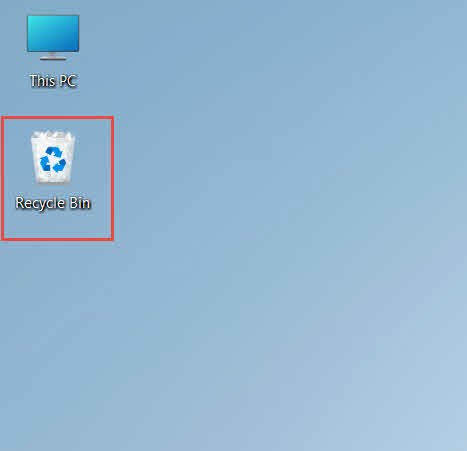
- Ikki marta bosing Qayta ishlab chiqarish binosi ish stolidagi belgi

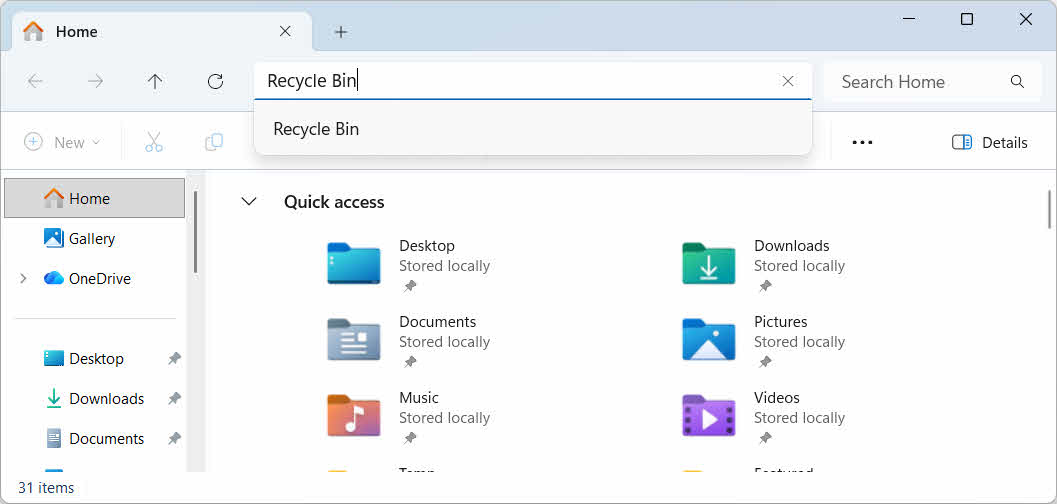
- Fayl qidiruvchisini oching va kiriting Qayta ishlab chiqarish binosi manzil satrida

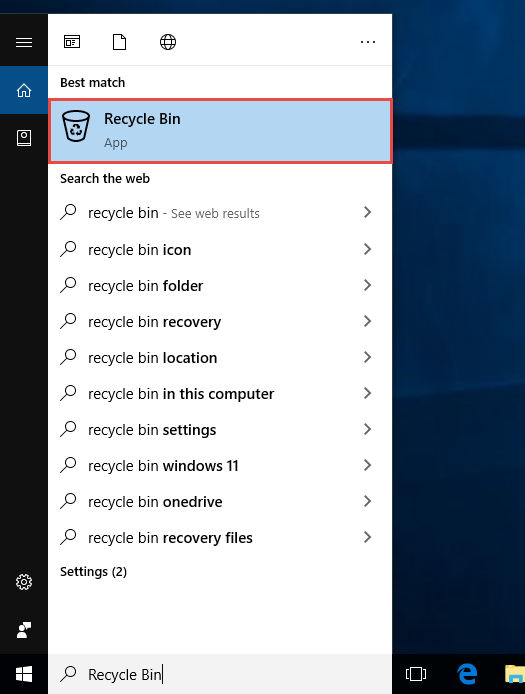
- Shrift Qayta ishlab chiqarish binosi Windows qidiruv tizimiga o'ting va natijalardan tanlang

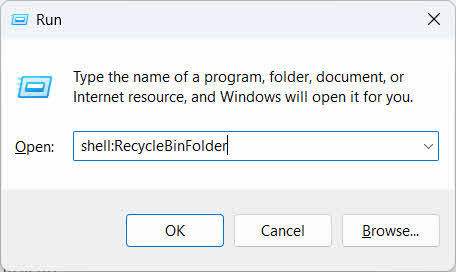
- matbuot Win + R, turi qobiq: Qayta ishlash qutisi papkasi-ni tanlang va tugmasini bosing kiriting

2.2 O'chirilgan fayl yoki papkani toping
Chiqindi qutisi ochilgandan so'ng, kerakli narsalarni quyidagi usullardan biri bilan toping:
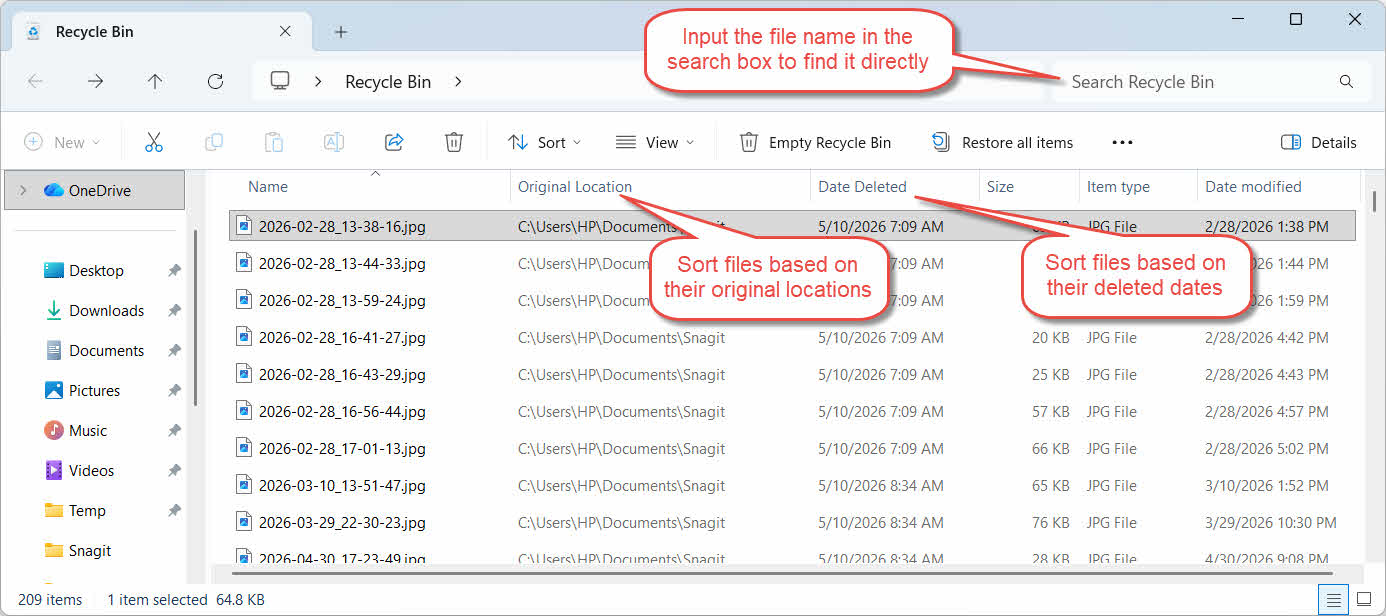
- Fayl nomini yuqori o'ng burchakdagi qidiruv maydoniga kiriting
- bosing O'chirilgan sana eng so'nggi o'chirishlar bo'yicha saralash uchun ustun sarlavhasi
- nazorat Asl joylashuv Fayl siz kutgan papkadan kelganligini tasdiqlash uchun ustun
2.3 Fayllar yoki papkalarni tiklash
Bir yoki bir nechta elementni tiklash uchun:
- Bitta faylni tanlang yoki ushlab turing Ctrl va bir nechta faylni tanlash uchun bosing yoki ushlab turing smena va diapazonni tanlash uchun bosing
- Tanlovni o'ng tugmasini bosing va tanlang tiklash
- Faylning qaytib kelganligini tasdiqlash uchun asl papkani oching

Chiqindi qutisidagi barcha elementlarni birdaniga tiklash uchun ni bosing Barcha elementlarni tiklash avval biron bir alohida faylni tanlamasdan asboblar panelida.
3. O'chirilgan fayllarni axlat qutisidan boshqa joyga tiklash
The tiklash buyruq har doim faylni asl papkasiga qaytaradi. Ba'zi hollarda uni boshqa joyga ko'chirish kerak bo'ladi.
3.1 Ushbu usuldan qachon foydalanishingiz kerak
- Asl papka endi mavjud emas
- Asl papkada xuddi shu nomdagi yangi fayl allaqachon mavjud
- Sizda asl papkaga kirish uchun ruxsat yo'q
- Fayl qaysi papkadan kelganini aniq bilmayapsiz
- Faylni asl joyiga qaytarishdan oldin uni ko'rib chiqmoqchisiz
3.2 Faylni axlat qutisidan sudrab chiqaring yoki kesib oling
Faylni Chiqindi qutisidan o'zingiz xohlagan papkaga ko'chirish uchun:
- Chiqindi qutisini oching
- Qayta tiklanadigan fayl yoki papkani tanlang.
- Fayl yoki papkani maqsadli papkaga ko'chirish uchun quyidagi usullardan birini ishlating:
- Uni to'g'ridan-to'g'ri maqsadli papka oynasiga torting
- matbuot Ctrl + X uni kesish uchun maqsadli papkani oching va tugmasini bosing Ctrl + V uni yopishtirish uchun
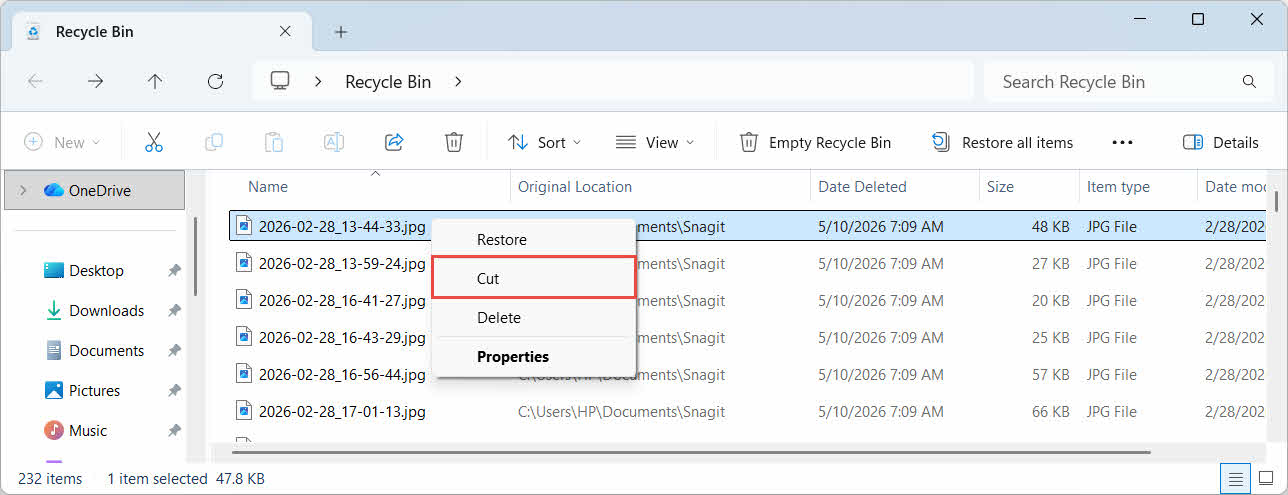
- Tanlovni o'ng tugmasini bosing va tanlang kesilgan, maqsadli papkani oching, sichqonchaning o'ng tugmasi bilan bosing va tanlang Paste uni yopishtirish uchun

4. Tashqi, tarmoq va bulutli disklardagi Chiqindi qutisidan fayllarni tiklash
Bosqichlar Bo'lim 2 Fayl kompyuteringizning asosiy diskidan o'chirilgan deb faraz qiling. Tashqi, tarmoq va bulut bilan sinxronlashtirilgan xotira boshqacha ishlaydi.
4.1 Tashqi qattiq disklar va USB flesh-disklar
Windows tashqi qattiq disklarni (USB orqali ulangan SSD-larni ham qo'shib hisoblaganda) ichki disklar bilan bir xil tarzda ishlaydi: ularning har biri sukut bo'yicha o'zining yashirin Chiqindi qutisi papkasiga ega bo'ladi. USB flesh-disklar va SD-kartalar kabi olinadigan media vositalari boshqacha tarzda ishlaydi va sukut bo'yicha Chiqindi qutisiga ega bo'lmaydi, shuning uchun ulardan o'chirilgan fayllar darhol o'chiriladi.
4.1.1 Drayv uchun Chiqindi qutisini qo'llab-quvvatlashni yoqish
Tashqi qattiq disk uchun, Chiqindi qutisi qo'llab-quvvatlashi yoqilganligini tasdiqlang:
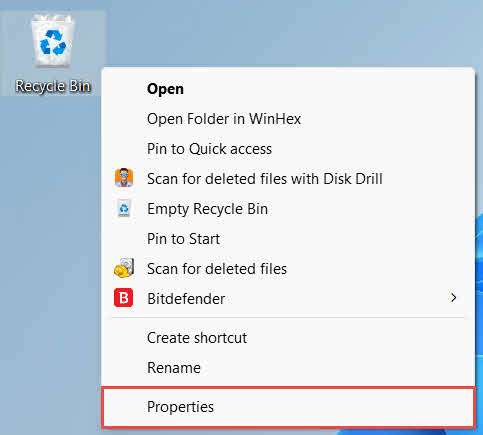
- O'ngni bosing Qayta ishlab chiqarish binosi ish stolidagi belgini bosing va tanlang xususiyatlari

- In Chiqindi qutisi joylashuvi ro'yxatida tashqi disk uchun qatorni tanlang. U faqat disk ulangandan va disk harfiga ega bo'lgandan keyingina bu yerda paydo bo'ladi.
- ostida Tanlangan joylashuv uchun sozlamalar, ishonch hosil qiling Maxsus o'lcham tanlangan, emas Fayllarni Chiqindi Savatiga tashlamang. O'chirilgan fayllarni darhol olib tashlang.

- bosing Qo'llash, keyin OK
Har bir disk bu sozlamani mustaqil ravishda saqlaydi, shuning uchun tashqi disk tizim diskida yoqilgan bo'lsa ham, Chiqindi qutisini qo'llab-quvvatlashni o'chirib qo'yish mumkin.
USB flesh-disk yoki SD-karta uchun u umuman Chiqindi qutisi xususiyatlarida ko'rinmaydi, chunki Windows sukut bo'yicha olinadigan muhitda Chiqindi qutisi papkasini yaratmaydi. Uni yoqish uchun registrni tahrirlash kerak bo'ladi:
- matbuot Win + R, turi regedittugmasini bosing kiriting, va so'rovni tasdiqlang
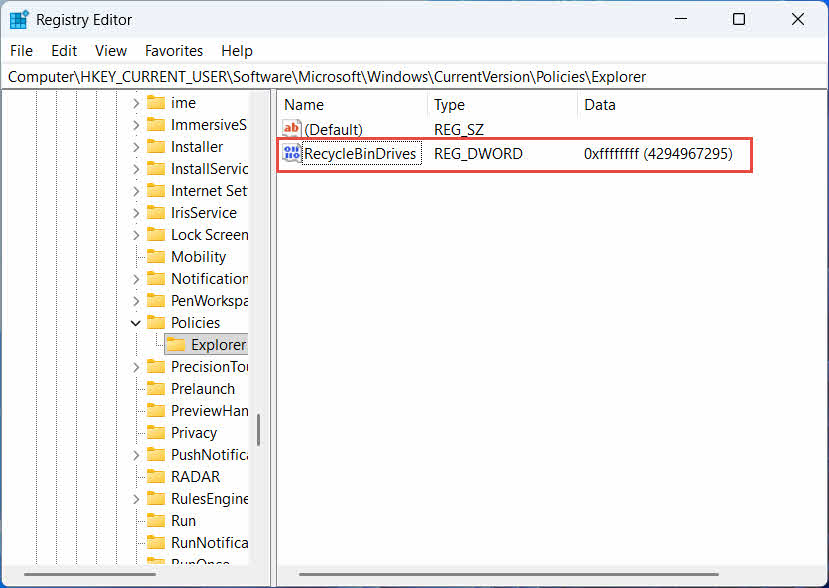
- Navigatsiya qiling HKEY_CURRENT_USER\Software\Microsoft\Windows\CurrentVersion\Policies\Explorer. Agar tadqiqotchi ostida kalit mavjud emas Siyosat, o'ng tugmasini bosing Siyosat-ni tanlang yangi -> kalit, va uni nomlang tadqiqotchi
- O'ng paneldagi bo'sh maydonni sichqonchaning o'ng tugmasi bilan bosing, tanlang yangi -> DWORD (32-bit) qiymati, va uni nomlang RecycleBinDrives
- Er-xotin bosing RecycleBinDrives, o'rnatilgan asos uchun O'n oltilik, kiriting ffffffff qiymat ma'lumotlari sifatida va bosing OK

- Quyidagi 2 dan 4 gacha bo'lgan bosqichlarni takrorlang HKEY_LOCAL_MACHINE \ SOFTWARE \ Microsoft \ Windows \ CurrentVersion \ Policies \ Explorer
- Kompyuterni qayta yoqing
O'zgartirishni bekor qilish uchun, o'chirib tashlang RecycleBinDrives ikkala joydan ham qiymat. Bu registrni tahrirlashni o'z ichiga olganligi sababli, avval tiklash nuqtasini yarating va faqat vaqti-vaqti bilan foydalanadigan disklar uchun zaxira nusxalariga tayanish osonroqmi yoki yo'qligini ko'rib chiqing.
4.1.2 Fayllarni tiklash
Drayv uchun Chiqindi qutisi yoqilgandan so'ng, faylni tiklash quyidagi bo'limda tasvirlangan jarayonni bajaradi Bo'lim 2.3.
Xaritalangan tarmoq diskidan yoki umumiy papkadan faylni o'chirish uni to'g'ridan-to'g'ri serverdan olib tashlaydi. U kompyuteringizning mahalliy Chiqindi qutisidan o'tmaydi. Lekin agar server tomonidagi Chiqindi qutisi yoqilgan bo'lsa, undan o'chirilgan fayllarni tiklashingiz mumkin.
4.2.1 Server tomonidagi axlat qutisi (agar yoqilgan bo'lsa)
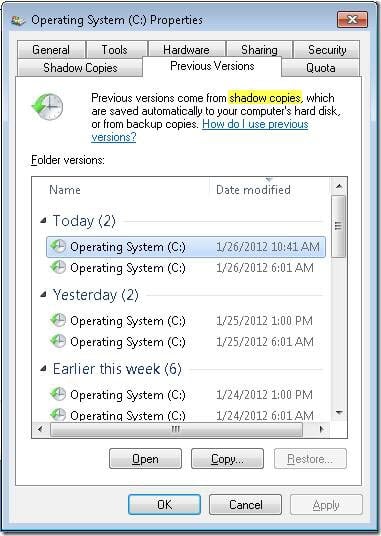
Ba'zi fayl serverlari yoqadi Soya nusxalari (Jildli soya nusxasi xizmati), bu sizga umumiy papkaning oldingi versiyalarini tiklash imkonini beradi, shunda siz ushbu funksiya yordamida o'chirilgan fayllarni tiklashingiz mumkin:
- Tarmoq ulashuvidagi ota-papkani o'ng tugmasini bosing va tanlang xususiyatlari
- Kirish oching Oldingi versiyalar tab
- O'chirishdan oldingi versiyani tanlang va ustiga bosing tiklash
4.2.2 Agar server tomonidagi axlat qutisi bo'lmasa, nima qilish kerak
agar Oldingi versiyalar yorliq bo'sh yoki mavjud emas, ulashishda suratga olish asosidagi tiklash sozlanmagan. Serverning o'z zaxiralash jadvali bor-yo'qligini tekshirish uchun tarmoq administratoringizga murojaat qiling.
4.3 OneDrive Chiqindi qutisi (Bulut bilan sinxronlashtirilgan papkalar)
OneDrive bilan sinxronlashtirilgan papkalar ikkita alohida Chiqindi qutisini o'z ichiga olishi mumkin: mahalliy Windows Chiqindi qutisi va veb-asosidagi OneDrive Chiqindi qutisi. Faylingiz qaysi birida saqlanishi o'chirish qayerda sodir bo'lganiga bog'liq.
4.3.1 Sinxronlashtirilgan faylni mahalliy o'chirish (ham mahalliy, ham veb-axlat qutisiga o'tadi)
Agar siz kompyuteringizdagi File Explorer’dan sinxronlangan faylni o‘chirsangiz, u mahalliy Chiqindi Savatiga aniq ko‘rsatilganidek o‘tadi Bo'lim 2, va OneDrive sinxronlash mijozi ham o'chirishni bulutga aks ettiradi, shuning uchun faylni OneDrive veb-axlat qutisidan ham tiklash mumkin bo'ladi.
4.3.2 Bulut tomonidan boshlangan o'chirish (Faqat veb-axlat qutisi, 2026-yil may oyidan beri)
Agar fayl bulut tomonidan o'chirilsa, masalan, OneDrive veb-sayti yoki boshqa sinxronlashtirilgan qurilma orqali, 2026-yil may oyidan beri xatti-harakatlar o'zgardi: Microsoft bulut tomonidan boshlangan o'chirishlarni mahalliy Windows Chiqindi qutisiga yuborishni to'xtatdi. Shu tarzda olib tashlangan fayl mahalliy papkangizdan mahalliy Chiqindi qutisida ko'rinmasdan yo'qoladi va uni tiklash faqat OneDrive yoki SharePoint veb-Chiqindi qutisidan mumkin.
4.3.3 OneDrive.com saytidan tiklash
OneDrive veb-axlat qutisidan faylni tiklash uchun:
- Kirish onedrive.live.com or onedrive.com
- tanlang Qaytarib bo'lma navigatsiya panelida
- Fayl yoki papkani tanlang va ustiga bosing tiklash
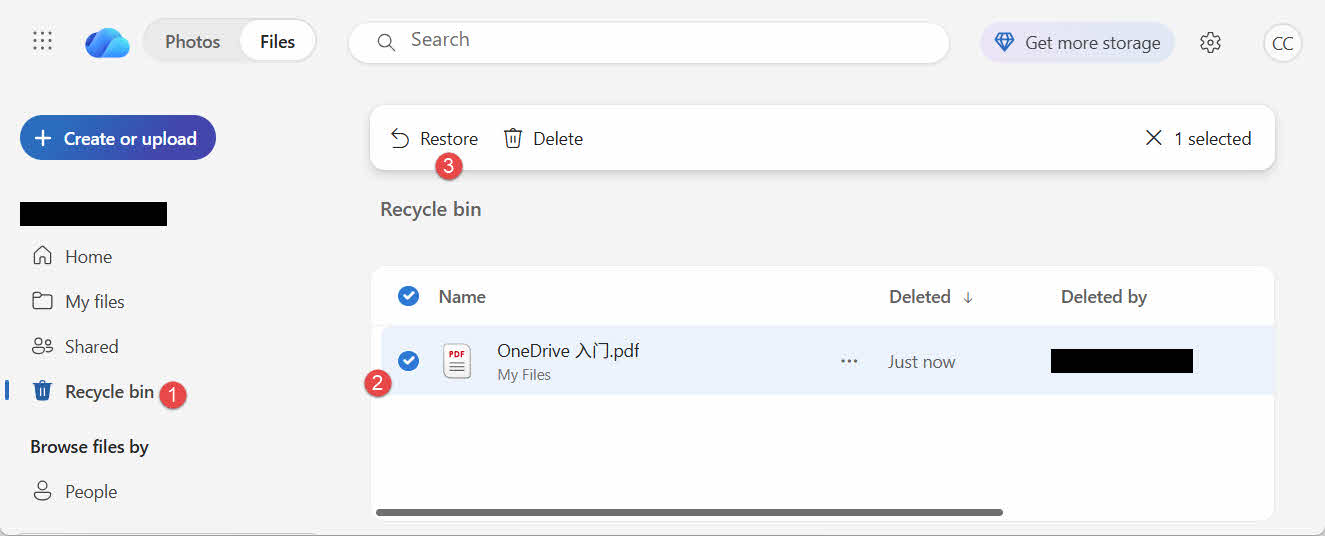
Shaxsiy Microsoft hisoblari o'chirilgan elementlarni 30 kungacha saqlaydi; ish yoki maktab hisoblari ularni 93 kungacha saqlaydi.
5. Chiqindi qutisini tiklash bilan bog'liq muammolarni bartaraf etish
5.1 Ish stolida Chiqindi qutisi belgisi yo'q
Ish stolidagi belgi yashirilgan bo'lsa ham, "Chiqindi qutisi" hali ham mavjud. Belgini tiklash uchun:
- Ish stolida sichqonchaning o'ng tugmachasini bosing va tanlang shaxsiylashtirish
- ochiq Mavzular, keyin Ish stoli piktogramma sozlamalari
- Tekshirish Qayta ishlab chiqarish binosi bosing OK
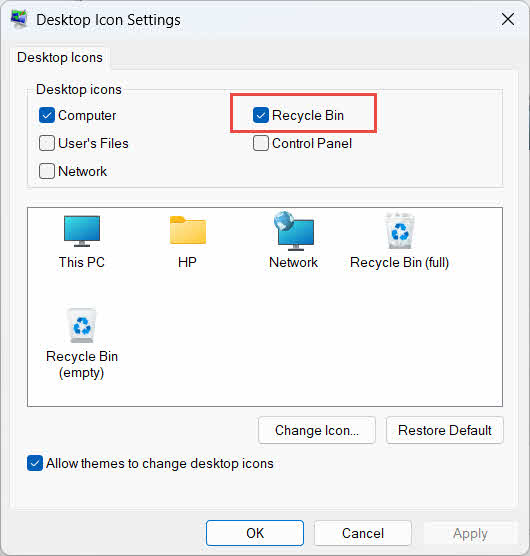
Siz uni to'g'ridan-to'g'ri yozish orqali ham ochishingiz mumkin Qayta ishlab chiqarish binosi Windows Search, File Explorer yoki Win + R dan foydalanib, tasvirlanganidek Bo'lim 2.1.
5.2 Fayl axlat qutisida emas
Agar kerakli fayllar Chiqindi qutisida bo'lmasa, quyidagi sabablarga e'tibor bering:
- U tashqi diskdan Chiqindi qutisi yordamisiz o'chirildi (qarang) Bo'lim 4.1)
- U tarmoq diskidan o'chirildi (qarang) Bo'lim 4.2)
- U to'g'ridan-to'g'ri internetdagi OneDrive'dan o'chirildi (qarang Bo'lim 4.3)
- U butunlay o'chirildi, masalan, bilan smena + o'chirishyoki Chiqindi qutisi bo'shatilgan
Agar fayl butunlay o'chirilgan bo'lsa, uni tiklash uchun maxsus ma'lumotlarni tiklash dasturi kerak bo'ladi, masalan DataNumen Data Recovery, Chiqindi qutisi o'rniga. Ma'lumotlarning qayta yozilishi ehtimolini kamaytirish uchun avval o'sha diskka yangi fayllarni saqlashni to'xtating.
5.3 Qayta tiklash opsiyasi kulrang, yo'q yoki ishlamayapti
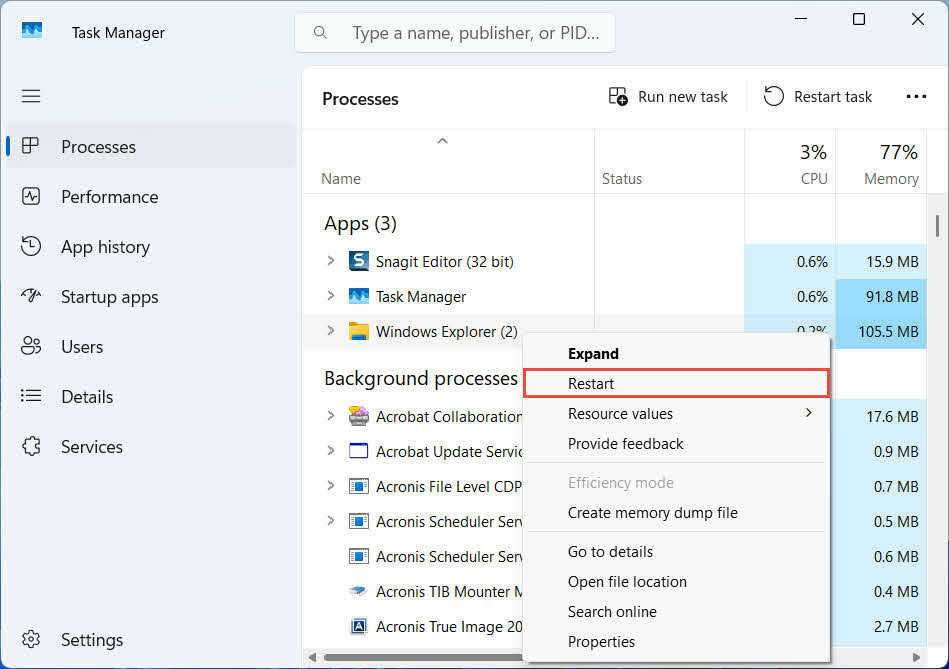
Bu odatda tanlangan elementlar endi mavjud bo'lmagan joydan kelganida yoki Chiqindi qutisining ichki indeksi sinxronlanmaganida sodir bo'ladi. Quyidagi tuzatishlarni sinab ko'ring:
- Fayl Explorerni qayta ishga tushiring: Vazifa menejerini ochish uchun Ctrl + Alt + Del tugmalaridan foydalaning, sichqonchaning o'ng tugmachasini bosing Windows Explorerni tanlang Qayta ishga tushirish

- Elementlarni to'plam sifatida emas, balki birma-bir tiklash
- If tiklash hali ham ko'rinmasa, faylni qo'lda sudrab chiqarib oling, unda tasvirlanganidek Bo'lim 3.2
5.4 Qayta tiklashda “Kirish taqiqlandi” yoki ruxsat xatolari
Bu faylning o'zida emas, balki asl papkada ruxsatnomalar muammosiga ishora qiladi. Tekshiring:
- Siz faylni o'chirib tashlagan hisob bilan tizimga kirgansiz
- Manzil papkasining ruxsatlari hali ham hisobingiz uchun yozishga ruxsat beradi
- Boshqariladigan yoki ishchi kompyuterda File Explorer siyosati tomonidan bloklanmagan
Agar asl papkaning ruxsatlari o'zgargan bo'lsa, faylni boshqa joyga qaytaring, quyidagi amallarni bajaring Bo'lim 3.
5.5 Chiqindi qutisi bo'sh ko'rinadi, lekin men uni bo'shatmayman
Fayllar Chiqindi qutisidan hech kim uni qo'lda bo'shatmasdan yo'q bo'lib ketishi mumkin:
- Storage Sense belgilangan kunlar sonidan keyin elementlarni avtomatik ravishda o'chirish uchun sozlanishi mumkin
- Chiqindi qutisi o'zining o'lcham chegarasiga yetdi, shuning uchun Windows joy bo'shatish uchun eng eski narsalarni tozaladi (qarang). Bo'lim 6.1)
- Umumiy kompyuterdagi boshqa hisob uni bo'shatdi
- Boshqariladigan qurilmadagi guruh siyosati avtomatik bo'shatishni ta'minlaydi
5.6 Tiklangan fayl buzilgan, bo'sh yoki ochilmayapti
Qayta tiklash faqat faylni orqaga qaytaradi; uni tuzatmaydi. Agar fayl o'chirilishidan oldin shikastlangan bo'lsa yoki o'chirilgan paytda unga yozilayotgan bo'lsa, u qayta tiklashdan keyin ham ochilmasligi mumkin. Bunday holda, muammo faylning buzilishida, Chiqindi qutisi muammosida emas va kerak bo'ladi ta'mirlash vositasi boshqa tiklash urinishidan ko'ra, ushbu fayl formatiga mos keladi.
6. Chiqindi qutisini boshqarish va sozlash
6.1 Chiqindi qutisi saqlash hajmini o'zgartirish
Har bir diskning o'ziga xos Chiqindi qutisi ajratmasi mavjud. Uni ko'rib chiqish yoki o'zgartirish uchun:
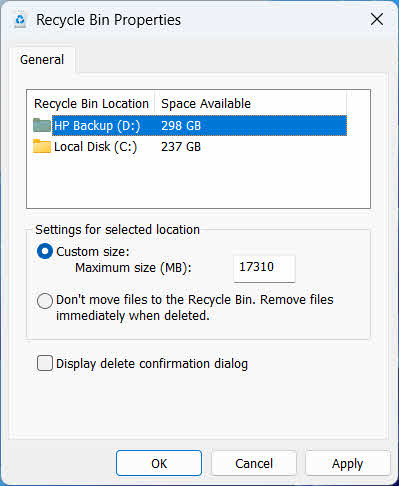
- O'ngni bosing Qayta ishlab chiqarish binosi tasvirchasi -ni tanlang va tanlang xususiyatlari
- Chiqindi qutisi joylashuvlari ro'yxatidan diskni tanlang
- tanlang Maxsus o'lcham va kiriting Maksimal hajmi (MB), yoki tanlang Fayllarni Chiqindi Savatiga tashlamang. O'chirilgan fayllarni darhol olib tashlang. uni o'sha disk uchun o'chirib qo'yish
- bosing OK
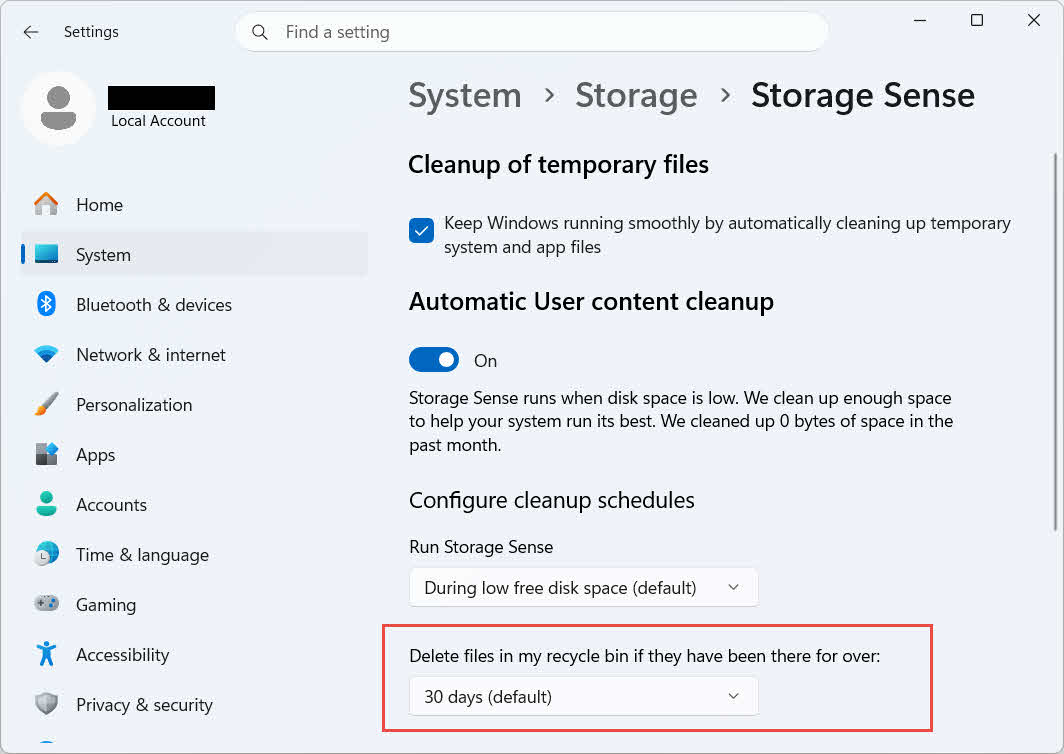
Windows shuningdek, yoshga asoslangan alohida tozalash opsiyasini taklif qiladi: o'ting Sozlamalar -> Tizim -> Xotira -> Xotira sensori va sozlang Agar fayllar axlat qutisida uzoq vaqtdan beri mavjud bo'lsa, ularni o'chirib tashlang tanlangan kunlar soni. Standart saqlash muddati 30 kun.
6.2 O'chirishni tasdiqlash oynasini yoqish
Windows 11 sukut bo'yicha fayllarni Chiqindi qutisiga ko'chirishdan oldin tasdiqlash so'rovini ko'rsatmaydi. Uni yoqish uchun:
- O'ngni bosing Qayta ishlab chiqarish binosi tasvirchasi -ni tanlang va tanlang xususiyatlari
- Tekshirish O'chirishni tasdiqlash oynasini ko'rsatish
- bosing OK
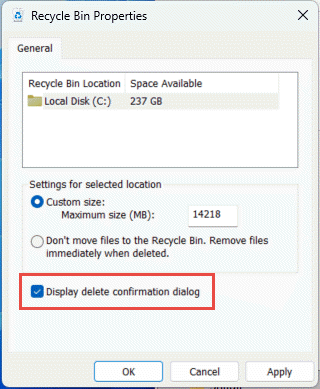
Ushbu sozlama doimiy o'chirishlarning oldini olmaydi, masalan smena + o'chirish yoki Chiqindi qutisi yordamisiz drayvlardan o'chirishlar.
6.3 Fayllarni axlat qutisini chetlab o'tish uchun sozlash (va nima uchun undan qochish kerak)
Xuddi shu Fayllarni Chiqindi Savatiga tashlamang. O'chirilgan fayllarni darhol olib tashlang. variant qamrab olingan Bo'lim 6.1 har qanday o'chirishni doimiy qilish uchun istalgan diskka qo'llanilishi mumkin. Bu diskdagi joyni darhol bo'shatadi, ammo ushbu qo'llanmada tasvirlangan yagona tezkor tiklash variantini olib tashlaydi, shuning uchun uni maxsus skretch yoki vaqtinchalik hajm kabi shaxsiy fayllarni saqlamaydigan disklar uchun saqlash yaxshiroqdir.
7. Kelajakda ma'lumotlar yo'qotilishining oldini olishning eng yaxshi amaliyotlari
7.1 Fayl tarixini yoki zaxira nusxasini yaratish yechimini yoqish
Chiqindi qutisi faqat tasodifiy o'chirishdan himoya qiladi, diskning ishdan chiqishi yoki allaqachon bo'shatilgan Chiqindi qutisidan himoya qilmaydi. Fayl tarixini yoqish (Boshqaruv paneli -> Tizim va xavfsizlik -> Fayl tarixi)

yoki uchinchi tomon zaxira vositasi o'zining versiya tarixi bilan ikkinchi himoya qatlamini qo'shadi.
7.2 Muhim papkalar uchun bulutli sinxronizatsiyadan foydalaning
Ish stoli, hujjatlar va rasmlarni OneDrive yoki boshqa bulut xizmati bilan sinxronlashtirish sizga veb-sahifani taqdim etadi. Bo'lim 4.3 mahalliy Chiqindi qutisidan mustaqil ravishda qo'shimcha tiklash yo'li sifatida.
7.3 Chiqindi qutisini bo'shatishdan oldin ikki marta tekshiring
Bosishdan oldin Chiqindixonani bo'shatish, saralash turi O'chirilgan sana va yaqinda mavjud bo'lgan har qanday narsani skanerlang. U bo'shatilgandan so'ng, qolgan yagona variant - bu maxsus ma'lumotlarni tiklash dasturi va muvaffaqiyat kafolatlanmaydi.
8. Tss
Savol: Chiqindi qutisini bo'shatgandan keyin ham faylni tiklashim mumkinmi?
A: Chiqindi qutisining o'zi orqali emas. Bu vaqtda fayl fayl tizimi darajasida o'chirilgan deb belgilanadi, lekin qayta yozilmaguncha diskda jismonan mavjud bo'lishi mumkin. Kabi vositalar DataNumen Data Recovery ushbu turdagi ma'lumotlarni skanerlash va qayta tiklash uchun mo'ljallangan. Muvaffaqiyatli tiklash imkoniyatini oshirish uchun diskdan iloji boricha tezroq foydalanishni to'xtating.
Savol: Macda Windows Chiqindi Savatiga o'xshash narsa bormi?
A: Ha, u Trash deb ataladi va u xuddi shunday ishlaydi: Trashni oching, faylni sichqonchaning o'ng tugmasi bilan bosing va Orqaga Qo'yish-ni tanlang. Ushbu qo'llanma Windows Chiqindi Savatiga alohida to'xtalib o'tadi. Va Ushbu qo'llanma Mac Trashni alohida qamrab oladi.
Savol: Fayllar avtomatik ravishda o'chirilgunga qadar Chiqindi qutisida qancha vaqt turadi?
A: Mahalliy Chiqindi Savatining sukut bo'yicha belgilangan vaqt chegarasi yo'q; elementlar faqat o'lcham chegarasiga yetganda yoki Storage Sense eski narsalarni tozalash uchun sozlanganda olib tashlanadi (qarang) Bo'lim 6.1OneDrive veb-axlat qutisi belgilangan oynadan foydalanadi: shaxsiy hisoblar uchun 30 kun va ish yoki maktab hisoblari uchun 93 kungacha (qarang). Bo'lim 4.3).
Savol: Faylni asl joyiga yoki yangisiga tiklashim kerakmi?
A: Asl joylashuvga tiklash (Bo'lim 2) sodda va faylning asl yo'lini saqlab qoladi. Boshqa joyga tiklash (Bo'lim 3) buning o'rniga, agar asl papka endi mavjud bo'lmasa yoki allaqachon bir xil nomdagi faylni o'z ichiga olgan bo'lsa.
Savol: USB flesh-diskidan o'chirilgan fayllarni Chiqindi qutisi yordamida tiklashim mumkinmi?
A: Sukut bo'yicha emas. Flesh-disklar va SD-kartalar, agar siz qo'lda yoqmasangiz, "Chiqindi qutisi" papkasini olmaydi, bu haqda tushuntirilgan. Bo'lim 4.1.
Savol: Nima uchun "Qayta tiklash" opsiyasi kulrang yoki yo'q?
A: Bu odatda asl papkaning yo'qligi yoki sinxronlashmagan Chiqindi qutisi indeksi tufayli yuzaga keladi. Qarang Bo'lim 5.3 tuzatishlar uchun.
Savol: Agar Chiqindi qutisi bo'sh bo'lsa-yu, lekin men uni hech qachon bo'shatmagan bo'lsam-chi?
A: Storage Sense, yetilgan hajm chegarasi, boshqa foydalanuvchi hisobi yoki Group Policy sozlamasi buni avtomatik ravishda o'chirib tashlashi mumkin. Qarang Bo'lim 5.5.
Savol: Qaysi dastur endi Chiqindi qutisida bo'lmagan fayllarni tiklay oladi?
A: Maxsus ma'lumotlarni tiklash dasturi, masalan DataNumen Data Recovery, fayl tizimi endi murojaat qilmaydigan ma'lumotlarni topish uchun diskni pastroq darajada skanerlaydi, bu esa Chiqindi qutisi interfeysining o'zi qila oladigan narsa emas.
Savol: Faylni tiklash uning to'g'ri ochilishini kafolatlaydimi?
A: Yo'q. Qayta tiklash faylni faqat papkaga qaytaradi; u faylni o'chirishdan oldin yoki o'chirish paytida allaqachon yetkazilgan zararni tuzatmaydi. Qarang Bo'lim 5.6.
9. Xulosa
O'chirilgan fayllarni Chiqindi qutisidan tiklash, agar element hali ham o'sha yerda bo'lsa, juda oson: Chiqindi qutisini oching, faylni toping va uni qayta tiklang. Tashqi drayvlar, tarmoq ulashishlari va OneDrive bilan sinxronlashtirilgan papkalarning har biri o'z shartlarini qo'shadi va yuqoridagi muammolarni bartaraf etish va sozlash bo'limlari standart tiklash jarayoni kutilganidek ketmagan holatlarni qamrab oladi. Agar fayl butunlay o'chirilgan bo'lsa yoki Chiqindi qutisi allaqachon bo'shatilgan bo'lsa, keyingi qadam Chiqindi qutisining o'zi emas, balki maxsus ma'lumotlarni tiklash dasturidir.
Muallif haqida
Qian Gua Windows fayl tizimlari, saqlash texnologiyalari va favqulodda vaziyatlarni tiklash yechimlari sohasida 10 yildan ortiq tajribaga ega ma'lumotlarni tiklash bo'yicha mutaxassis. U minglab foydalanuvchilarga shaxsiy va korporativ muhitda muhim ma'lumotlarni yo'qotish stsenariylarida muvaffaqiyatli yordam ko'rsatdi.
Qian Windows ma'lumotlarini tiklash metodologiyalari, fayl tizimini tahlil qilish va profilaktik zaxiralash strategiyalari bo'yicha ixtisoslashgan. Uning keng amaliy tajribasi disklardan ma'lumotlarni tiklash, keng qamrovli zaxiralash yechimlarini joriy etish va turli xil murakkab fayl tizimi muammolarini bartaraf etishni o'z ichiga oladi. NTFS, FAT, exFAT va ReFS jildlari. U o'rnatilgan Windows yordamchi dasturlaridan tortib, professional ma'lumotlarni tiklash dasturlarigacha bo'lgan turli xil tiklash vositalari va texnikalari bilan ishlagan.
Texnik yozuvlari orqali Qian foydalanuvchilarga qimmatli ma'lumotlarini himoya qilish va tiklash bo'yicha amaliy bilimlarni berishga bag'ishlangan. U Windows fayllarini tiklash texnologiyalari, saqlash qurilmalari yangiliklari va ma'lumotlarni himoya qilishning eng yaxshi amaliyotlaridagi so'nggi yangiliklardan xabardor bo'lib turadi. Foydalanuvchilarga ma'lumotlarini tiklashga yordam bermagandaost files, Qian yangi paydo bo'layotgan saqlash texnologiyalarini tadqiq qilishdan va kelajakda ma'lumotlar yo'qotilishining oldini olishga yordam beradigan ma'lumotlar xavfsizligi bo'yicha maslahatlar bilan o'rtoqlashishdan zavqlanadi.
Ushbu qo'llanma bo'yicha savollaringiz bormi yoki ma'lumotlarni tiklash bo'yicha yordamga muhtojmisiz? Qian mamnuniyat bilan qabul qiladi mulohazalar va takliflar ushbu ma'lumotlarni tiklash resurslarini takomillashtirish uchun.