
Windows, Mac va Linuxda fayl kengaytmasini qanday o'zgartirishni, oddiy GUI usullaridan tortib, ommaviy va rekursiv buyruq satri nomini o'zgartirishgacha bilib oling.
1. Fayl kengaytmasi nima?
1.1 Ta'rif va format
Fayl kengaytmasi fayl nomi oxiridagi nuqtadan keyingi qo'shimchadir - masalan, .docx in myfile.docx, .jpg in mypicture.jpgyoki .mp4 in myvideo.mp4Operatsion tizim faylni qaysi dastur ochishini aniqlash uchun kengaytmani o'qiydi. Kengaytma fayl tarkibida emas, balki fayl nomining bir qismi sifatida saqlanadi.
1.2 Fayl kengaytmasini qaerdan topish mumkin
Fayl kengaytmalari ko'pgina tizimlarda sukut bo'yicha yashiringan. Ko'rinadigan holatga keltirilgach (qarang) Bo'lim 2), kengaytma fayl nomining oxirida File Explorer (Windows) yoki Finder (Mac) da paydo bo'ladi. Siz uni ma'lum bir fayl uchun ham topishingiz mumkin xususiyatlari Windows yoki dialog oynasi Ma'lumot olish Mac-dagi panel.
1.3 Fayl kengaytmasining keng tarqalgan turlari
- Hujjatlar:
.doc,.docx,.pdf,.txt,.html - tasvirlar:
.jpg,.jpeg,.png,.bmp - Video:
.mp4,.avi,.wmv - audio:
.mp3,.wav
2. Nomini o'zgartirishdan oldin fayl kengaytmalarini ko'rsatish (old shart)
Odatiy bo'lib, Windows ma'lum fayl turlari uchun fayl kengaytmalarini yashiradi va noma'lumlari uchun ularni ko'rsatadi; Mac barcha fayl kengaytmalarini yashiradi. GUI asosidagi qayta nomlash usullari avval kengaytmalarning ko'rinishini talab qilganligi sababli, 3 va 4-bo'limlarga o'tishdan oldin ushbu bo'limni to'ldiring.
2.1 Windows 10 da fayl kengaytmalarini ko'rsatish
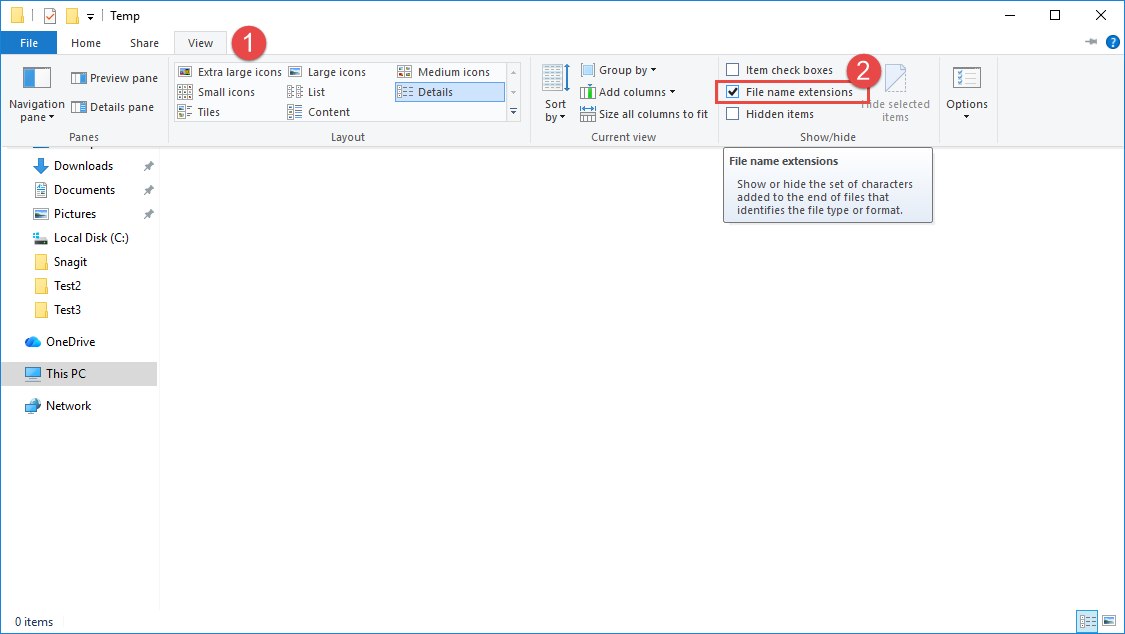
2.1.1 Fayl Explorer ko'rinishi yorlig'i orqali (eng tezkor)
- ochiq File Explorer -> tugmasini bosing ko'rinish yorlig'ini bosing.
- Tekshirish Fayl nomi kengaytmalari Ko'rsatish/Yashirish guruhida.
2.1.2 Papka parametrlari orqali (muqobil)
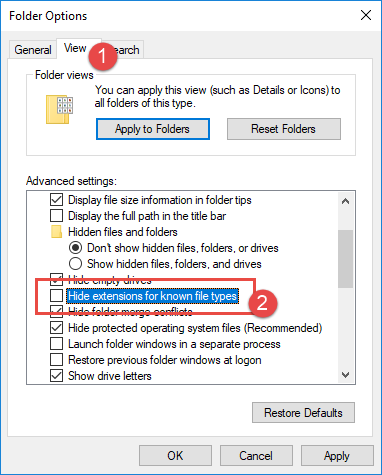
- Fayl qidiruvchisida bosing ko'rinish -> Options -> Jildni va qidiruv parametrlarini o'zgartiringShu bilan bir qatorda, tugmasini bosing Win + R, turi
control folders-ni tanlang va tugmasini bosing kiriting. - In Papka parametrlari dialog oynasida ni bosing ko'rinish yorliq -> belgini olib tashlang Ma'lum fayl turlari uchun kengaytmalarni yashirish -> bosing OK.
2.2 Windows 11 da fayl kengaytmalarini ko'rsatish
2.2.1 Ko'rish > Ko'rsatish menyusi orqali (Eng tezkor)
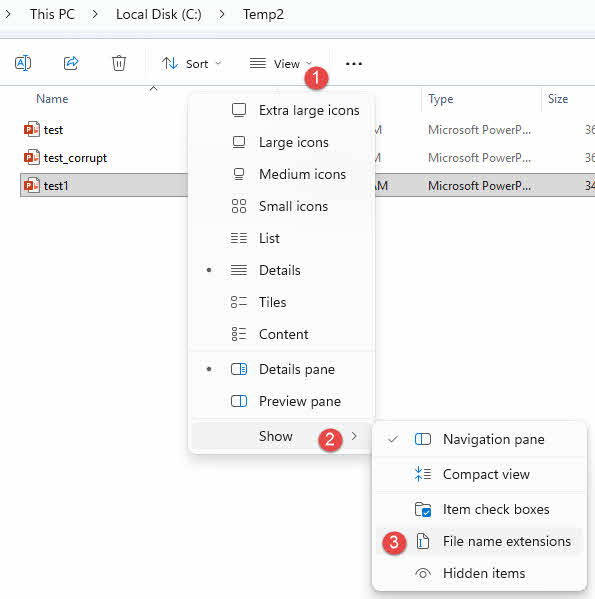
Windows 11 fayl kengaytmasi tugmachasini Ko'rish menyusiga o'tkazadi.
- ochiq File Explorer -> bosing ko'rinish -> show -> tekshirish Fayl nomi kengaytmalari.
2.2.2 Papka parametrlari orqali (muqobil)
"Papka parametrlari" dialog oynasi hali ham Windows 11 da mavjud.
- Fayl Explorer oynasida bosing ... menyu -> Options -> ko'rinish yorlig'ini bosing.
- Belgini olib tashlang Ma'lum fayl turlari uchun kengaytmalarni yashirish -> bosing OK.

2.3 Macda fayl kengaytmalarini ko'rsatish
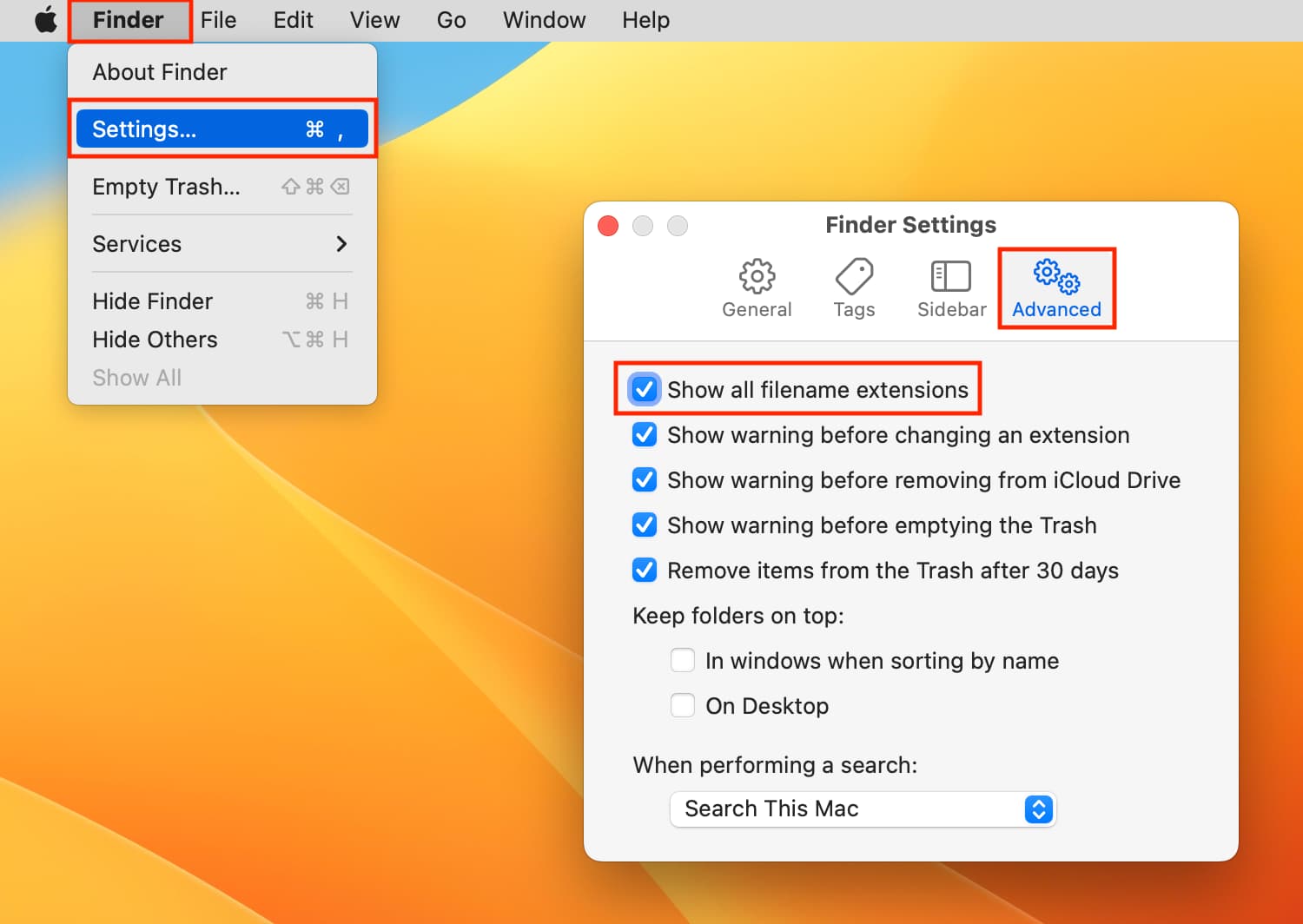
- bosing Finder -> Sozlamalar.
- bosing ilg'or yorliq -> tekshirish Barcha fayl nomlari kengaytmalarini ko'rsatish.
3. Windowsda fayl kengaytmasini qanday o'zgartirish mumkin
3.1 1-usul: Fayl qidiruvchisi nomini o'zgartirish
Fayl kengaytmasini o'zgartirishning eng oddiy usuli:
- Fayl kengaytmalari ko'rinadiganligiga ishonch hosil qiling (qarang) Bo'lim 2).
- Kengaytmani o'zgartirish uchun faylni tanlang.
- Quyidagi usullardan birini qo'llang:
- matbuot F2
- Fayl nomini bir marta bosing
- Faylni o'ng tugmasini bosing -> Nomni o'zgartiring

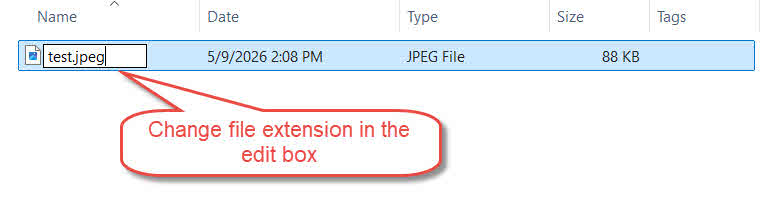
- Nuqtadan keyin kengaytmani tahrirlash -> tugmasini bosing kiriting.

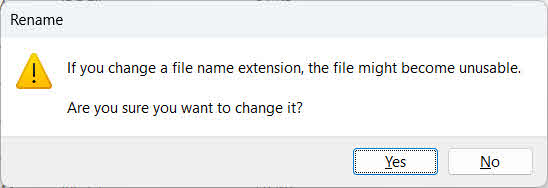
- bosing ha Windows fayl ishlamay qolishi mumkinligi haqida ogohlantirganda:


3.2 2-usul: Buyruq satri
Fayl Explorer-da "kengaytmalarni ko'rsatish" sozlamasini o'zgartirmasdan fayl kengaytmasini o'zgartirish uchun buyruq satridan foydalaning.
- Shrift
cmdJoriy papkada buyruq satrini ochish uchun File Explorer manzil satriga o'ting. - Yugurish:
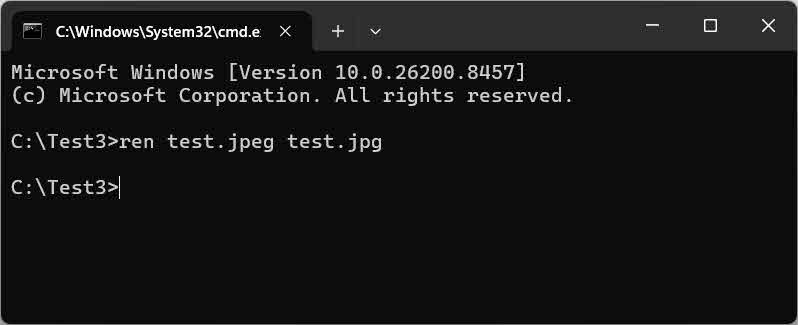
ren "oldname.oldext" "oldname.newext"misol:
ren "test.jpeg" "test.jpg"
3.3 3-usul: Buyruq satri — Ommaviy o'zgartirish
Joriy papkada fayl kengaytmalarini ommaviy ravishda o'zgartirish uchun joker belgi naqshidan foydalaning.
- Maqsadli papkaga o'ting; yozing
cmdFile Explorer manzil satrida. - Yugurish:
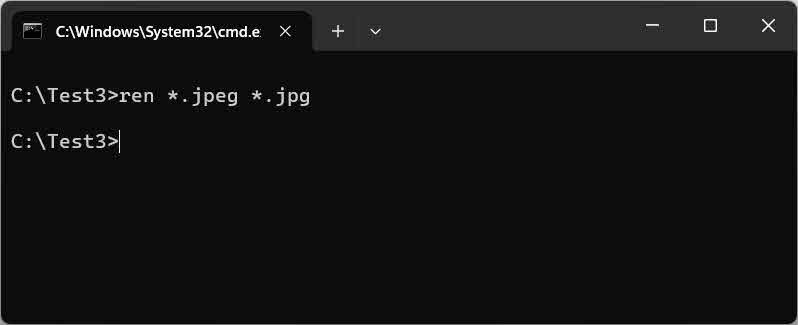
ren *.oldext *.newextmisol:
ren *.jpeg *.jpg— barchasini o'zgartirish.jpegfayl kengaytmalari.jpgjoriy papkada.
3.4 4-usul: Buyruq satri — Ommaviy o'zgartirish rekursiv ravishda
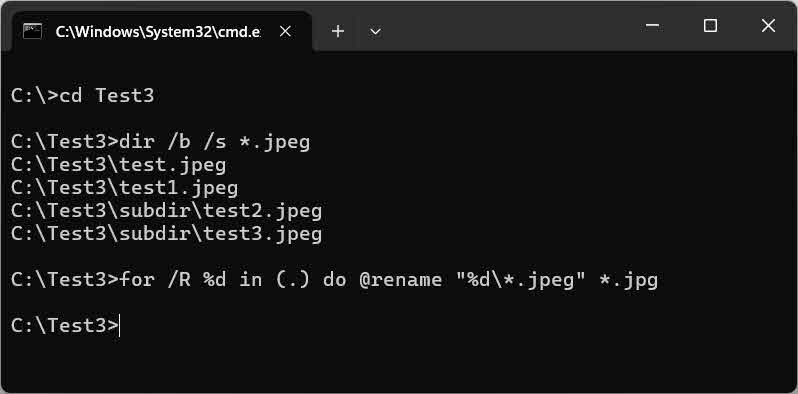
foydalaning for /R Joriy papkada va barcha pastki papkalarda fayl kengaytmalarini ildiz katalogidan rekursiv ravishda o'zgartirish uchun pastadir.
- Buyruq satrini oching va asosiy katalogga o'ting:
cd C:\path\to\root - Ta'sirlanadigan barcha fayllarni oldindan ko'rish:
dir /b /s *.oldextmisol:
dir /b /s *.jpeg - Qayta nomlash uchun rekursiv siklni ishga tushiring:
for /R %d in (.) do @rename "%d\*.oldext" *.newextmisol:
for /R %d in (.) do @rename "%d\*.jpeg" *.jpg
3.5 5-usul: PowerShell
Siz shuningdek, PowerShell'lardan foydalanishingiz mumkin Rename-Item Oddiy iboralar yordamida aniqroq va ilg'or almashtirishni amalga oshirish uchun cmdlet-dan foydalaning:
- ochiq PowerShell va maqsadli papkaga o'ting.
- Yugurish:
Get-ChildItem "*.oldext" | Rename-Item -NewName { $_.Name -replace '\.oldext$', '.newext' }misol:
Get-ChildItem "*.jpeg" | Rename-Item -NewName { $_.Name -replace '\.jpeg$', '.jpg' }
Eslatma: -replace muntazam ifodani qabul qiladi, shuning uchun siz nuqtadan qochishingiz kerak (\.) va ipning oxiriga langar ($) kutilmagan mosliklarning oldini olish uchun.
Joriy papkada va barcha pastki papkalarda rekursiv ravishda qayta nomlash uchun quyidagilarni qo'shing -Recurse bayroq:
Get-ChildItem -Path . -Filter "*.oldext" -Recurse | Rename-Item -NewName { $_.Name -replace '\.oldext$', '.newext' }misol:
Get-ChildItem -Path . -Filter "*.jpeg" -Recurse | Rename-Item -NewName { $_.Name -replace '\.jpeg$', '.jpg' }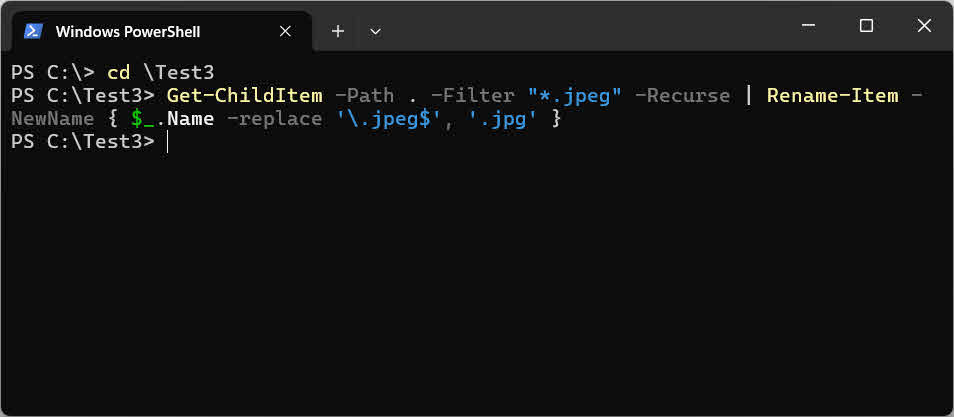
3.6 6-usul: PowerToys PowerRename
PowerRename - bu Microsoft PowerToys bilan birlashtirilgan grafik interfeysga asoslangan vositadir - buyruq satrini bilish shart emas, regex va pastki papkalarni qo'llab-quvvatlaydi:
- Yuklab olish va o'rnatish Microsoft quvvat o'yinchoqlari Microsoft do'konidan.
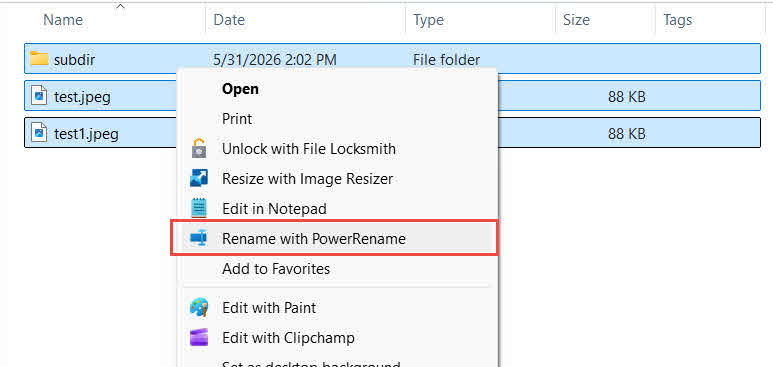
- File Explorer-dagi barcha maqsadli fayllar va pastki papkalarni tanlang -> sichqonchaning o'ng tugmasi bilan bosing -> PowerRename bilan qayta nomlash.

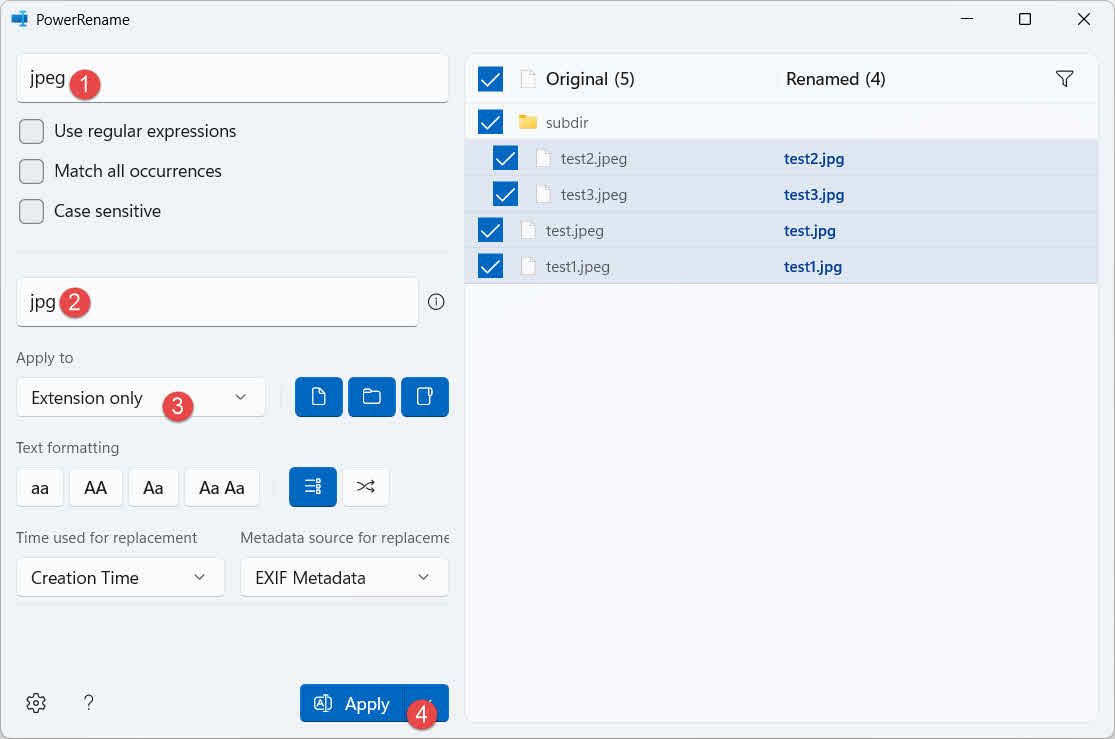
- PowerRename oynasida quyidagilarni o'rnating:
- Qidirish:
oldext - Quyidagi bilan almashtiring:
newext - Quyidagiga murojaat qiling: Faqat kengaytma
Eslatma: Biz nomini o'zgartirishni qo'llaganimiz uchun Faqat kengaytma, eski va yangi kengaytma nuqta(.) ni o'z ichiga OLMASLIGINI anglatadi, ya'ni siz foydalanishingiz kerak
oldextvanewextning o'rniga.oldextva.newext. - Qidirish:
- O'zgarishlarni oldindan ko'rish Qayta nomlandi o'ng panelning ustuni.
- Agar hamma narsa yaxshi bo'lsa, bosing Qo'llash O'zgarishlarni qo'llash.
4. Mac-da fayl kengaytmasini qanday o'zgartirish mumkin
4.1 1-usul: Finder nomini o'zgartirish
Finder yordamida Mac-da fayl kengaytmasini o'zgartirishning eng tezkor usuli:
- Finder ilovasida fayl kengaytmalari ko'rinadiganligiga ishonch hosil qiling (qarang) Bo'lim 2.3).
- Fayl nomini tanlash uchun uni bir marta bosing, so'ngra yana bosing yoki tugmasini bosing Qaytish tahrirlash rejimiga kirish uchun.
- Nuqta -> tugmasini bosgandan keyin kengaytmani o'zgartiring Qaytish.
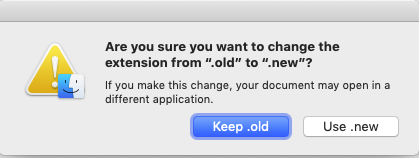
- bosing [yangi kengaytma] dan foydalaning tasdiqlash muloqot oynasida:

4.2 2-usul: Ma'lumot panelini olish
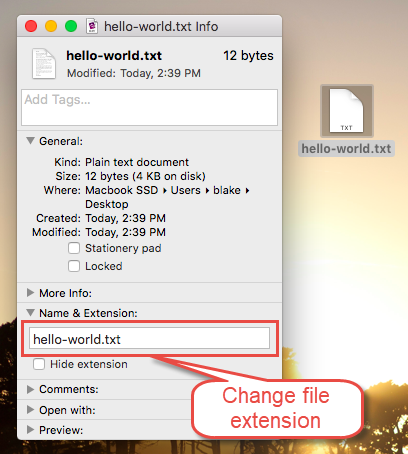
"Ma'lumot olish" paneli ikki marta kengaytma muammosidan qochadi (masalan, .html.txt) bu inline Finder rename usuli bilan sodir bo'lishi mumkin.
- Sichqonchaning o'ng tugmasi bilan bosing (yoki Ctrl-bosing) fayl -> Ma'lumot olish.
- kengaytirish Ism va kengaytma maydon.
- Kengaytmani tahrirlash -> panelni yopish.

- bosing [yangi kengaytma] dan foydalaning tasdiqlash muloqot oynasida:
4.3 3-usul: Terminal
foydalaning mv Terminaldagi buyruq fayl kengaytmasini ham o'zgartirishi mumkin:
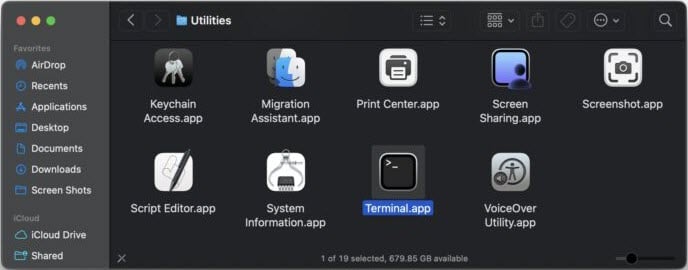
- Finder ilovasida, ga o'ting ilovalar papka, keyin Utilities papkani tanlang, so'ngra Terminal.app:

- Yugurish:
mv "/path/to/file.oldext" "/path/to/file.newext"misol:
mv ~/Desktop/test.jpeg ~/Desktop/test.jpg
4.4 4-usul: Terminal (Ommaviy o'zgartirish)
Joriy papkada fayl kengaytmalarini ommaviy ravishda o'zgartirish uchun qobiq tsiklidan foydalaning:
- Finder ilovasida, ga o'ting ilovalar papka, keyin Utilities papkani tanlang, so'ngra Terminal.app:
- Maqsadli papkaga o'ting va keyin quyidagilarni bajaring:
for f in *.oldext; do mv "$f" "${f%.oldext}.newext"; donemisol:
for f in *.jpeg; do mv "$f" "${f%.jpeg}.jpg"; done
4.5 5-usul: Terminal (Rekursiv ravishda ommaviy o'zgartirish)
foydalanish find bilan birga mv barcha pastki papkalar bo'ylab fayl kengaytmalarini rekursiv ravishda o'zgartirish.
- Finder ilovasida, ga o'ting ilovalar papka, keyin Utilities papkani tanlang, so'ngra Terminal.app:
- Yugurish:
find . -name "*.oldext" -exec bash -c 'mv "$1" "${1%.oldext}.newext"' _ {} \;misol:
find . -name "*.jpeg" -exec bash -c 'mv "$1" "${1%.jpeg}.jpg"' _ {} \;
5. Linuxda fayl kengaytmasini qanday o'zgartirish mumkin
5.1 1-usul: Terminal
foydalaning mv Linux Terminalida bitta fayl kengaytmasini o'zgartirish buyrug'i.
- Yugurish:
mv "/path/to/file.oldext" "/path/to/file.newext"misol:
mv test.jpeg test.jpg

5.2 2-usul: Terminal (Ommaviy o'zgartirish)
foydalaning rename Fayl kengaytmalarini ommaviy ravishda o'zgartirish buyrug'i. Ikki versiya rename Linuxda turli sintaksislar bilan mavjud. Shuning uchun siz ishga tushirishingiz kerak rename --version o'zingiznikini aniqlash uchun:

keyin quyidagi jadvalga asoslangan tegishli buyruqdan foydalaning:
rename --version Chiqdi |
buyruq | namuna |
|---|---|---|
O'z ichiga oladi util-linux |
rename .oldext .newext *.oldext |
rename .jpeg .jpg *.jpeg |
O'z ichiga oladi File::Rename yoki versiya haqida ma'lumot yo'q |
rename 's/\.oldext$/.newext/' *.oldext |
rename 's/\.jpeg$/.jpg/' *.jpeg |
5.3 3-usul: Terminal (Rekursiv ravishda ommaviy o'zgartirish)
foydalanish find bilan birga rename Joriy papkada va barcha pastki papkalarda fayl kengaytmalarini rekursiv ravishda o'zgartirish uchun. Sintaksis quyidagicha farq qiladi rename versiyasi, shuning uchun siz tekshirishingiz kerakrename --version:
keyin quyidagi jadvalga asoslangan tegishli buyruqdan foydalaning:
rename --version Chiqdi |
buyruq | namuna |
|---|---|---|
O'z ichiga oladi util-linux |
find . -name "*.oldext" -exec rename .oldext .newext {} \; |
find . -name "*.jpeg" -exec rename .jpeg .jpg {} \; |
O'z ichiga oladi File::Rename yoki versiya haqida ma'lumot yo'q |
find . -name "*.oldext" -exec rename 's/\.oldext$/.newext/' {} \; |
find . -name "*.jpeg" -exec rename 's/\.jpeg$/.jpg/' {} \; |
6. Tss
Savol: Fayl kengaytmasini o'zgartirish fayl formatini o'zgartiradimi?
A: Yo'q. Kengaytma shunchaki yorliq. Uni qayta nomlash faylning ichki ma'lumotlarini yoki formatini o'zgartirmaydi.
Savol: Kengaytmani qayta nomlagandan so'ng fayl turi nima uchun o'zgarmaydi?
A: Chunki fayl kengaytmalari yashiringan va siz faqat mavjud yashirin kengaytma oldida yangi kengaytma qo'shdingiz. Buni tuzatish uchun, fayl kengaytmalarini ko'rsatish avval, keyin qayta nomlang.
Savol: Nima uchun mening faylim shunday bo'ladi? filename.html.txt uni qayta nomlaganimdan keyinmi?
A: Oldingi savoldagi javobga qarang.
Savol: Kirish taqiqlangan / Ruxsat yetarli emas xatosini qanday hal qilaman?
A: Joriy foydalanuvchi hisobi fayl kengaytmasini o'zgartirish huquqiga ega emas. Davom eting yoki administrator sifatida tizimga kiring va qayta urinib ko'ring.
Savol: Barcha fayl kengaytmalarini ko'rsatmasdan fayl kengaytmasini qanday o'zgartiraman?
A: Windows operatsion tizimida buyruq satridan foydalaning ren buyruq — u File Explorer displey sozlamalarini o'zgartirishni talab qilmasdan, kengaytmalarni o'z ichiga olgan fayl nomlari bilan to'g'ridan-to'g'ri ishlaydi (qarang) Bo'lim 3.2Xuddi shunday, Macda Terminaldan foydalaning mv buyruq (qarang Bo'lim 4.3).
Savol: Mac-da fayl kengaytmasini qanday o'zgartiraman?
A: Finder nomini o'zgartirishdan foydalaning (Bo'lim 4.1), Ma'lumot olish paneli (Bo'lim 4.2), yoki Terminal mv buyruq (Bo'lim 4.3). Get Info usuli ikki marta kengaytma muammosidan qochadi.
Savol: Windowsda fayl kengaytmalarini ommaviy ravishda qanday o'zgartirish mumkin?
A: Uchta variant: Buyruq satri ren *.old *.new (Bo'lim 3.3), PowerShell Rename-Item (Bo'lim 3.5), PowerToys PowerRename GUI (Bo'lim 3.6).
Savol: CMD yordamida ommaviy nomlash pastki papkalarda ishlaydimi?
A: Asosiy ren buyruq faqat joriy papkada ishlaydi. Foydalaning for /R halqa (Bo'lim 3.4) yoki PowerShell bilan -Recurse (Bo'lim 3.5) ichki ichki papkalarni qoplash uchun.
7. Xulosa
Bitta fayl uchun, Fayl Explorer nomini o'zgartirish (Windows) yoki Finder qayta nomlash (Mac) eng tezkor yondashuvdir. Jild ichidagi ommaviy o'zgarishlar uchun foydalaning ren *.old *.new Windows yoki Mac va Linuxda qobiq tsikli. Ichki papkalar bo'ylab rekursiv nomlash uchun foydalaning for /R Windows’dagi sikl yoki PowerShell, find + mv Mac’da va find + rename Linuxda. Agar siz ommaviy operatsiyalar uchun GUI ni afzal ko'rsangiz, PowerToys PowerRename (Windows) zo'r.
Muallif haqida
Shou Sheng Word, Excel va boshqa dasturlarda 10 yildan ortiq amaliy tajribaga ega Microsoft Office mutaxassisi. PowerPoint Korxona va ta'lim muhitida muammolarni bartaraf etish. U minglab foydalanuvchilarga yo'qolgan ishlarni tiklashga, fayllarning buzilishi bilan bog'liq muammolarni hal qilishga va Office ish jarayonlarini optimallashtirishga yordam berdi.
Texnik yozuvlari orqali Shou murakkab Office muammolarini bartaraf etishni barcha ko'nikma darajasidagi foydalanuvchilar uchun aniq va amaliy qadamlarga aylantirishga sodiqdir. U Microsoft 365 dagi eng so'nggi yangiliklardan xabardor bo'lib boradi va aniqlikni ta'minlash uchun real dunyodagi fayllarning buzilishi stsenariylariga qarshi usullarni doimiy ravishda sinab ko'radi.
Ushbu qo'llanma bo'yicha savollaringiz bormi yoki Office muammolari bo'yicha qo'shimcha yordamga muhtojmisiz? Marhamat qabul qilamiz mulohazalar va takliflar ushbu muammolarni bartaraf etish resurslarini yaxshilash uchun.