
Outlook-da o'rnatilgan Outlook opsiyalaridan tortib professional ta'mirlash vositalari va onlayn xizmatlargacha bo'lgan PST fayllarini tuzatishning tasdiqlangan usullarini kashf eting.
1. PST faylining buzilishini tushunish
PST faylining buzilishi Outlook foydalanuvchilari uchun jiddiy muammolarni keltirib chiqaradi, bu ko'pincha kirish imkoni bo'lmagan elektron pochta xabarlari va ish oqimlarining buzilishiga olib keladi. Asl sabablarni tushunish va profilaktika choralari ma'lumotlar yaxlitligini saqlash uchun hal qiluvchi ahamiyatga ega.

1.1 PST faylining buzilishining umumiy sabablari
Quyida PST faylining buzilishining umumiy sabablari keltirilgan:
- Uskunadagi nosozliklar PST faylining buzilishining asosiy tetikleyicilari qatoriga kiradi. Qattiq disklardagi yomon sektorlar saqlangan PST fayllariga kirish imkoni bo'lmasligi mumkin. Bundan tashqari, tarmoq qurilmasi bilan bog'liq muammolar, ayniqsa PST fayllari serverlarda bo'lsa, masofadan kirishga urinishlar paytida buzilishlarga olib kelishi mumkin.
- G'ayritabiiy yopilish PST fayl barqarorligiga sezilarli darajada ta'sir qiladi. Faol Outlook sessiyalari paytida to'satdan elektr uzilishlari yoki tizimning ishdan chiqishi davom etayotgan jarayonlarni to'liqsiz qoldiradi va natijada fayl tuzilishiga zarar yetkazadi. Bundan tashqari, virus hujumlari va noto'g'ri sozlamalar kabi dasturiy ta'minot bilan bog'liq muammolar faylning buzilishiga olib keladi.
- Hajmi cheklovlari yana bir muhim omilni taqdim etadi. Outlookning eski versiyalari PST fayllarini 2 Gb gacha cheklaydi, yangi versiyalari esa 50 Gb gacha. Shunga qaramay, katta hajmdagi cheklovlar bilan ham, katta fayllar buzilish va ishlash muammolariga moyil bo'lib qolmoqda.
1.2 PST fayli buzilganda xato xabarlari
Quyida PST fayli buzilganda keng tarqalgan xato xabarlari keltirilgan:
- xxxx.pst fayli shaxsiy papkalar fayli emas.
- xxxx.pst fayli Outlook ma'lumotlar fayli (.pst) emas.
- Xxxx.pst faylida xatolar aniqlandi. Outlook va barcha pochta yoqilgan ilovalardan chiqing va fayldagi xatolarni tashxislash va tuzatish uchun Inbox tuzatish vositasidan (Scanpst.exe) foydalaning. Kiruvchi qutini tuzatish vositasi haqida qo'shimcha ma'lumot olish uchun Yordamga qarang.
- Microsoft Outlook muammoga duch keldi va yopilishi kerak.
- Microsoft Outlook ishlashni to'xtatdi
- Jildlar to'plamini ochib bo'lmaydi.
- xxxx.pst faylini ochib bo'lmaydi.
- xxxx.pst fayli uchun belgilangan yoʻl yaroqsiz.
- Outlook ma'lumotlar fayli xxxx.pst uni ishlatgan oxirgi dastur tomonidan toza yopilmagan. Ta'mirlanmaguncha uni ochib bo'lmaydi.
- Ma'lumotlar fayli oxirgi marta foydalanilganda to'g'ri yopilmagan va muammo tekshirilmoqda.
- xxxx.pst-ga kirish mumkin emas – 0x80040116.
- Elementlarni koʻchirib boʻlmadi.
- Elementlarni koʻchirib boʻlmaydi. Jild toʻlgan.
Eslatma: Katta o'lchamdagi PST fayli yoki fayl tizimining cheklanishi ham bu xatoga olib kelishi mumkin. Bunday hollarda, mumkin PST fayl hajmini kamaytiring yoki uni tuzatish uchun fayl tizimini o'zgartiring. - Ushbu Shaxsiy Papkalar fayli (.pst) allaqachon joriy profilda ishlatilmoqda.
- xxxx.pst fayli topilmadi.
- Nimadir xato ketdi va qidiruvingiz tugallanmadi.
- Noma'lum xatolik yuz berdi, xato kodi 0x80004001/0x800CCC0B/0x80070002.
- Elektron pochta xabarlarini yuborish/qabul qilishda “amalga oshirilmadi” xatosi.
- Error 0x80040119/0x8004011D/ox80004005/0x800CCC1A/0x800CCC92/0x800CCC0E/0X800CC0F/0x8004210A/0x800CCC13/0x8000FFFF when sending/receiving emails.
- Elektron pochta xabarlarini jo‘natish/qabul qilishda “421 SMTP serveriga ulanib bo‘lmadi”.
1.3 PST faylining buzilishining boshqa belgilari
Quyida PST faylining buzilishini ko'rsatadigan boshqa ko'rsatkichlar keltirilgan:
- 0 o'lchamli fayllar
- Ba'zi papkalar, elektron pochta xabarlari, taqvim tadbirlari yoki boshqa elementlar yo'q.
- Outlook ko'p operatsiyalarda sekinlashadi yoki javob bermaydi.
- Outlook ko'pincha aniq sabablarsiz ishdan chiqadi.
- Elektron pochta xabarlarini qabul qilib bo‘lmaydi
2. Bepul Outlook o'rnatilgan imkoniyatlari
Microsoft Outlook PST fayllarini tuzatish uchun bir nechta bepul o'rnatilgan vositalarni taqdim etadi va ma'lumotlarning buzilishidan birinchi darajali himoyani taklif qiladi. Ushbu mahalliy variantlar uchinchi tomon ta'mirlash vositalariga murojaat qilishdan oldin darhol yechim bo'lib xizmat qiladi.
2.1 Scanpst.exe (Kirish qutisini tuzatish vositasi)
Kirish qutisini tuzatish vositasi (Scanpst.exe) Microsoft-ning PST fayl xatolarini tashxislash va tuzatish uchun asosiy yordam dasturi sifatida ishlaydi. Biz yozdik a keng qamrovli qo'llanma ushbu vositadan qanday samarali foydalanish haqida (Microsoftning rasmiy hujjatlari ham mavjud Bu yerga).
2.2 “Endi ixchamlash” funksiyasidan foydalanish
Compact Now xususiyati fayl hajmini qisqartirishi va foydalanilmagan joyni olib tashlash orqali kichik buzilishlarni tuzatishi mumkin. Qo'shimcha ma'lumot olish uchun tashrif buyurishingiz mumkin Microsoft rasmiy sahifasi  . PST ma'lumotlarini qo'lda ko'chirish Bundan tashqari, "Endi ixcham" usuliga o'xshash ta'sir ko'rsatadi, lekin u bizning testlarimiz asosida, ayniqsa PST fayl hajmi katta bo'lsa, ancha tezroq.
2.3 “Import/eksport” vositasidan foydalanish
Agar asl PSTga qisman kirish mumkin bo'lsa, qayta tiklanadigan ma'lumotlarni olish uchun Import/Eksport ustasidan foydalanishingiz mumkin. Qo'shimcha ma'lumot olish uchun tashrif buyurishingiz mumkin Microsoft rasmiy sahifasi .
2.4 Avtomatik arxiv funksiyasidan foydalanish
AutoArchive eski elementlarni alohida arxiv fayllariga ko'chirish orqali pochta qutisi hajmini avtomatik ravishda boshqaradi. Ba'zi hollarda, bu qisman buzilgan PST ma'lumotlarini saqlab qolishga yordam berishi mumkin. Arxivlash usullari va eng yaxshi amaliyotlari haqida ko'proq ma'lumot olish uchun siz bizning sahifamizni ko'rib chiqishingiz mumkin. keng qamrovli qo'llanma.
2.5 Yangi PST faylini yarating va ma'lumotlarni qo'lda ko'chiring
Agar 3.3 va 3.4 usullari ishlamasa, siz yangi PST faylini yaratishingiz va unga sog'lom ma'lumotlarni qo'lda ko'chirishingiz mumkin, bu ko'pincha doimiy buzilish muammolarini hal qiladi va PST faylini tiklaydi.
Ushbu yechimni amalga oshirish uchun:
- tanlang Yangi narsalar > Boshqa mahsulotlar > Outlook ma'lumotlar fayli

- Fayl nomini belgilang
- Agar kerak bo'lsa, parol himoyasini qo'shing
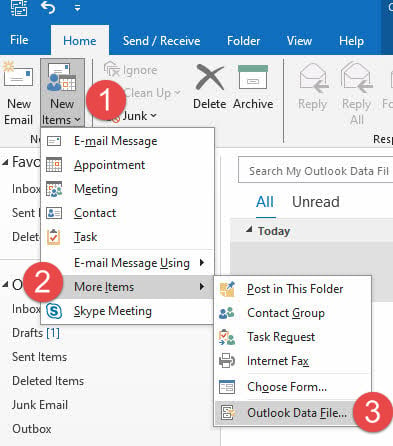
Yangi faylni yaratgandan so'ng, ma'lumotlarni nusxalash va joylashtirish yoki sudrab tashlash orqali o'tkazing. Muhimi, bu usul ma'lumotlarni tanlab ko'chirish imkonini beradi, bu esa uzatish jarayonidagi buzilgan elementlarni yo'q qilishga yordam beradi.
Eslatma: Agar butun jildni ko'chira olmasangiz, papkadagi ba'zi elementlar buzilgan bo'lishi mumkin. Bunday holda, siz jilddagi elementlarning bir qismini ko'chirib ko'rishingiz mumkin.
3. PST faylining buzilishiga olib keladigan diskdagi xatolarni tuzatish
Disk bilan bog'liq muammolar ko'pincha PST faylining buzilishiga olib keladi. Ba'zan diskdagi xatolarni tuzatish PST faylini ham tuzatishi mumkin.
3.1 CHKDSK
Windows tekshiruv diski (CHKDSK) yordam dasturi PST fayllariga ta'sir qiluvchi fayl tizimi xatolarini aniqlash va tuzatish uchun asosiy vosita bo'lib xizmat qiladi. Ushbu o'rnatilgan buyruq qatori vositasi saqlash qurilmalarini noto'g'ri tarmoqlar va tizimli nomuvofiqliklar uchun skanerlaydi.
CHKDSK-ni ishga tushirgandan so'ng, Outlook-da PST fayl funksiyasini tekshiring. Ba'zida xatolarni to'liq hal qilish uchun bir nechta skanerlash davri kerak bo'lishi mumkin.
3.2 ScanDisk
Skandisk CHKDSK ning salafidir. Disk bilan bog'liq PST fayl muammolarini hal qilish uchun muqobil yondashuvni taklif qiladi. CHKDSK dan farqli o'laroq, ScanDisk grafik interfeysni ta'minlaydi, bu buyruq qatori operatsiyalari bilan noqulay bo'lgan foydalanuvchilar uchun qulayroq qiladi.
CHKDSK ham, ScanDisk ham Outlookning o'rnatilgan ta'mirlash vositalari bilan birga samarali ishlaydi. Birinchidan, ushbu yordamchi dasturlar orqali disk darajasidagi muammolarni hal qiling, so'ngra PST-ga xos ta'mirlashni davom eting.
Disk bilan bog'liq PST buzilishini ko'rsatadigan umumiy ko'rsatkichlar quyidagilarni o'z ichiga oladi:
- Cyclic Redundancy Check (CRC) xatolari
- Fayl hajmining keskin o'zgarishi
- Kutilmagan Outlook ishdan chiqdi
- Kechiktirilgan faylga kirish
- Elektron pochta operatsiyalari paytida xato xabarlari
Muhim biznes ma'lumotlari bilan bog'liq og'ir holatlarda ushbu qo'shimcha qadamlarni ko'rib chiqing:
- PST faylining zaxira nusxasini yarating
- Ishlab chiqaruvchining yordam dasturidan disk diagnostikasini ishga tushiring
- Drayv SMART holatini tekshiring
- Professional ma'lumotlarni tiklash xizmatlarini ko'rib chiqing
Esda tutingki, diskdagi xatolar bir vaqtning o'zida bir nechta PST fayllariga ta'sir qilishi mumkin. Shuning uchun, diskdagi muammolarni hal qilgandan so'ng, ta'sirlangan diskda saqlangan barcha PST fayllarini tekshiring.
4. Yo'qolgan elektron pochta xabarlarini topish uchun MFCMAPI dan foydalaning
MFCMAPI - bu PST faylidagi ichki ma'lumotlarga kirish uchun bepul vositadir. Shunday qilib, siz undan ta'sirlangan jildni tekshirish uchun foydalanishga urinib ko'rishingiz mumkin va biz quyida bo'lgani kabi etishmayotgan elektron pochta xabarlarini ko'rishimiz va ochishimiz mumkinligini tekshirishingiz mumkin:
- Eng so'nggi versiyasini yuklab oling MFCMAPI
 .
. - Outlookni to'liq yoping, keyin MFCMAPI.exe faylini oching.
- bosing sessiya ni tanlang va tanlang Tizimga kirish.
- Keyin urish OK profilingizni tanlaganingizdan so'ng.
- Ro'yxatda buzilgan PST faylini ikki marta bosish orqali yangi oynani oching.
- U erda yangi oyna ochiladi. ni kengaytiring Ildiz konteyneri va Outlook ma'lumotlar faylining yuqori qismida bosing Qabul qiling
- Kirish qutisi ostidagi muammoli jildni toping va o'ng tugmasini bosing, tanlang Tarkib jadvalini oching.
- Ushbu tarkib jadvali bo'limini ochganingizdan so'ng, yangi oynada, oynaning yuqori qismida elektron pochta xabarlaringiz mavjudligini tekshiring.
- Va nihoyat, Outlook oynasida elektron pochtani ochishingiz mumkinligini tekshirish uchun elementni ikki marta bosing.
Shu kabi vazifalarni bajarishi mumkin bo'lgan OutlookSpy deb nomlangan yana bir vosita mavjud, ammo u bepul emas.
5. Foydalanish DataNumen Outlook Repair Buzilgan PST faylini tiklash uchun
Yuqoridagi barcha usullar muvaffaqiyatsiz bo'lsa yoki kerakli elektron pochta xabarlarini tiklay olmasa, siz kabi professional vositalarni sinab ko'rishingiz mumkin DataNumen Outlook Repair, bu buzilgan PST fayllarini bir nechta tiklash usullari orqali tuzatish uchun kuchli imkoniyatlarni taklif etadi. Ushbu maxsus vosita Outlookning barcha versiyalarini qo'llab-quvvatlaydi.
5.1 Bitta PST faylini ta'mirlash
Bitta buzilgan Outlook PST faylini tuzatish uchun quyidagi amallarni bajaring:
- Microsoft Outlook va manba Outlook faylingizni o'zgartirishi mumkin bo'lgan boshqa ilovalarni yoping.
- Manba Outlook faylini (.pst) tanlang.
- Agar siz Outlook versiyasi PST faylini yaratishini bilsangiz, uni sozlashingiz mumkin. Aks holda, DataNumen Outlook Repair fayl formatini avtomatik ravishda aniqlaydi va butun ta'mirlash vaqtini oshiradi:

- Agar manba fayl Outlook.pst bo'lsa, chiqish fayli nomi avtomatik ravishda Outlook_fixed.pst ga o'rnatiladi. Bundan tashqari, chiqish fayl nomini qo'lda o'zgartirishingiz mumkin.
- Odatiy bo'lib, chiqish fayl formati mahalliy kompyuteringizda o'rnatilgan Outlook bilan mos keladi. Agar siz boshqa formatdan foydalanmoqchi bo'lsangiz, uni mos ravishda o'rnatishingiz mumkin:

- "Ta'mirlashni boshlash" tugmasini bosing
Ta'mirlash jarayonidan so'ng, DataNumen Outlook Repair yangi sobit Outlook faylini chiqaradi.



Ta'mirlash jarayoni PST ma'lumotlar faylining har bir baytini tahlil qilish uchun murakkab algoritmlardan foydalanadi. Tugatgandan so'ng, vosita butun papka ierarxiyasini qayta tiklaydi, elektron pochta xabarlari va obyektlarni asl joylariga qaytaradi. Yo'qolgan va topilgan narsalar uchun ular maxsus belgilangan "Recovered_Groupxxx" nomli papkalarga tiklanadi.
5.2 PST fayllar to'plamini ta'mirlash
DataNumen Outlook Repair ommaviy qayta ishlash orqali bir nechta PST fayllarini samarali ishlaydi. Bu xususiyat katta elektron pochta arxivlarini boshqaradigan tashkilotlar uchun ayniqsa foydalidir.
Quyida qadamlar keltirilgan:
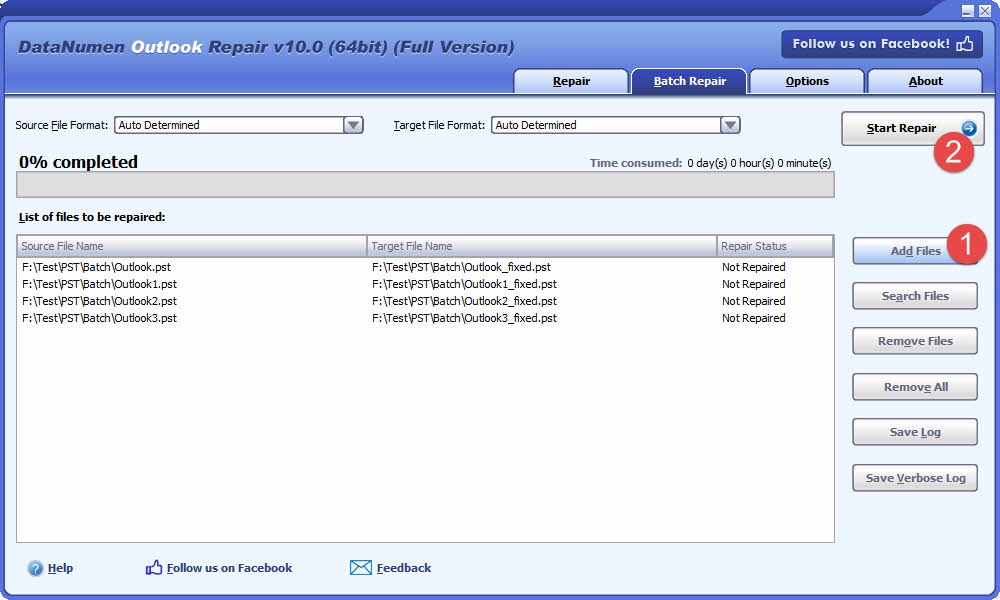
- "Ommaviy ta'mirlash" yorlig'iga o'ting.
- Qayta tiklanadigan bir nechta PST fayllarini qo'shish uchun "Fayllarni qo'shish" tugmasini bosing.
- Mahalliy kompyuterda tuzatiladigan fayllarni topish uchun “Fayllarni qidirish” tugmasini bosishingiz ham mumkin.
- "Ta'mirlashni boshlash" tugmasini bosing
Ro'yxatdagi barcha PST fayllari birma-bir tuzatiladi.
5.3 Qattiq disk, disk tasviri yoki zaxira fayllardan tiklash
Ba'zan sizda PST fayli bo'lmasligi mumkin, masalan:
- Siz PST faylini butunlay o'chirib tashlaysiz.
- Siz qattiq diskni formatlaysiz.
- Qattiq diskdagi nosozlik.
- VMWare yoki Virtual kompyuterdagi virtual disk buzilgan yoki shikastlangan.
- Zaxira muhitidagi zaxira fayli buzilgan yoki shikastlangan va siz undan PST faylini tiklay olmaysiz.
- Disk tasvir fayli buzilgan yoki shikastlangan va siz undan PST faylingizni tiklay olmaysiz.
Yuqoridagi holatlarda siz hali ham qattiq diskdan, diskdagi tasvirdan yoki zahiraviy fayllardan Outlook ma'lumotlarini to'g'ridan-to'g'ri tiklashingiz mumkin.
Agar qo'lingizda disk tasviri yoki zaxira fayllaringiz bo'lsa, quyidagilarni qilishingiz mumkin:
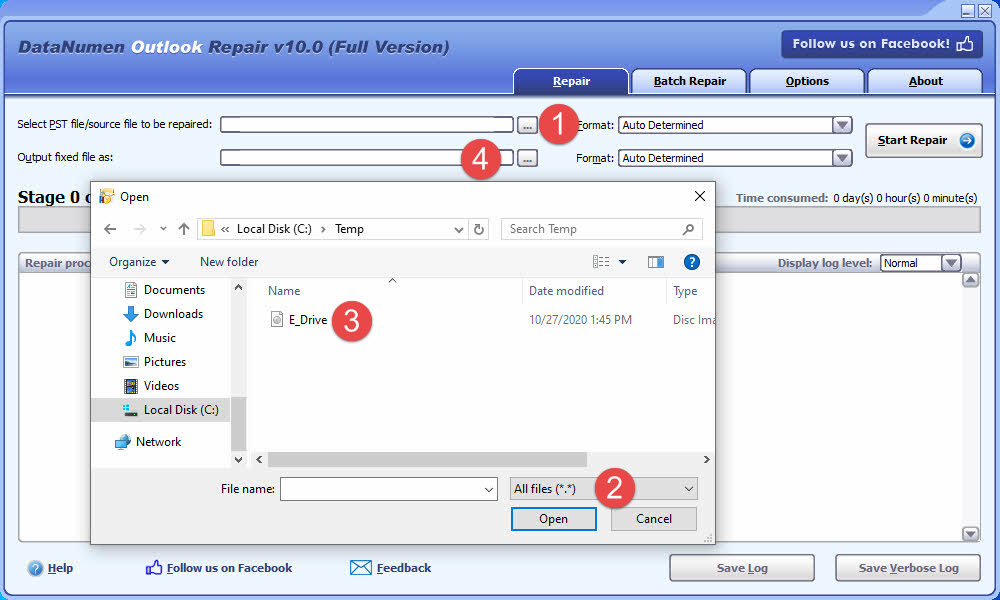
- Manba faylni tanlash uchun “…” tugmasini bosing.
- "Faylni ochish" dialog oynasida filtr sifatida "Barcha fayllar (*.*)" ni tanlang.
- Qayta tiklanadigan manba fayl sifatida disk tasvirini yoki zaxira faylni tanlang.
- E_Drive_fixed.pst kabi chiqish sobit PST fayl nomini o'rnating.
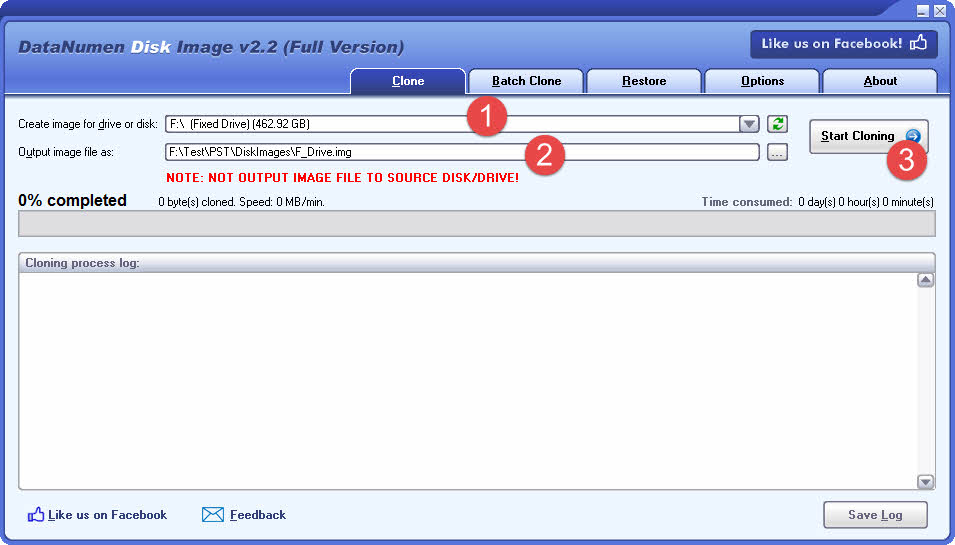
Agar siz qattiq diskdan to'g'ridan-to'g'ri qayta tiklamoqchi bo'lsangiz, foydalanishingiz mumkin DataNumen Outlook Drive Recoveryyoki foydalanish DataNumen Disk Image manba fayl sifatida qattiq diskning disk tasvir faylini yaratish uchun DataNumen Outlook Repair:
- Qattiq disk yoki diskni tanlang.
- Chiqish rasm fayli nomini o'rnating.
- Qattiq diskdan/diskdan disk tasvir faylini yaratish uchun "Klonlashni boshlash" tugmasini bosing.
5.4 Vaqtinchalik fayllardan tiklash
Outlook PST fayliga kirganda, u kirilayotgan PST fayli bilan bir xil papkada yashirin vaqtinchalik fayl yaratishi mumkin. Masalan, agar kirilayotgan PST fayli MyOutlook.PST deb nomlangan bo'lsa, u holda yashirin vaqtinchalik PST fayl nomi MyOutlook.pst.tmp bo'ladi va MyOutlook.PST bilan bir xil papkada yaratiladi.
Outlook ishlamay qolsa va siz MyOutlook.PST dan kerakli maʼlumotlarni tiklay olmasangiz, MyOutlook.PST.tmpʼdan maʼlumotlaringizni quyidagi tarzda qayta tiklashingiz mumkin:
- MyOutlook.pst.tmp yashirin fayl bo'lgani uchun avval tizim sozlamalarini o'zgartirishingiz kerak yashirin fayllarni ko'rsatish .
- MyOutlook.PST.tmp nomini MyOutlookTmp.PST qilib o‘zgartiring
- foydalanish DataNumen Outlook Repair MyOutlookTmp.PST-ni ta'mirlash uchun
5.5 Ransomware yoki virusdan qutqarish
Agar sizning fayllaringiz to'lov dasturi yoki virus tomonidan buzilgan bo'lsa, darhol zararlangan ma'lumotlarning zaxira nusxalarini yarating.
Keyingi, foydalaning DataNumen Outlook Repair zararlangan fayllarni skanerlash va ma'lumotlarni qayta tiklashga harakat qilish. Dasturiy ta'minotning ilg'or skanerlash texnologiyasi ransomware yoki virus bilan zararlangan fayllar tufayli ma'lumotlar yo'qotilishini minimallashtirish uchun maxsus ishlab chiqilgan.
5.6 Qayta tiklangan faylni ta'mirlash
Agar PST fayllari tiklangan bo'lsa DataNumen Data Recovery (yoki boshqa ma'lumotlarni tiklash vositalari) Outlook-da to'g'ri ochilmaydi, foydalaning DataNumen Outlook Repair ularni ta'mirlash va funksionallikni tiklash. Ushbu vosita tuzatilgan fayllarga Outlook-da toʻliq kirishni taʼminlab, davom etayotgan korruptsiya muammolarini hal qilishga ixtisoslashgan.
5.7 Shifrlangan faylni tuzatish
DataNumen Outlook Repair parolni unutgan bo'lsangiz ham parol bilan himoyalangan PST faylini tuzatishga qodir. Shunchaki shifrlangan PST faylingizni oddiy fayl kabi tuzating va chiqish sobit PST fayli endi shifrlanmaydi.
6. Onlayn tiklash xizmatlari
Onlayn xizmatlar PST fayllarini maxsus dasturiy ta'minotni o'rnatmasdan tuzatish uchun qulay alternativlarni taklif qiladi. Ushbu veb-ga asoslangan yechimlar standart brauzerlar orqali tiklash vositalariga tezkor kirish imkonini beradi.
6.1 Qayta tiklashning oddiy protseduralari
Internetga asoslangan PST ta'mirlash xizmatlari oddiy qadamlarni bajaradi:
- Zararlangan PST faylini Internetga ulanish orqali yuklang.
- Ta'mirlash jarayonini boshlang va uning tugashini kuting.
- Qayta tiklangan faylni yuklab oling.
Ko'pgina onlayn xizmatlar 10 Gb gacha bo'lgan PST fayllarini qo'llab-quvvatlaydi. Tugallangandan so'ng, foydalanuvchilar tiklash natijasini darhol ko'rishadi yoki bu haqda elektron pochta orqali bildirishnomalar olishadi. Bundan tashqari, ushbu xizmatlar odatda ta'mirlashni yakunlashdan oldin papka tuzilmalari va elementlar sonini ko'rsatib, oldindan ko'rish imkoniyatlarini taqdim etadi.
6.2 ijobiy va salbiy tomonlari
afzalliklari:
- Dasturiy ta'minotni o'rnatish shart emas
- Veb-brauzerlar orqali darhol kirish
- PST-dan tashqari bir nechta fayl formatlarini qo'llab-quvvatlash
- Xavfsizlik uchun 30 kundan keyin faylni avtomatik o'chirish
- Yakuniy tiklanishdan oldin imkoniyatlarni ko'rib chiqing
cheklashlar:
Fayl hajmiga cheklovlar ko'pincha qo'llaniladi, aksariyat xizmatlar standart versiyalar uchun yuklashlarni 2 Gb bilan cheklaydi. Bundan tashqari, ko'plab onlayn vositalar, ma'lum Microsoft Outlook PST va boshqalardan tashqari, parol bilan himoyalangan fayllarni qayta ishlay olmaydi. OST formatlari.
6.3 Eng yaxshi xizmatlar
Recovery Toolbox etakchi onlayn PST ta'mirlash xizmatlaridan biridir. Platforma turli xil Outlook versiyalarini qo'llab-quvvatlaydi va elektron pochta xabarlari, kontaktlar va kalendar elementlarini to'liq tiklash imkoniyatlarini taqdim etadi.
7. PST fayllarini tuzatish uchun qo'shimcha echimlar
Yuqorida ko'rsatilgan usullardan tashqari, PST fayllaridagi murakkab shikastlanish va tiklash muammolarini hal qilish uchun ko'plab ixtisoslashgan Outlook PST ta'mirlash vositalari mavjud. Qidiruvingizni soddalashtirish uchun biz eng samarali yechimlarni to'pladik va qat'iy baholadik. yuqori darajadagi Outlook tiklash dasturining to'liq ro'yxati.
8. Boshqa Outlook xatolarini hal qilish uchun echimlar
8.1 Faylingiz buzilgan yoki yo'qligini aniqlang
Fayllarning buzilishi keng tarqalgan aybdor bo'lsa-da, bir qator boshqa omillar ham Outlook fayllarini to'g'ri ochishga to'sqinlik qilishi yoki boshqa Outlook muammolariga olib kelishi mumkin. Ushbu muammolar ko'pincha faylning haqiqiy buzilishidan kelib chiqqan xato xabarlaridan farq qilmaydigan xato xabarlarini keltirib chiqaradi.
Korruptsiya asosiy muammo ekanligini aniq aniqlash uchun quyidagilarni bajaring:
- PST faylingizni ishlaydigan Outlook o'rnatmasi bo'lgan boshqa kompyuterga o'tkazing
- Faylni o'ng tugmasini bosib va ochish orqali uning faqat o'qish uchun mo'ljallanmaganligiga ishonch hosil qiling va tekshiring xususiyatlari muloqot oynasi.

- Faylni yangi kompyuterda Outlookda ochishga harakat qiling.

Agar fayl muqobil tizimda muvaffaqiyatli ochilsa, buzilish ehtimoli istisno qilinishi mumkin va siz PST faylini ta'mirlashingizga hojat qolmaydi. Muammo faylning o'zida emas, balki mahalliy kompyuter sozlamalarida. Muammoni hal qilish uchun quyidagi maqsadli yechimlarni qo'llashni ko'rib chiqing.
8.2 Mumkin yechimlar
- Ta'mirlash idorasi
- Yangi Outlook profilini yarating
- Outlook-ni xavfsiz rejimda oching
- PST faylining faqat o'qish atributini olib tashlang
- PST faylini "Import qilish" o'rniga "Outlook ma'lumotlar faylini ochish" orqali oching.
- Asl elektron pochta hisobini o'chiring va yangisini yarating
- Ba'zi yoki barcha qo'shimchalarni o'chirib qo'ying
- Antivirus vositasi, xavfsizlik devori va VPNni o'chiring
- Kompyuteringizni qayta ishga tushiring
- Boshqa barcha ilovalarni yoping
- PST fayli tarmoq drayveri yoki xaritalangan tarmoq diskida saqlangan bo'lsa, uni mahalliy diskka nusxalang
- PST faylining yo'lini tekshiring va agar kerak bo'lsa, uni tuzating
- Faylning o'lchami katta yoki yo'qligini tekshiring
- Internet aloqasi yaxshi yoki yo'qligini tekshiring
- Outlook profil sozlamalarini tekshiring
- SMTP server sozlamalarini tekshiring. Agar kerak bo'lsa, ularni o'zgartiring.
- Outlookning yuqori versiyasi bilan PST faylini oching yoki import qiling
- Outlook kesh fayllarini o'chiring
- MSPST.dll va MSPST32.dll ni tekshirish uchun antivirus vositasidan foydalaning
- Keshli almashinuv rejimini yoqing
- SRS fayl sozlamalarini tiklash
- Eng so'nggi Windows va Office yangilanishlarini qo'llang
- o'zgarish Keraksiz elektron pochta parametrlari uchun Avtomatik filtrlash yo'q
- Uskunani tezlashtirishni o'chirib qo'ying
- foydalanish Tizimni qayta tiklash Windows-da oxirgi muvaffaqiyatli ishga tushirish nuqtasiga tiklash uchun
- Outlookning turli konfiguratsiyalarini tiklash yoki tozalash uchun buyruq qatori kalitlaridan ham foydalanishingiz mumkin:
- foydalaning Windows tugmasi + R Ishga tushirish oynasini ochish uchun.
- In ochiq oynasiga quyidagi buyruqlardan birini kiriting va bosing OK:
buyruq foydalanish Outlook / resetnavpane UI bilan bog'liq muammoni hal qilish uchun Navigatsiya panelini qayta o'rnating Outlook / qayta o'rnatish papkalari Yo'qolgan standart papkalarni tiklang Outlook /cleanviews Buzilgan maxsus ko'rinishlarni tiklash Outlook / tiklash Oxirgi muvaffaqiyatli ishga tushirishda profil va papkalarga tiklang Outlook / toza profil Yaroqsiz profil kalitlarini yo'q qiling va kerak bo'lganda standart ro'yxatga olish kitobi kalitlarini qayta yarating Outlook /cleanpst Outlook-ni yangi toza PST fayli bilan ishga tushiring. Shundan so'ng, siz Outlook-da asl PST faylini ochishga harakat qilishingiz mumkin.
9. PST faylining buzilishining oldini oling
Quyidagi profilaktika choralarini qo'llash korruptsiya xavfini va PST fayllarini ta'mirlash zaruratini sezilarli darajada kamaytiradi.
9.1 Optimal fayl hajmini saqlang
PST fayl hajmi ham ishlashga, ham buzilish xavfiga bevosita ta'sir qiladi. Zamonaviy Outlook versiyalari 50 Gb gacha bo'lgan fayllarni qo'llab-quvvatlasa-da, kichikroq fayl o'lchamlarini saqlash optimal ishlash uchun juda muhimdir. Eng yaxshi amaliyotlar quyidagilarni o'z ichiga oladi:
- Optimal ishlash uchun PST fayllarini 10 GB ostida saqlang
- Katta fayllar operatsiyalarni sekin qayta ishlaydi va bu buzilish ehtimolini oshiradi
- Katta hajmdagi fayllarni ta'mirlash operatsiyalari, hatto kichik buzilishlar uchun ham ko'p vaqt talab etadi
- Zamonaviy Outlook versiyalari papka panelida bir vaqtning o'zida bir nechta PST fayllarini qo'llab-quvvatlaydi
- Elektron pochta xabarlarini bir nechta PST fayllari bo'ylab tarqatish uchun Outlook qoidalaridan foydalaning, bu esa alohida fayl o'lchamlarini kamaytiradi
Eski formatdagi PST fayllari (Outlook 2002 va undan oldingi versiyalari) uchun qat'iy o'lcham cheklovlari qo'llaniladi. Ushbu eski formatlar PST fayllarini maksimal 2 Gb bilan cheklaydi. Ushbu cheklovga yaqinlashganda foydalanuvchilar turli muammolarga duch kelishadi va buzilish xavfi ortadi. Shuning uchun, eski formatdagi PST fayllarini 1.5 Gb dan kam saqlash muhim amaliyotdir.
9.2 Ommaviy elektron pochta operatsiyalaridan qoching
Microsoft Outlook bir vaqtning o'zida katta hajmdagi elektron pochta xabarlarini qayta ishlashda ishlash muammolariga duch keladi. Ilova ommaviy operatsiyalar paytida ishlamay qolishi mumkin, bu esa majburiy o'chirishni talab qiladi va PST faylini buzishi mumkin. Operatsion ko'rsatmalar:
- Ko'pi bilan qayta ishlang 10,000 bitta operatsiyada elektron pochta xabarlari
- Katta hajmdagi elektron pochta xabarlarini qayta ishlashda, maksimal 1,000 ta elektron pochta xabarlaridan iborat to'plamlarda ishlang
- Barcha elektron pochta xabarlari qayta ishlanmaguncha operatsiyalarni muntazam ravishda takrorlang
- Bu yondashuv tanlash, ko'chirish, nusxalash va o'chirish operatsiyalariga tegishli
9.3 PST fayllarini faqat mahalliy sifatida saqlang
PST fayllari mahalliy kompyuter disklarida saqlanganda optimal ishlaydi. Tarmoq xotirasi fayl yaxlitligini buzadigan jiddiy korruptsiya xavfini keltirib chiqaradi. Muhim saqlash talablari:
- PST fayllarini hech qachon tarmoq drayvlarida yoki serverlarida saqlamang
- PST fayl arxitekturasi tarmoq muhitiga kirish naqshlarini qo'llab-quvvatlamaydi
- Tarmoq kechikishi va ulanish muammolari tez-tez buzilishlarga olib keladi
- PST fayllarini tarmoqlar orqali almashishdan saqlaning
- Hech qachon bir nechta foydalanuvchilarga tarmoq orqali bir vaqtning o'zida bitta PST fayliga kirishga ruxsat bermang
- Bir vaqtning o'zida tarmoqqa kirish buzilish ehtimolini sezilarli darajada oshiradi
9.4 Outlookni to'g'ri yoping
Outlookning g'ayritabiiy o'chirilishi PST faylining buzilishining asosiy sababidir. Foydalanuvchilar tizimni o'chirishdan oldin dasturning to'liq yopilishini ta'minlashlari kerak. Tekshirish tartiblari:
- Oddiy ish paytida hech qachon Vazifa menejeri orqali Outlookni majburan yopmang
- Outlook oyna yopilgandan so'ng, yuborish/qabul qilish vazifalarini o'z ichiga olgan holda fon operatsiyalarini davom ettiradi
- Fon jarayonlarini ko'rsatuvchi doimiy Outlook piktogrammalari uchun tizim tepsisini tekshiring
- Vazifa menejerini oching va tasdiqlang OUTLOOK.EXE Jarayonlar ro'yxatida yo'qligi
- Joylashuvni osonlashtirish uchun jarayonlar ro'yxatini alifbo tartibida tartiblang
Outlook xotirada noma'lum muddatga saqlanib qolganda, odatda tarmoq aloqasi bilan bog'liq muammolar tufayli, foydalanuvchilar quyidagilar orqali yopilishni tezlashtirishlari mumkin:
- Outlook foydalanadigan tarmoq ulanishini qo'lda o'chirish
- Fon vazifasini bekor qilishni keltirib chiqaradigan ulanish vaqti tugashiga ruxsat berish
- Outlookni qayta ishga tushiring, bir necha daqiqa kuting va keyin odatdagidan chiqing
9.5 Antivirus dasturini ehtiyotkorlik bilan sozlang
Ba'zi antivirus dasturlari PST fayllariga zarar yetkazishi yoki hatto o'chirib tashlashi haqida xabar berilgan. Tavsiya etilgan ehtiyot choralari:
- Iloji bo'lsa, PST fayllarini real vaqt rejimida skanerlashdan chiqarib tashlash uchun antivirus dasturini sozlang
- Antivirus himoyasi faol bo'lganda elektron pochta ish faoliyatini kuzatib boring
- Joylashtirishdan oldin antivirus dasturining Outlook bilan mosligini o'rganing
- PST fayllarini karantinga olishi yoki olib tashlashi mumkin bo'lgan agressiv xavfsizlik dasturlari bilan ayniqsa ehtiyot bo'ling
9.6 Outlook qo'shimchalarini boshqarish
Noto'g'ri ishlab chiqilgan yoki noto'g'ri ishlaydigan Outlook qo'shimchalari PST faylining buzilishiga olib keladi. Boshqaruv usuli:
- O'rnatilgan Outlook qo'shimchalarini muntazam ravishda ko'rib chiqing
- Keraksiz yoki kamdan-kam ishlatiladigan qo'shimchalarni o'chirib qo'ying
- Agar PST faylida tez-tez buzilishlar kuzatilsa, muammoli komponentlarni aniqlash uchun qo'shimchalarni muntazam ravishda o'chirib qo'ying
- Har bir qo'shimchani o'chirib qo'ygandan so'ng Outlook barqarorligini sinab ko'ring
- Faqat obro'li ishlab chiquvchilardan olingan muhim va yaxshi saqlangan qo'shimchalarni saqlang
9.7 Muntazam zaxiralash strategiyasini amalga oshiring
Muntazam zaxira nusxalari ma'lumotlar yo'qotilishining eng yaxshi himoyasi hisoblanadi. Zaxira nusxalarining eng yaxshi amaliyotlari:
- Eski elektron pochta xabarlari uchun avtomatik arxivlashni yoqish
- Haftalik PST fayllarini zaxiralashning minimal miqdorini rejalashtiring
- Zaxira nusxalarini alohida jismoniy disklarda yoki bulutli xotirada saqlang
- Zaxira nusxasining yaxlitligini vaqti-vaqti bilan tekshiring
- Favqulodda vaziyatlardan keyin tiklanish imkoniyatlari uchun bir nechta zaxira versiyalarini saqlang
- Zaxira nusxasining yaroqliligini ta'minlash uchun tiklash protseduralarini sinab ko'ring
- Hujjatlarni zaxiralash joylari va tiklash tartiblari
Batafsil ma'lumot uchun bizning to'liq ma'lumotlarimizga qarang Outlook elektron pochta zaxira nusxasi bo'yicha qo'llanma.
10. Xulosa
PST faylining buzilishi Outlook foydalanuvchilari uchun jiddiy muammo bo'lib qolmoqda, ammo bir nechta samarali yechimlar mavjud. Profilaktika usullarini, xususan, optimal fayl o'lchamlarini va to'g'ri saqlash amaliyotlarini tushunish, buzilish xavfini minimallashtirishga yordam beradi. Buzilish yuz berganda, siz PST faylini tiklash uchun bir nechta yechimlardan ham foydalanishingiz mumkin, quyida qisqacha ma'lumot berilgan:
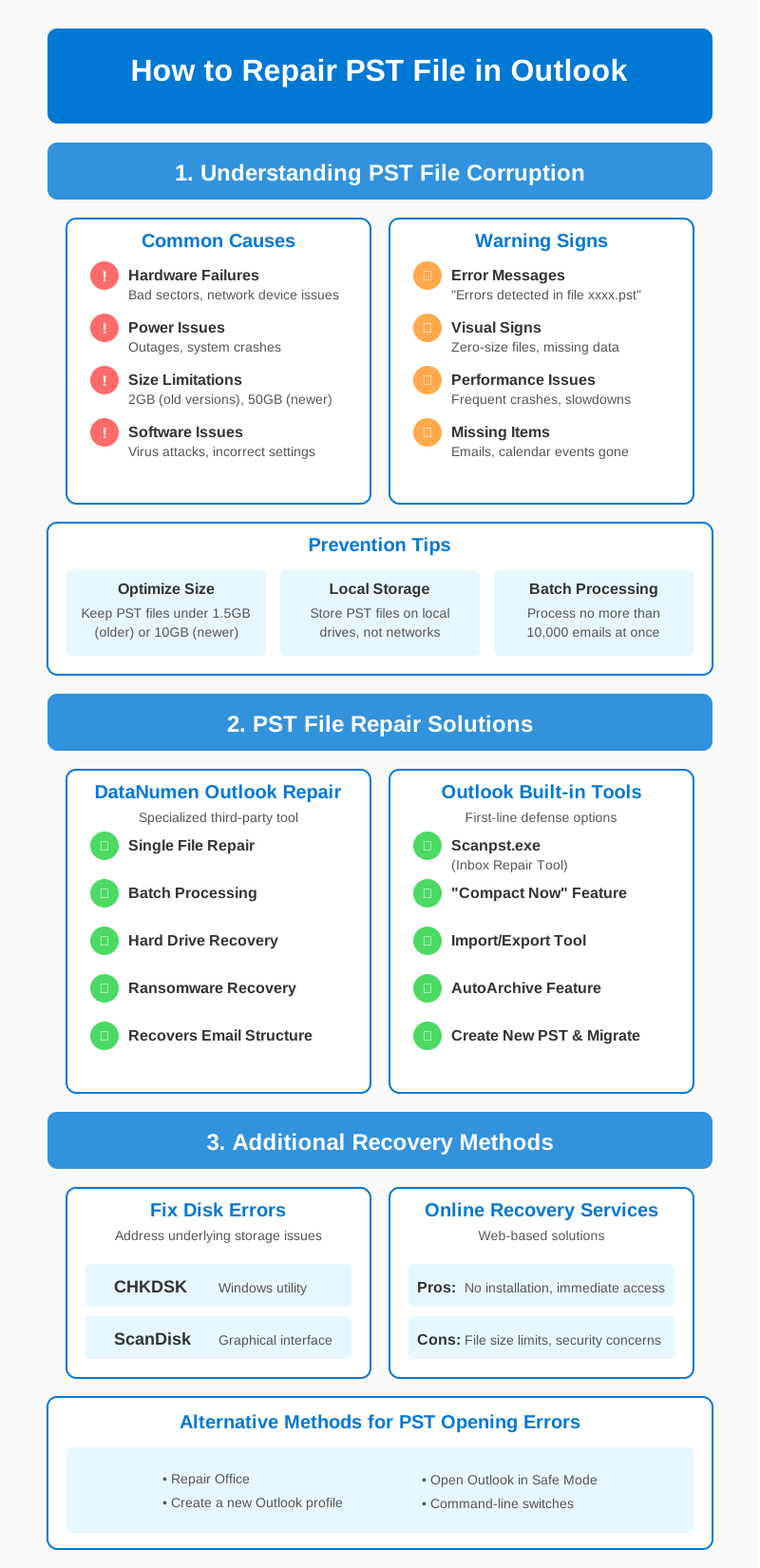
Microsoft-ning o'rnatilgan vositalari kichik buzilishlarga qarshi birinchi darajali himoya sifatida xizmat qiladi. Scanpst.exe, Compact Now va AutoArchive funksiyalari orqali muntazam texnik xizmat ko'rsatish bilan birgalikda asosiy ta'mirlash ehtiyojlarini samarali hal qiladi. Og'ir korruptsiya holatlari uchun DataNumen Outlook Repair asbob PST fayllarini tiklash uchun ilg'or tiklash imkoniyatlarini taklif etadi, bu esa turli xil Outlook versiyalarida ham yakka, ham ommaviy fayllarni qayta ishlashni qo'llab-quvvatlaydi.
CHKDSK va ScanDisk orqali disk darajasidagi echimlar ko'pincha PST buzilishini keltirib chiqaradigan asosiy saqlash muammolarini hal qiladi. Bundan tashqari, onlayn tiklash xizmatlari, agar dasturiy ta'minotni o'rnatish amaliy bo'lmasa, qulay alternativlarni taqdim etadi.
Esda tutingki, PST fayllarini muvaffaqiyatli boshqarish muntazam monitoring va proaktiv parvarishlashni talab qiladi. Tavsiya etilgan saqlash amaliyotiga rioya qilgan holda ushbu tuzatish strategiyalarini amalga oshirish Outlook ma'lumotlaringiz xavfsiz va foydalanish mumkin bo'lishini ta'minlaydi.
Muallif haqida
Xiu Xing korporativ elektron pochta tizimlari va Microsoft Office nosozliklarini bartaraf etishda 8 yildan ortiq tajribaga ega tajribali IT mutaxassisi. U minglab foydalanuvchilarga turli korporativ muhitlarda murakkab Outlook muammolarini hal qilishda yordam berdi.
Xiu elektron pochta tizimini ko'chirish, ma'lumotlarni tiklash va samaradorlik dasturlarini optimallashtirishga ixtisoslashgan. Uning amaliy tajribasiga Exchange Serverni joylashtirishni boshqarish, MAPI ulanish muammolarini bartaraf etish va muhim elektron pochta tizimlari uchun mustahkam zaxira strategiyalarini amalga oshirish kiradi.
Xiu o'zining texnik yozuvlari orqali murakkab IT yechimlarini kundalik foydalanuvchilar uchun ochiq qilishga intiladi. U doimiy ravishda eng so'nggi Office 365 va Exchange Online ishlanmalari va yangi elektron pochta texnologiyalaridan xabardor bo'lib turadi. Elektron pochta sirlarini hal qilmasa, Xiu odamlarga samaraliroq ishlashga yordam beradigan amaliy texnik maslahatlar bilan bo'lishishni yoqtiradi.
Ushbu qo'llanma haqida savollaringiz bormi yoki Outlook muammolari bo'yicha qo'shimcha yordam kerakmi? Xiu tabriklaydi mulohazalar va takliflar ushbu muammolarni bartaraf etish resurslarini yaxshilash uchun.