
1. kirish
Outlook elektron pochta xabarlarini olmaganida, u ish jarayonini buzishi va muhim xabarlarni o'tkazib yuborishga olib kelishi mumkin. Ushbu keng qamrovli qo'llanma barcha Outlook platformalarida elektron pochta xabarlarini qabul qilish bilan bog'liq muammolarni hal qilish uchun 17 ta tasdiqlangan echimlarni taqdim etadi.
1.1 Nima uchun Outlook elektron pochta xabarlarini qabul qila olmaydi
Outlook-da elektron pochta xabarlarini olishingizga bir qancha omillar xalaqit berishi mumkin:
- Server ulanishi bilan bog'liq muammolar
- Hisob qaydnomasining noto'g'ri konfiguratsiyasi
- To'liq saqlash cheklovlari
- Filtr va qoida ziddiyati
- Xavfsizlik tizimlari
- Autentifikatsiya xatosi
- Buzilgan profil yoki ma'lumotlar fayli
1.2 Ushbu qo'llanma qanday yordam beradi
Ushbu qo'llanma Outlook.com, New Outlook va Classic Outlook uchun platformaga xos echimlarni taklif etadi. Har bir usul texnik bo'lmagan foydalanuvchilar uchun mo'ljallangan bosqichma-bosqich ko'rsatmalarni o'z ichiga oladi.
1.3 Boshlashdan oldin
Muammoni bartaraf etishdan oldin quyidagilarni aniqlang:
- Outlook versiyasi (veb, yangi ilova yoki klassik ish stoli)
- Muammo barcha elektron pochtalarga yoki muayyan jo'natuvchilarga ta'sir qiladimi
- Muammo birinchi marta paydo bo'lganda
- Agar siz elektron pochta xabarlarini muvaffaqiyatli yuborishingiz mumkin bo'lsa
2. Outlookning barcha variantlari uchun umumiy yechimlar
Ushbu echimlar qaysi Outlook versiyasidan foydalanayotganingizdan qat'iy nazar ishlaydi.
2.1 Internet ulanishingizni tekshiring
Outlook-da elektron pochta xabarlarini qabul qilish uchun barqaror internet aloqasi zarur.
- Veb-brauzeringizni oching
- Visit www.microsoft.com
 or www.google.com
 - Agar veb-saytlar yuklanmasa, routeringizni qayta ishga tushiring
- Routerni qayta ulashdan oldin 30 soniya kuting
- Ulanishingizni qaytadan sinab ko'ring
2.2 Keraksiz/Spam jildini tekshiring
Haddan tashqari filtrlar tufayli qonuniy elektron pochta xabarlari ko'pincha spam papkasida tugaydi.
- Sizning manzilingizga o'ting Keraksiz elektron pochta or Spam Papkasida joylashgan
- Yo'qolgan elektron pochta xabarlarini qidiring
- Har qanday qonuniy elektron pochta xabarlarini o'ng tugmasini bosing
- tanlang Zararli emas deb belgilang or Spam emas
- Xavfsiz jo'natuvchilar ro'yxatiga muhim jo'natuvchilarni qo'shing
2.3 Karantindagi elektron pochta xabarlarini tekshiring
Tarkibida virus, zararli dastur yoki fishing kontenti borligida gumon qilingan elektron xatlar antivirus dasturlari yoki xavfsizlik tizimlari tomonidan karantinga olinishi va maxsus karantin joylariga koʻchirilishi mumkin. Shuning uchun, siz ushbu joylarni etishmayotgan elektron pochta xabarlarini tekshirishingiz mumkin.
2.3.1 Serverdagi karantindagi elektron pochta xabarlarini tekshirish (Microsoft 365/Exchange Online)
Microsoft xavfsizlik tizimlari shubhali xatlarni kiruvchi xabarlar qutingizga yetib borishidan oldin karantinga olishi mumkin.
- Ga boring Microsoft Defender portali at https://security.microsoft.com/
- Navigatsiya qiling Elektron pochta va hamkorlik -> Review -> karantin
- bosing Email karantindagi xabarlarni ko'rish uchun yorliq
- Karantin ro'yxatida etishmayotgan elektron pochta xabarlaringizni qidiring
- foydalaning filter jo‘natuvchi, oluvchi yoki sana oralig‘i bo‘yicha qidirish imkoniyatlari
- Agar qonuniy elektron pochta xabarlarini topsangiz, ularni tanlang va bosing ozod qilish
- tanlang Barcha qabul qiluvchilarga qoldiring bosing Xabarni chiqarish
- Majburiy emas, tanlang Xabarni tahdidlar yo'qligi haqida xabar bering shunga o'xshash blokirovkaning oldini olish uchun
2.3.2 Mijozdagi karantindagi elektron pochta xabarlarini tekshirish
Kompyuteringizda o'rnatilgan antivirus dasturlari shubhali deb hisoblagan elektron pochta xabarlarini karantinga qo'yishi mumkin.
2.3.2.1 Outlook-da karantindagi elektron pochta xabarlarini tekshiring
Barcha Outlook variantlari uchun:
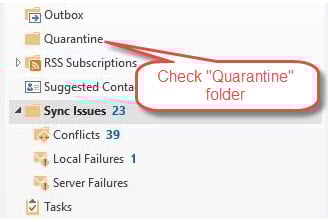
- deb nomlangan jild mavjudligini tekshiring Karantin, Karantin, Karantindagi buyumlar, yoki shunga o'xshash narsa.
- Ushbu papkalarda etishmayotgan elektron pochta xabarlaringizni qidiryapsiz.
- Agar siz kerakli elektron pochta manzilini topsangiz va uning qonuniyligini tasdiqlasangiz, uni Inbox kabi oddiy papkaga qaytaring.
2.3.2.2 Antivirus dasturida karantindagi elektron pochta xabarlarini tekshirish
- Antivirus dasturini oching (Norton, McAfee, Avast va boshqalar).
- Bir qo'ng'iroq qiling karantin, Karantindagi buyumlaryoki bank seyfi Bo'lim
- Har qanday qonuniy elektron xatlar xatolik tufayli karantinga olinganligini tekshiring
- Agar topilsa, elektron pochta xabarlarini tanlang va tanlang tiklash or ozod qilish
- Yuboruvchini antivirusingizga qo'shing Xavfsiz jo'natuvchilar or Oq ro'yxatga olish
- Agar kerak bo'lsa, antivirus elektron pochtangizni skanerlash sezgirligini sozlashni o'ylab ko'ring
- E-pochtani blokirovka qilish haqidagi bildirishnomalar uchun antivirus jurnallaringizni tekshiring
2.4 Antivirusni elektron pochtani skanerlashni ko'rib chiqing
Antivirus dasturiy ta'minoti qonuniy elektron pochta xabarlarini Inbox-ga kirishni bloklashi mumkin.
- Antivirus dasturi sozlamalarini oching
- Elektron pochtani skanerlash funksiyalarini vaqtincha o'chirib qo'yish
- Outlook elektron pochta xabarlarini qabul qila boshlaganligini tekshiring
- Antivirus istisnolar ro'yxatiga Outlook qo'shing
- Tegishli istisnolar bilan elektron pochtani skanerlashni qayta yoqing
2.5 Saqlash chegaralarini tekshiring
To'liq pochta qutilari yangi elektron pochta xabarlarining kelishiga to'sqinlik qiladi.
Outlook.com uchun (veb-versiya):
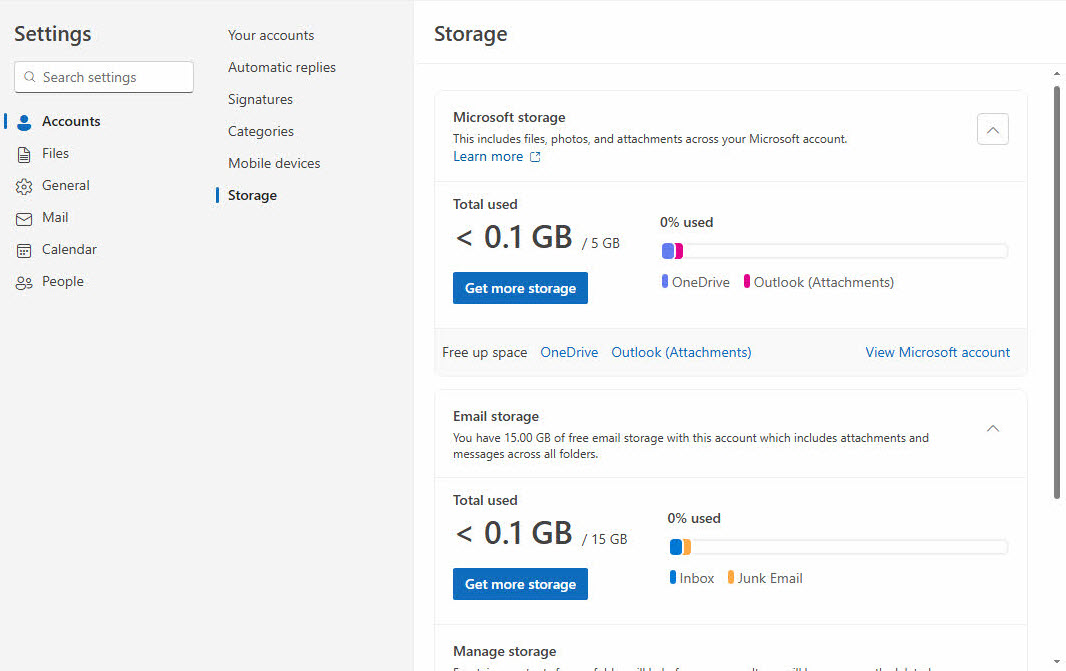
- bosing Sozlamalar yuqori o'ng burchakdagi tishli belgisi
- o'tish Account -> saqlash
- Joriy pochta qutingizdan foydalanish va bo'sh joyni tekshiring
- Keraksiz elektron pochta xabarlarini o'chirib tashlang Qabul qiling, Yuborilgan ma'lumotlar, va boshqa papkalar
- O'zingizni bo'shating O'chirilgan ma'lumotlar papkani butunlay
- Katta qo'shimchalarni olib tashlang yoki ularni saqlang OneDrive

Yangi Outlook uchun (Windows ilovasi):
- bosing Sozlamalar yuqori navigatsiyada
- tanlang Hisob chap yon paneldan
- Agar ko'rsatilgan bo'lsa, saqlash ma'lumotlarini tekshiring yoki batafsil foydalanish uchun brauzerda Outlook.com saytiga tashrif buyuring
- Eski elektron pochta xabarlarini barcha papkalardan o'chiring, shu jumladan Yuborilgan ma'lumotlar
- O'ng tugmasini bosing O'chirilgan ma'lumotlar va tanlash Bo'sh papka
- Joriy xotiradan foydalanishni kamaytirish uchun muhim elektron pochta xabarlarini arxivlang
- Oxirgi elektron pochta xabarlaridan katta qo'shimchalarni olib tashlang
Klassik Outlook uchun (ish stoli):
- Outlook-da, papkalar panelida ma'lumotlar faylingizni o'ng tugmasini bosing.
- tanlang Ma'lumotlar fayli xususiyatlari

- Ma'lumotlar faylining yo'lini oling, uning hajmi chegaralarga yetib borishini tekshiring.

Quyida PST/ uchun standart oʻlcham chegaralari keltirilgan.OST files:
- Outlook 97 - 2002: 2 GB.
- Outlook 2003 - 2007: 20 GB.
- Outlook 2010+: 50 GB.
Agar ma'lumotlar faylining hajmi chegaraga yetsa yoki unga yaqin bo'lsa, siz:
- Ma'lumotlar faylini ixchamlash

- foydalanish Archive eski elektron pochta xabarlarini arxivlash xususiyatlari
- Eski elektron pochta xabarlarini o'chiring va bo'shating O'chirilgan ma'lumotlar
- Katta qo'shimchalarni tashqaridan saqlang va asl xabarlarni o'chiring
- Windows ro'yxatga olish kitobi muharririda o'lcham chegaralarini sozlang.
2.6 Elektron pochta qoidalari va filtrlarini ko'rib chiqing
Noto'g'ri qoidalar kiruvchi elektron pochta xabarlarini avtomatik ravishda yo'naltirishi yoki o'chirib tashlashi mumkin, bu esa Outlook elektron pochta xabarlarini olmaslik muammosiga olib keladi.
Outlook.com uchun (veb-versiya):
- bosing Sozlamalar yuqori o'ng burchakdagi tishli belgisi
- tanlang Barcha Outlook sozlamalarini ko'rish
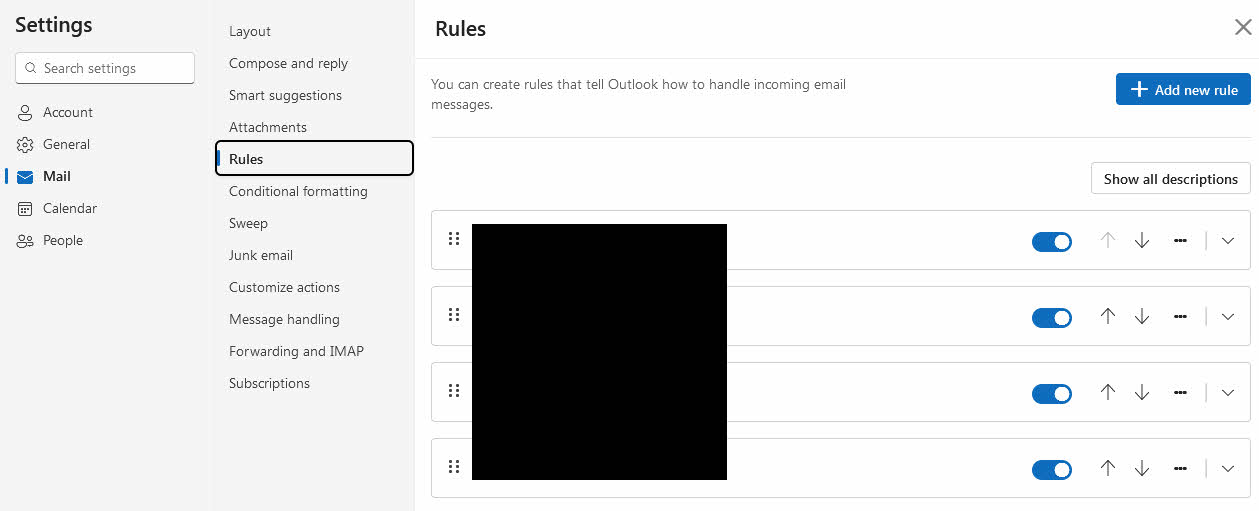
- o'tish pochta -> qoidalari
- Ro'yxatdagi barcha faol elektron pochta qoidalarini ko'rib chiqing
- Shubhali qoidalarni o'chiring yoki bosing o'chirish keraksizlar uchun
- bosing saqlash o'zgarishlarni qo'llash
Yangi Outlook uchun (Windows ilovasi):
- bosing Sozlamalar yuqori navigatsiyada
- tanlang pochta chap yon paneldan
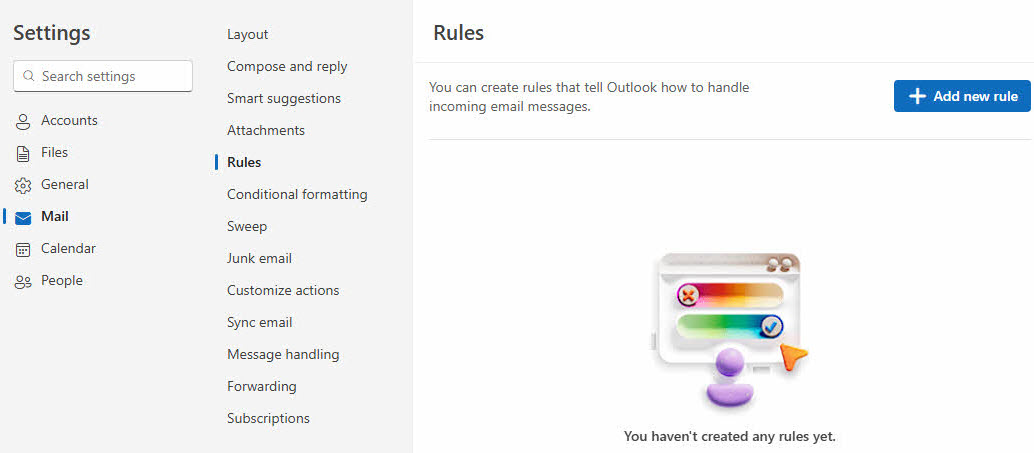
- bosing qoidalari
- Faol elektron pochta qoidalari ro'yxatini ko'rib chiqing
- Muammoli qoidalarni o'chirish uchun almashtirish tugmalaridan foydalaning
- dan foydalanib keraksiz qoidalarni o'chiring o'chirish tugma
Klassik Outlook uchun (ish stoli):
- o'tish Sozlamalar or Fayl -> Qoidalar va ogohlantirishlarni boshqarish
- Barcha faol elektron pochta qoidalarini ko'rib chiqing
- Shubhali qoidalarni vaqtincha o'chirib qo'ying
- Yaratganingizni eslay olmagan qoidalarni oʻchirib tashlang
- O'zgarishlardan keyin elektron pochta xabarlarini qabul qilishni sinab ko'ring

2.7 Bloklangan jo‘natuvchilar ro‘yxatini tekshiring
Tasodifan bloklangan jo‘natuvchilar kiruvchi xabarlar qutingizga kira olmaydi.
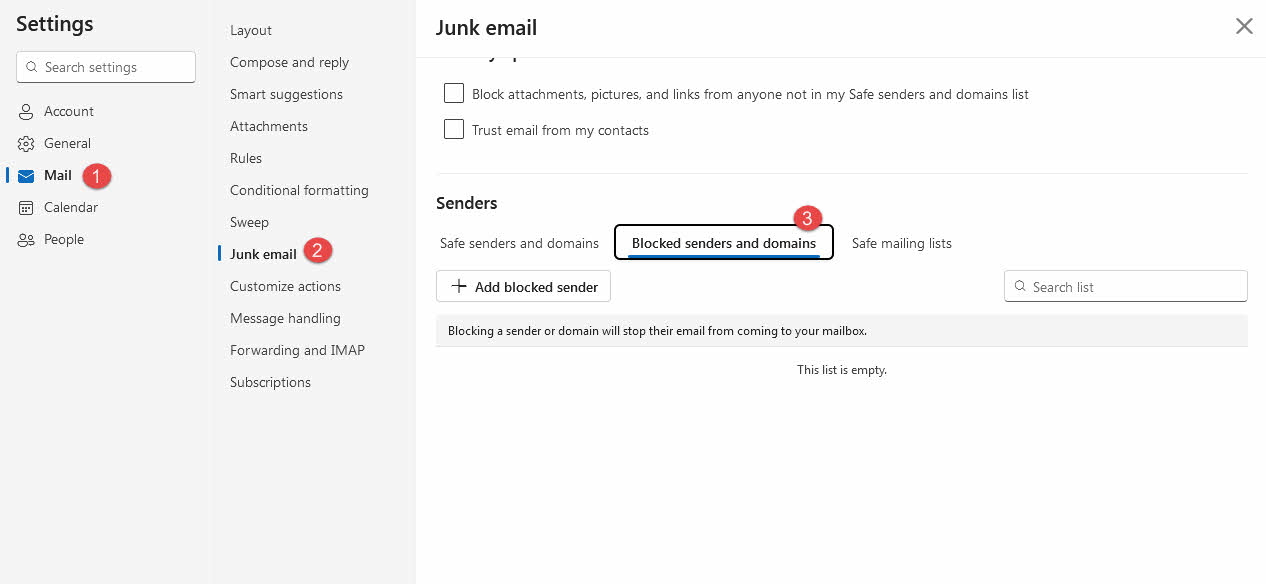
Outlook.com uchun (veb-versiya):
- bosing Sozlamalar yuqori o'ng burchakdagi tishli belgisi
- Navigatsiya qiling pochta -> Keraksiz elektron pochta
- bosing Bloklangan yuboruvchilar va domenlar
- Noto'g'ri bloklangan elektron pochta manzillari ro'yxatini ko'rib chiqing
- Keraksiz yozuvlarni tanlang va ustiga bosing O'chiring
- Muhim kontaktlarni qo'shing Xavfsiz jo'natuvchilar va domenlar agar kerak bo'lsa
- bosing saqlash o'zgarishlarni qo'llash
Yangi Outlook uchun (Windows ilovasi):
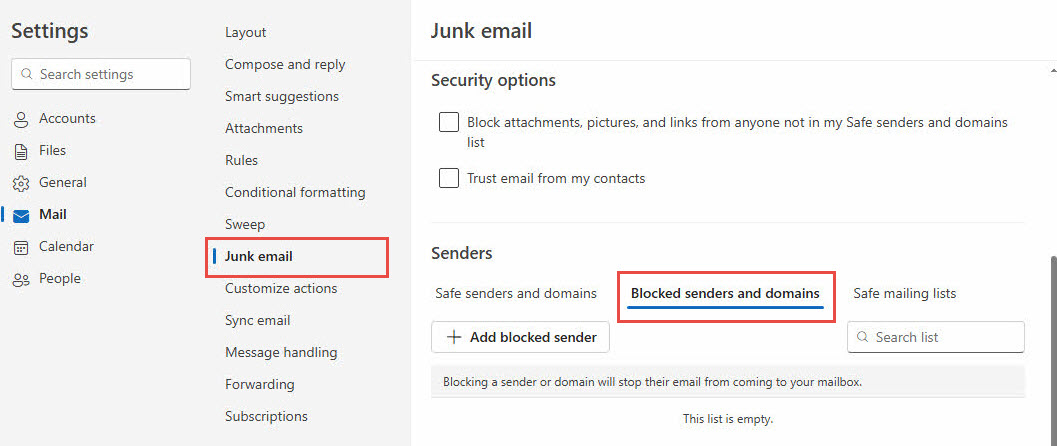
- bosing Sozlamalar yuqori navigatsiyada
- tanlang pochta chap yon paneldan
- bosing Keraksiz elektron pochta
- o'tish Transmitter bo'limini bosing, so'ngra bosing Bloklangan yuboruvchilar va domenlar
- Noto'g'ri bloklangan manzillar ro'yxatini tekshiring
- foydalanish O'chiring keraksiz bloklarni o'chirish uchun
- Ishonchli jo'natuvchilarni qo'shing Xavfsiz jo'natuvchilar ro'yxat
Klassik Outlook uchun (ish stoli):
- Kirish Uy sahifasi -> Muhim bo'lmagan -> Keraksiz elektron pochta parametrlari

- ochiq Bloklangan yuboruvchilar

- Noto'g'ri bloklangan elektron pochta manzillarini olib tashlang
- Muhim kontaktlarni qo'shing Xavfsiz jo'natuvchilar ro'yxat
- O'zgartirishlaringizni saqlang
2.8 Keshni tozalash va qayta ishga tushirish
Ba'zan kesh Outlook-ning elektron pochta xabarlarini olishiga to'sqinlik qiladi.
Outlook.com uchun (veb-versiya):
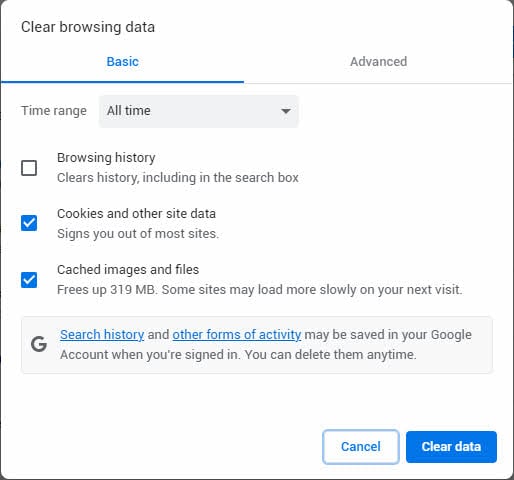
- Veb-brauzer sozlamalarini oching
- Navigatsiya qiling Maxfiylik va xavfsizlik or Brauzer ma'lumotlarini tozalash
- tanlang Cookie fayllari va boshqa sayt ma'lumotlari va Keshlangan rasm va fayllar
- tanlang Hamma vaqt vaqt oralig'i uchun
- bosing Ma’lumotlarni tozalash or o'chirish
- Brauzeringizni yoping va qayta ishga tushiring
- Outlook.com saytiga qayta kiring va elektron pochta xabarlarini qabul qilishni tekshiring
Yangi Outlook uchun (Windows ilovasi):
- Yangi Outlook ilovasini butunlay yoping
- matbuot Windows + R kalitlari
- Shrift %localappdata%\Packages\Microsoft.OutlookForWindows_8wekyb3d8bbwe\LocalCache
- Ushbu joylashuvdagi barcha fayl va papkalarni o'chiring
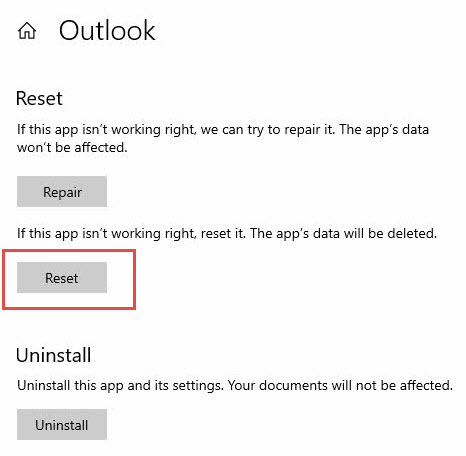
- Shu bilan bir qatorda, o'ting Sozlamalar -> Apps -> Yangi Outlook -> Murakkab variantlar -> o'rnatish
- Yangi Outlook ilovasini qayta ishga tushiring
- Qayta kiring va elektron pochta funksiyasini sinab ko'ring
Klassik Outlook uchun (ish stoli):
- Outlook-ni butunlay yoping
- matbuot Windows + R kalitlari
- Shrift %localappdata%\Microsoft\Outlook
- Kirish oching RoamCache Papkasida joylashgan
- RoamCache jildidagi barcha fayllarni o'chirib tashlang
- Outlookni qayta ishga tushiring va elektron pochta xabarlarini qabul qilishni sinab ko'ring
- Agar muammolar davom etsa, asosiy Outlook papkasidagi tarkibni ham tozalang (PST fayllarini zaxiralash birinchi)
2.9 Microsoft Server holatini tekshiring
Server uzilishlari elektron pochta xabarlarini yetkazib berishni vaqtincha to'xtatishi mumkin, ammo tegishli serverlar sizning Outlook versiyangiz va elektron pochta provayderingizga bog'liq.
Outlook.com uchun (veb-versiya):
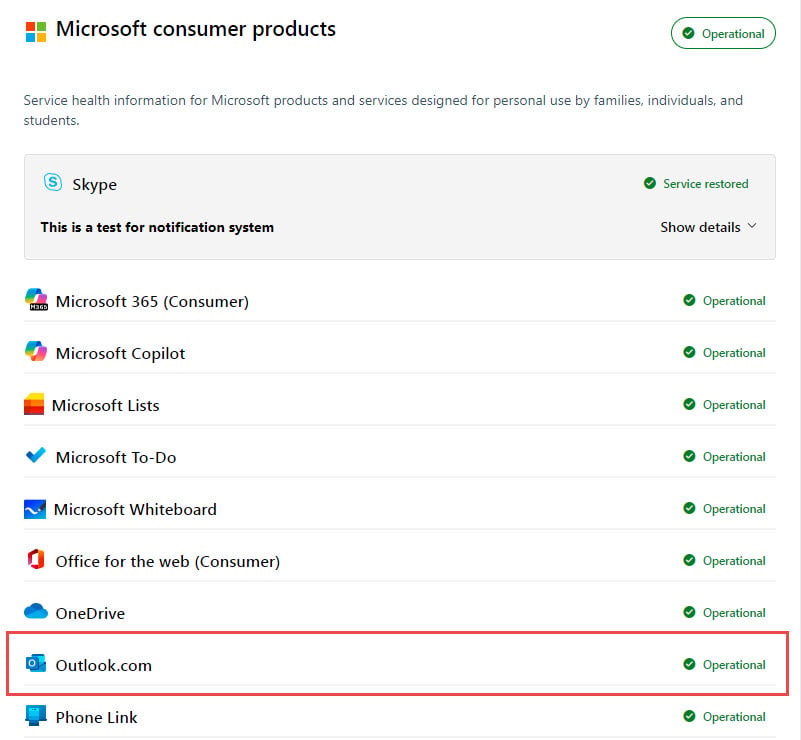
- tashrif buyuring Microsoft xizmatining sog'liq holati portal
- ostida Microsoft iste'mol mahsulotlari bo'limi-ni bosing Mahsulotlarni ko'rsatish.
- Qidirmoq Outlook.com xizmatlar ro'yxatida

- Qizil yoki sariq holat ko'rsatkichlarini tekshiring
- Har qanday davom etayotgan texnik bildirishnomalarni ko'rib chiqing
- Ijtimoiy tarmoqlarni (Twitter/X) tekshiring #OutlookDown hisobotlar
- Visit downdetector.com/status/outlook foydalanuvchi tomonidan bildirilgan muammolar uchun
Yangi Outlook uchun (Windows ilovasi):
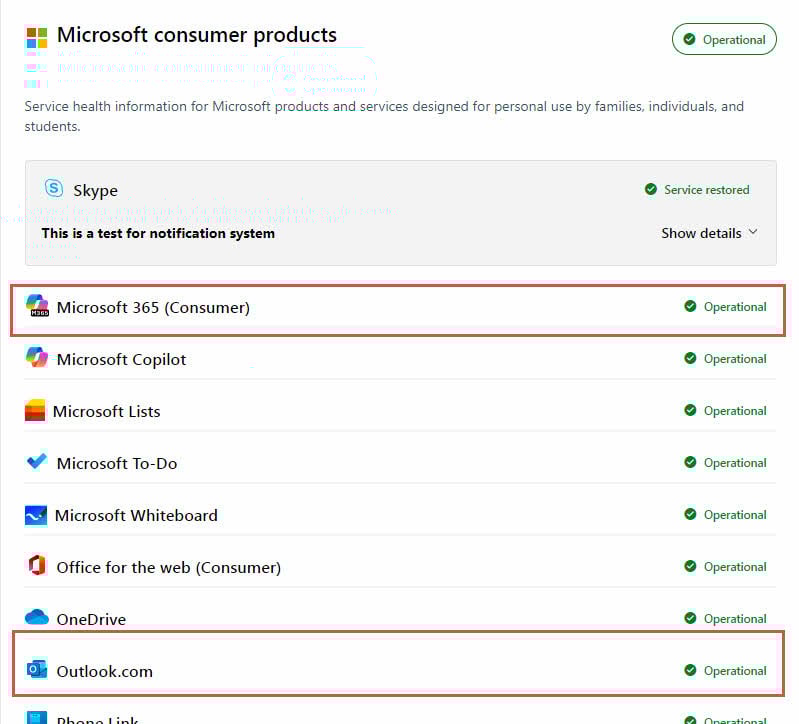
- tashrif buyuring Microsoft xizmatining sog'liq holati portal
- holatini tekshiring Onlayn almashish va Outlook.com xizmatlar
- Har qanday qizil yoki sariq xizmat ko'rsatkichlarini qidiring
- Agar biznes foydalanuvchisi bo'lsangiz, Microsoft 365 boshqaruv xabar markazini kuzatib boring
- Ijtimoiy tarmoqlarda oxirgi uzilishlar haqidagi hisobotlarni qidiring
Klassik Outlook uchun (ish stoli):
Microsoft 365/Outlook.com hisoblari uchun:
- Yuqoridagi Yangi Outlook bilan bir xil amallarni bajaring
- Tekshirish Onlayn almashish xizmat holati, xususan
- Agar biznes hisoblaridan foydalansangiz, tashkilotingizning Exchange server holatini tekshiring
Gmail, Yahoo yoki boshqa uchinchi tomon hisoblari uchun:
- Elektron pochta provayderingizning holat sahifasiga tashrif buyuring:
- Gmail: status.cloud.google.com
- yahoo: yahoo.com/outages
- Apple iCloud: apple.com/support/systemstatus
- Tekshirish downdetector.com maxsus elektron pochta provayderingiz uchun
- Ijtimoiy tarmoqlarda provayderga tegishli uzilishlar haqida hisobotlarni qidiring
- Agar serverlar ishlamay qolsa, elektron pochta provayderingizning yordamiga murojaat qiling
Mahalliy Exchange serverlari uchun:
- AT administratoringiz yoki tizim administratoringizga murojaat qiling
- Ichki tarmoq ulanishini tekshiring
- Tashkilotingizning IT jamoasi bilan Exchange server holatini tekshiring
3. Outlook.com uchun yechimlar (veb-versiya)
Ushbu tuzatishlar, xususan, veb-ga asoslangan Outlook.com xizmati bilan bog'liq muammolarni hal qiladi.
3.1 "Boshqa" yorlig'ini belgilang (yo'naltirilgan kirish qutisi)
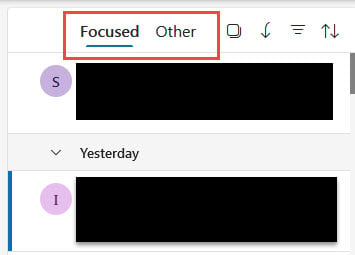
Fokuslangan kirish qutisi elektron pochta xabarlarini ajratadi qaratilgan va boshqa yorliqlar.
- Qidiring boshqa Kirish qutingizdagi yorliq
- U erda etishmayotgan elektron pochta xabarlari mavjudligini tekshiring
- Bo'lishi kerak bo'lgan elektron pochta xabarlarini o'ng tugmasini bosing qaratilgan
- tanlang Fokuslanganga o'ting or Har doim diqqat markaziga o'ting
- Agar kerak bo'lsa, sozlamalarda Focused Inbox-ni o'chirib qo'ying
3.2 Elektron pochtani yo‘naltirish sozlamalarini tekshiring
Avtomatik yo'naltirish elektron pochta xabarlarini kiruvchi qutingizdan uzoqroqqa yo'naltirishi mumkin.
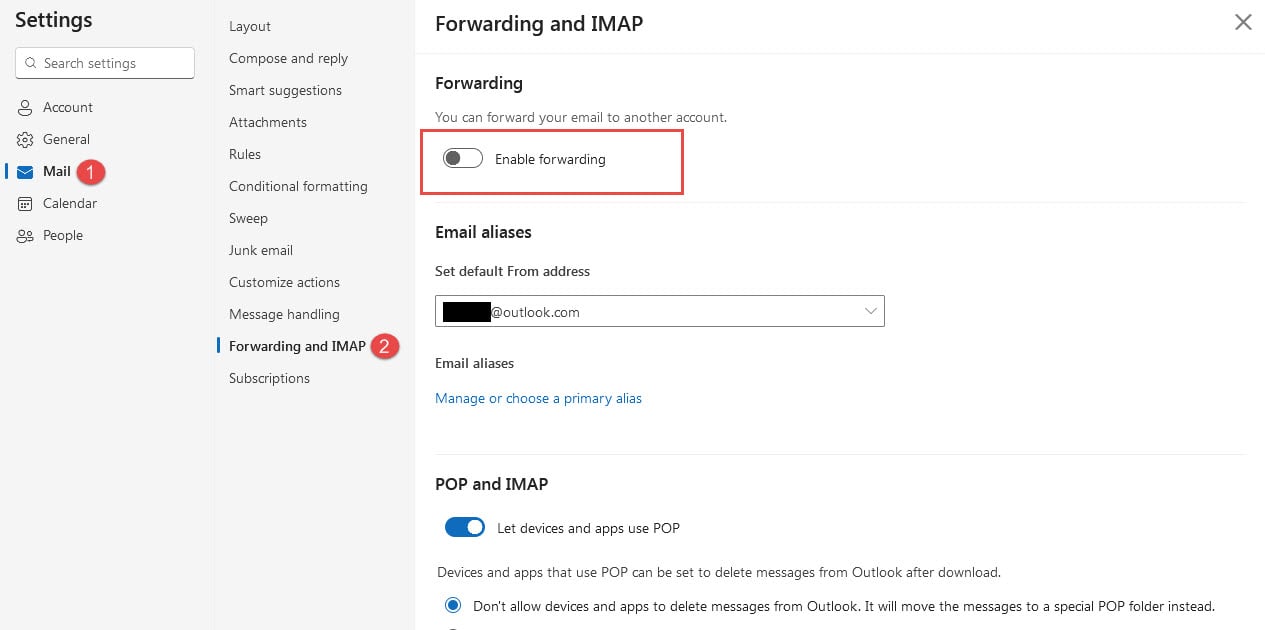
- bosing Sozlamalar (tishli uzatma belgisi)
- o'tish pochta -> Ekspeditsiya
- Tekshiring Yo‘naltirishni yoqish faollashtirilgan
- Yo‘naltirishni o‘chirib qo‘ying yoki manzilni to‘g‘rilang
- bosing saqlash o'zgarishlarni qo'llash
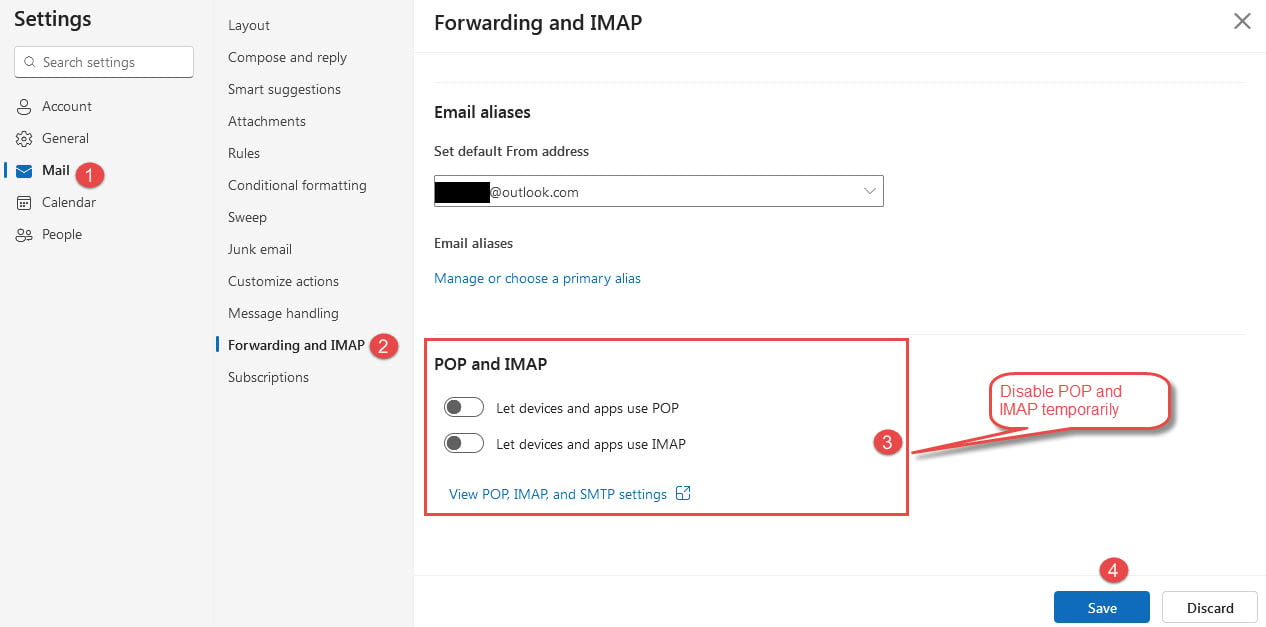
3.3 IMAP/POP sozlamalarini ko‘rib chiqing
IMAP/POP-dan foydalanadigan uchinchi tomon elektron pochta ilovalari vebga kirishga xalaqit berishi mumkin.
- Navigatsiya qiling Sozlamalar -> Elektron pochtani sinxronlash
- Ulangan qurilmalar va ilovalarni ko'rib chiqing
- Ishlatilmagan yoki muammoli ulanishlarni olib tashlang
- o'chirib qo'yish POP va IMAP vaqtinchalik
- Elektron pochta xabarlari odatdagidek ko'rina boshlaganini tekshiring
3.4 Hisob bloklarini tekshiring
Xavfsizlik choralari hisobingizning elektron pochta xabarlarini qabul qilishini vaqtincha bloklashi mumkin.
- Hisobingizda xavfsizlik bildirishnomalarini qidiring
- Oxirgi kirish harakatlarini koʻrib chiqing
- Barcha kerakli xavfsizlik tekshiruvlarini to'ldiring
- Agar so'ralsa, parolingizni yangilang
- Hisob cheklovlari avtomatik ravishda olib tashlanishini kuting
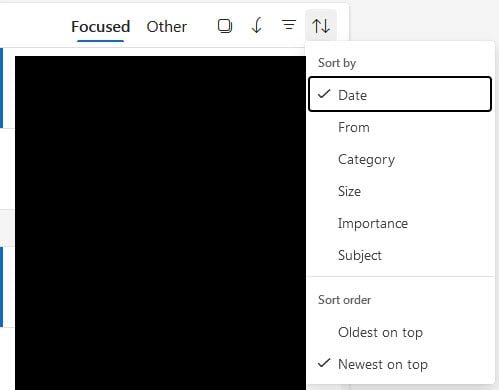
3.5 Xabarlarni sana bo'yicha saralash
Noto'g'ri saralash so'nggi elektron pochta xabarlarini ko'rishdan yashirishi mumkin.
- bosing filter e-pochtangiz roʻyxati ustidagi tugmani bosing
- tanlang saralamoq -> sana
- tanlang Eng yangidan eng qadimgigacha or Eng eskidan eng yangigacha
- Brauzer sahifangizni yangilang
- Yo'qolgan elektron pochta xabarlari paydo bo'lishini tekshiring
4. Yangi Outlook uchun yechimlar (Windows ilovasi)
Yangi Outlook ilovasi diqqatni talab qilishi mumkin bo'lgan maxsus sinxronlash va autentifikatsiya xususiyatlariga ega.
4.1 Majburiy qo'lda sinxronlash
Qo'lda sinxronizatsiya vaqtinchalik ulanish muammolarini hal qilishi mumkin.
- Kirish oching ko'rinish tasmadagi yorliq
- bosing Sinx tugma
- Ekranning pastki qismidagi holat xabarlarini tomosha qiling
- Sinxronizatsiya tugashini kuting
- Yangi elektron pochta xabarlari paydo bo'lishini tekshiring

4.2 Katta biriktirma chegaralarini tekshiring
Hajmi 20 MB dan katta boʻlgan elektron pochta xabarlari yetkazilmasligi mumkin.
- O'zingiznikiga boring Chiqish qutisi Papkasida joylashgan
- Har qanday tiqilib qolgan elektron pochta xabarlarini oching
- Qo'shimchalar o'lchamlarini tekshiring
- 20 MB dan kattaroq biriktirmalarni olib tashlang
- Katta fayllar o'rniga bulutli almashish havolalaridan foydalaning
4.3 Parol va autentifikatsiyani yangilang
Eskirgan hisob ma'lumotlari elektron pochta sinxronizatsiyasini oldini olishi mumkin.
- Elektron pochta manzilingiz yonidagi hisob belgisini bosing
- tanlang davom tizimga kirish so'ralganda
- Joriy parolingizni kiriting
- Agar kerak bo'lsa, ilova uchun maxsus parollarni o'rnating
- Agar yoqilgan bo'lsa, ikki faktorli autentifikatsiyani yakunlang
4.4 Bulutli saqlash holatini tekshiring
To'liq Microsoft bulutli xotirasi yangi elektron pochta xabarlarini yuborishni oldini oladi.
- Microsoft hisob qaydnomangizni saqlash sahifasiga tashrif buyuring
- OneDrive va pochta qutisi xotirasidan foydalanishni tekshiring
- Keraksiz fayllar va elektron pochta xabarlarini o'chiring
- Saqlash rejangizni yangilashni o'ylab ko'ring
- Saqlash darajasini muntazam ravishda kuzatib boring
5. Klassik Outlook uchun yechimlar (ish stoli ilovasi)
Classic Outlook eng ko'p konfiguratsiya variantlarini taklif qiladi, ammo noyob muammolarni bartaraf etish talablariga ham ega.
5.1 "Oflayn rejimda ishlash" rejimini tekshiring
Oflayn rejim Outlook-ning elektron pochta serverlariga ulanishini va yangi elektron pochta xabarlarini olishni oldini oladi.
- Ulanish holati uchun Outlook oynasining pastki qismiga qarang
- Agar ko'rsangiz Uzildi or Oflayn rejimda ishlash
- o'tish Yuborish/Qabul qilish tab
- bosing Oflayn rejimda ishlash onlayn holatga qaytish uchun
- Outlook avtomatik ravishda qayta ulanishini kuting

5.2 "Sinxronizatsiya muammolari" papkasini tekshiring
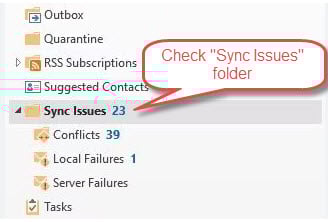
Outlook va server o'rtasida sinxronizatsiya muammolari mavjud bo'lsa, Outlook elektron pochta xabarlarini yuborishi mumkin "Sinxronlash muammolari" jildning:
- Jildlar panelida qidiring Sinxronlash muammolari papka (u yig'ilgan bo'lishi mumkin)
- kengaytirish Sinxronlash muammolari jildning pastki papkalarini ko'rish uchun
- Tekshirish Nizolar, Mahalliy nosozliklarva Serverdagi nosozliklar pastki papkalar
- Ushbu joylarda etishmayotgan elektron pochta xabarlarini qidiring
- Har qanday qonuniy elektron pochta xabarlarini o'ng tugmasini bosing va tanlang Move -> Qabul qiling
- Barcha papkalarni, shu jumladan Sinxronlash muammolarini qidirish uchun ni bosing Ctrl+Shift+F Kengaytirilgan qidiruv uchun
- Qidiruv parametrlarida tanlang Barcha pochta qutilari va tekshiring Pastki papkalarni qo'shing
5.3 Outlook profilini ta'mirlash
Buzilgan profillar elektron pochta xabarlarini qabul qilish bilan bog'liq muammolarning keng tarqalgan sababidir.
- Outlook-ni butunlay yoping
- o'tish Boshqaruv uskunasi -> pochta
- bosing Profillarni ko'rsatish
- tanlang qo'shish yangi profil yaratish uchun
- Yangi profilda elektron pochta qayd yozuvingizni sozlang
- Yangi profilni standart sifatida o'rnating
- Barcha elektron pochta hisoblarini qayta sozlang va ma'lumotlar yo'llarini o'rnating.

5.4 PST File Repair Tool dasturini ishga tushiring
Buzilgan ma'lumotlar fayllari, shuningdek, Outlook elektron pochta xabarlarini olishiga to'sqinlik qiladi.
Buzuq fayllarni tuzatish uchun quyidagi vositalardan foydalanishingiz mumkin:
- ScanPST (Kiruvchi qutini tuzatish vositasi): Bu kichik buzilgan fayllarni tuzatish uchun Outlookning o'rnatilgan tuzatish vositasidir.
- DataNumen Outlook Repair Dastur: Bu barcha turdagi korruptsiyalarni, shu jumladan jiddiy korruptsiyalarni tuzatishi mumkin bo'lgan uchinchi tomon vositasi.
5.5 Qo'shimchalar va xavfsiz rejimni o'chiring
Muammoli plaginlar elektron pochtani qabul qilish funksiyalariga xalaqit berishi mumkin.
- matbuot Windows + R
- Shrift outlook.exe / xavfsiz va matbuot kiriting
- Elektron pochta xabarlari xavfsiz rejimda qabul qilinganligini tekshiring
- Muvaffaqiyatli bo'lsa, o'ting Fayl -> Options -> Qo'shimchalar
- Aybdorni aniqlash uchun qo'shimchalarni birma-bir o'chirib qo'ying

5.6 Yuborish/qabul qilish sozlamalarini tekshiring
Noto'g'ri yuborish/qabul qilish oraliqlari elektron pochta xabarlarini yetkazib berishni kechiktirishi mumkin.
- o'tish Yuborish/Qabul qilish -> Guruhlarni yuborish/qabul qilish
- bosing Yuborish/qabul qilish guruhlarini belgilang
- ta'minlash Har XX daqiqada avtomatik yuborish/qabul qilishni rejalashtiring tekshiriladi
- Intervalni 10-30 daqiqaga o'rnating
- bosing yaqin sozlamalarni saqlash uchun

6. Murakkab muammolarni bartaraf etish
Ushbu usullar asosiy echimlar hal qila olmaydigan murakkab muammolarni hal qiladi.
6.1 Xabar izi (biznes foydalanuvchilari)
Microsoft 365 ma'murlari xabarlarni kuzatish yordamida elektron pochta xabarlarini yetkazib berishni kuzatishi mumkin.
- Microsoft 365 boshqaruv markaziga kiring
- o'tish ayirboshlash -> Pochta oqimi -> Xabar izi
- Yuboruvchi va qabul qiluvchi ma'lumotlarini kiriting
- Tegishli sana oralig'ini tanlang
- Izni ishga tushiring va natijalarni tahlil qiling
6.2 Ro'yxatga olish kitobi va tizim darajasidagi tuzatishlar
Ilg'or foydalanuvchilar tizim darajasidagi konfiguratsiya muammolarini hal qilishlari kerak bo'lishi mumkin.
- yugurish Windows tizimidagi fayllarni tekshiruvchi (sfc / skanek)
- Windows yangilanishlarini tekshiring va o'rnating
- Microsoft Office o'rnatishni ta'mirlash
- o'rnatish Windows tarmoq sozlamalari agar kerak bo'lsa
- Professional texnik yordamni ko'rib chiqing
7. Profilaktika va texnik xizmat ko‘rsatish
Muntazam texnik xizmat ko'rsatish Outlook elektron pochta xabarlarini qabul qila olmaydigan ko'plab muammolarni oldini oladi.
7.1 Muntazam texnik xizmat ko'rsatish vazifalari
Outlook muammosiz ishlashini ta'minlash uchun tartibni o'rnating.
- Har hafta kesh fayllarini tozalang
- Eski elektron pochta xabarlarini har oy arxivlang
- Har chorakda elektron pochta qoidalarini ko'rib chiqing va tozalang
- Saqlashdan foydalanishni muntazam ravishda kuzatib boring
- Outlook dasturini yangilab turing
7.2 Elektron pochta sog'lig'ini monitoring qilish
Elektron pochtani yetkazib berish muammolari bo'yicha faol bo'ling.
- Muhim xatlar uchun o'qilganligi to'g'risida xabarlarni o'rnating
- Qaytarilgan xabarlarni kuzatib boring
- Vaqti-vaqti bilan elektron pochta yetkazib berishni sinab ko'ring
- Zaxira elektron pochta manzillarini faol tuting
- Naqshni aniqlash uchun takrorlanadigan muammolarni hujjatlash
7.3 ta eng yaxshi amaliyot
Elektron pochta muammolarini minimallashtirish uchun ushbu amaliyotlarga amal qiling.
- Pochta qutisini saqlash hajmini 80% dan past saqlang
- Elektron pochta qoidalarini faqat muhim avtomatlashtirish bilan cheklang
- Parollar va xavfsizlik sozlamalarini muntazam yangilang
- Keraksiz Outlook qo'shimchalarini o'rnatishdan saqlaning
- Barqaror internet aloqasini saqlang
8. Qo'llab-quvvatlash xizmatiga qachon murojaat qilish kerak
Ba'zi holatlar elektron pochta xabarlarini qabul qilish bilan bog'liq muammolarni hal qilish uchun professional yordam talab qiladi.
8.1 Microsoft qo'llab-quvvatlash imkoniyatlari
Microsoft Outlook foydalanuvchilari uchun turli xil qo'llab-quvvatlash kanallarini taklif qiladi.
- orqali bepul qo'llab-quvvatlash Microsoft Outlook hamjamiyat forumlari
- Pulli yordam murakkab texnik masalalar uchun
- Microsoft 365 obunachilari uchun jonli suhbatni qo'llab-quvvatlash
- Biznes hisoblarini telefon orqali qo'llab-quvvatlash
- Onlayn muammolarni bartaraf etish vositalari va diagnostika
8.2 Korxonani qo'llab-quvvatlash
Biznes foydalanuvchilari qo'shimcha eskalatsiya imkoniyatlariga ega.
- Avval IT administratoringizga murojaat qiling
- Exchange server muammolarini tizim administratorlariga yetkazing
- Domenga tegishli elektron pochta muammolari haqida xabar bering
- IT xodimlaridan xabar izi tahlilini so'rang
- Uchinchi tomon elektron pochta maslahat xizmatlarini ko'rib chiqing
8.3 Muqobil yechimlar
Doimiy muammolarni hal qilishda vaqtinchalik yechimlar.
- Vaqtinchalik muqobil elektron pochta mijozlaridan foydalaning
- Zaxira hisob qaydnomalariga elektron pochta manzilini yo'naltirishni sozlang
- Mobil ilovalar orqali elektron pochta xabarlariga kiring
- Zaxira sifatida veb-ga asoslangan elektron pochtadan foydalaning
- Turli xil elektron pochta provayderlariga o'tishni o'ylab ko'ring
9. Tez-tez beriladigan savollar
Savol: Nima uchun Outlook ma'lum jo'natuvchilardan elektron pochta xabarlarini olmaydi?
Javob: Bu odatda domen darajasidagi blokirovka, jo‘natuvchining obro‘si bilan bog‘liq muammolar yoki elektron pochta autentifikatsiyasidagi nosozliklar tufayli yuzaga keladi. Bloklangan jo‘natuvchilar ro‘yxatini tekshiring va jo‘natuvchidan elektron pochta serveri konfiguratsiyasini tekshirishini so‘rang.
Savol: Outlook-da elektron pochta xabarlari qancha vaqt ichida paydo bo'ladi?
Javob: Elektron pochta xabarlari odatda 1-5 daqiqa ichida paydo bo'ladi. Server yuklanishi, katta qo'shimchalar yoki sinxronlash oralig'i sozlamalari tufayli kechikishlar yuzaga kelishi mumkin. Siz darhol yangi xabarlarni tekshirish uchun qo'lda sinxronlashni majburlashingiz mumkin.
Savol: Nega men xatlarni veb-brauzerda ko‘ra olaman, lekin Outlook ilovasida emas?
Javob: Bu server va mahalliy ilovangiz oʻrtasida sinxronlash muammosini bildiradi. Outlook keshini tozalash, parolingizni yangilash yoki elektron pochta profilingizni qayta yaratishga harakat qiling.
Savol: Agar muhim elektron pochta xabarlarini o'tkazib yuborsam nima qilishim kerak?
Javob: Avval spam jildini va o'chirilgan narsalarni tekshiring. Mavjud bo'lsa, xabarlarni kuzatish vositalaridan foydalaning, elektron pochta xabarini jo'natganligini tasdiqlash uchun jo'natuvchi bilan bog'laning va zahira sifatida elektron pochtani qayta yo'naltirishni sozlashni o'ylab ko'ring.
Savol: Outlook xotirasi to'lganligini qanday bilsam bo'ladi?
Javob: Sozlamalarda hisobingiz xotirasidan foydalanishni tekshiring. Bepul hisoblar odatda 15 Gb cheklovga ega, pulli hisoblar esa ko'proq joy taklif qiladi. Xotira chegarasiga yaqinlashganda ogohlantirish olasiz.
Savol: Antivirus dasturi Outlook elektron pochta xabarlarini bloklay oladimi?
A: Ha, antivirus elektron pochtasini skanerlash elektron pochta yetkazib berishga xalaqit berishi mumkin. Sinov uchun elektron pochtani skanerlashni vaqtincha o'chirib qo'ying, keyin muammo hal bo'lsa, Outlookni antivirus istisnolaringiz ro'yxatiga qo'shing.
Savol: Nima uchun Outlook vaqti-vaqti bilan ishlaydi?
Javob: Vaqti-vaqti bilan paydo bo'ladigan muammolar ko'pincha beqaror internet ulanishlari, server vaqtining uzilishi yoki tarmoqli kengligi cheklovlaridan kelib chiqadi. Tarmoq barqarorligini tekshiring va muammolar davom etsa, ISP bilan bog'laning.
Savol: Outlook keshini qanchalik tez-tez tozalashim kerak?
Javob: Kesh fayllarini har hafta yoki sinxronlash bilan bog'liq muammolarga duch kelganingizda tozalang. Ushbu texnik xizmat korruptsiyaning oldini olishga yordam beradi va elektron pochta xabarlariga ta'sir qilmasdan ishlashni yaxshilaydi.
Savol: Nega men faqat ba'zi elektron pochta xabarlarini olaman, boshqalari esa emas?
Javob: Tanlangan elektron pochtani bloklash ko'pincha spam filtrlari, elektron pochta qoidalari yoki server tomoni filtrlash tufayli sodir bo'ladi. Keraksiz jildingizni tekshiring, faol elektron pochta qoidalarini ko'rib chiqing va elektron pochta provayderingiz ma'lum domenlar yoki jo'natuvchilarni bloklamayotganligini tekshiring.
Savol: Elektron pochta qayd yozuvim sozlamalari to‘g‘ri yoki yo‘qligini qanday tekshirishim mumkin?
A: Hisob sozlamalariga o'ting va kiruvchi serveringiz, port raqamlari va xavfsizlik sozlamalari elektron pochta provayderingiz talablariga mos kelishini tekshiring. Ko'pgina provayderlar ushbu sozlamalarni o'zlarining qo'llab-quvvatlash veb-saytlarida e'lon qiladilar.
Savol: Outlook parolimni so'rashda davom etsa nima qilishim kerak?
Javob: Bu odatda autentifikatsiya bilan bog'liq muammolarni ko'rsatadi. Joriy hisob qaydnomangiz paroliga mos kelish uchun Outlook-da parolingizni yangilang, agar kerak bo'lsa, ikki faktorli autentifikatsiyani yoqing yoki kuchaytirilgan xavfsizlik uchun ilovaga xos parollarni yarating.
Savol: Outlook-ga hech qachon yetkazilmagan xatlarni qayta tiklay olamanmi?
Javob: Afsuski, server xatolari yoki to‘liq xotira tufayli hech qachon yetkazilmagan elektron pochta xabarlarini tiklab bo‘lmaydi. Biroq, siz jo'natuvchilardan muhim xabarlarni qayta jo'natishlarini so'rashingiz va kelajakda etkazib berishda xatoliklarga yo'l qo'ymaslik uchun profilaktika choralarini ko'rishingiz mumkin.
Savol: Nima uchun elektron pochta xabarlari yuborilgandan bir necha soat o'tgach Outlookda paydo bo'ladi?
Javob: Elektron pochta kechikishlari sekin internet ulanishlari, server tiqilib qolishi, katta hajmdagi biriktirmalarni qayta ishlash yoki noto‘g‘ri sinxronlash oraliqlari sabab bo‘lishi mumkin. Yuborish/qabul qilish sozlamalarini tekshiring va ular tez-tez yangilanib turish uchun tuzilganligiga ishonch hosil qiling.
Savol: Windows yangilanganidan keyin Outlook elektron pochta xabarlarini olishni to‘xtatishi normalmi?
A: Windows yangilanishlari ba'zan xavfsizlik o'zgarishlari yoki moslik muammolari tufayli Outlook funksiyalariga ta'sir qilishi mumkin. Agar yangilanishlardan keyin ham muammolar davom etsa, Outlookni qayta ishga tushiring, uni administrator sifatida ishga tushiring yoki Office o'rnatilishini ta'mirlang.
10. Xulosa
10.1 Asosiy tuzatishlarning qisqacha mazmuni
Outlook elektron pochta xabarlarini qabul qilmasligi uchun eng samarali yechimlar spam papkalarni tekshirish, saqlash limitlarini tekshirish, kesh fayllarini tozalash va to'g'ri internet aloqasini ta'minlashni o'z ichiga oladi. Oflayn rejimni o'chirib qo'yish (Classic Outlook) yoki "Boshqa" yorlig'ini belgilash (Outlook.com) kabi platformaga xos yechimlar noyob muammolarni hal qiladi.
10.2 Nosozliklarni bartaraf etish bo'yicha yakuniy maslahatlar
Elektron pochta qabul qilish bilan bog'liq muammolarni bartaraf etishda, ilg'or usullarga o'tishdan oldin asosiy yechimlardan boshlang. Bir nechta yechimlarni muntazam ravishda sinab ko'ring va kelajakda foydalanish uchun nima ishlayotganini hujjatlashtiring. Muntazam texnik xizmat ko'rsatish ko'pgina muammolarning paydo bo'lishining oldini oladi, bu esa uzoq muddatda vaqt va umidsizlikni tejaydi.
Agar ushbu yechimlarni sinab ko'rganingizdan keyin ham muammolarga duch kelsangiz, qo'shimcha yordam olish uchun Microsoft qo'llab-quvvatlash xizmati yoki AT ma'muringizga murojaat qiling.
Muallif haqida
Xiu Xing korporativ elektron pochta tizimlari va Microsoft Office nosozliklarini bartaraf etishda 8 yildan ortiq tajribaga ega tajribali IT mutaxassisi. U minglab foydalanuvchilarga turli korporativ muhitlarda murakkab Outlook muammolarini hal qilishda yordam berdi.
Xiu elektron pochta tizimini ko'chirish, ma'lumotlarni tiklash va samaradorlik dasturlarini optimallashtirishga ixtisoslashgan. Uning amaliy tajribasiga Exchange Serverni joylashtirishni boshqarish, MAPI ulanish muammolarini bartaraf etish va muhim elektron pochta tizimlari uchun mustahkam zaxira strategiyalarini amalga oshirish kiradi.
Xiu o'zining texnik yozuvlari orqali murakkab IT yechimlarini kundalik foydalanuvchilar uchun ochiq qilishga intiladi. U doimiy ravishda eng so'nggi Office 365 va Exchange Online ishlanmalari va yangi elektron pochta texnologiyalaridan xabardor bo'lib turadi. Elektron pochta sirlarini hal qilmasa, Xiu odamlarga samaraliroq ishlashga yordam beradigan amaliy texnik maslahatlar bilan bo'lishishni yoqtiradi.
Ushbu qo'llanma haqida savollaringiz bormi yoki Outlook muammolari bo'yicha qo'shimcha yordam kerakmi? Xiu tabriklaydi mulohazalar va takliflar ushbu muammolarni bartaraf etish resurslarini yaxshilash uchun.