
Microsoft Outlook ishdan chiqishda davom etmoqdami? 15 ta isbotlangan tuzatishni hozir oling! Windows-da tezkor tuzatishdan kengaytirilgan ta'mirlashgacha bosqichma-bosqich echimlar.
1. kirish
Agar Microsoft Outlook ishlamay qolsa, siz yolg'iz emassiz. Millionlab foydalanuvchilar har kuni Outlook ishlamay qolishini boshdan kechirishadi, bu esa unumdorlikka putur yetkazadi va umidsizlikka olib keladi. Ushbu keng qamrovli qo'llanmada Outlook ishlamay qolsa, uni tuzatish uchun 12 ta tasdiqlangan yechim keltirilgan, bu oddiy qayta ishga tushirishdan tortib, ilg'or muammolarni bartaraf etish usullarigacha.
Agar ishga tushirishda ishdan chiqish yuz bersa, siz yechimlarni quyidagi manzildan olishingiz mumkin yana bir keng qamrovli qo'llanma. Boshqa barcha holatlar uchun tuzatishlarni ushbu qo'llanmada topishingiz mumkin.
2. Tez qayta ishga tushirish va asosiy tekshiruvlar
Outlook ishlamay qolsa, birinchi qadam ko'plab umumiy muammolarni hal qiladigan asosiy tekshiruvlarni bajarishdir. Ushbu oddiy echimlar Outlook barqarorligi bilan bog'liq muammolarning taxminan 30 foizini hal qiladi.
2.1 Outlookni majburan yoping va qayta ishga tushiring
Agar Outlook ilovasi tez-tez ishdan chiqsa, barcha Outlook jarayonlarini to'liq yopish toza qayta ishga tushirishni ta'minlaydi:
- matbuot Ctrl + Shift + Esc Vazifa menejerini ochish uchun
- bosing Jarayonlar tab
- Qidirmoq nuqtai nazar ro'yxatda
- Uni tanlang va bosing Vazifa tugatish
- Shuningdek, har qanday tugatish Outlook.exe jarayonlar mavjud bo'lsa
- 30 soniya kuting, keyin Outlookni odatiy tarzda qayta ishga tushiring

2.2 Tizim resurslarini tekshirish
Tizim resurslarining etarli emasligi odatda Microsoft Outlook-ning ishdan chiqishiga olib keladi:
- Vazifa menejerini oching va tekshiring xotira foydalanish
- Mavjud RAM 2 GB dan oshganligiga ishonch hosil qiling
- Qattiq diskda kamida 1 GB bo'sh joy mavjudligiga ishonch hosil qiling
- Xotirani sarflaydigan keraksiz ilovalarni yoping
- Agar xotira sarfi 80% dan oshsa, kompyuteringizni qayta yoqing
2.3 Outlook yangilanganligini tekshiring
Eskirgan dasturiy ta'minot ko'pincha Outlook-ning ishdan chiqishiga sabab bo'ladi:
- Outlook-ni oching va bosing Fayl
- tanlang Ofis hisobi or Account
- bosing yangilash Options -> Hozir yangilash
- Yangilanishlarni yuklab olish va o'rnatishga ruxsat bering
- Yangilanishlar tugagandan so'ng Outlookni qayta ishga tushiring

3. Outlookni xavfsiz rejimda ishga tushiring
Xavfsiz rejim qo'shimchalar yoki sozlashlar Outlook ilovangizning ishdan chiqishiga sabab bo'ladimi yoki yo'qligini aniqlashga yordam beradi. Ushbu diagnostika usuli asosiy ilovani potentsial ziddiyatlardan ajratib turadi.
3.1 Outlookni xavfsiz rejimda ishga tushirish
Outlook-ni xavfsiz rejimda ishga tushirishning ikkita usuli mavjud:
1-usul: Dialog oynasini ishga tushirish
- matbuot Windows + R Run dialog oynasini ochish uchun
- Shrift outlook.exe / xavfsiz
- matbuot kiriting
2-usul: Buyruqning tezligi
- matbuot Windows + X va tanlash Buyruqning xohishi
- Shrift cd "C:\Dastur fayllari\Microsoft Office\root\Office16"
- Shrift outlook.exe / xavfsiz va matbuot kiriting

3.2 Xavfsiz rejimda funksionallikni sinash
Outlook xavfsiz rejimda ishga tushirilgach, ushbu asosiy funktsiyalarni sinab ko'ring:
- Elektron pochta xabarlarini yuborish va qabul qilish
- Taqvimni oching va uchrashuvlar yarating
- Kontaktlar va manzillar kitobiga kirish
- Jildlar orasida harakatlanish
- Oddiy kundalik vazifalarni 10-15 daqiqa davomida bajaring
3.3 Xavfsiz rejim natijalarini talqin qilish
Agar MS Outlook Xavfsiz rejimda ishlamay qolsa, qo'shimchalar yoki kengaytmalar muammoga olib keladi. Agar buzilishlar davom etsa, asosiy tizim yoki o'rnatish muammolari ushbu qo'llanmadagi keyingi echimlar orqali e'tiborni talab qiladi.
4. Muammoli qo'shimchalarni o'chirib qo'ying
Qo'shimchalar ko'pincha Outlook ilovasining ishdan chiqishiga olib keladi. Muammoli kengaytmalarni aniqlash va o'chirish ko'plab barqarorlik muammolarini hal qiladi.
4.1 Muammoli qo'shimchalarni aniqlash
Outlook qo'shimcha boshqaruv interfeysiga kiring:
- Outlookni odatdagidek oching
- bosing Fayl -> Options
- tanlang Qo'shimchalar chap paneldan
- Faol qo'shimchalar ro'yxatini ko'rib chiqing
- Yaqinda o'rnatilgan yoki notanish plaginlarga e'tibor bering
4.2 Tizimli qo'shimchalarni o'chirish
Microsoft Outlook ishlamay qolsa, plaginlarni muntazam ravishda o'chirib qo'ying:
- In Qo'shimchalar -ni tanlang MAQOMOTI qo'shimchalari ochiladigan menyudan
- bosing Go
- Barcha plaginlarni o'chirish uchun belgini olib tashlang
- bosing OK va Outlookni qayta ishga tushiring
- Agar buzilishlar to'xtasa, plaginlarni birma-bir qayta yoqing
- Har bir plaginni ishga tushirgandan so'ng Outlookni 24 soat davomida sinab ko'ring

4.3 Umumiy muammoli qo'shimchalar
Ushbu qo'shimchalar odatda Outlook-da xatoliklarni keltirib chiqaradi:
- Older PDF qo'shimchalarni oldindan ko'rish
- Eski antivirus elektron pochta skanerlari
- Eskirgan CRM integratsiya vositalari
- Uchinchi tomon taqvimini sinxronlashtirish yordam dasturlari
- Ijtimoiy media ulagichi plaginlari
5. Yangi Outlook profilini yarating
Profilning buzilishi doimiy Outlook ishdan chiqishiga olib keladi. Yangi profil yaratish ko'pincha bu muammolarni butunlay hal qiladi.
5.1 Profil korruptsiyasini tushunish
Outlook profillari hisob sozlamalarini, papka tuzilmalarini va foydalanuvchi parametrlarini saqlaydi. Korruptsiya quyidagilardan kelib chiqadi:
- Elektron pochta sinxronizatsiyasi paytida kutilmagan o'chirishlar
- Profil fayllariga antivirus aralashuvi
- Profil ma'lumotlariga ta'sir qiluvchi saqlash qurilmasidagi xatolar
- Qarama-qarshi ofis o'rnatishlari
5.2 Yangi profil yaratish
Profildagi muammolar tufayli Outlook ilovasi ishlamay qolsa:
- Outlook-ni butunlay yoping
- ochiq Boshqaruv uskunasi -> Foydalanuvchi hisoblari
- bosing Pochta (Microsoft Outlook)
- bosing Profillarni ko'rsatish
- bosing qo'shish yangi profil yaratish uchun
- Yangi profilda elektron pochta hisoblaringizni sozlang
- Yangi profilni standart sifatida o'rnating

5.3 Ma'lumotlarni yangi profilga o'tkazish
Profillarni almashtirishda muhim ma'lumotlarni saqlang:
- Kontaktlarni eksport qilish: Fayl -> Ochish va eksport qilish -> Import / Eksport
- Taqvimni eksport qilish: Kalendar -> ni tanlang Fayl -> Kalendarni saqlash
- Elektron pochta xabarlarini eksport qilish: Fayl -> Ochish va eksport qilish -> Faylga eksport qilish
- Xuddi shu menyu yo'llari yordamida ma'lumotlarni yangi profilga import qiling
6. Ofisni o'rnatishni ta'mirlash
Buzilgan Office fayllari MS Outlook ishdan chiqishiga olib keladi. O'rnatilgan ta'mirlash funktsiyasi buzilgan o'rnatish fayllarini ma'lumotlarni yo'qotmasdan tuzatadi.
Eslatma: Office 2007 va undan oldingi versiyalarida Microsoft Office diagnostika vositasi mavjud (Start Menu -> barcha Dasturlar -> Microsoft Office -> Microsoft Office vositalari -> Microsoft Office diagnostikasi), yangi versiyalarda o'rnatilgan ta'mirlash funktsiyasi bilan almashtirildi.
6.1 Tez ta'mirlashdan foydalanish
Tez ta'mirlash keng tarqalgan o'rnatish buzilishlarini bartaraf qiladi:
- Barcha Office ilovalarini yoping
- ochiq Boshqaruv uskunasi -> Dasturlar va Xususiyatlar
- topish Microsoft Office dastur ro'yxatida
- O'ng tugmasini bosing va tanlang o'zgarish
- tanlang Tez ta'mirlash
- bosing ta'mir va tugashini kuting
- So'ralganda kompyuteringizni qayta yoqing

6.2 Onlayn ta'mirlash (agar tez ta'mirlash muvaffaqiyatsiz bo'lsa)
Tezkor ta'mirlashdan keyin Outlook ilovasining ishdan chiqishi davom etsa:
- Qaytish Dasturlar va Xususiyatlar
- Microsoft Office-ni tanlang va ustiga bosing o'zgarish
- tanlang Onlayn ta'mirlash
- bosing ta'mir (Internetga ulanishni talab qiladi)
- Tugatish uchun 30-60 daqiqa vaqt bering
- Ta'mirlash tugagach, kompyuterni qayta ishga tushiring
6.3 Ta'mirlashdan keyingi konfiguratsiya
Ta'mirlash tugagandan so'ng, Outlook funksiyasini tekshiring:
- Outlook-ni ishga tushiring va asosiy operatsiyalarni sinab ko'ring
- Agar kerak bo'lsa, har qanday maxsus sozlamalarni qayta sozlang
- Muhim qo'shimchalarni asta-sekin qayta yoqing
- 48 soat davomida barqarorlikni kuzatib boring
7. Buzilgan PST/ni tuzatishOST Files
Ma'lumotlar faylining buzilishi tez-tez Microsoft Outlook-ning ishdan chiqishiga olib keladi. Ushbu fayllarni tuzatish barqarorlikni tiklaydi va ma'lumotlar yo'qolishining oldini oladi.
7.1 PST/OST buzilishini tushunish
Outlook ma'lumotlarni PST (Shaxsiy saqlash jadvali) da saqlaydi va OST (Oflayn saqlash jadvali) fayllari. Korruptsiya belgilariga quyidagilar kiradi:
- Muayyan papkalarga kirishda Outlook muzlatiladi
- O'qib bo'lmaydigan fayllar haqida xato xabarlari
- E-pochta yoki kalendar yozuvlari etishmayotgan
- Muayyan papkalarda sekin ishlash
7.2 Foydalanish ScanPST.exe asbob
Microsoft buzilgan PST fayllari uchun o'rnatilgan ScanPST.exe ta'mirlash vositasini taqdim etadi.
7.3 Uchinchi tomon professional vositalaridan foydalanish
ScanPST.exe faqat kichik buzilishlar bilan PST fayllarini tuzatishi mumkin. Jiddiy buzilishlarga duchor bo'lganlar uchun siz uchinchi tomon vositalaridan foydalanishingiz mumkin, masalan DataNumen Outlook Repair dasturiy ta'minot vositasi.
7.4 OST Faylni qayta tiklash
Outlook ishdan chiqishda davom etganda OST korruptsiya:
- Outlookni yoping va 5 daqiqa kuting
- Navigatsiya qiling C: \ Users \ [Username] \ AppData \ Local \ Microsoft \ Outlook
- Hammasini o'chirish .ost fayllar (agar kerak bo'lsa, avval zaxira nusxasi)
- Outlookni qayta ishga tushiring
- Avtomatik ruxsat berish OST dam olish va sinxronizatsiya
- Yaxshilangan barqarorlik uchun monitor
8. Qarama-qarshi dasturiy ta'minotni tekshiring
Uchinchi tomon dasturlari ko'pincha Outlookga xalaqit beradi, bu esa Outlook ilovasining kutilmaganda ishdan chiqishiga olib keladi. Mojarolarni aniqlash va hal qilish normal faoliyatni tiklaydi.
8.1 Antivirus dasturiy ta'minotidagi ziddiyatlar
Antivirus dasturlari ko'pincha Outlook-da xatoliklarni keltirib chiqaradi:
- Antivirus dasturi sozlamalarini oching
- Qidirmoq Email himoya or Haqiqiy vaqtda skanerlash
- Istisnolarga Outlook o'rnatish papkasini qo'shing
- Chiqarib tashlash C:\Program Files\Microsoft Office
- Shuningdek, profilingiz jildini chiqarib tashlang: C: \ Users \ [Username] \ AppData \ Local \ Microsoft \ Outlook
- Antivirus va Outlookni qayta ishga tushiring
8.2 Boshqa dasturiy ta'minot ziddiyatlari
Outlook ilovasining ishdan chiqishiga olib kelishi mumkin bo'lgan qo'shimcha dasturlar:
- Bir vaqtning o'zida ishlaydigan muqobil elektron pochta mijozlari
- Ro'yxatga olish kitobini o'zgartiradigan tizimni optimallashtirish vositalari
- Elektron pochta monitoringi bilan VPN dasturi
- Outlook fayllariga kirish uchun dasturiy ta'minotni zaxiralash
- Outlook integratsiyasi bilan PDF o'quvchilari
8.3 Windows Defender konfiguratsiyasi
MS Outlook ishdan chiqishini oldini olish uchun Windows Defender-ni sozlang:
- ochiq Windows Xavfsizlik Boshlash menyusidan
- bosing Virus va tahdiddan himoya
- tanlang Sozlamalarni boshqarish Virus va tahdidlardan himoyalanish sozlamalari ostida
- bosing Istisnolarni qo'shish yoki olib tashlash
- Outlook o'rnatish katalogi uchun papkani istisno qilishni qo'shing
- uchun jarayonni istisno qilishni qo'shing OUTLOOK.EXE
9. Qurilma drayverlarini yangilang
Eskirgan drayverlar Outlook-ga o'z hissasini qo'shishda davom etmoqda. Muhim drayverlarni yangilash tizim barqarorligi va dastur ish faoliyatini yaxshilaydi.
9.1 Grafik drayverlarni yangilash
Displey drayverlari Outlookning vizual ko'rsatilishi va barqarorligiga ta'sir qiladi:
- Ish stolini o'ng tugmasini bosing va tanlang Displeyni sozlash
- Pastga aylantiring va ustiga bosing Kengaytirilgan displey sozlamalari
- bosing Ko'rsatkich adapteri xususiyatlari
- Grafik karta ishlab chiqaruvchisiga e'tibor bering
- Ishlab chiqaruvchining veb-saytiga tashrif buyuring (NVIDIA, AMD yoki Intel)
- Eng so'nggi drayverlarni yuklab oling va o'rnating
- O'rnatishdan so'ng kompyuterni qayta ishga tushiring

9.2 Tarmoq adapterlari drayverlari
Tarmoqqa ulanish bilan bog'liq muammolar elektron pochta sinxronizatsiyasi paytida Microsoft Outlook-ning ishlamay qolishiga olib kelishi mumkin:
- O'ng tugmasini bosing Ushbu kompyuter -> xususiyatlari
- bosing Qurilmalar dispetcheri
- kengaytirish Tarmoq adapterlari
- Tarmoq adapteringizni o'ng tugmasini bosing
- tanlang Drayverni yangilang
- tanlang Drayvlar uchun avtomatik qidiruv
10. Windows moslik sozlamalarini sozlang
Outlook va Windows o'rtasidagi muvofiqlik muammolari Outlook ilovasining ishlamay qolishiga olib keladi. Ushbu sozlamalarni sozlash yangi operatsion tizimlar bilan ziddiyatlarni bartaraf qiladi.
10.1 Moslik rejimida Outlookni ishga tushirish
Outlook yangi Windows versiyalarida ishlamay qolsa:
- Navigatsiya qiling C:\Program Files\Microsoft Office\root\Office16
- O'ng tugmasini bosing OUTLOOK.EXE
- tanlang xususiyatlari
- bosing moslik tab
- Tekshirish Ushbu dasturni muvofiqlik rejimida ishlating:
- tanlang Windows 8 or Windows 10
- bosing Qo'llash va OK
10.2 Ma'muriy imtiyozlar
Ruxsatlarning etarli emasligi mening Outlook ishlamay qolishiga olib kelishi mumkin:
- O'ng tugmasini bosing OUTLOOK.EXE
- tanlang xususiyatlari -> moslik
- Tekshirish Ushbu dasturni administrator sifatida ishga tushiring
- bosing Qo'llash va OK
- Outlook barqarorligini yuqori imtiyozlar bilan sinab ko'ring

10.3 Yuqori DPI sozlamalarini sozlash
Displeyni masshtablash muammolari yuqori aniqlikdagi monitorlarda Outlook ilovasining ishdan chiqishiga olib keladi:
- O'ng tugmasini bosing OUTLOOK.EXE -> xususiyatlari
- bosing moslik tab
- bosing Yuqori DPI sozlamalarini o'zgartiring
- Tekshirish Yuqori DPI masshtablash xatti-harakatlarini bekor qilish
- tanlang tizim ochiladigan menyudan
- bosing OK ikkala dialogda
11. Outlook keshini va vaqtinchalik fayllarni tozalash
To'plangan kesh fayllari vaqt o'tishi bilan MS Outlook ishdan chiqishiga olib keladi. Muntazam tozalash optimal ishlash va barqarorlikni saqlaydi.
11.1 Keshni avtomatik tozalash
Buzilishlarga olib kelishi mumkin bo'lgan Avtomatik to'ldirish keshini tozalang:
- Outlook-ni butunlay yoping
- matbuot Windows + R va yozing %appdata%\Microsoft\Outlook
- Har birini o'chirib tashlang .NK2 fayllar topildi
- Shuningdek, o'chirish RoamCache agar mavjud bo'lsa papka
- Outlookni qayta ishga tushiring va barqarorlikni sinab ko'ring
11.2 Vaqtinchalik fayllarni tozalash
Outlook ishlashi paytida to'planadigan vaqtinchalik fayllarni olib tashlang:
- Outlook va barcha Office ilovalarini yoping
- Navigatsiya qiling C:\Users\[Foydalanuvchi nomi]\AppData\Local\Temp
- Quyidagi bilan boshlangan barcha fayllarni o'chirish ~ yoki o'z ichiga oladi nuqtai nazar
- Chiqindixonani bo'shatish
- aniq % temp% "Ishga tushirish" dialog oynasi yordamida papkani
11.3 Registr keshini tozalash
Ilg'or foydalanuvchilar Microsoft Outlook ishlamay qolganda registr keshini tozalashi mumkin:
- matbuot Windows + R va yozing regedit
- Navigatsiya qiling HKEY_CURRENT_USER \ Dasturiy ta'minot \ Microsoft \ Office \ 16.0 \ Outlook
- o'chirish ProfillarPing agar mavjud bo'lsa, kalit
- Shuningdek, o'chirish OST ostidagi pastki kalit Keshlangan rejim
- Ro'yxatdan o'tish muharririni yoping va Outlookni qayta ishga tushiring
12. Ro‘yxatga olish kitobi sozlamalarini o‘zgartirish (Kengaytirilgan)
Ro'yxatga olish kitobiga kiritilgan o'zgartirishlar Outlook ilovasining ishdan chiqishining chuqur sabablarini hal qiladi. Ushbu ilg'or echimlar ehtiyotkorlik bilan bajarish va zaxira protseduralarini talab qiladi.
12.1 Ro'yxatga olish kitobini zaxiralash protseduralari
O'zgartirishlar kiritishdan oldin har doim registrning zaxira nusxasini oling:
- matbuot Windows + R va yozing regedit
- bosing Fayl -> Eksport
- Zaxira nusxasini shunday saqlang Outlook-Registry-Backup.reg
- Tizimni tiklash nuqtasini yarating: Boshqaruv uskunasi -> qayta tiklash -> Qayta tiklash nuqtasi yarating
12.2 Umumiy ro'yxatga olish kitobi tuzatishlari
Ushbu ro'yxatga olish kitobi o'zgarishlari Outlook ishlamay qolganda hal qilinadi:
Uskuna tezlashuvini o'chirib qo'ying:
- Navigatsiya qiling HKEY_CURRENT_USER\SOFTWARE\Microsoft\Office\16.0\Outlook
- Sichqonchaning o'ng tugmachasini bosing -> yangi -> DWORD (32-bit) qiymati
- Unga ayting Hardware Acceleration-ni o'chirib qo'ying
- Ikki marta bosing va qiymatni o'rnating 1

Qo'shimchani yuklashni o'chirib qo'ying:
- o'tish HKEY_CURRENT_USER\SOFTWARE\Microsoft\Office\16.0\Outlook\Resiliency
- yaratish DoNotPromptForAddins DWORD
- Qiymatni o'rnating 1
12.3 Registrni tiklash
Agar ro'yxatga olish kitobidagi o'zgarishlar qo'shimcha muammolarni keltirib chiqarsa:
- O'zingiznikini ikki marta bosing Outlook-Registry-Backup.reg Fayl
- bosing ha sozlamalarni tiklash uchun
- Shu bilan bir qatorda, o'zgarishlarni qaytarish uchun tizimni tiklashdan foydalaning
- Qayta tiklashdan so'ng kompyuterni qayta ishga tushiring
13. Outlookni qayta o'rnatishni yakunlang
Boshqa barcha yechimlar Outlook ilovasining ishdan chiqishini tuzatishga yordam bermaganda, to'liq qayta o'rnatish toza o'rnatish fayllari bilan yangi boshlanishni ta'minlaydi.
13.1 Outlook/Officeni to'liq o'chirish
To'liq olib tashlash toza qayta o'rnatishni ta'minlaydi:
- Buning uchun Microsoft Tool-dan foydalaning Office yoki Microsoft 365 ni shaxsiy kompyuteringizdan olib tashlang
 .
. - Qolgan papkalarni qo'lda o'chirish: C:\Program Files\Microsoft Office
- CCleaner yoki shunga o'xshash vosita yordamida ro'yxatga olish kitobi yozuvlarini o'chiring
- To'liq olib tashlangandan so'ng, kompyuterni qayta ishga tushiring

13.2 Yangi o'rnatish jarayoni
Office/Outlook-ni noldan o'rnating:
- O'rnatuvchini administrator sifatida ishga tushiring
- Keraksiz dasturlarni istisno qilish uchun maxsus o'rnatishni tanlang
- Uzluksiz to'liq o'rnatishga ruxsat bering
- O'rnatish tugallangandan so'ng kompyuterni qayta ishga tushiring
13.3 Qayta o'rnatgandan keyin ma'lumotlarni qayta tiklash
Zaxiralangan ma'lumotlarni yangi o'rnatishga tiklang:
- Outlook-ni ishga tushiring va elektron pochta hisoblarini sozlang
- Ilgari eksport qilingan PST fayllarini import qiling
- Kontaktlar va kalendar ma'lumotlarini tiklash
- Hisob sozlamalari va afzalliklarini qayta sozlang
- Kundalik foydalanishdan oldin barcha funksiyalarni sinab ko'ring
14. Elektron pochta xabarlarini yuborish/qabul qilishda nosozliklarni tuzatish
Agar siz elektron pochta xabarlarini yuborish yoki qabul qilishda tez-tez nosozliklarga duch kelsangiz, yuqoridagi umumiy echimlar muammoni hal qilmasa, ushbu maxsus tuzatishlarni sinab ko'ring:
14.1 Yuborish/qabul qilish sozlamalarini tiklash
Outlook-ning yuborish/qabul qilish funksiyasi SRS faylida saqlangan sozlamalarga bog'liq. Bu fayl buzilganda yuborish/qabul qilish funksiyasi ishdan chiqishiga olib kelishi mumkin. Ushbu sozlamalarni tiklash ko'pincha muammoni hal qiladi.
Yuborish/qabul qilish sozlamalarini tiklash uchun quyidagi amallarni bajaring:
- Outlook-ni butunlay yoping
- matbuot Windows + R va quyidagi yo'lni kiriting:
- C:\Users\%username%\AppData\Roaming\Microsoft\Outlook\
- matbuot kiriting jildni ochish uchun
- bilan faylni toping .SRS kengaytirish
- SRS faylini o'ng tugmasini bosing va tanlang Nomni o'zgartiring
- Kengaytmani ga o'zgartiring . eskirgan (masalan: Outlook.SRS.old)
- Outlookni qayta ishga tushiring va yuborish/qabul qilish funksiyasini sinab ko'ring
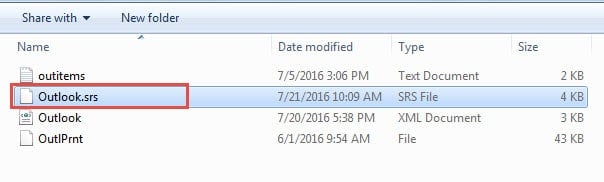
Fayl nomini o'zgartirgandan so'ng, Outlook avtomatik ravishda yangi yuborish/qabul qilish sozlamalarini yaratadi. Tuzatish ishlayotganligini tekshirish uchun elektron pochta xabarini yuborishni sinab ko'ring. Agar buzilishlar davom etsa, keyingi yechimga o'ting.
14.2 Pochta serveridagi buzilgan elektron pochta xabarlarini o'chirish
Pochta serveringizga yopishtirilgan buzilgan xabar sinxronizatsiya paytida Outlook ishdan chiqishiga olib kelishi mumkin. Ko'pincha e'tibordan chetda qoladigan bu muammo yuborish/qabul qilish funksiyasining to'g'ri ishlashiga to'sqinlik qiladi.
Buzilgan server xabarlarini aniqlash va olib tashlash uchun:
- Veb-brauzeringizni oching va elektron pochta provayderingiz veb-saytiga kiring
- Veb-pochta interfeysingizga kirish (Gmail, Outlook.com, Yahoo va boshqalar)
- O'zingizni tekshiring Qabul qiling, Yuborilgan ma'lumotlarva shashka papkalar
- Toʻliq boʻlmagan, gʻalati belgilarga ega yoki ochilmaydigan xatlarni qidiring
- Har qanday shubhali yoki buzilgan xabarlarni zaxiralang va keyin o'chiring
- O'zingizni bo'shating O'chirilgan ma'lumotlar papkani butunlay
- Outlook-ga qayting va yuborish/qabul qilish funksiyasini sinab ko'ring
Agar siz serverda buzilgan xabarlarni aniqlasangiz, ularni o'chirish normal Outlook funksiyasini tiklashi kerak. Barqarorlikni ta'minlash uchun elektron pochta sinxronizatsiyasini 24 soat davomida kuzatib boring.
15. Muayyan elektron pochtani tanlashda buzilishlarni tuzatish
Agar Outlook har doim ma'lum bir elektron pochtani tanlaganingizda ishdan chiqsa, u elektron pochta buzilgan bo'ladi, shuning uchun uni tanlaganingizda va Outlook uning tarkibini o'qish panelida ko'rsatishga harakat qilganingizda, u ishdan chiqadi. Muammoni hal qilish uchun Outlook buzilgan elektron pochtani o'qishining oldini olish uchun o'qish panelini vaqtincha o'chirib qo'yishingiz kerak:
- Outlook-ga o'ting Ko'rish -> O'qish paneli
- tanlang off o'chirish O'qish paneli
- Zaxiralang va keyin buzilgan elektron pochtani o'chiring.
- Yoqing O'qish paneli yana.
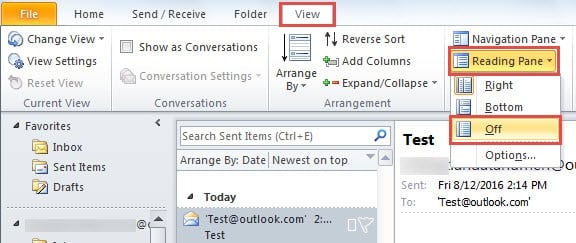
Agar buzilgan elektron pochta xabari Inbox’dagi birinchi xabar bo‘lsa, bu Outlook ishga tushganda ishdan chiqishiga olib keladi, chunki sukut bo‘yicha Outlook ishga tushgandan keyin Inbox’dagi birinchi elektron pochta xabarini ko‘rsatadi. Ushbu muammoni hal qilish uchun quyidagilarni qilishingiz mumkin:
- Outlookni ishga tushiring xavfsiz rejim, bu sukut bo'yicha o'qish panelini o'chiradi.
- Zaxiralang va keyin buzilgan elektron pochtani o'chiring.
- Outlookni normal rejimda qayta ishga tushiring.
Agar biron-bir elektron pochtani tanlaganingizda Outlook har doim ishdan chiqsa, PST faylingiz buzilgan bo'lishi mumkin va siz buni qila olasiz uni maxsus vositalar yordamida tuzating.
16. Oldini olish va texnik xizmat ko'rsatish bo'yicha maslahatlar
Kelajakda Outlook ishlamay qoladigan holatlarning oldini olish muntazam parvarishlash va eng yaxshi amaliyotlarni talab qiladi.
16.1 Muntazam texnik xizmat ko'rsatish vazifalari
MS Outlook ishdan chiqishini oldini olish uchun har oy quyidagi vazifalarni bajaring:
- Office va Windows-ni muntazam yangilang
- Vaqtinchalik fayllar va keshni tozalash
- Eski elektron pochta xabarlarini arxivlash PST hajmini kamaytirish uchun
- Keraksiz qo'shimchalarni ko'rib chiqing va olib tashlang
- Diskni tozalash va defragmentatsiyani ishga tushiring
- Outlook ma'lumotlar fayllarini zaxiralang
16.2 Outlookdan foydalanish bo'yicha eng yaxshi amaliyotlar
Outlook ilovasining ishdan chiqishi holatlarini kamaytirish uchun ushbu amaliyotlarni qo'llang:
- Optimal ishlash uchun PST fayllarini 10 GB ostida saqlang
- Bir vaqtning o'zida juda ko'p oyna ochishdan saqlaning
- O'chirishni majburlashdan ko'ra Outlookni to'g'ri yoping
- Iloji bo'lsa, POP3 o'rniga IMAP dan foydalaning
- O'chirilgan elementlar papkasini muntazam bo'shatish
- Elektron pochta qoidalarini va avtomatik ishlov berishni cheklang
16.3 Microsoft qo'llab-quvvatlash xizmatiga qachon murojaat qilish kerak
Professional yordamga murojaat qiling, agar:
- Barcha 12 ta yechimni sinab ko'rganingizdan keyin ham buzilishlar davom etadi
- Bu erda ko'rsatilmagan xato kodlari paydo bo'ladi
- Ma'lumotlarning buzilishi muhim biznes ma'lumotlariga ta'sir qiladi
- Bir vaqtning o'zida bir nechta Office ilovalari ishdan chiqadi
- Uskuna bilan bog'liq xatolar muammolarni bartaraf etishda yuzaga keladi
17. Savol-javoblar
Savol: Nega men elektron pochta xabarlarini jo‘natmoqchi bo‘lganimda Outlook ishlamay qoladi?
Javob: Elektron pochta xabarlarini yuborish paytida Outlook ishdan chiqishi odatda buzilgan elektron pochta biriktirmalari, katta hajmdagi xabarlar yoki SMTP serveriga ulanish muammolari tufayli yuzaga keladi. Avval elektron pochta xabarlarini ilovasiz yuborishga harakat qiling, internet ulanishingizni tekshiring va elektron pochta qayd yozuvingiz sozlamalari to‘g‘riligini tekshiring.
Savol: Qo'shimchalar Microsoft Outlook doimiy ravishda ishdan chiqishiga sabab bo'layotganini qanday bilsam bo'ladi?
A: Outlookni xavfsiz rejimda “outlook.exe /safe” buyrug'i yordamida ishga tushiring. Agar Outlook xavfsiz rejimda ishlamay qolmasdan normal ishlayotgan bo'lsa, qo'shimchalar sabab bo'lishi mumkin. Muammoli kengaytmani aniqlash uchun barcha qo'shimchalarni muntazam ravishda o'chirib qo'ying, so'ngra ularni birma-bir qayta yoqing.
Savol: Antivirus dasturi Outlook ilovasining ishdan chiqishiga olib kelishi mumkinmi?
Javob: Ha, antivirus dasturlari Outlook ishiga tez-tez xalaqit beradi. Haqiqiy vaqtda elektron pochtani skanerlash, biriktirmalarni filtrlash va ro'yxatga olish kitobi monitoringi buzilishlarga olib kelishi mumkin. Mojarolarni hal qilish uchun Outlook o'rnatish papkalari va ma'lumotlar fayllarini antivirus istisnolar ro'yxatiga qo'shing.
Savol: Windows yangilanganidan keyin Outlook ishlamay qolsa nima qilishim kerak?
Javob: Windows yangilanishlari Outlook bilan muvofiqlik muammolariga olib kelishi mumkin. Windows-ning oldingi versiyasi uchun Outlook-ni moslik rejimida ishga tushirib ko'ring, Office o'rnatishingizni yangilang yoki Office ta'mirlash vositasidan foydalaning. Asosiy Windows yangilanishlaridan keyin grafik drayverlarni yangilash ham talab qilinishi mumkin.
Savol: MS Outlook ishlamay qolganda ma'lumotlar yo'qolishining oldini olish uchun zaxira nusxalarini qanchalik tez-tez yaratishim kerak?
Javob: Shaxsiy foydalanish uchun har hafta va biznes muhiti uchun har kuni Outlook zaxira nusxalarini yarating. PST fayllaringizni, kontaktlaringizni va kalendar ma'lumotlarini muntazam ravishda eksport qiling. Outlook ma'lumotlaringizni qo'lda aralashuvisiz himoya qiladigan avtomatlashtirilgan zaxira echimlaridan foydalanishni o'ylab ko'ring.
Savol: Yo'q qilish xavfsizmi? OST Outlook ishlamay qolganda fayllar?
Javob: Ha, o'chirilmoqda OST fayllar xavfsiz, chunki ular serverga asoslangan elektron pochta xabarlarining oflayn nusxalari. Outlook avtomatik ravishda qayta yaratiladi OST fayllar va elektron pochta serveringiz bilan sinxronlashtiring. Biroq, bu jarayon pochta qutingiz hajmi va internet tezligiga qarab vaqt talab qilishi mumkin.
Savol: Nima uchun Outlook ilovasining ishdan chiqishi eski kompyuterlarda tez-tez sodir bo'ladi?
Javob: Eski kompyuterlarda tez-tez etarli RAM yetishmaydi, sekinroq protsessorlarga ega va barqarorlik muammolariga olib keladigan eskirgan drayverlarni ishga tushirishi mumkin. Tizim resurslarining yetarli emasligi, eski apparat komponentlari va Officening yangi versiyalari bilan moslik muammolari buzilish chastotasining oshishiga yordam beradi.
Savol: Katta PST fayllari Microsoft Outlook-ning ishdan chiqishiga olib kelishi mumkinmi?
Javob: Ha, 10 Gb dan katta PST fayllari ishlash muammolari va ishdan chiqishiga olib kelishi mumkin. Katta fayllarni yuklash ko'proq vaqt talab etadi, ko'proq xotirani iste'mol qiladi va buzilishlarga ko'proq moyil bo'ladi. Yaxshiroq barqarorlik uchun eski elektron pochta xabarlarini arxivlang yoki katta PST fayllarini kichikroq segmentlarga bo'ling.
Savol: Outlook xatoliklarini tuzatish uchun Tezkor ta'mirlash va onlayn ta'mirlash o'rtasidagi farq nima?
Javob: Tezkor ta'mirlash Internetga ulanmasdan umumiy fayl buzilishlarini tuzatadi va 5-10 daqiqa davom etadi. Onlayn ta'mirlash Microsoft-dan yangi o'rnatish fayllarini yuklab oladi, chuqurroq muammolarni hal qiladi, lekin internetni talab qiladi va 30-60 daqiqa davom etadi. Avval Tezkor ta'mirlashni, keyin muammolar davom etsa, Onlayn ta'mirlashni sinab ko'ring.
Savol: Outlook ilovasining kelajakda ishdan chiqishini qanday oldini olish mumkin?
Javob: Office va Windows uchun muntazam yangilanishlarni olib boring, PST fayllarini 10 Gb dan kichik hajmda saqlang, ortiqcha plaginlardan saqlaning, oylik keshni tozalang, muntazam ravishda maʼlumotlarni zaxiralang va tizim resurslarini kuzatib boring. Profil buzilishining oldini olish uchun majburiy o'chirish o'rniga Outlookni to'g'ri yoping.
Savol: Buzilishlarning oldini olish uchun 32-bit yoki 64-bit Outlook-dan foydalanishim kerakmi?
Javob: Agar sizda 64 Gb dan ortiq RAM bo'lsa va katta pochta qutilari bilan ishlasangiz, 4 bitli Outlook-dan foydalaning. Biroq, 32-bitli Outlook qo'shimcha moslashuvga ega va ba'zi uchinchi tomon kengaytmalari bilan barqarorroq bo'lishi mumkin. Maxsus ehtiyojlaringiz va tizim konfiguratsiyasi asosida tanlang.
Savol: Ro‘yxatga olish kitobidagi xatolar Outlook-ning qayta-qayta ishdan chiqishiga sabab bo‘lishi mumkinmi?
A: Ha, buzilgan registr yozuvlari doimiy ishdan chiqishlarga olib kelishi mumkin. Registrning buzilishi Outlookning ishga tushirish jarayoniga, qo'shimchalarni yuklashga va profilni boshqarishga ta'sir qiladi. O'zgartirishlar kiritishdan oldin registrning zaxira nusxasidan foydalaning va agar siz registrni tahrirlash protseduralari bilan tanish bo'lmasangiz, professional yordamni ko'rib chiqing.
Savol: Agar ushbu echimlarning hech biri MS Outlook ishdan chiqishini tuzatmasa, nima qilishim kerak?
Javob: Agar barcha 13 ta yechim muvaffaqiyatsiz bo'lsa, Microsoft qo'llab-quvvatlash xizmatiga yoki AT ma'muringizga murojaat qiling. Muammo apparat muammolari, chuqur tizim buzilishi yoki professional tashxisni talab qiluvchi korporativ konfiguratsiyalar bilan bog'liq bo'lishi mumkin. Yordam xodimlariga asosiy sababni aniqlashga yordam berish uchun xato xabarlari va ishdan chiqish naqshlarini hujjatlang.
Savol: Outlook ilovasining ishdan chiqishi bilan bog'liq muammolarni hal qilish uchun odatda qancha vaqt ketadi?
A: Qayta ishga tushirish yoki yangilash kabi oddiy tuzatishlar 5-10 daqiqa davom etadi. Profil yaratish va qo'shimchadagi muammolarni bartaraf etish 30-60 daqiqa davom etadi. Registrni o'zgartirish yoki to'liq qayta o'rnatish kabi ilg'or yechimlar 2-4 soat davom etishi mumkin. Ko'pgina foydalanuvchilar asosiy yechimlar yordamida birinchi soat ichida nosozliklarni hal qilishadi.
18. Xulosa
Outlook ishlamay qolganda, ushbu 13 ta tasdiqlangan yechim oddiy qayta ishga tushirishdan tortib to'liq qayta o'rnatishgacha bo'lgan eng keng tarqalgan sabablarni bartaraf etadi. Ko'pgina foydalanuvchilar dastlabki oltita yechim bilan, xususan, yangi profillar yaratish va muammoli qo'shimchalarni o'chirib qo'yish bilan muvaffaqiyatga erishadilar.
Outlookni qayta ishga tushirish va ilg'or tuzatishlarga o'tishdan oldin yangilanishlarni tekshirish kabi asosiy yechimlardan boshlang. Agar Microsoft Outlook bir nechta yechimlarni sinab ko'rgandan keyin ham ishlamay qolsa, muammo professional yordamni talab qiladigan tizim darajasidagi mojarolar bilan bog'liq bo'lishi mumkin.
Muntazam texnik xizmat ko'rsatish orqali oldini olish ko'pgina barqarorlik muammolarining oldini olishini unutmang. Outlookning optimal ishlashini ta'minlash uchun Office-ni yangilab turing, qo'shimchalarni ehtiyotkorlik bilan boshqaring va elektron pochtani saqlashning oqilona chegaralarini saqlang.
Qoʻshimcha texnik yordam olish uchun Microsoft’ning rasmiy qoʻllab-quvvatlash veb-saytiga tashrif buyuring yoki korporativ muhitlar boʻyicha AT administratoringizga murojaat qiling.
Muallif haqida
Xiu Xing korporativ elektron pochta tizimlari va Microsoft Office nosozliklarini bartaraf etishda 8 yildan ortiq tajribaga ega tajribali IT mutaxassisi. U minglab foydalanuvchilarga turli korporativ muhitlarda murakkab Outlook muammolarini hal qilishda yordam berdi.
Xiu elektron pochta tizimini ko'chirish, ma'lumotlarni tiklash va samaradorlik dasturlarini optimallashtirishga ixtisoslashgan. Uning amaliy tajribasiga Exchange Serverni joylashtirishni boshqarish, MAPI ulanish muammolarini bartaraf etish va muhim elektron pochta tizimlari uchun mustahkam zaxira strategiyalarini amalga oshirish kiradi.
Xiu o'zining texnik yozuvlari orqali murakkab IT yechimlarini kundalik foydalanuvchilar uchun ochiq qilishga intiladi. U doimiy ravishda eng so'nggi Office 365 va Exchange Online ishlanmalari va yangi elektron pochta texnologiyalaridan xabardor bo'lib turadi. Elektron pochta sirlarini hal qilmasa, Xiu odamlarga samaraliroq ishlashga yordam beradigan amaliy texnik maslahatlar bilan bo'lishishni yoqtiradi.
Ushbu qo'llanma haqida savollaringiz bormi yoki Outlook muammolari bo'yicha qo'shimcha yordam kerakmi? Xiu tabriklaydi mulohazalar va takliflar ushbu muammolarni bartaraf etish resurslarini yaxshilash uchun.