
"Outlook ma'lumotlar fayliga kirish imkoni yo'q" xatosi, ayniqsa muhim elektron pochta xabarlarini yuborish yoki qabul qilish kerak bo'lganda, asabiylashishi mumkin. Ushbu keng qamrovli qo'llanma ushbu xatoni tuzatish va elektron pochtangizni qayta ishlash uchun 12 ta tasdiqlangan usulni taqdim etadi.
1. "Outlook ma'lumotlar fayliga kirish mumkin emas" xatosini tushunish
1.1 Bu xato nimani anglatadi?
"Outlook ma'lumotlar fayliga kirish imkoni yo'q" Outlook xatosi 0x8004010F bo'lib, bu Outlook sizning ma'lumotlar fayllaringizni (PST yoki) o'qiy olmasligini ko'rsatadi. OST fayllar) elektron pochta xabarlaringiz, kontaktlaringiz va taqvim ma'lumotlarini saqlaydi.
1.2 Xatoning umumiy belgilari
Ushbu muammoga duch kelganingizda, siz quyidagi holatlarga duch kelishingiz mumkin:
- Elektron pochta xabarlarini yuborish yoki qabul qilish imkonsiz
- Outlook ishga tushirish paytida muzlaydi yoki ishdan chiqadi
- Xato xabarlari qayta-qayta paydo bo'ladi
- Outlook ichidagi ma'lum papkalarga kirish imkoni yo'q
- E-pochta, kontaktlar yoki kalendar yozuvlari etishmayotgan
- Outlook javob bermay qoladi
1.3 Xatoning asosiy sabablari
Xatoga bir nechta omillar sabab bo'lishi mumkin:
- Buzilgan Outlook profili: Profilning shikastlanishi ma'lumotlar fayliga to'g'ri kirishni oldini oladi
- Fayl joylashuvi o'zgaradi: Maʼlumotlar fayllari asl joydan koʻchirildi yoki oʻchirildi
- OneDrive sinxronlash ziddiyatlari: Bulutli sinxronizatsiya faylga kirishga xalaqit beradi
- Antivirus aralashuvi: Outlook operatsiyalarini bloklaydigan xavfsizlik dasturi
- Tarmoqqa ulanish muammolari: Exchange hisoblariga ta'sir qiluvchi zaif internet aloqasi
- Shikastlangan PST/OST files: Oddiy ishlashga xalaqit beradigan fayl buzilishi
- Noto'g'ri hisob sozlamalari: Noto'g'ri sozlangan server yoki autentifikatsiya sozlamalari
2. Tuzatishdan oldin tezkor diagnostika bosqichlari
2.1 Internet ulanishingizni tekshiring
Murakkab tuzatishlarni amalga oshirishdan oldin tarmoq ulanishingizni tekshiring:
- Veb-brauzerni ochish orqali internetga ulanishingizni tekshiring
- E-pochtangizga veb-pochta orqali kirishga harakat qiling (Outlook.com, Gmail va boshqalar).
- Boshqa internetga bog'liq ilovalar to'g'ri ishlashini tekshiring
- Agar ulanish beqaror bo'lib tuyulsa, routeringizni qayta yoqing
2.2 Outlook ma'lumotlar fayllaringizni toping
Outlook fayllaringiz qayerda joylashganligini tushunish muammolarni bartaraf etishga yordam beradi:
- PST fayllari (POP3 hisoblari): Odatda C:\Users\ \Hujjatlar\Outlook fayllari
- OST files (Almashuv/IMAP): Odatda C:\Users\ \AppData\Local\Microsoft\Outlook
Aniq fayl joylashuvingizni topish uchun:
- Outlook-ni oching
- o'tish Fayl -> Profil sozlamalari -> Profil sozlamalari
- bosing Ma'lumotlar fayllari tab
- Har bir ma'lumot fayli uchun joylashuv yo'liga e'tibor bering

3. 1-usul: Outlook va kompyuterni qayta ishga tushiring
3.1 Outlookni yopishning to'g'ri usuli
Ba'zan oddiy qayta ishga tushirish Outlook ma'lumotlar fayliga kirishning iloji yo'qligi xatosini hal qiladi:
- Outlook-ni butunlay yoping
- matbuot Ctrl + Shift + Esc Vazifa menejerini ochish uchun
- Har qanday narsani qidiring Microsoft Outlook jarayonlar
- O'ng tugmasini bosing va tanlang Vazifa tugatish har bir Outlook jarayoni uchun

3.2 Tizimni qayta ishga tushirish tartibi
- Barcha ochiq ishlarni saqlang
- bosing boshlanish -> Quvvat -> Qayta ishga tushirish
- Kompyuter to'liq qayta ishga tushishini kuting
- Outlook-ni ishga tushiring va xatolik davom etayotganligini tekshiring
Qayta ishga tushirish vaqtinchalik nosozliklarni bartaraf etishga yordam beradi va fon jarayonlari tomonidan ishlatilishi mumkin bo'lgan har qanday ma'lumot fayllarini blokdan chiqaradi.
4. 2-usul: Yangi Outlook profilini yarating
Yangi profil yaratish profil buzilishi natijasida yuzaga kelgan 0x8004010F Outlook xatosi uchun eng samarali yechimlardan biridir.
4.1 Joriy profil sozlamalarini toping
- Outlook-ni butunlay yoping
- ochiq Boshqaruv uskunasi
- Qidiring va bosing pochta
- Pochta sozlamalari dialog oynasida bosing Profillarni ko'rsatish
- Joriy profil nomingizga e'tibor bering
4.2 Bosqichma-bosqich yangi profil yaratish
- Pochta muloqot oynasida ni bosing qo'shish
- Yangi profilingiz uchun nom kiriting (masalan, “Outlook New”)
- bosing OK
- tanlang Email qaydnomasi va elektron pochta manzilingiz va parolingizni kiriting
- Outlook-ga hisob qaydnomangiz sozlamalarini avtomatik ravishda sozlashga ruxsat bering
- bosing Keyingi konfiguratsiya tugagach
- tanlang tugatmoq

4.3 Yangi profilni standart sifatida o'rnating
- Pochta muloqot oynasida tanlang Har doim ushbu profildan foydalaning
- Ochiladigan menyudan yangi profilingizni tanlang
- bosing OK
- Yangi profilni sinab ko'rish uchun Outlook-ni ishga tushiring
5. 3-usul: buzilgan ma'lumotlar fayllarini tuzatish
Buzuq ma'lumotlar fayllari, shuningdek, "Outlook ma'lumotlar fayliga kirish mumkin emas" xatosiga olib keladi. Bunday holda, muammoni hal qilish uchun maxsus ta'mirlash vositalaridan foydalanishingiz mumkin.
5.1 ScanPST dan foydalanish (Kiruvchi xabarlar qutisini tuzatish vositasi)
ScanPST (Kiruvchi qutini tuzatish vositasi) buzilgan ma'lumotlar fayllarini tuzatish uchun Outlookning o'rnatilgan vositasidir. Biz yozdik keng qamrovli qo'llanma uni qanday ishlatish haqida.
5.2 Uchinchi tomon vositalaridan foydalanish
ScanPST faqat kichik buzilishlar bilan ma'lumotlar fayllarini tuzatishi mumkin. Jiddiy korruptsiyaga uchraganlar uchun siz uchinchi tomon vositalaridan foydalanishingiz mumkin, masalan DataNumen"s Outlook ta'mirlash vositasi:
- Outlook va PST faylingizga kira oladigan boshqa ilovalarni yoping.
- boshlanish DataNumen Outlook Repair
- Manba fayl sifatida buzilgan PST faylingizni tanlang.
- Ruxsat etilgan fayl nomini o'rnating.
- bosing "Ta'mirlashni boshlang" tugma
- Ta'mirlash jarayonidan so'ng, DataNumen yangi sobit PST faylini yaratadi.
- Qayta tiklangan ma'lumotlarga kirish uchun Outlook-da belgilangan PST faylini oching.

6. 4-usul: Fayl joylashuvi va ruxsat berish muammolarini hal qilish
6.1 PST fayli faqat o'qish uchun yoki yo'qligini tekshiring
Agar PST fayli faqat o'qish uchun o'rnatilgan bo'lsa, u yangi kiruvchi elektron pochta xabarlarini qabul qila olmaydi, bu esa "Outlook ma'lumotlar fayliga kirish mumkin emas" yoki "Outlook ma'lumotlar faylini ochib bo'lmaydi" ogohlantirishiga olib kelishi mumkin. Ushbu muammoni hal qilish uchun quyidagi kabi faqat o'qish holatini o'chirib qo'ying:
- Boshlash uchun, Outlookdan to'g'ri chiqib ketganimiz ma'qul.
- Kompyuteringizning Boshlash menyusiga o'ting va ustiga bosing Boshqaruv uskunasi menyuda.
- Keyin "Boshqarish paneli" ning yangi oynasida biz kompyuter sozlamalarini sozlashimiz mumkin. Bu erda piktogramma bo'yicha ko'rish tavsiya etiladi, shuning uchun biz uchun "Pochta" opsiyasini topish va bosish juda qulay bo'ladi.
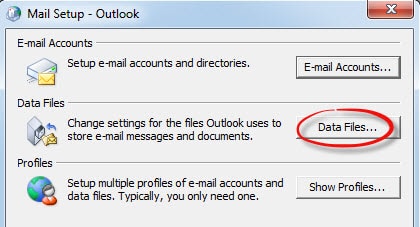
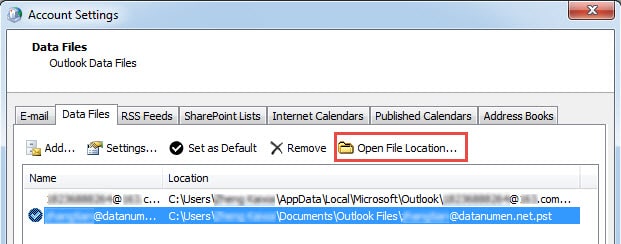
- Keyingi "Pochta sozlamalari" dialog oynasida "Hisob sozlamalari" oynasini ochish uchun "Ma'lumotlar fayllari" tugmasini bosishimiz mumkin. "Hisob sozlamalari" da biz faylni ko'rsatishimiz va "Fayl manzilini ochish" tugmasini bosishimiz kerak. PST faylini o'z ichiga olgan interfeys ochiladi.
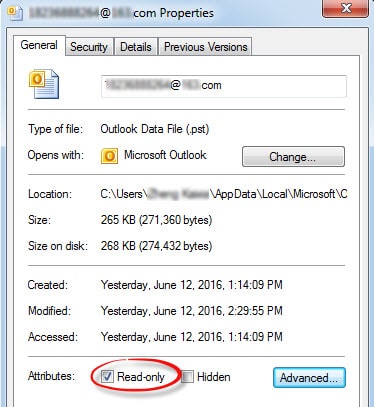
- Faylni o'ng tugmasini bosing va kontekst menyusida "Xususiyatlar" ni tanlang. "Xususiyatlar" dialog oynasining pastki qismida "Umumiy" yorlig'i ostidagi "Faqat o'qish" bandini ko'rishimiz mumkin. "Faqat o'qish" yonidagi katakchani olib tashlang. Nihoyat, sozlamalarni saqlash uchun "OK" tugmasini bosing.
6.2 Fayl ruxsatlarini tekshirish va o'zgartirish
Noto'g'ri fayl ruxsatlari "Outlook ma'lumotlar fayliga kirish mumkin emas" xatosiga olib kelishi mumkin:
- Outlook ma'lumotlar faylingiz joylashgan joyga o'ting
- O'ngni bosing OST yoki PST fayli
- tanlang xususiyatlari
- bosing xavfsizlik tab
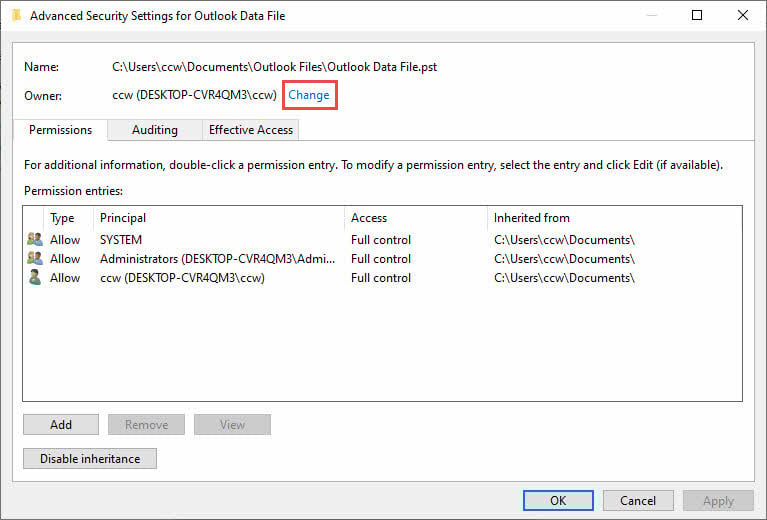
- bosing ilg'or
- bosing o'zgarish egasi ismining yonida
- Foydalanuvchi nomingizni kiriting va bosing Ismlarni tekshiring
- bosing OK va ta'minlash to'liq nazorat beriladi
6.2 Fayllarni OneDrive'dan ko'chirish
Agar ma'lumotlar fayllaringiz OneDrive'da bo'lsa, sinxronizatsiya paytida ular bloklanishi mumkin:
- Outlook-ni butunlay yoping
- Fayl Explorer-ni oching
- OneDrive\Documents\Outlook Files jildiga o'ting
- PST fayllaringizni C:\Users\-ga nusxalash \Hujjatlar\Outlook fayllari
- Mahalliy jild OneDrive bilan sinxronlanmaganligiga ishonch hosil qiling
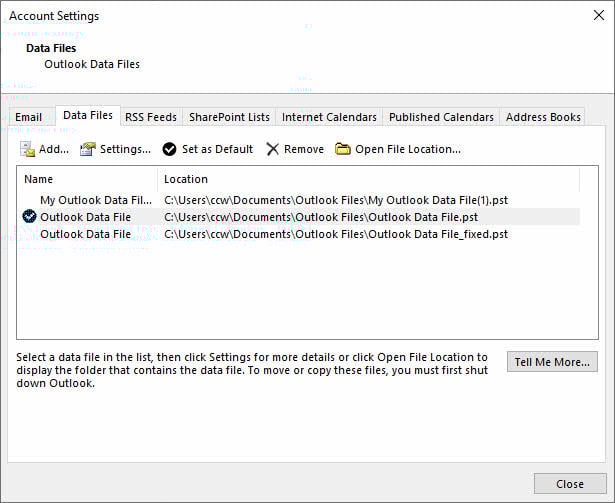
6.3 Outlook-da fayl yo'llarini yangilang
- Outlook-ni oching
- o'tish Fayl -> Profil sozlamalari -> Profil sozlamalari
- bosing Ma'lumotlar fayllari tab
- Muammoli ma'lumotlar faylini tanlang
- bosing Fayl joylashuvini oching
- Agar yo'l noto'g'ri bo'lsa, faylni olib tashlang va uni yangi joydan qo'shing
7. 5-usul: Hisob sozlamalarini tekshirish va tuzatish
7.1 Hisob qaydnomasi sozlamalariga kirish
Noto'g'ri server sozlamalari 0x8004010F Outlook xatosini keltirib chiqarishi mumkin:
- Outlook-ni oching
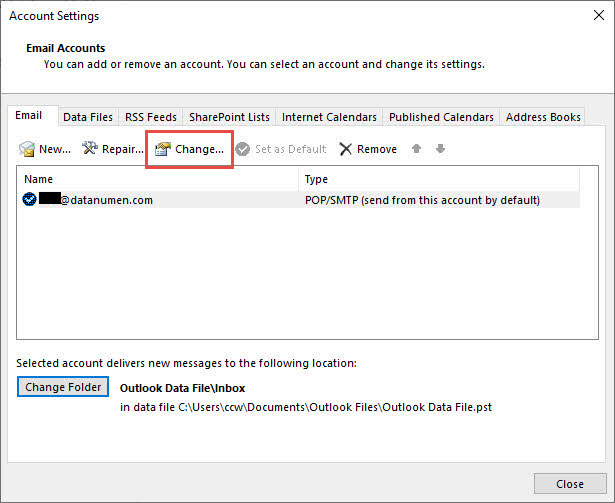
- bosing Fayl -> Profil sozlamalari -> Profil sozlamalari
- Ro'yxatdan elektron pochta qayd yozuvingizni tanlang
- bosing o'zgarish
7.2 Hisob qaydnomasi ulanishini tekshirish
- Hisob sozlamalari oynasida bosing Hisob qaydnomasi sozlamalarini sinab ko'ring
- Har qanday xatolik uchun test natijalarini ko'rib chiqing
- Muvaffaqiyatsiz autentifikatsiya yoki server ulanishi sinovlariga e'tibor bering
- bosing yaqin sinov tugagach
7.3 Autentifikatsiya sozlamalarini yangilash
- Hisobni o'zgartirish dialog oynasida bosing Boshqa sozlamalar
- Ga boring ilg'or tab
- Server port raqamlari va shifrlash sozlamalarini tekshiring
- Tekshirish Quyidagi turdagi shifrlangan ulanishdan foydalaning
- Autentifikatsiya usuli to'g'ri o'rnatilganligiga ishonch hosil qiling
- bosing OK undan keyin Keyingi
8. 6-usul: Antivirus dasturini vaqtincha o'chirib qo'ying
8.1 Antivirus aralashuvini aniqlang
Xavfsizlik dasturi ba'zan Outlook-ni ma'lumotlar fayllariga kirishni bloklashi mumkin. Umumiy belgilarga quyidagilar kiradi:
- Antivirus yangilanishlaridan keyin paydo bo'lgan xato
- PST/ga xalaqit beradigan elektron pochtani skanerlash xususiyatlariOST files
- Xavfsizlik devori Outlook ulanishlarini bloklaydi
8.2 Xavfsizlik dasturlarini xavfsiz o'chirib qo'ying
Windows Defender uchun:
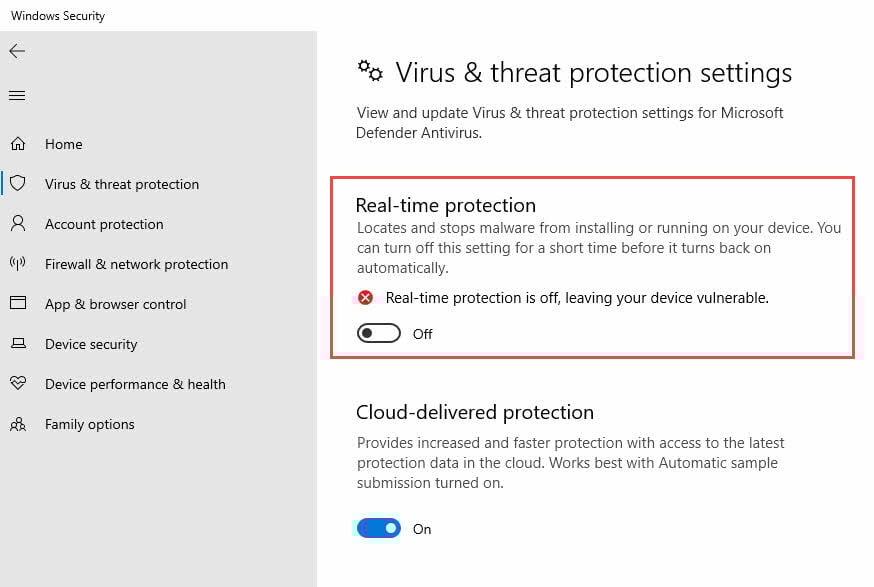
- o'tish boshlanish -> Sozlamalar -> Yangilash va xavfsizlik
- bosing Windows Xavfsizlik
- tanlang Virus va tahdidlardan himoya qilish
- bosing Sozlamalarni boshqarish Virus va tahdidlardan himoyalanish sozlamalari ostida
- O'chirmoq Haqiqiy vaqtda himoya qilish vaqtinchalik
Uchinchi tomon antivirus dasturlari uchun, protseduralarni o'chirish uchun dasturiy ta'minotingiz hujjatlarini tekshiring.
8.3 Himoyani sinab ko'ring va qayta yoqing
- Outlook-ni ishga tushiring va xato hal qilinganligini tekshiring
- Agar tuzatilgan bo'lsa, Outlook.exe faylini antivirus istisnolariga qo'shing
- Haqiqiy vaqtda himoyani qayta yoqing
- Hali ham ishlashiga ishonch hosil qilish uchun Outlook-ni qayta sinab ko'ring
9. 7-usul: OneDrive Sync nizolarni hal qilish
9.1 OneDrive muammolarini aniqlash
OneDrive PST fayllarini sinxronlashtirishga urinayotganda Outlook ma'lumotlar faylini ochib bo'lmaydi xatosiga olib kelishi mumkin:
- OneDrive\Documents\Outlook Files-da joylashgan fayllar
- OneDrive bildirishnomalarida paydo bo'ladigan sinxronlash xatolari
- OneDrive sinxronlashda faylga kirish xatolari
9.2 OneDrive sozlamalarini sozlash
- Tizim tepsisidagi OneDrive belgisini o'ng tugmasini bosing
- bosing Sozlamalar (tishli uzatma belgisi)
- Ga boring Sinxronlash va zaxiralash tab
- bosing Zaxira nusxasini boshqarish
- Belgini olib tashlang hujjatlar Papkasida joylashgan
- bosing saqlash o'zgarishlar
9.3 Fayllarni mahalliy xotiraga qaytarish
- Outlook-ni butunlay yoping
- PST fayllarini OneDrive'dan C:\Users\[Foydalanuvchi nomi]\Documents\Outlook Files-ga nusxalash
- Mahalliy fayllarga ishora qilish uchun Outlook ma'lumotlar fayli havolalarini yangilang
- Outlookni qayta ishga tushiring va funksiyasini tekshiring
10. 8-usul: Pochta yetkazib berish joyini o'zgartirish
10.1 Ma'lumotlar fayli sozlamalariga kirish
Outlook yangi xabarlarni etkazib berish joyini o'zgartirish kirish muammolarini hal qilishi mumkin:
- Outlook-ni oching
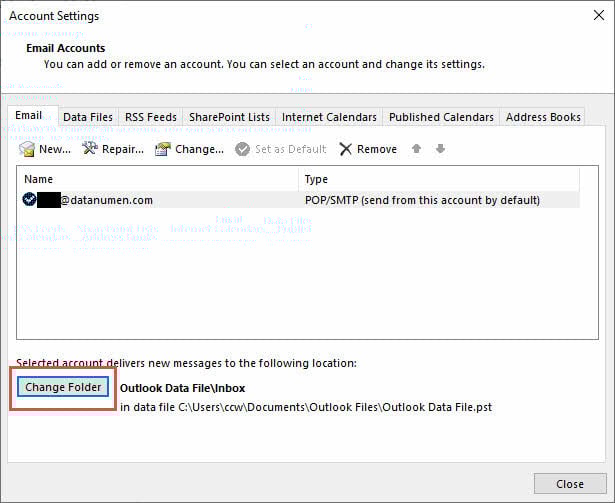
- o'tish Fayl -> Profil sozlamalari -> Profil sozlamalari
- Elektron pochta qayd yozuvingizni tanlang
- bosing Jildni o'zgartirish
10.2 Yangi ma'lumotlar faylini yaratish
- bosing Yangi Outlook ma'lumotlar fayli
- Yangi fayl nomini kiriting (masalan, “Yangi elektron pochta maʼlumotlari”)
- bosing OK
- Tanlang Qabul qiling yangi ma'lumotlar fayli
- bosing OK
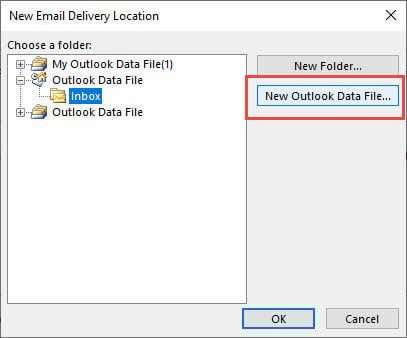
10.3 Mavjud elektron pochta xabarlarini import qilish
- o'tish Fayl -> Ochish va eksport qilish -> Import / Eksport
- tanlang Boshqa dastur yoki fayldan import qiling
- tanlang Outlook ma'lumotlar fayli (.pst)
- Eski PST faylingizni ko'rib chiqing
- Import parametrlarini tanlang va ustiga bosing tugatmoq

11. 9-usul: Keshli almashinuv rejimini o'chiring
11.1 Keshli almashinuv rejimini tushunish
Keshlangan almashish rejimi pochta qutingizning mahalliy nusxasini saqlaydi, lekin ba'zida buning sababi bo'lishi mumkin OST faylni ochib bo'lmadi. Uni o'chirib qo'yish Outlook-ni faqat onlayn ishlashga majbur qiladi.
11.2 Keshni bosqichma-bosqich o'chirish
- Outlook-ni oching
- o'tish Fayl -> Profil sozlamalari -> Profil sozlamalari
- Exchange hisob qaydnomangizni tanlang
- bosing o'zgarish
- Belgini olib tashlang Keshli almashinuv rejimidan foydalaning
- bosing Keyingi undan keyin tugatmoq
- Outlookni qayta ishga tushiring

11.3 Exchange foydalanuvchilari uchun muqobil yechimlar
Agar keshlangan rejimni o'chirish ma'qul bo'lmasa:
- O'chirish OST dam olishga majburlash uchun fayl
- Pochta qutisini sinxronlash muddatini qisqartiring
- Muqobil sifatida Outlook Web App dan foydalaning
12. 10-usul: Outlookni xavfsiz rejimda ishga tushiring
12.1 Outlookni xavfsiz rejimda ishga tushiring
- matbuot Windows klaviaturasi + R
- Shrift outlook.exe / xavfsiz
- bosing OK
- Outlook xavfsiz rejimda ishga tushishini kuting

12.2 Qo'shimcha nizolarni aniqlash
Agar Outlook xavfsiz rejimda ishlayotgan bo'lsa, qo'shimchalar muammoga sabab bo'lishi mumkin:
- o'tish Fayl -> Options -> Qo'shimchalar
- tanlang MAQOMOTI qo'shimchalari ochiladigan menyudan
- bosing Go
- Barcha plaginlarni belgilang
- bosing OK va Outlookni odatiy tarzda qayta ishga tushiring

12.3 Qo'shimchalarni doimiy ravishda boshqarish
- Qo'shimchalarni birma-bir yoqing
- Har bir plaginni ishga tushirgandan so'ng Outlookni sinab ko'ring
- Xatoni qaytarishga olib keladigan har qanday qo'shimchani olib tashlang
- Faqat asosiy qoʻshimchalarni faol holda saqlang
13. 11-usul: Microsoft Office-ni ta'mirlash
13.1 Ofisni ta'mirlash imkoniyatlariga kirish
Buzilgan Office o'rnatish fayllari doimiy Outlook xatolariga olib kelishi mumkin:
- ochiq Boshqaruv uskunasi
- bosing Dasturlar va Xususiyatlar
- Microsoft Office o'rnatishingizni toping
- O'ng tugmasini bosing va tanlang o'zgarish
13.2 Ofisni ta'mirlashni amalga oshiring
- tanlang Tez ta'mirlash birinchi
- bosing ta'mir
- Ta'mirlash jarayoni tugashini kuting
- Muammo davom etsa, bilan takrorlang Onlayn ta'mirlash
- Onlayn ta'mirlash internetga ulanishni talab qiladi va ko'proq vaqt oladi

13.3 Muvaffaqiyatli ta'mirlashni tekshiring
- Ta'mirlash tugagandan so'ng kompyuteringizni qayta ishga tushiring
- Outlook-ni ishga tushiring
- Elektron pochta xabarlarini yuborish va qabul qilishni sinab ko'ring
- Outlook ma'lumotlar fayliga kirish imkoni yo'qligini tekshiring, xato hal qilindi
14. 12-usul: Kengaytirilgan yechimlar va professional vositalar
14.1 Konvertatsiya qilish OST PST uchun
Qachon OST fayllar jiddiy buzilgan, PST formatiga o'tkazish yordam berishi mumkin:
- Outlook-ni butunlay yoping
- O'zingizni toping OST Fayl
- Zaxira nusxasini yaratish uchun uning nomini o‘zgartiring (masalan, fayl nomiga “.backup” qo‘shing)
- Professionaldan foydalaning OST dan PST ga o'tkazish vositasi
- O'zgartirilgan PST faylini Outlook-ga import qiling
14.2 Professional yordamni ko'rib chiqing
Quyidagi hollarda professional xizmatlarga murojaat qiling:
- Bir nechta usullar muvaffaqiyatsiz tugadi
- Muhim biznes ma'lumotlari xavf ostida
- Texnik muolajalar sizga yoqmaydi
- Uskunaning nosozligi shubhali
15. Oldini olish bo'yicha maslahatlar va eng yaxshi amaliyotlar
15.1 Muntazam zaxiralash strategiyalari
Ma'lumotlar yo'qotilishining oldini oling va kelajakdagi Outlook xatosi 0x8004010F hodisalarining ta'sirini kamaytiring:
- PST fayllarini har oy tashqi xotiraga eksport qiling
- Outlookning o'rnatilgan zaxiralash xususiyatlaridan foydalaning
- Muhim e-pochtalar uchun bulutli avtomatik zaxiralashni yoqing
- Zaxira nusxasini tiklash protseduralarini muntazam ravishda sinab ko'ring
qarang bizning to'liq qo'llanmamiz Outlook elektron pochta xabarlarini qanday zaxiralash haqida.
15.2 Outlookni to'g'ri saqlash
- Eski elektron pochta xabarlarini arxivlash PST fayl hajmini kamaytirish uchun
- bo'sh O'chirilgan ma'lumotlar papkani muntazam ravishda
- Profilaktika sifatida har oy SCANPST dasturini ishga tushiring
- Outlook va Office-ni yangilab turing
- O'chirishdan oldin Outlookni to'g'ri yoping
15.3 Umumiy tuzoqlardan qochish
- OneDrive: Outlook ma'lumotlar fayllarini bulutga sinxronlashtirmang
- Antivirus: Outlookni istisnolar ro'yxatiga qo'shing
- Tarmoq drayverlari: PST fayllarini tarmoq ulushlarida emas, balki mahalliy sifatida saqlang
- Bir nechta misollar: Bir xil PST faylini bir nechta Outlook misollarida ochmang
16. Muayyan stsenariylarni nosozliklarni bartaraf etish
16.1 Windows yangilanganidan keyin
Windows yangilanishlari ba'zan Outlook funksiyasini buzishi mumkin:
- Oxirgi o'rnatishlar uchun Windows Update tarixini tekshiring
- Kompyuteringizni to'liq qayta ishga tushiring
- Xato davom etsa, Office ta'mirlashni ishga tushiring
- Microsoft-ning ma'lum muammolari hujjatlarini tekshiring
16.2 Office 365 migratsiyasidan keyin
Ijarachilarning ko'chishi ma'lumotlar fayliga kirish muammolariga olib kelishi mumkin:
- Eskisini o'chirish OST dam olishga majburlash uchun fayllar
- Yangi server sozlamalari to'g'ri ekanligini tekshiring
- Outlook hisob ma'lumotlari keshini tozalang
- Yangi ijarachi hisob ma'lumotlari bilan qayta autentifikatsiya qiling
Umumiy pochta qutilari maxsus konfiguratsiya talablariga ega:
- Umumiy pochta qutisiga tegishli ruxsatlaringiz borligini tekshiring
- o'chirib qo'yish Umumiy papkalarni yuklab oling hisob sozlamalarida
- Umumiy pochta qutilariga mahalliy emas, balki onlayn kiring
- Ruxsat muammolari uchun Exchange administratorini tekshiring
17. Qo'llab-quvvatlash xizmatiga qachon murojaat qilish kerak
17.1 Yechilmaydigan muammolarni tan olish
Ba'zi muammolar professional aralashuvni talab qiladi:
- Uskuna xatosi ko'rsatkichlari (qattiq diskdagi xatolar)
- Fayl tizimining jiddiy buzilishi
- Tarmoq infratuzilmasi muammolari
- Server tomoni bilan almashish muammolari
17.2 Yordam xizmati bilan bog'lanishga tayyorgarlik
Qo'llab-quvvatlash xizmatiga murojaat qilishdan oldin ushbu ma'lumotni to'plang:
- Aniq xato xabarlari va kodlari
- Outlook versiyasi va tuzilish raqami
- Muammo qachon boshlangan
- Usullar allaqachon sinab ko'rilgan
- Xatolar dialoglarining skrinshotlari
17.3 Microsoft qo'llab-quvvatlash imkoniyatlari
- Microsoft qo'llab-quvvatlash veb-sayti
 : Muammolarni hal qilish bo'yicha bepul maqolalar
 - Omma forumlari: Tengdoshlarning yordami va yechimlari
- Pulli yordam: Microsoft texniklaridan bevosita yordam
- Biznesni qo'llab-quvvatlash: Korxona darajasidagi yordam imkoniyatlari

18. Tez-tez beriladigan savollar
18.1 Umumiy xato savollari
Savol: "Outlook ma'lumotlar fayliga kirish imkoni yo'q" nimani anglatadi?
Javob: Bu xato Outlook PST yoki manzilini o'qiy olmasligini yoki topa olmasligini ko'rsatadi OST e-pochta ma'lumotlarini o'z ichiga olgan fayllar, odatda fayl buzilishi, ruxsat berish muammolari yoki profil muammolari tufayli.
Savol: Nega men 0x8004010F xatosini olaman?
Javob: Takroriy xatolar ko'pincha OneDrive sinxronlash mojarolari, antivirus aralashuvi yoki doimiy fayl buzilishi kabi davom etayotgan muammolarni ko'rsatadi, bu esa batafsilroq muammolarni bartaraf etishni talab qiladi.
Savol: Bu xato mening ma'lumotlarim uchun xavflimi?
Javob: Xatoning o'zi ma'lumotlaringizga zarar yetkazmaydi, lekin asosiy sabablar (masalan, faylning buzilishi) bo'lishi mumkin. Ta'mirlashga urinishdan oldin har doim ma'lumotlaringizni zaxiralang.
18.2 Faylga oid savollar
Savol: PST va PST o'rtasidagi farq nima OST fayllar?
Javob: PST fayllari POP3 hisob qaydnomasi ma'lumotlarini mahalliy sifatida saqlaydi OST fayllar keshi oflayn kirish uchun Exchange/IMAP ma'lumotlari. Ushbu xato ikkalasiga ham ta'sir qilishi mumkin.
Savol: Buzilgan ma'lumotlarni qayta tiklay olamanmi? OST fayl?
Javob: Ha, SCANPST yoki professional tiklash vositalaridan foydalanish. Exchange hisoblari uchun ma'lumotlarni serverdan qayta sinxronlashtirish ham mumkin.
Savol: Nima uchun Windows yangilanganidan keyin Outlook mening ma'lumotlar faylimni topa olmaydi?
Javob: Windows yangilanishlari ba'zan fayl ruxsati yoki joylashuvini o'zgartirishi mumkin. 4-usulda tavsiflanganidek, fayl yo'llari va ruxsatlarini tekshiring.
18.3 Yechimga oid savollar
Savol: Qaysi usulni birinchi bo'lib sinab ko'rishim kerak?
A: 1-usul (qayta ishga tushirish), keyin 2-usul (yangi profil) va 3-usul (SCANPST) bilan boshlang. Bular eng keng tarqalgan holatlarni hal qiladi.
Savol: Yangi profil yaratilishi mening elektron xatlarimni o‘chirib tashlaydimi?
Javob: Yo'q, agar siz yangi profilni mavjud ma'lumotlar fayllaringizga ko'rsatsangiz. Biroq, har doim PST/ni zaxiralang.OST filebirinchi.
Savol: SCANPST fayllarni tuzatishga qancha vaqt ketadi?
Javob: Ta'mirlash vaqti fayl hajmi va zarar darajasiga bog'liq. Kichik fayllar bir necha daqiqa vaqt oladi, katta buzilgan fayllar esa bir necha soat vaqt olishi mumkin.
18.4 Oldini olish va texnik xizmat ko'rsatish bo'yicha savollar
Savol: Outlook ma'lumotlarimni qanchalik tez-tez zaxiralashim kerak?
Javob: E-pochta hajmiga qarab, muhim ma'lumotlarni haftalik yoki oylik zaxiralang. Biznes uchun muhim aloqalar uchun tez-tez zaxira nusxalari.
Savol: OneDrive bu xatoga olib kelishi mumkinmi?
Javob: Ha, OneDrive sinxronlash PST fayllarini bloklashi va kirish xatolariga olib kelishi mumkin. Outlook ma'lumotlar fayllarini bulutga sinxronlanmagan mahalliy papkalarda saqlang.
Savol: Outlook uchun qanday antivirus sozlamalaridan foydalanishim kerak?
Javob: Outlook.exe va PST/ni qo'shingOST file shovqinni oldini olish uchun antivirusni istisno qilish ro'yxatlariga joylashuvlar.
18.5 Nosozliklarni bartaraf etish bo‘yicha qo‘shimcha savollar
Savol: Microsoft qo'llab-quvvatlash xizmatiga qachon murojaat qilishim kerak?
Javob: Bir nechta usullar ishlamay qolganda, server tomonidagi muammolar shubha qilinganda yoki biznes uchun muhim maʼlumotlarni tiklash bilan shugʻullanayotganda qoʻllab-quvvatlash xizmatiga murojaat qiling.
Savol: Uchinchi tomon ta'mirlash vositalaridan foydalanish xavfsizmi?
Javob: O'rnatilgan kompaniyalarning obro'li vositalari odatda xavfsizdir, lekin har doim avval ma'lumotlaringizni zaxiralang va sotuvchini yaxshilab o'rganing.
Savol: Ushbu xatoning yana sodir bo'lishining oldini olsam bo'ladimi?
Javob: Ha, muntazam texnik xizmat ko'rsatish, to'g'ri o'chirish, fayllarni sinxronlashtirish ziddiyatlarini oldini olish va oldini olish bo'limida aytib o'tilganidek, zaxira nusxalarini saqlash orqali.
19. Xulosa va xulosa
19.1 Tezkor murojaatlarni tuzatish ustuvorligi
Outlook ma'lumotlar fayliga kirish mumkin bo'lmagan xatoliklarni tezroq hal qilish uchun quyidagi usullarni sinab ko'ring:
- Outlook va kompyuterni qayta ishga tushiring (1-usul) – Vaqtinchalik muammolarni hal qiladi
- Yangi Outlook profilini yarating (2-usul) - profilning buzilishini hal qiladi
- SCANPST tuzatish vositasini ishga tushiring (3-usul) - Fayl buzilishini tuzatadi
- Fayl ruxsati va joylashuvini tekshiring (4-usul) - kirish muammolarini hal qiladi
- Antivirusni vaqtincha o'chirib qo'ying (6-usul) - dasturiy ta'minotdagi ziddiyatlarni aniqlaydi
Agar asosiy usullar muvaffaqiyatsiz bo'lsa, Office ta'mirlash yoki professional tiklash vositalari kabi ilg'or echimlarga o'ting.
19.2 Yakuniy tavsiyalar
0x8004010F Outlook xatosining kelajakda yuzaga kelishini minimallashtirish uchun:
- Ma'lumotlarning muntazam zaxira nusxalarini saqlang
- Outlook va Windows-ni yangilab turing
- Antivirus istisnolarini to'g'ri sozlang
- Ma'lumotlar fayllarini bulutli sinxronlash papkalarida saqlashdan saqlaning
- SCANPST bilan oylik texnik xizmat ko'rsating
- Fayl o'lchamlarini kuzatib boring va eski elektron pochta xabarlarini arxivlang
Outlook ma'lumotlar fayliga kirish bilan bog'liq muammolarning aksariyati to'g'ri yondashuv bilan hal qilinishi mumkinligini unutmang. Murakkab ta'mirlashga o'tishdan oldin oddiy yechimlardan boshlang va o'zgarishlar kiritishdan oldin zaxira nusxalarini yaratish orqali ma'lumotlar xavfsizligiga har doim ustuvor ahamiyat bering.
Agar ushbu usullarni sinab ko'rganingizdan keyin muammoga duch kelsangiz, muammo professional yordam talab qilishi yoki hal qilinishi kerak bo'lgan asosiy apparat muammolarini ko'rsatishi mumkin.
Muallif haqida
Xiu Xing korporativ elektron pochta tizimlari va Microsoft Office nosozliklarini bartaraf etishda 8 yildan ortiq tajribaga ega tajribali IT mutaxassisi. U minglab foydalanuvchilarga turli korporativ muhitlarda murakkab Outlook muammolarini hal qilishda yordam berdi.
Xiu elektron pochta tizimini ko'chirish, ma'lumotlarni tiklash va samaradorlik dasturlarini optimallashtirishga ixtisoslashgan. Uning amaliy tajribasiga Exchange Serverni joylashtirishni boshqarish, MAPI ulanish muammolarini bartaraf etish va muhim elektron pochta tizimlari uchun mustahkam zaxira strategiyalarini amalga oshirish kiradi.
Xiu o'zining texnik yozuvlari orqali murakkab IT yechimlarini kundalik foydalanuvchilar uchun ochiq qilishga intiladi. U doimiy ravishda eng so'nggi Office 365 va Exchange Online ishlanmalari va yangi elektron pochta texnologiyalaridan xabardor bo'lib turadi. Elektron pochta sirlarini hal qilmasa, Xiu odamlarga samaraliroq ishlashga yordam beradigan amaliy texnik maslahatlar bilan bo'lishishni yoqtiradi.
Ushbu qo'llanma haqida savollaringiz bormi yoki Outlook muammolari bo'yicha qo'shimcha yordam kerakmi? Xiu tabriklaydi mulohazalar va takliflar ushbu muammolarni bartaraf etish resurslarini yaxshilash uchun.