
Aylantirish OST bepul konvertatsiya qilish boʻyicha maslahatlar, ilgʻor usullar va professional vositalarni oʻz ichiga olgan toʻliq 2025 qoʻllanmamiz bilan PST fayliga.
1. kirish
1.1 Nimalar OST (Oflayn saqlash jadvali) Fayllar?
Outlook OST fayl yoki Oflayn saqlash jadvali - bu Exchange Server yoki IMAP elektron pochta hisob qaydnomalaridan pochta qutingiz elementlarining sinxronlashtirilgan nusxasini saqlaydigan mahalliy ma'lumotlar fayli. Outlook-ni Exchange Server hisob qaydnomasi bilan sozlaganingizda, u avtomatik ravishda OST kompyuteringizda fayl. Ushbu fayl oflayn yoki serverdan uzilgan bo'lsangiz ham elektron pochta xabarlaringiz, kontaktlaringiz, kalendaringiz va boshqa pochta qutisi ma'lumotlari bilan ishlash imkonini beradi. Tarmoqqa qayta ulanganingizdan so'ng, OST fayl avtomatik ravishda Exchange Server bilan sinxronlanadi va ma'lumotlaringiz barcha qurilmalarda dolzarb bo'lib qoladi.
OST files Exchange Server va IMAP hisoblarini qo'llab-quvvatlaydi, bu sizning pochta qutingizga uzluksiz oflayn kirishni ta'minlaydi. Biroq, bu fayllar shifrlangan va ularni yaratgan maxsus Outlook profiliga bog'langan, bu ularni tizimlar o'rtasida uzatishni yoki turli foydalanuvchi hisoblari bilan ochishni qiyinlashtiradi.
1.2 PST (Shaxsiy saqlash jadvali) fayllari nima?
PST fayli yoki Shaxsiy saqlash jadvali - bu elektron pochta xabarlari, kontaktlar, kalendar voqealari, vazifalar va boshqa pochta qutisi elementlarini saqlash uchun mo'ljallangan mahalliy Outlook ma'lumotlar fayli formati. Undan farqli o'laroq OST PST fayllari ko'chma va kompyuterlar o'rtasida osongina ko'chirilishi, turli Outlook profillariga import qilinishi yoki turli elektron pochta mijozlari tomonidan kirishi mumkin. PST fayllari server ulanishini talab qilmaydi va mustaqil ma'lumotlar konteynerlari sifatida mustaqil ishlaydi.
PST fayllari odatda eski elektron pochta xabarlarini arxivlash, muhim ma'lumotlarni zaxiralash, tizimlar o'rtasida pochta qutilarini ko'chirish va POP3, IMAP yoki veb-ga asoslangan elektron pochta hisoblaridan ma'lumotlarni saqlash uchun ishlatiladi. PST fayllarining ko'chma va moslashuvchanligi ularni turli platformalarda uzoq muddatli saqlash, ma'lumotlarni uzatish va elektron pochtani boshqarish uchun ideal qiladi.
1.3 O'rtasidagi asosiy farqlar OST va PST fayllari
| xususiyati | OST File | PST fayli |
|---|---|---|
| Sinxronizatsiya | Exchange Server yoki IMAP serveri bilan avtomatik sinxronlashtiriladi | Sinxronizatsiya yo'q, mustaqil fayl |
| Serverga bog'liqlik | Exchange Server yoki IMAP hisobini talab qiladi | Mustaqil, server talab qilinmaydi |
| Taşınabilirlik | Portativ emas, muayyan Outlook profiliga bog'langan | Yuqori portativ, osongina uzatiladi |
| Erkin | Faqat original foydalanuvchi hisobiga kirish mumkin | Har qanday Outlook profili tomonidan ochilishi mumkin |
| moslik | Faqat Exchange Server va IMAP hisoblari | Barcha hisob turlari, jumladan POP3, IMAP, Exchange |
| Fayl hajmi chegarasi | 50 GB standart chegarasi (Outlook 2013-2016) | 50 GB standart chegarasi (Outlook 2013 va undan keyingi versiyalar) |
| Qayta tiklash vositalari | ScanOST (Outlook 2007), cheklangan imkoniyatlar | ScanPST (Kiruvchi qutini tuzatish vositasi), keng qo'llab-quvvatlanadi |
2. Nima uchun aylantirish kerak OST PST formatiga?
2.1 Ma'lumotlarni zaxiralash va xavfsizlik
Konvertatsiya qilish OST PST formatidagi fayllar muhim elektron pochta ma'lumotlaringiz uchun ishonchli zaxira echimini taqdim etadi. Siz aylantirganingizda OST PST uchun siz tashqi drayvlar, tarmoq xotirasi yoki bulutli zaxira xizmatlarida xavfsiz saqlanishi mumkin bo'lgan pochta qutingizning ko'chma nusxasini yaratasiz. Bu sizning ma'lumotlaringizni tasodifiy o'chirish, apparatdagi nosozliklar va Exchange Server ishdan chiqishidan himoya qiladi.
PST fayllari portativ zaxira sifatida xizmat qiladi, hatto Exchange Server oflayn yoki mavjud bo'lmaganda ham foydalanish mumkin bo'ladi. Undan farqli o'laroq OST server ulanishiga bog'liq bo'lgan fayllar, PST fayllari elektron pochta tarixi, kontaktlar va taqvim ma'lumotlarini mustaqil ravishda saqlashga imkon beradi. Bu, ayniqsa, ma'lumotlarni uzoq muddatli saqlash va ma'lumotlarni saqlash siyosatiga rioya qilish uchun juda muhimdir.
Qanday qilish bo'yicha batafsil qo'llanmamizga qarang Outlook elektron pochta xabarlarini zaxiralash.
2.2 Exchange Server bilan bog'liq muammolar
Rejalashtirilgan texnik xizmat ko'rsatish, apparatdagi nosozliklar yoki kutilmagan nosozliklar tufayli Exchange Serverning ishlamay qolishi pochta qutingizga kirishni oldini oladi. OST fayllar. Ushbu davrlarda Outlook ma'lumotlarining PST nusxasiga ega bo'lish bebaho bo'ladi. Virus hujumlari, tizimdagi nosozliklar yoki konfiguratsiya xatolaridan kelib chiqqan server ishdan chiqishi ham mumkin OST fayllarga kirish imkoni yo'q, bu PST konvertatsiyasini favqulodda vaziyatning muhim chorasi qiladi.
Exchange Server muammolarga duch kelganda, siz ishona olmaysiz OST ma'lumotlarga kirish uchun fayllar. PST ga o'tkazish server holatidan qat'iy nazar elektron pochta ma'lumotlaringizga doimiy kirishni ta'minlaydi.
2.3 Elektron pochtani ko‘chirish stsenariylari
Elektron pochtani ko'chirish loyihalari ko'pincha konvertatsiya qilishni talab qiladi OST PST formatiga. Tashkilotlarni almashtirish yoki yangi kompaniyaga o'tishda siz pochta qutingiz ma'lumotlarini bir Exchange muhitidan boshqasiga o'tkazishingiz kerak bo'lishi mumkin. PST fayllari har qanday Outlook profiliga import qilinadigan portativ formatni taqdim etish orqali ushbu jarayonni soddalashtiradi.
Outlook-ni bir kompyuterdan ikkinchisiga ko'chirish PST fayllari bilan oson bo'ladi. Yangi tizimga yangilayapsizmi, uskunani almashtirasizmi yoki Outlook-ni boshqa qurilmada o'rnatasizmi, PST fayllari ma'lumotlarni uzluksiz uzatish imkonini beradi. Office 365-da ijarachidan ijarachiga ko'chish va turli elektron pochta platformalari o'rtasidagi migratsiya ham foyda keltiradi. OST PST-ga o'zgartirish, chunki PST fayllari turli elektron pochta mijozlariga mos keluvchi universal ma'lumotlar formatini ta'minlaydi.
2.4 OST Fayl buzilishi va o'lchamdagi cheklovlar
nuqtai nazar OST fayllar noto'g'ri Outlook o'chirilishi, sinxronizatsiya paytida tarmoqdagi uzilishlar yoki diskdagi xatolar tufayli buzilishlarga moyil. Qachon an OST fayl buzilgan bo'lsa, qayta tiklanadigan ma'lumotlarni PST formatiga aylantirish qimmatli ma'lumotlarni saqlab qolishi mumkin. Katta OST fayllar, ayniqsa Outlook 2013-2016 versiyalarida, o'lcham cheklovlariga yaqinlashganda, ishlash muammolari va korruptsiya xavfi ortishi mumkin.
Yetim OST fayllar mahalliy fayl va Exchange Server pochta qutisi o'rtasidagi aloqa buzilganda paydo bo'ladi. Bu server migratsiyasi, pochta qutisini o'chirish yoki profilning buzilishi tufayli sodir bo'lishi mumkin. Yetim OST fayllar server bilan sinxronlasha olmaydi, bu esa PST konvertatsiyasini ma'lumotlarga kirishning yagona maqbul variantiga aylantiradi. O'rtasidagi sinxronizatsiya muammolari OST va Exchange Server ma'lumotlarni tiklash va yangidan boshlash uchun konversiyani talab qilishi mumkin.
2.5 Ma'lumotlarga kirish va boshqarish
Konvertatsiya qilish OST to PST server ishlamay qolganda yoki texnik xizmat ko'rsatish oynalarida ma'lumotlardan foydalanish imkoniyatini yaxshilaydi. Exchange Server mavjud bo'lmaganda, PST fayllari elektron pochta ma'lumotlaringiz bilan oflayn rejimda ishlashni davom ettirish imkonini beradi. Import qilinmoqda OST fayllarni PST sifatida Outlook-ga joylashtirish sizga oson boshqarish uchun bir nechta hisoblar yoki tizimlardan elektron pochta ma'lumotlarini bir joyga jamlash imkonini beradi.
PST fayllari yangi Outlook profillariga yoki turli elektron pochta tizimlariga osongina import qilinadigan standart formatni taqdim etish orqali migratsiya jarayonlarini soddalashtiradi. Ma'lumotlarni boshqarishning ushbu markazlashtirilgan yondashuvi elektron pochtani tashkil etish, arxivlash va uzoq muddatli saqlash strategiyalarini soddalashtiradi.
3. 1-usul: Konvertatsiya qilish uchun Outlook import/eksport ustasidan foydalanish OST PST uchun
Import/eksport ustasi Outlook-ning pochta qutisi ma'lumotlarini PST formatiga eksport qilish uchun o'rnatilgan vositasidir. Agar sizda mavjud bo'lsa, bu usul yaxshi ishlaydi faol ulanish Exchange Serverga o'tkazing va butun pochta qutingizni yoki ma'lum papkalarni eksport qilishingiz kerak.
- Microsoft Outlook-ni oching va ustiga bosing Fayl tasmadagi yorliq.
- tanlang Ochish va eksport qilish chap menyudan.
- bosing Import / Eksport Import va eksport ustasini ishga tushirish uchun.

- tanlang Faylga eksport qilish harakatlar ro'yxatidan va bosing Keyingi.

- tanlang Outlook ma'lumotlar fayli (.pst) fayl turi sifatida tanlang va bosing Keyingi.
- O'zgartirmoqchi bo'lgan pochta qutisi papkasini tanlang. Butun pochta qutisini eksport qilish uchun yuqori darajadagi jildni tanlang.

- nazorat Ichki papkalarni qo'shing barcha ichki o'rnatilgan papkalar eksport qilinishini ta'minlash uchun variant.
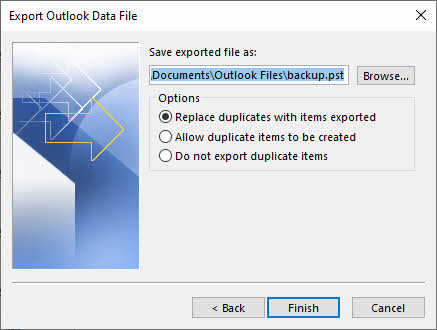
- bosing Keyingi joylashuvni saqlash ekraniga o'tish uchun.
- bosing Qidirish PST fayli uchun maqsad papkani tanlash uchun.
- PST fayli uchun tavsiflovchi fayl nomini kiriting.
- bosing tugatmoq eksport jarayonini boshlash uchun.
- Eksport tugashini kuting. Kerakli vaqt pochta qutingiz hajmiga bog'liq.




Ushbu usulning cheklovlari
- kerak OST Outlook-da foydalanish mumkin.
- Buzilgan konvertatsiya qilib bo'lmaydi OST fayllar, chunki sehrgar Outlook-ning ma'lumotlarni o'qish qobiliyatiga tayanadi.
- Etimni qayta ishlash imkonsiz OST fayllar Exchange Server bilan aloqasini uzganlar.
- 10 Gb dan ortiq katta pochta qutilari uchun ko'p vaqt talab etiladi, chunki eksport jarayoni bir necha soat davom etishi mumkin.
- Eksport qilmoqchi bo'lgan har bir jild yoki pochta qutisi uchun takrorlanishi kerak bo'lgan qo'lda jarayon.
- Bir vaqtning o'zida bir nechta pochta qutilarini eksport qilish uchun ommaviy ishlov berish imkoniyati yo'q.
4. 2-usul: Konvertatsiya qilish uchun arxiv usullaridan foydalanish OST PST uchun
Outlook elektron pochta xabarlarini alohida arxiv PST fayliga o'tkazish mumkin bo'lgan bir nechta arxivlash usullarini taqdim etadi, ulardan konvertatsiya qilish uchun foydalanish mumkin OST PST fayliga.
4.1 Qo'lda arxivlash usuli
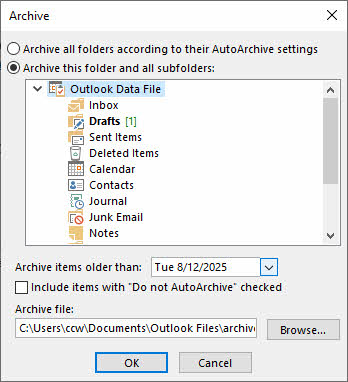
- bosing Fayl -> ma'lumot -> Asboblar -> Eski narsalarni tozalang.
- Papkalarni va arxiv sanasini tanlang, so'ngra tugmasini bosing OK.

4.2 Avtomatik arxivlash usuli
Outlook’dagi Avtomatik Arxivlash funksiyasi eski elektron pochta xabarlarini yosh mezonlariga qarab avtomatik ravishda PST fayliga o‘tkazadi.
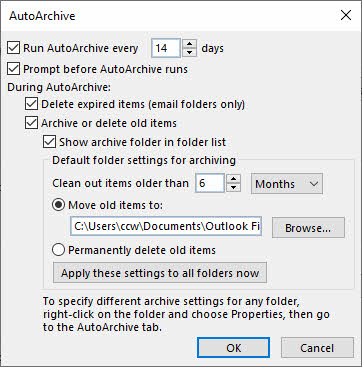
- o'tish Fayl -> Options -> ilg'or -> Avtomatik arxiv sozlamalari.
- yoqish Avtomatik arxivni har safar ishga tushiring va chastotani o'rnating (masalan, 14 kun).
- Yosh chegarasini sozlash Eskiroq narsalarni tozalang.
- bosing Qidirish arxiv PST faylining joylashuvini ko'rsatish uchun.
- bosing OK sozlamalarni saqlash uchun.

4.3 Barcha arxiv usullarining cheklovlari
- kerak OST Outlook-da foydalanish mumkin.
- Buzilgan konvertatsiya qilib bo'lmaydi OST fayllar, chunki sehrgar Outlook-ning ma'lumotlarni o'qish qobiliyatiga tayanadi.
- Etimni qayta ishlash imkonsiz OST fayllar Exchange Server bilan aloqasini uzganlar.
- Konvertatsiya qilishning to'liq yechimi emas, chunki u faqat belgilangan sanadan eskiroq narsalarni arxivlaydi.
- Muayyan papkalar yoki elementlarni tanlash uchun cheklangan sozlash imkoniyatlari.
4.4 Malumot
Qo'lda arxivlash, avtomatik arxivlash va eng yaxshi amaliyotlar haqida batafsil ma'lumot olish uchun bizning sahifamizga qarang. Outlook-da elektron pochta xabarlarini arxivlash bo'yicha batafsil qo'llanma.
5. 3-usul: Konvertatsiya qilish uchun sudrab olib tashlash opsiyasidan foydalanish OST PST uchun
Sudrab tashlash usuli sizga OST asosidagi pochta qutingizdagi papkalar va elektron pochta xabarlarini mavjud PST fayliga qo'lda nusxalash imkonini beradi. Ushbu yondashuv qanday ma'lumotlar uzatilishini vizual boshqarish imkonini beradi.
- Microsoft Outlook-ni oching va Exchange pochta qutingizga ham, PST fayliga ham kirish mumkinligiga ishonch hosil qiling.
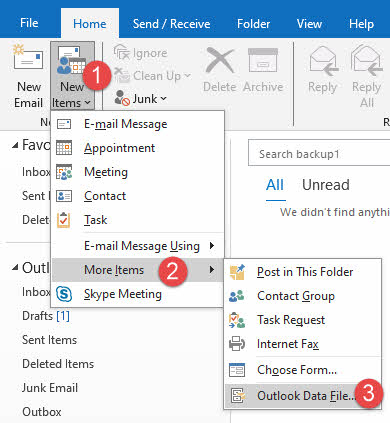
- Agar sizda PST fayli bo'lmasa, quyidagiga o'tish orqali fayl yarating Fayl -> yangi -> Outlook ma'lumotlar fayli.

- Saqlash joyini ko'rib chiqing, fayl nomini kiriting va bosing OK.
- Yangi PST fayli Outlook papkangiz ro'yxatida paydo bo'ladi.
- Chap navigatsiya panelida siz nusxa olmoqchi bo'lgan Exchange pochta qutisi papkasini toping.
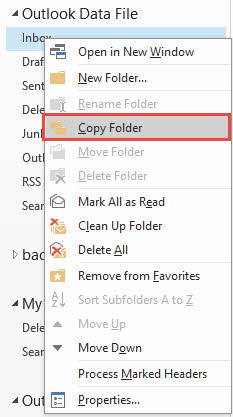
- Jildni o'ng tugmasini bosing va tanlang Jilddan nusxa olish.

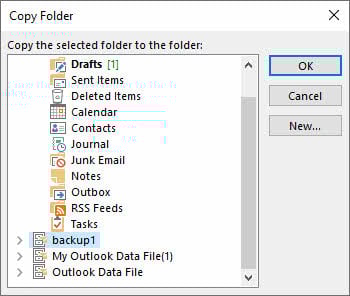
- Muloqot oynasida maqsad sifatida PST faylini tanlang va ustiga bosing OK.

- Shu bilan bir qatorda, pochta qutingizdagi alohida papkalarni bosing va papkalar ro'yxatidagi PST fayliga sudrang.
- Alohida elektron pochta xabarlarini nusxalash uchun jilddagi xatlarni tanlang, so'ng ularni PST faylidagi jildga torting.
- Ushlab turing Ctrl bir nechta elektron pochta xabarlarini tanlash uchun bosing.
- PST fayliga o'tkazmoqchi bo'lgan barcha papkalar uchun jarayonni takrorlang.
- O'tkazishni tugatgandan so'ng, barcha ma'lumotlar to'g'ri nusxalanganligini tekshiring.
Ushbu usulning cheklovlari
- kerak OST Outlook-da foydalanish mumkin.
- Buzilgan konvertatsiya qilib bo'lmaydi OST fayllar, chunki sehrgar Outlook-ning ma'lumotlarni o'qish qobiliyatiga tayanadi.
- Etimni qayta ishlash imkonsiz OST fayllar Exchange Server bilan aloqasini uzganlar.
- Minglab elektron pochta xabarlari va bir nechta papkalarga ega bo'lgan katta pochta qutilari uchun juda ko'p vaqt talab qiladi.
- Standart Outlook papkalarini (Kiruvchi quti, Yuborilgan elementlar, o'chirilgan elementlar) to'g'ridan-to'g'ri sudrab bo'lmaydi; uning o'rniga tarkibni nusxalash kerak.
- Inson xatosiga moyil bo'lgan qo'lda papka bo'yicha jarayon.
- Qo'lda uzatish paytida yo'qolgan elementlar yoki papkalar xavfi.
- O'tkazishni avtomatlashtirish uchun partiyalarni qayta ishlash imkoniyati yo'q.
6. Aylantirish OST Bepul asboblar yordamida PST ga
6.1 4-usul: Thunderbird elektron pochta mijozi
Mozilla Thunderbird - import qilish mumkin bo'lgan bepul, ochiq manbali elektron pochta mijozidir OST ma'lumotlarni turli formatlarga eksport qiling. Ushbu usul Thunderbird-ni elektron pochta hisob qaydnomangiz bilan sozlashni va PST eksporti uchun plaginlardan foydalanishni talab qiladi.
- Mozilla Thunderbird-ni rasmiy Mozilla veb-saytidan yuklab oling va o'rnating.
- Thunderbird-ni ishga tushiring va uni IMAP elektron pochta hisob qaydnomangiz bilan sozlang.
- Exchange hisobingizga IMAP protokoli orqali kirish mumkinligiga ishonch hosil qiling.
- Thunderbird serverdan barcha elektron pochta xabarlarini sinxronlashini va yuklab olishini kuting.
- Thunderbird uchun ImportExportTools NG qo'shimchasini o'rnating.
- o'tish Asboblar -> -Smaylik qo'shish -> "ImportExportTools NG" ni qidiring.
- bosing Thunderbird-ga qo'shing va dasturni qayta ishga tushiring.
- Thunderbird qayta ishga tushirilgandan so'ng, elektron pochta hisob qaydnomasi papkasini o'ng tugmasini bosing.
- tanlang ImportExportTools NG -> Jilddagi barcha xabarlarni eksport qiling.

- Outlook bilan mos formatni tanlang (masalan, EML fayllari).
- Eksport qilingan fayllarni mahalliy jildga saqlang.
- Outlook-ni oching va yangi PST faylini yarating.
- Eksport qilingan EML fayllarini Outlook-ning import xususiyatidan foydalanib PST-ga import qiling.

Ushbu usulning cheklovlari
- To'g'ridan-to'g'ri emas, balki Exchange Server bilan faol IMAP ulanishini talab qiladi OST konversiya.
- Ko'p bosqichli va dasturiy ta'minotni o'rnatish bilan vaqt talab qiluvchi o'rnatish jarayoni.
- IMAP-mos keladigan hisoblar bilan cheklangan; barcha Exchange konfiguratsiyalari IMAPni qo'llab-quvvatlamaydi.
- O'tkazish qobiliyati va vaqtdan foydalangan holda serverdan barcha ma'lumotlarni qayta yuklab olishni talab qiladi.
- Toʻgʻridan-toʻgʻri yetim yoki oflayn rejimga aylantirib boʻlmaydi OST fayllar.
- Thunderbird yangilanishlari bilan qo'shimcha moslik muammolari paydo bo'lishi mumkin.
- To'g'ridan-to'g'ri yo'q OST PSTga konvertatsiya qilish; oraliq formatni talab qiladi.
- Taqvim va kontakt maʼlumotlari toʻgʻri uzatilmasligi mumkin.
6.2 5-usul: ost2pst (GitHub)
GitHub’dan olingan ost2pst vositasi (https://github.com/mkorthof/ost2pst) konvertatsiya qilish uchun buyruq satri yordamchi dasturidir. OST fayllarni PST formatiga o'tkazish. Ushbu ochiq manbali vosita texnik bilim va qo'lda kompilyatsiya qilishni talab qiladi.
- Agar hali o'rnatilmagan bo'lsa, Python-ni tizimingizga o'rnating (Python 3.x tavsiya etiladi).
- GitHub omboriga https://github.com/mkorthof/ost2pst manzilida tashrif buyuring.
- Bosish orqali manba kodini yuklab oling Code -> ZIP faylini yuklab oling.
- chiqarib ZIP faylni kompyuteringizdagi mahalliy papkaga joylashtiring.
- Buyruqlar satrini yoki Terminalni oching va chiqarilgan jildga o'ting.
- README faylida ko'rsatilgan kerakli bog'liqliklarni pip yordamida o'rnating.
- Buyruqni ishga tushiring: pip install -r requirements.txt
- O'zingizni joylashtir OST faylni kirish mumkin bo'lgan joyda saqlang va fayl yo'liga e'tibor bering.
- O'zgartirish buyrug'ini bajaring: python ost2pst.py input.ost output.pst
- "Kirish" ni almashtiring.ost” sizning bilan OST fayl yo'li va kerakli chiqish joyi bilan "output.pst".
- Konvertatsiya jarayoni tugashini kuting.
- O'zgartirilgan PST fayli uchun chiqish papkasini tekshiring.
- PST faylini Outlook-ga import qilish orqali tasdiqlang.
Ushbu usulning cheklovlari
- Python va buyruq qatori operatsiyalari bo'yicha texnik bilimlarni talab qiladi.
- Qo'lda kompilyatsiya va qaramlikni o'rnatish kerak.
- Muammolarni bartaraf etish uchun rasmiy yordam cheklangan yoki umuman yo'q.
- Yangisini qo'llab-quvvatlamasligi mumkin OST fayl formatlari yoki Outlook versiyalari.
- Konvertatsiya muvaffaqiyati bunga bog'liq OST fayl yaxlitligi va format mosligi.
- Grafik foydalanuvchi interfeysi yo'q, faqat buyruq satrida ishlash.
- Hujjatlar to'liq bo'lmagan yoki eskirgan bo'lishi mumkin.
- Loyiha 2 yil davomida yangilanmagan yoki saqlanmagan.
6.3 6-usul: anci.OSTandPSTParser (GitHub)
Anci.OSTGitHub’dan andPSTParser (https://github.com/andreaci/anci).OSTandPSTParser) o'qish uchun .NET-ga asoslangan tahlilchidir OST va PST fayllari. Ushbu vosita dasturlashda qulay ishlab chiquvchilar va ilg'or foydalanuvchilar uchun mo'ljallangan.
- Tizimingizda .NET Framework yoki .NET Core oʻrnatilganligiga ishonch hosil qiling.
- GitHub omboriga https://github.com/andreaci/anci manzilida tashrif buyuring.OSTva PSTParser.
- Git yordamida manba kodini yuklab oling yoki omborni klonlang.
- Loyihani Visual Studio-da yoki siz tanlagan .NET IDE-da oching.
- Bajariladigan faylni kompilyatsiya qilish uchun yechim yarating.
- Foydalanishni tushunish uchun namuna kodi va hujjatlarni ko'rib chiqing.
- O'zingizni belgilash uchun namuna kodini o'zgartiring OST fayl yo'li kirish sifatida.
- Istalgan PST fayl yo'lini chiqish manzili sifatida belgilang.
- Tahlil qilish va konvertatsiya qilishni boshlash uchun dasturni kompilyatsiya qiling va ishga tushiring.
- Taraqqiyot va har qanday xato xabarlari uchun konsol chiqishini kuzatib boring.
- Tugallangach, chiqish PST faylini tekshiring.
- Muvaffaqiyatli konvertatsiyani tasdiqlash uchun PST faylini Outlook-ga import qiling.
Ushbu usulning cheklovlari
- Kompilyatsiya qilish uchun dasturlash bilimi va Visual Studio talab qilinadi.
- Asosan, parser kutubxonasi, foydalanishga tayyor konversiya vositasi emas.
- Foydalanuvchilar haqiqiy konvertatsiya qilish uchun maxsus kod yozishlari kerak.
- Cheklangan hujjatlar va foydalanish misollari.
- Rasmiy yordam yoki kafolatlangan yangilanishlar yo'q.
- Hammasini hal qila olmaydi OST fayl formatlari yoki Outlook versiyalari.
- Loyiha 3 yil davomida yangilanmagan yoki saqlanmagan.
6.4 Bepul vositalarning cheklovlari
Bepul vositalar xarajatlarni tejashni taklif qilsa-da, ular ko'plab stsenariylar uchun yaroqsiz holga keltiradigan sezilarli cheklovlarga ega:
- Texnik bilim juda muhim, chunki aksariyat bepul vositalar kompilyatsiya, kodlash yoki buyruq satrida ishlashni talab qiladi.
- Ko'p vaqt talab qiladigan sozlash jarayoni bog'liqliklarni o'rnatish, muhitlarni sozlash va moslik muammolarini bartaraf etishni o'z ichiga oladi.
- Cheklangan qo'llab-quvvatlash va hujjatlar muammo yuzaga kelganda ko'pincha yolg'iz ekanligingizni anglatadi.
- Bepul vositalarda odatda keng qamrovli qo'llanmalar yo'q va jamoat yordami vaqti-vaqti bilan bo'lishi mumkin.
- Muvaffaqiyat kafolati yo'q, ayniqsa buzilgan yoki murakkab OST fayllar.
- Fayl o'lchamidagi cheklovlar katta pochta qutilarini o'zgartirishga to'sqinlik qilishi mumkin
- Katta ma'lumotlar to'plamlarini qayta ishlash uchun apparat talablari sezilarli bo'lishi mumkin.
7. 7-usul: Konvertatsiya qilish uchun Outlook VBA-dan foydalanish OST PST uchun
Outlook-dagi Visual Basic for Applications (VBA) sizga avtomatlashtirish uchun maxsus skriptlarni yaratish imkonini beradi OST PSTga konvertatsiya qilish. Ushbu usul takroriy konvertatsiyaga muhtoj yoki jarayonni avtomatlashtirishni xohlaydigan foydalanuvchilar uchun ideal.
- Microsoft Outlook-ni oching va bosing Alt + F11 VBA muharririni ochish uchun.
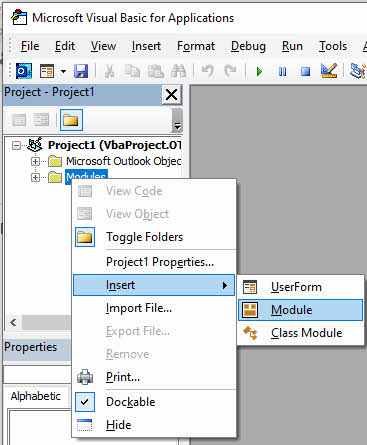
- VBA muharririda ni bosing Insert -> Module yangi modul yaratish uchun.

- Quyidagi VBA kodini nusxa ko'chiring va modul oynasiga joylashtiring:
Option Explicit

' Windows API Sleep function declaration
#If VBA7 Then
    Private Declare PtrSafe Sub Sleep Lib "kernel32" (ByVal dwMilliseconds As Long)
#Else
    Private Declare Sub Sleep Lib "kernel32" (ByVal dwMilliseconds As Long)
#End If

' Change this to your desired export location
Const PST_FILE_PATH As String = "C:\Exports\Backup.pst"

' Set to True to copy all subfolders
Const INCLUDE_SUBFOLDERS As Boolean = True

' Set to True to skip Deleted Items folder
Const SKIP_DELETED_ITEMS As Boolean = True

' Set to True to skip Junk Email folder
Const SKIP_JUNK_EMAIL As Boolean = True

' Main subroutine to export OST to PST
Sub ExportOSTtoPST()

    ' Configuration - CHANGE THESE VALUES
    Const PST_FILE_PATH As String = "C:\Exports\Backup.pst"
    Const INCLUDE_SUBFOLDERS As Boolean = True
    Const SKIP_DELETED_ITEMS As Boolean = True
    Const SKIP_JUNK_EMAIL As Boolean = True

    ' Variables
    Dim objNamespace As Outlook.NameSpace
    Dim objSourceStore As Outlook.store
    Dim objPSTStore As Outlook.store
    Dim objSourceFolder As Outlook.folder
    Dim objPSTFolder As Outlook.folder
    Dim objRootFolder As Outlook.folder
    Dim startTime As Double
    Dim totalItems As Long

    ' Start timer
    startTime = Timer
    totalItems = 0

    On Error GoTo ErrorHandler

    ' Initialize
    Set objNamespace = Application.GetNamespace("MAPI")

    ' Get the default mailbox store (the OST)
    Set objSourceStore = objNamespace.GetDefaultFolder(olFolderInbox).store

    ' Display starting message
    Debug.Print "========================================"
    Debug.Print "OST to PST Export Started"
    Debug.Print "========================================"
    Debug.Print "Source Mailbox: " & objSourceStore.DisplayName
    Debug.Print "Target PST: " & PST_FILE_PATH
    Debug.Print "Start Time: " & Now
    Debug.Print "========================================"
    Debug.Print ""

    ' Check if PST file already exists
    If Dir(PST_FILE_PATH) <> "" Then
        Dim response As VbMsgBoxResult
        response = MsgBox("PST file already exists: " & vbCrLf & PST_FILE_PATH & vbCrLf & vbCrLf & _
                         "Do you want to:" & vbCrLf & _
                         "YES = Append to existing PST" & vbCrLf & _
                         "NO = Choose different location" & vbCrLf & _
                         "CANCEL = Stop export", _
                         vbYesNoCancel + vbQuestion, "File Exists")

        If response = vbNo Then
            MsgBox "Please edit the PST_FILE_PATH constant in the code and run again.", vbInformation
            Exit Sub
        ElseIf response = vbCancel Then
            Exit Sub
        End If

        ' Add existing PST
        objNamespace.AddStoreEx PST_FILE_PATH, olStoreUnicode
    Else
        ' Create new PST file
        Debug.Print "Creating new PST file..."
        objNamespace.AddStoreEx PST_FILE_PATH, olStoreUnicode
        Debug.Print "PST file created successfully"
    End If

    ' Wait for PST to be added
    DoEvents
    Sleep 2000  ' Sleep for 2000 milliseconds (2 seconds)

    ' Find the PST store
    Set objPSTStore = FindStoreByPath(objNamespace, PST_FILE_PATH)

    If objPSTStore Is Nothing Then
        MsgBox "Error: Could not access the PST file.", vbCritical
        Exit Sub
    End If

    Debug.Print "PST store accessed: " & objPSTStore.DisplayName
    Debug.Print ""

    ' Get root folders
    Set objRootFolder = objSourceStore.GetRootFolder

    ' Process each top-level folder
    Dim folder As Outlook.folder
    For Each folder In objRootFolder.Folders

        ' Skip certain folders if configured
        If (folder.Name = "Deleted Items" And SKIP_DELETED_ITEMS) Or _
           (folder.Name = "Junk Email" And SKIP_JUNK_EMAIL) Or _
           folder.Name = "Sync Issues" Or _
           folder.Name = "Conversation Action Settings" Or _
           folder.Name = "Quick Step Settings" Then

            Debug.Print "Skipping folder: " & folder.Name
        Else
            Debug.Print "--- Processing: " & folder.Name & " ---"

            ' Create or get destination folder in PST
            Set objPSTFolder = GetOrCreateFolder(objPSTStore.GetRootFolder, folder.Name)

            ' Copy folder contents
            Dim itemsCopied As Long
            itemsCopied = CopyFolderContents(folder, objPSTFolder, INCLUDE_SUBFOLDERS)
            totalItems = totalItems + itemsCopied

            Debug.Print "Completed: " & itemsCopied & " items copied"
            Debug.Print ""
        End If

        DoEvents ' Allow UI to remain responsive
    Next folder

    ' Calculate elapsed time
    Dim elapsed As Double
    elapsed = Timer - startTime

    ' Display completion message
    Debug.Print "========================================"
    Debug.Print "Export Completed Successfully!"
    Debug.Print "========================================"
    Debug.Print "Total items copied: " & totalItems
    Debug.Print "Time elapsed: " & Format(elapsed / 86400, "hh:nn:ss")
    Debug.Print "PST file location: " & PST_FILE_PATH
    Debug.Print "========================================"

    MsgBox "Export completed successfully!" & vbCrLf & vbCrLf & _
           "Total items: " & totalItems & vbCrLf & _
           "Time: " & Format(elapsed / 86400, "hh:nn:ss") & vbCrLf & _
           "Location: " & PST_FILE_PATH, _
           vbInformation, "Export Complete"

    ' Cleanup
    Set objPSTFolder = Nothing
    Set objSourceFolder = Nothing
    Set objPSTStore = Nothing
    Set objSourceStore = Nothing
    Set objNamespace = Nothing

    Exit Sub

ErrorHandler:
    Debug.Print "ERROR: " & Err.Description
    MsgBox "An error occurred during export:" & vbCrLf & vbCrLf & _
           Err.Description, vbCritical, "Export Error"
End Sub

' Function to copy folder contents recursively
Private Function CopyFolderContents(ByVal sourceFolder As Outlook.folder, _
                                   ByVal destFolder As Outlook.folder, _
                                   ByVal includeSubfolders As Boolean) As Long

    Dim item As Object
    Dim copiedItem As Object
    Dim itemCount As Long
    Dim counter As Long
    Dim subFolder As Outlook.folder
    Dim newSubFolder As Outlook.folder

    On Error Resume Next

    counter = 0
    itemCount = sourceFolder.Items.Count

    ' Copy items in current folder
    If itemCount > 0 Then
        Debug.Print "  Copying " & itemCount & " items..."

        Dim i As Long
        For i = itemCount To 1 Step -1 ' Go backwards to handle moving items
            Set item = sourceFolder.Items.item(i)

            If Not item Is Nothing Then
                ' Copy the item
                Set copiedItem = item.Copy

                ' Move to destination folder
                If Not copiedItem Is Nothing Then
                    copiedItem.Move destFolder
                    counter = counter + 1

                    ' Progress update every 100 items
                    If counter Mod 100 = 0 Then
                        Debug.Print "    Progress: " & counter & " of " & itemCount
                        DoEvents
                    End If
                End If

                Set copiedItem = Nothing
            End If

            Set item = Nothing
        Next i

        Debug.Print "  Items copied: " & counter
    End If

    ' Process subfolders recursively if enabled
    If includeSubfolders Then
        If sourceFolder.Folders.Count > 0 Then
            Debug.Print "  Processing " & sourceFolder.Folders.Count & " subfolders..."

            For Each subFolder In sourceFolder.Folders
                ' Create corresponding subfolder in destination
                Set newSubFolder = GetOrCreateFolder(destFolder, subFolder.Name)

                Debug.Print "    Subfolder: " & subFolder.Name

                ' Recursive call
                counter = counter + CopyFolderContents(subFolder, newSubFolder, True)

                Set newSubFolder = Nothing
                DoEvents
            Next subFolder
        End If
    End If

    On Error GoTo 0
    CopyFolderContents = counter

End Function

' Helper function to get or create a folder
Private Function GetOrCreateFolder(ByVal parentFolder As Outlook.folder, _
                                  ByVal folderName As String) As Outlook.folder

    Dim targetFolder As Outlook.folder

    On Error Resume Next
    Set targetFolder = parentFolder.Folders(folderName)

    If targetFolder Is Nothing Then
        ' Folder doesn't exist, create it
        Set targetFolder = parentFolder.Folders.Add(folderName)
    End If

    On Error GoTo 0
    Set GetOrCreateFolder = targetFolder

End Function

' Helper function to find store by file path
Private Function FindStoreByPath(ByVal ns As Outlook.NameSpace, _
                                ByVal filePath As String) As Outlook.store

    Dim store As Outlook.store
    Dim foundStore As Outlook.store

    Set foundStore = Nothing

    For Each store In ns.Stores
        If LCase(store.filePath) = LCase(filePath) Then
            Set foundStore = store
            Exit For
        End If
    Next store

    Set FindStoreByPath = foundStore

End Function

' Optional: Quick export without prompts (for testing)
Sub QuickExport()
    ' This is a simplified version for quick testing
    ExportOSTtoPST
End Sub
- Istagan PST fayl manzilini belgilash uchun PST_FILE_PATH o'zgaruvchisini o'zgartiring. Eksport qilingan PST fayli uchun katalog mavjudligiga ishonch hosil qiling.
- Kursorni ExportOSTtoPST kichik dasturining asosiy qismiga o'tkazing.
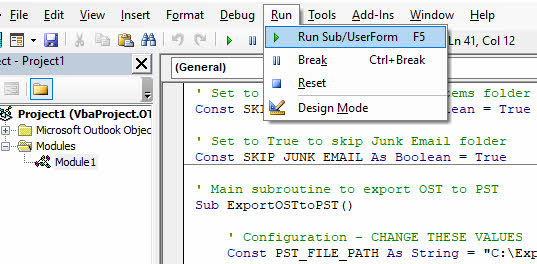
- matbuot F5 yoki bosing yugurish -> Sub/UserForm-ni ishga tushiring skriptni bajarish uchun.

- Skript tugashini kuting. Ish tugagach, xabar oynasi paydo bo'ladi.
- VBA muharririni yoping va Outlook-ga qayting.
- PST fayli belgilangan joyda yaratilganligini tekshiring.
- Barcha ma'lumotlar to'g'ri eksport qilinganligini tasdiqlash uchun Outlook-da PST faylini oching.
Ushbu usulning cheklovlari
- kerak OST Outlook-da foydalanish mumkin.
- Buzilgan konvertatsiya qilib bo'lmaydi OST fayllar, chunki sehrgar Outlook-ning ma'lumotlarni o'qish qobiliyatiga tayanadi.
- Etimni qayta ishlash imkonsiz OST fayllar Exchange Server bilan aloqasini uzganlar.
- Skriptlarni yozish va o'zgartirish uchun VBA dasturlash bilimlarini talab qiladi.
- Skriptni turli xil pochta qutilari tuzilmalari yoki talablari uchun moslashtirish kerak bo'lishi mumkin.
- Konvertatsiya xatoliklarini boshqarish uchun xatolarni qayta ishlashni amalga oshirish kerak.
- Ishlash pochta qutisi hajmi va tizim resurslariga bog'liq.
- VBA skriptlarini disk raskadrovka qilish murakkab stsenariylar uchun ko'p vaqt talab qilishi mumkin.
- Xavfsizlik sozlamalari VBA makroslarining Outlook-da ishlashiga to'sqinlik qilishi mumkin.
8. 8-usul: Exchange pochta qutisini server tomonidagi PST ga eksport qiling
Exchange ma'murlari PowerShell buyruqlari yordamida pochta qutilarini PST fayllariga to'g'ridan-to'g'ri serverda eksport qilishlari mumkin. Bu usul ommaviy eksport uchun samarali va mahalliyga tayanmaydi OST file.
- Administrator hisob ma'lumotlari bilan Exchange Serverga kiring.
- Exchange snap-inlari bilan Exchange Management Shell yoki PowerShell-ni oching.
- Ishga tushirish orqali kerakli ruxsatlarga ega ekanligingizga ishonch hosil qiling: Get-ManagementRoleAssignment - "Pochta qutisini import qilish eksporti" roli
- Agar sizda ruxsat bo'lmasa, ularni quyidagilardan foydalanib tayinlang: New-ManagementRoleAssignment - "Pochta qutisini import qilish" roli - foydalanuvchi "YourUsername"
- Exchange Serverga kirish mumkin bo'lgan tarmoq almashish manzilini yarating.
- Bitta pochta qutisini eksport qilish uchun quyidagi buyruqni bajaring:
New-MailboxExportRequest -Mailbox user@domain.com -FilePath "\\ServerName\Share\user.pst"
- Bir nechta pochta qutilarini eksport qilish uchun sikl skriptidan foydalaning:
Get-Mailbox -ResultSize Unlimited | ForEach-Object {
    New-MailboxExportRequest -Mailbox $_.Alias -FilePath "\\ServerName\Share\$($_.Alias).pst"
}
- Eksport so'rovi holatini quyidagi bilan tekshiring: Get-MailboxExportRequest | Get-MailboxExportRequestStatistics
- Eksport tugashini kuting. Katta pochta qutilari bir necha soat vaqt olishi mumkin.
- Tugallangach, eksport so'rovini olib tashlang: Get-MailboxExportRequest | O'chirish-MailboxExportRequest
- PST fayllarini tarmoq ulushidan mahalliy kompyuteringizga yuklab oling.
- PST fayllarini kerak bo'lganda Outlookga import qiling.
Ushbu usulning cheklovlari
- Ruxsat talablari: Pochta qutisini import qilish eksport rolini belgilashni talab qiladi, odatda Exchange ma'murlari bilan cheklangan.
- Exchange serveriga bog'liqlik: Faqatgina mahalliy Exchange muhitida ishlaydi; Office 365/Exchange Online uchun turli jarayon.
- Tarmoq va infratuzilma: Etarli saqlash maydoni va tegishli ruxsatlarga ega bo'lgan Exchange Server uchun tarmoq ulushiga kirishni talab qiladi.
- Vaqt va resurs intensivligi: Ommaviy eksport Exchange Server ishlashiga ta'sir qilishi mumkin va katta pochta qutilari yoki bir nechta foydalanuvchi uchun ko'p vaqt talab qilishi mumkin.
9. 9-usul: Uchinchi tomon professional dasturiy ta'minotidan foydalanish
kasbiy OST PST konvertorlari konvertatsiya qilish uchun eng ishonchli yechimni taklif qiladi OST fayllar, ayniqsa buzilgan, yetim yoki katta pochta qutilari bilan ishlashda. DataNumen OST PST konvertoriga yuqori muvaffaqiyat stavkalari bilan murakkab konversiya stsenariylarini hal qila oladigan mustahkam yechim sifatida ajralib turadi.
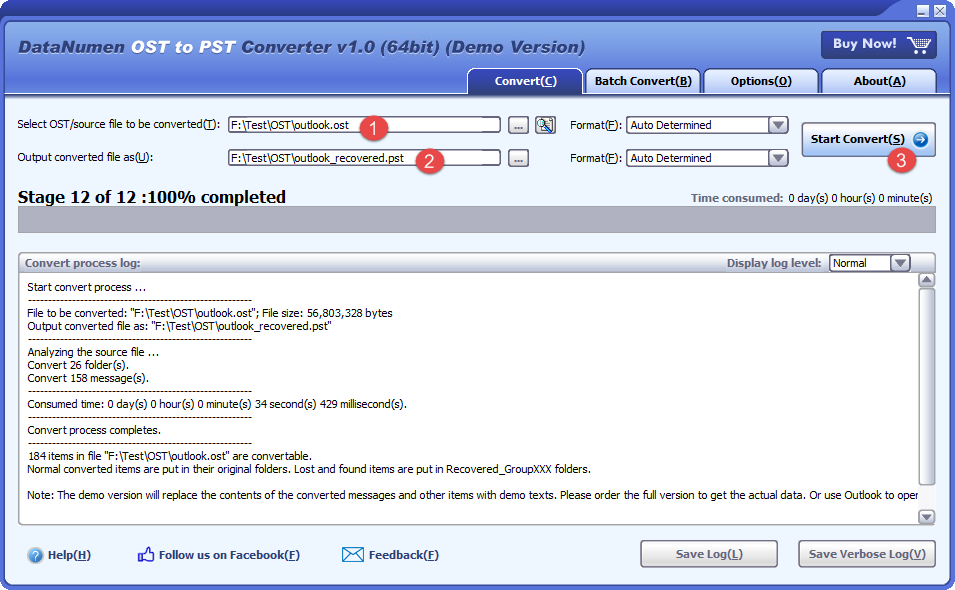
Quyida konvertatsiya qilish bosqichlari keltirilgan OST orqali PST ga DataNumen OST PST konvertoriga:
- Outlook va kirishi mumkin bo'lgan boshqa ilovalarni yoping OST file.
- Manbani tanlang OST file.
- Belgilangan PST faylini o'rnating.
- bosing Konvertatsiya qilishni boshlang konversiyani boshlash uchun.
- O'tkazish jarayonidan so'ng siz o'zgartirilgan PST faylini Outlook-da ochishingiz yoki import qilishingiz mumkin.
10. Konvertatsiya qilinganidan keyin PST faylidagi elektron pochtalarga qanday kirish mumkin
10.1 PST faylini to'g'ridan-to'g'ri Outlook-da oching (tavsiya etiladi)
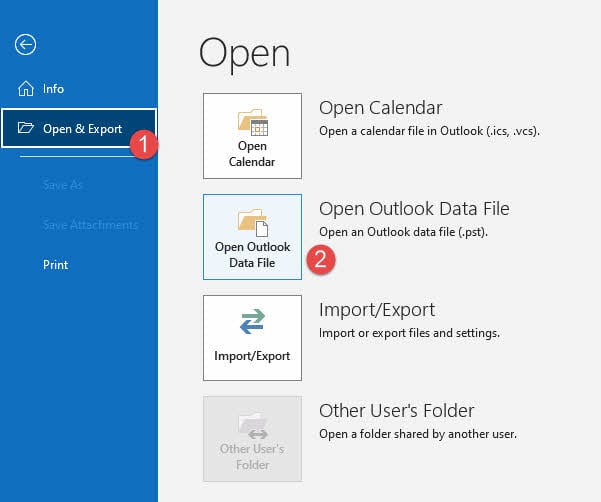
PST faylini to'g'ridan-to'g'ri Outlook-da ochish sizga mavjud pochta qutingizni saqlab qolgan holda ma'lumotlarga kirish imkonini beradi. PST papkalar ro'yxatida alohida ma'lumotlar fayli sifatida paydo bo'ladi.
- Kompyuteringizda Microsoft Outlook-ni ishga tushiring.
- bosing Fayl tasmadagi yorliq.
- tanlang Ochish va eksport qilish chap menyudan.
- bosing Outlook ma'lumotlar faylini oching.

- O'zgartirilgan PST faylingiz saqlanadigan joyni ko'rib chiqing.
- PST faylini tanlang va ustiga bosing OK.
- PST fayli Outlook-ning chap tomonidagi papkalar ro'yxatida paydo bo'ladi.
- Papkalarni ko'rish va elektron pochta xabarlariga kirish uchun PST faylini kengaytiring.
- Endi siz PST faylidagi elektron pochta xabarlarini o'qishingiz, qidirishingiz va boshqarishingiz mumkin.
- PST faylini ko'rishdan olib tashlash uchun uni o'ng tugmasini bosing va tanlang yaqin.
10.2 Import/eksport ustasi yordamida PST importi
PST faylini import qilish uning mazmunini mavjud Outlook pochta qutingizga yoki profilingizga birlashtiradi. Bir nechta manbalardan ma'lumotlarni birlashtirmoqchi bo'lsangiz, ushbu usuldan foydalaning.
- Microsoft Outlook-ni oching va ni bosing Fayl yorlig'ini bosing.
- tanlang Ochish va eksport qilish Menyudan.
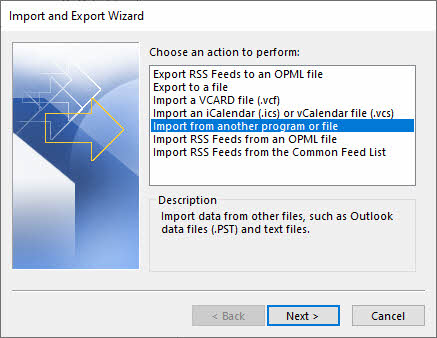
- bosing Import / Eksport sehrgarni ishga tushirish uchun.
- tanlang Boshqa dastur yoki fayldan import qiling bosing Keyingi.
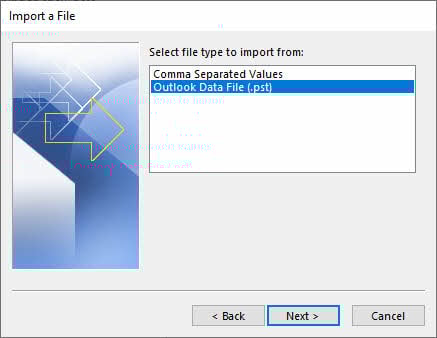
- tanlang Outlook ma'lumotlar fayli (.pst) bosing Keyingi.
- bosing Qidirish PST faylingizni topish uchun.
- PST faylini tanlang va ustiga bosing ochiq.
- Import opsiyalarini tanlang: Dublikatlarni import qilingan narsalar bilan almashtiring, Dublikatlarni yaratishga ruxsat beringyoki Dublikatlarni import qilmang.
- bosing Keyingi davom etish.
- Import qilinadigan jildni tanlang (hamma narsani import qilish uchun yuqori darajani tanlang).
- Tekshirish Ichki papkalarni qo'shing barcha ichki o'rnatilgan papkalarni import qilish uchun.
- Elementlarni qaerga import qilishni tanlang: Elementlarni bir xil papkaga import qiling va pochta qutingizni tanlang.
- bosing tugatmoq import jarayonini boshlash uchun.
- Import tugashini kuting. Katta PST fayllari vaqt talab qilishi mumkin.
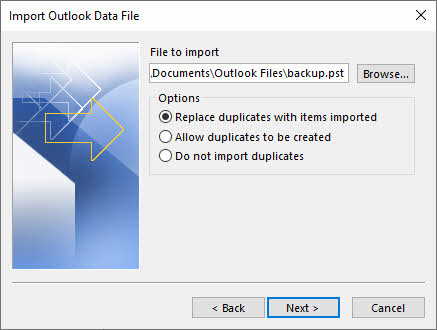

Eslatma: Import qilingan elektron pochta mavjud bo'lgan bilan bir xil xususiyatlarga ega bo'lsa va import opsiyasi o'rnatilgan bo'lsa Dublikatlarni import qilingan narsalar bilan almashtiring, Outlook mavjud elektron pochtani almashtiradi. Bu xavfli, chunki siz beixtiyor mavjud xatlarni qayta yozishingiz mumkin.
10.3 Import qilingan ma'lumotlarni tekshirish
PST faylini import qilgandan yoki ochgandan so'ng, barcha ma'lumotlar to'g'ri uzatilganligini tekshiring. Barcha papkalarni tekshiring, shu jumladan Inbox, Yuborilgan elementlar, O'chirilgan elementlar va maxsus papkalar. Ma'lumotlar yo'qolmasligiga ishonch hosil qilish uchun elektron pochta soni asl pochta qutisiga mos kelishini tekshiring. Kontaktlar va taqvim elementlari to'g'ri ko'rinishini barcha ma'lumotlar buzilmagan holda tasdiqlang. Bir nechta elektron pochta xabarlarini ochish, biriktirmalarni tekshirish va formatlashni tekshirish orqali elektron pochta funksiyasini sinab ko'ring.
11. Muammolarni bartaraf etish umumiy OST PSTga konvertatsiya qilish muammolari
11.1 “Kirish mumkin emas OST Fayl” xatosi
Fayl ruxsatlarini tekshiring: O'qish va yozish uchun ruxsatlaringiz borligiga ishonch hosil qiling OST fayl joylashuvi. ni o'ng tugmasini bosing OST faylni tanlang xususiyatlariga boring xavfsizlik yorlig'iga o'ting va foydalanuvchi hisobingizda To'liq nazorat ruxsati borligini tekshiring.
Barcha Outlook nusxalarini yoping: Konvertatsiya qilishga urinishdan oldin Outlook butunlay yopilganligiga ishonch hosil qiling. Vazifa menejerida davom etayotgan OUTLOOK.EXE jarayonlarini tekshiring va agar mavjud bo'lsa, ularni yakunlang.
11.2 OST Konvertatsiya paytida faylning buzilishi
ScanOST vositasidan foydalaning (Outlook 2007): Outlook 2007 uchun Office o'rnatish papkasida joylashgan ScanOST.exe yordam dasturini ishga tushiring. Ushbu vosita kichik xatolarni tuzatishi mumkin. OST korruptsiya masalalari.
Yangi versiyalar uchun ScanPST dan foydalaning: Outlook 2010 va undan keyingi versiyalari uchun Microsoft ScanOST ni olib tashladi. Buning o'rniga yangi Outlook profilini yarating va uni qayta tiklashga ruxsat bering OST Exchange serveridan. Shu bilan bir qatorda, buzilganlar uchun uchinchi tomon tiklash vositalaridan foydalaning OST fayllar.
11.3 "OST File "Juda katta" xatosi
Fayl hajmi cheklovlari: Outlook 2013-2016 uchun standart 50 GB chegarasi mavjud OST va PST fayllari. Agar sizning OST bu chegaraga yaqinlashsa, konvertatsiya muvaffaqiyatsiz bo'lishi yoki ishlash bilan bog'liq muammolarga olib kelishi mumkin.
Katta bo'lish OST fayllar: Konvertatsiya qilishdan oldin eski elektron pochta xabarlarini alohida PST fayliga ko'chirish uchun AutoArchive-dan foydalaning. Shu bilan bir qatorda, ma'lum sana diapazonlari yoki papkalarni tanlash orqali pochta qutisini bo'limlarga eksport qiling.
11.4 Yetim OST Fayl muammolari
Yetim OST fayl mahalliy fayl va Exchange Server pochta qutisi o'rtasidagi aloqa uzilganida paydo bo'ladi. Bu pochta qutisini o'chirish, server migratsiyasi, profilning buzilishi yoki Outlook-dan hisobni o'chirish tufayli sodir bo'lishi mumkin. Qachon an OST fayl yetim bo'lib qoladi, u server bilan sinxronlasha olmaydi va Exchange ulanishini talab qiladigan standart aylantirish usullari muvaffaqiyatsiz bo'ladi.
Yetimni aylantirish uchun OST PST faylini o'qish uchun mo'ljallangan professional uchinchi tomon dasturlarini ishlatishingiz kerak OST fayllarni to'g'ridan-to'g'ri Exchange Server ruxsatisiz. kabi vositalar DataNumen OST PST Konverteri yetimlardan ma'lumotlarni chiqarib olishi mumkin OST fayllar va ularni mavjud PST formatiga aylantiring. Qo'lda usullar va o'rnatilgan Outlook xususiyatlari "Orfaned" ni ishlata olmaydi OST fayllar, chunki ular server ulanishini talab qiladi.
11.5 Konvertatsiyadan keyin etishmayotgan ma'lumotlar
Papka tanlanmagan: Import/eksport ustasidan foydalanganda, tekshiring Ichki papkalarni qo'shing variant. Agar ushbu parametr tanlanmagan bo'lsa, faqat tanlangan jild uning pastki jildlarisiz eksport qilinadi.
Konversiyaning uzilishi: Agar konvertatsiya jarayoni tizimning o'chirilishi, tarmoqning uzilishi yoki Outlookning ishdan chiqishi tufayli to'xtatilgan bo'lsa, natijada olingan PST fayli to'liq bo'lmasligi mumkin. Barcha ma'lumotlar eksport qilinganligiga ishonch hosil qilish uchun konvertatsiya jarayonini boshidan qayta ishga tushiring.
11.6 Parol bilan himoyalangan PST fayllari
Import/eksport ustasi yordamida PST-ga eksport qilayotganda, Outlook sizdan yangi PST fayli uchun parol o'rnatishingizni so'rashi mumkin. Xavfsizlik uchun parolni kiritishingiz yoki uni bo'sh qoldirishingiz mumkin. Agar parolni unutib qo'ysangiz, parolni tiklash opsiyalari orasida uchinchi tomon PST parolni tiklash vositalaridan foydalanish yoki parolni buzishga urinish kiradi (ko'p vaqt talab etadi va kafolatlanmagan). PST parollarini qulfdan chiqarilgan fayllardan olib tashlash uchun Outlook-da PST-ni oching, bu yerga o'ting Fayl -> ma'lumot -> Profil sozlamalari -> Ma'lumotlar fayllari, PST ni tanlang, bosing Sozlamalar, parolni bo'sh qilib o'zgartiring.
11.7 Exchange Server ulanish muammolari
Server mavjud emas: Ko'pgina konvertatsiya usullari faol Exchange Server ulanishini talab qiladi. Agar texnik xizmat ko‘rsatish, tarmoq muammolari yoki server nosozligi sababli server mavjud bo‘lmasa, o‘qiy oladigan professional dasturiy ta’minot kabi oflayn usullardan foydalaning. OST to'g'ridan-to'g'ri fayllar.
Autentifikatsiya muammolari: Exchange hisob ma'lumotlaringiz to'g'ri ekanligini va hisobingiz o'chirib qo'yilmaganligini tekshiring. Agar siz serverga ulana olmasangiz, IT administratoringizga murojaat qiling. Outlook profilingiz to'g'ri sozlanganligiga va Exchange pochta qutisiga kira olishiga ishonch hosil qiling.
12. uchun eng yaxshi amaliyotlar OST PSTga konvertatsiya qilish
12.1 Konversiyadan oldingi nazorat ro'yxati
To'liq zaxira nusxasini yaratish: Har qanday konversiya jarayonini boshlashdan oldin, o'zingizning to'liq zaxira nusxasini yarating OST fayl. ni nusxalash OST faylni tashqi diskka yoki tarmoq manziliga yuklang. Bu konvertatsiya paytida biror narsa noto'g'ri bo'lsa, tiklash nuqtasiga ega bo'lishingizni ta'minlaydi.
Mavjud disk maydonini tekshiring: PST fayli uchun diskda yetarli joy mavjudligiga ishonch hosil qiling. PST fayllari odatda manbaga o'xshash hajmga ega OST fayl. Kamida 1.5 baravar ko'payishiga ishonch hosil qiling OST fayl hajmi konvertatsiya jarayonini moslashtirish uchun maqsadli diskda mavjud.
Barcha Outlook jarayonlarini yoping: Konversiyani boshlashdan oldin Outlookdan butunlay chiqing. Vazifa menejerini oching va hech qanday OUTLOOK.EXE jarayonlari ishlamayotganligiga ishonch hosil qiling. Faol Outlook jarayonlari xalaqit berishi mumkin OST faylga kirish va konversiya xatolariga olib keladi.
tekshirish OST Fayl yaxlitligi: Buni tekshiring OST fayl konvertatsiya qilishdan oldin buzilmagan. Ma'lumotlar o'qilishi mumkinligini tasdiqlash uchun Outlook-ni ochib, pochta qutingizga kirishga harakat qiling. Agar Outlook ishlamay qolsa yoki xatolarni ko'rsatsa, uni tuzating OST fayl yoki avval professional tiklash vositalaridan foydalaning.
12.2 Konvertatsiya qilishda eng yaxshi amaliyotlar
Barqaror tizimni saqlash: Kompyuteringizni o'chirmang yoki konvertatsiya jarayonini to'xtatmang. Katta pochta qutilari uchun konvertatsiya bir necha soat davom etishi mumkin. Kompyuteringiz quvvat manbaiga ulanganligiga ishonch hosil qiling va uyqu yoki kutish rejimini oldini olish uchun quvvat opsiyalarini sozlang.
Konvertatsiya jarayonini kuzatish: Konversiya jarayonini kuzatib boring va xato xabarlarini kuzatib boring. Qo'lda bajariladigan usullardan foydalansangiz, qayta ishga tushirishingiz kerak bo'lganda qaysi papkalar bajarilganiga e'tibor bering. Professional vositalar uchun jarayonni kuzatish uchun jurnal yozish funksiyalaridan foydalaning.
Tegishli usulni tanlang: Sizning holatingizga mos keladigan aylantirish usulini tanlang. Buzuq yoki etim uchun OST fayllar, professional dasturlardan foydalaning. Sog'lik uchun OST Exchange ruxsatiga ega fayllar, qo'lda usullar yaxshi ishlaydi. Usulni tanlashda vaqt cheklovlari va texnik tajribani hisobga oling.
12.3 Konversiyadan keyingi eng yaxshi amaliyotlar
PST fayl yaxlitligini tekshiring: Konvertatsiya tugagandan so'ng, PST fayli buzilmaganligini tekshirish uchun darhol Outlook-da oching. Fayl xatosiz ochilishini va papkalarga kirish mumkinligini tekshiring. Agar PST buzilgan bo'lsa, konvertatsiyani takrorlash kerak.
Elementlar sonini solishtiring: PSTdagi elementlar soni asl OST bilan mos kelishini tekshiring. Papkalarni o'ng tugmasini bosing va tanlang xususiyatlari ob'ektlar sonini ko'rish uchun. Mos kelishmovchiliklar toʻliq konvertatsiya qilinmagani yoki maʼlumotlar yoʻqolganligini koʻrsatadi.
Outlook-da PST faylini sinab ko'ring: Kontent to'g'ri ko'rsatilishini ta'minlash uchun turli papkalarda bir nechta elektron pochta xabarlarini oching. Qo'shimchalar, kalendar elementlari, kontaktlar va boshqa ma'lumotlar turlarini tekshiring. Formatlash, tasvirlar va oʻrnatilgan kontent kutilganidek koʻrinishini tekshiring.
PST zaxira nusxasini yaratish: PST fayli to'liq va to'g'ri ekanligini tasdiqlaganingizdan so'ng, zaxira nusxasini yarating. Zaxira nusxasini tashqi muhitda yoki bulutli xotirada saqlang. Bu sizning ma'lumotlaringizni kelajakda yo'qolishi yoki buzilishidan himoya qiladi.
12.4 Muntazam texnik xizmat ko'rsatish bo'yicha maslahatlar
Muntazam arxivlarni rejalashtirish: Avtomatik arxivni eski elektron pochta xabarlarini PST fayllariga avtomatik ko'chirish uchun sozlang. Bu oldini oladi OST fayllarni haddan tashqari kattalashtirishdan saqlaydi va Outlook unumdorligini saqlaydi. Muntazam arxivlash ma'lumotlaringizning bosqichma-bosqich zaxira nusxalarini ham yaratadi.
monitor OST Fayl hajmi: O'zingizni kuzatib boring OST fayl hajmi va 50 GB chegarasiga yaqinlashmasdan oldin harakat qiling. Katta OST fayllar buzilish va ishlash muammolariga ko'proq moyil. Eski, keraksiz elektron pochta xabarlarini muntazam ravishda arxivlash yoki o'chirishni o'ylab ko'ring.
Outlook-ni yangilab turing: Microsoft-dan eng so'nggi Outlook yangilanishlari va yamoqlarini o'rnating. Yangilanishlar ko'pincha tuzatishlarni o'z ichiga oladi OST korruptsiya muammolari va umumiy barqarorlikni yaxshilash. Muntazam yangilanishlar moslik va optimal ishlashni ta'minlaydi.
13. OST PSTga o'tkazish: Usullarni taqqoslash
13.1 Taqqoslash jadvali: Barcha usullar
| usul | afzalliklari | Kamchiliklari | Texnik qiyinchilik | Vaqt talab qilinadi | kerak OST Outlook-da foydalanish mumkin | Korruptsiyaga qarshi kurash | Yetim OST Support | Ovozli OST Support | Shifrlangan OST Support | Ommaviy ishlov berish | XARAJATLAR |
|---|---|---|---|---|---|---|---|---|---|---|---|
| Import/eksport ustasi | O'rnatilgan, qo'shimcha dasturiy ta'minot yo'q, papka tuzilishini saqlaydi | Katta pochta qutilari uchun sekin | oson | 10 GB uchun 1-4 soat | ha | Yo'q | Yo'q | Yo'q | ha | Yo'q | Ozod |
| Avtomatik arxiv | Avtomatik, o'rnatilgan, rejalashtirilgan operatsiya | Faqat eski narsalarni arxivlaydi, qisman konvertatsiya qilish | oson | o'zgaruvchan | ha | Yo'q | Yo'q | Yo'q | ha | Yo'q | Ozod |
| Drag va Drop | Vizual nazorat, tanlab nusxa ko'chirish | Juda ko'p vaqt talab qiladigan, xatolarga moyil | oson | Bir necha soat | ha | Yo'q | Yo'q | Yo'q | ha | Yo'q | Ozod |
| Thunderbird | Bepul, kross-platforma | To'g'ridan-to'g'ri konvertatsiya qilish emas, balki murakkab sozlash | o'rtacha | 2-6 soat | ha | Yo'q | Yo'q | Yo'q | Yo'q | Yo'q | Ozod |
| ost2pst (GitHub) | Ochiq manba, bepul | Kodlashni, cheklangan qo'llab-quvvatlashni talab qiladi | baland | o'zgaruvchan | ha | Cheklangan | Cheklangan | Yo'q | Yo'q | Yo'q | Ozod |
| anci.OSTva PSTParser | Moslashtirilgan, ishlab chiquvchilar uchun qulay | Dasturlashni talab qiladi, GUI yo'q | baland | o'zgaruvchan | ha | Cheklangan | Cheklangan | Yo'q | Yo'q | Yo'q | Ozod |
| Outlook VBA | Avtomatlashtirilgan, moslashtirilgan | Dasturlash bilimini talab qiladi | O'rtacha - Yuqori | 1-3 soat | ha | Yo'q | Yo'q | Yo'q | ha | ha | Ozod |
| Server tomonida almashish | Ommaviy eksport, mahalliy OST talab qilmaydi | Administrator ruxsati talab qilinadi | o'rtacha | 2-8 soat | Yo'q | Yo'q | ha | ha | ha | ha | Bepul (infratuzilma) |
| Professional dasturiy ta'minot | Buzuqlik, etim fayllar, ommaviy ishlov berish, foydalanuvchilar uchun qulay | Pullik dasturiy ta'minot, sinov cheklovlari | oson | 30 min - 2 soat | Yo'q | ha | ha | ha | ha | ha | to'langan |
13.2 Har bir usuldan qachon foydalanish kerak
Import/eksport ustasi: Agar sog'lom bo'lsangiz, bu usuldan foydalaning OST faol Exchange Server ruxsatiga ega fayl va to'liq pochta qutisini eksport qilish kerak. Kichik va o'rta o'lchamdagi pochta qutilari uchun (10 Gb dan kichik) va hech qanday buzilgan ma'lumotlar mavjud bo'lmaganda ideal. Vaqt muhim bo'lmagan bir martalik konvertatsiyalar uchun eng yaxshisi.
Avtomatik arxiv: Muntazam zaxiralash va o'lchamlarni boshqarish uchun AutoArchive-ni tanlang. Eski narsalarni jadval bo'yicha avtomatik ravishda arxivlash va toza, optimallashtirilgan saqlashni xohlaganingizda eng yaxshisi OST fayl. To'liq konvertatsiya qilishdan ko'ra doimiy texnik xizmat ko'rsatish uchun javob beradi.
Surang va tashlab yuborish: Jildni tanlab nusxalash kerak bo'lganda va uzatilayotgan narsalarni vizual tasdiqlashni istasangiz, kichik pochta qutilari uchun foydalaning. Butun pochta qutisini emas, balki bir nechta maxsus papkalarni aylantirish kerak bo'lganda mos keladi.
Bepul asboblar: Dasturlash ko'nikmalari va ochiq manbani afzal ko'rgan byudjetli texnik foydalanuvchi bo'lsangiz, bepul GitHub vositalarini tanlang. O'rnatish va muammolarni bartaraf etishga sarmoya kiritish uchun vaqtingiz bo'lsa va buyruq qatori vositalaridan foydalanish qulay bo'lganda eng yaxshisidir.
Outlook VBA: Takroriy eksport uchun avtomatlashtirish kerak bo'lganda, maxsus ish oqimi talablari mavjud bo'lganda yoki konversiyani mavjud jarayonlarga integratsiya qilishni xohlasangiz, VBA-ni tanlang. Rejalashtirilgan yoki ishga tushirilgan konvertatsiyaga muhtoj bo'lgan dasturlash bilimiga ega foydalanuvchilar uchun javob beradi.
Exchange Server tomonida eksport qilish: Bir nechta foydalanuvchi eksporti uchun ushbu usuldan foydalaning, qachon OST fayllar korporativ migratsiya paytida yoki IT-administrator ruxsatiga ega bo'lganingizda buzilgan yoki yetim bo'lgan. Ommaviy konvertatsiyalar uchun va markazlashtirilgan boshqaruv zarur bo'lganda ideal.
Professional dasturiy ta'minot: Buzuq yoki etim uchun professional vositalarni tanlang OST fayllar, foydalanuvchilar texnik tajribaga ega bo'lmaganda, kafolatlangan natijalar uchun va muhim vaqt stsenariylarida. Murakkab vaziyatlar, katta pochta qutilari yoki ma'lumotlarni qayta tiklash zarur bo'lganda eng yaxshi tanlov.
13.3 Qarorlar sxemasi
To'g'ri konvertatsiya usulini tanlash uchun ushbu qaror daraxtiga amal qiling:
- Is OST fayl buzilganmi? -> Ha bo'lsa, professional vosita yoki server tomoni eksportidan foydalaning
- Exchange Server mavjudmi? -> Ha bo'lsa, qo'lda usullarni yoki server tomonidan eksport qilishni ko'rib chiqing; agar yo'q bo'lsa, professional vositadan foydalaning
- Is OST etim qoldi? -> Ha bo'lsa, professional vosita yoki server tomoni eksportidan foydalaning
- Ommaviy konvertatsiya kerakmi? -> Ha bo'lsa, Exchange server tomonida eksport qilish yoki ommaviy ish qobiliyatiga ega professional vositadan foydalaning
- Avtomatlashtirish kerakmi? -> Ha bo'lsa, VBA usuli yoki server tomoni eksportidan foydalaning
- Cheklangan byudjetmi? -> Ha bo'lsa, qo'lda usullardan foydalaning (Import/Eksport, Drag & Drop) yoki VBA
- Tez natijalar kerakmi? -> Ha bo'lsa, professional vosita yoki server tomoni eksportidan foydalaning
- Texnik ko'nikmalarga egamisiz? -> Ha bo'lsa, VBA yoki bepul GitHub vositalarini ko'rib chiqing; aks holda professional vositadan foydalaning
14. Tez-tez so'raladigan savollar (FAQ)
Savol: Men to'g'ridan-to'g'ri ochsam bo'ladimi? OST Outlook-da fayl?
Javob: Yo'q, siz to'g'ridan-to'g'ri ocholmaysiz OST PST fayli kabi Outlook-da fayl. OST fayllar faqat ularni yaratgan maxsus Exchange hisobi va Outlook profili bilan ishlashga mo'ljallangan. Kirish uchun OST boshqa profildagi ma'lumotlar yoki Exchange ruxsatini yo'qotganingizdan so'ng, avval uni PST formatiga o'tkazishingiz kerak.
Savol: Konvertatsiya qilish mumkinmi? OST PSTga bepulmi?
Javob: Ha, siz konvertatsiya qilishingiz mumkin OST Outlook-ning o'rnatilgan Import/eksport ustasi, avtomatik arxivlash yoki sudrab olib tashlash usullaridan foydalangan holda PST-ga bepul. Biroq, bu bepul usullar Exchange Server ulanishini talab qiladi va buzilgan yoki etim bilan ishlay olmaydi OST fayllar. Bepul uchinchi tomon vositalari mavjud, ammo texnik bilimlarni talab qiladi va cheklovlarga ega bo'lishi mumkin.
Savol: Asl nusxa bilan nima sodir bo'ladi OST konvertatsiyadan keyin fayl?
Javob: Asl OST fayl PST ga o'zgartirilgandan keyin o'zgarishsiz qoladi. O'tkazish jarayoni manbani o'zgartirmasdan yoki o'chirmasdan PST formatidagi ma'lumotlarning nusxasini yaratadi OST fayl. ni xavfsiz o'chirib tashlashingiz mumkin OST faylni muvaffaqiyatli konvertatsiya qilgandan so'ng, agar kerak bo'lmasa, lekin zaxira nusxasini saqlash tavsiya etiladi.
Savol: Men buzilgan faylni aylantira olamanmi? OST PSTga fayl?
Javob: Import/eksport ustasi kabi qo'lda usullar buzilgan holda konvertatsiya qila olmaydi OST fayllar, chunki Outlook buzilgan ma'lumotlarni o'qiy olmaydi. Biroq, professional uchinchi tomon vositalari kabi DataNumen OST PST konvertorlari buzilgan ma'lumotlarni qayta tiklash va aylantirish uchun maxsus mo'ljallangan OST fayllar. Ushbu vositalar shikastlangan fayllardan maksimal ma'lumotlarni olish uchun rivojlangan tiklash algoritmlaridan foydalanadi.
Savol: Men etimni qanday qilib o'zgartiraman? OST PSTga fayl?
Javob: Yetim OST Fayllar Exchange Server bilan aloqasini yo'qotgani uchun ularni konvertatsiya qilish uchun professional uchinchi tomon dasturlari talab qilinadi. Qo'lda Outlook usullari server ulanishiga bog'liq va yetim qolgan fayllar bilan ishlamaydi. PowerShell yordamida Exchange server tomonidagi eksport ba'zan yetim qolgan pochta qutilariga, agar ular hali ham serverda mavjud bo'lsa, kirishi mumkin. Professional vositalar kabi DataNumen OST to PST Converter yetim o'qiy oladi OST fayllar to'g'ridan-to'g'ri serverga kirishisiz.
Savol: Maksimal o'lcham chegarasi nima uchun OST va PST fayllari?
Javob: Outlook 2013 va keyingi versiyalarida ikkalasi ham OST va PST fayllari standart maksimal hajmi 50 GB. Eski Outlook versiyalarida kichikroq cheklovlar mavjud edi: Outlook 2010 uchun 20 GB va Outlook 2002 va undan oldingi versiyalar uchun 2 GB. Ushbu cheklovlar ro'yxatga olish kitobi sozlamalari orqali o'zgartirilishi mumkin, lekin juda katta fayllar korruptsiya xavfini oshiradi va ish faoliyatini pasaytiradi.
Savol: Qancha vaqt OST PSTga konvertatsiya qilish kerakmi?
Javob: O'tkazish vaqti pochta qutisi hajmi, tanlangan usul va tizim ishlashiga qarab sezilarli darajada farq qiladi. 5 GB hajmli pochta qutisi uchun qo'lda usullar bilan 30 daqiqadan 2 soatgacha yoki professional dasturiy ta'minot bilan 15-30 daqiqa kuting. 20-50 GB hajmdagi kattaroq pochta qutilari qo'lda usullar bilan 4-8 soat davom etishi mumkin. Server tomonidagi eksport va professional vositalar odatda qo'lda usullarga qaraganda tezroq.
Savol: Bir nechta konvertatsiya qila olamanmi? OST fayllarni bir vaqtning o'zida PSTga?
Javob: Manuel Outlook usullari ommaviy konvertatsiya qilishni qo'llab-quvvatlamaydi; har birini aylantirishingiz kerak OST alohida fayl. PowerShell yordamida server tomonida eksport qilish bir vaqtning o'zida bir nechta pochta qutilarini skript bilan ishlashga imkon beradi. Professional uchinchi tomon vositalari ko'pincha bir nechta konvertatsiya qilish imkonini beruvchi ommaviy ishlov berish xususiyatlarini o'z ichiga oladi OST fayllar bitta operatsiyada.
Savol: Mening elektron xatlarim, kontaktlarim va taqvimim saqlanib qoladimi?
Javob: Ha, elektron pochta xabarlari, kontaktlar, kalendar voqealari, vazifalar, eslatmalar va qo'shimchalar, jumladan, barcha pochta qutisi elementlari konvertatsiya paytida tegishli usullardan foydalanganda saqlanadi. Jild tuzilishi, elektron pochta xususiyatlari va metadata saqlanadi. Biroq, asl nusxani o'chirishdan oldin barcha ma'lumotlar to'g'ri uzatilganligiga ishonch hosil qilish uchun har doim aylantirilgan PST faylini tekshiring OST file.
Savol: Konvertatsiya qilish uchun menga Exchange Server ruxsati kerakmi? OST PSTga?
Javob: Bu siz foydalanadigan usulga bog'liq. Import/eksport ustasi, avtoarxiv va sudrab olib tashlash kabi qo'lda usullar faol Exchange Server ulanishini talab qiladi. Professional uchinchi tomon dasturlari konvertatsiya qilishi mumkin OST fayllarni Exchange Serverga kirish imkoni bo'lmagan holda, ularni yetim fayllar uchun yoki server mavjud bo'lmaganda moslashtiradi. Exchange server tomonida eksport qilish uchun server administratori ruxsati talab qilinadi.
Savol: Konvertatsiya qila olamanmi? OST Mac-da PST-ga?
Javob: Ha, lekin imkoniyatlar cheklangan. Mac uchun Outlook Windows versiyalarida topilgan Import/eksport ustasini o'z ichiga olmaydi. Mac operatsion tizimlarini qo'llab-quvvatlaydigan o'zaro faoliyat platformali professional vositalardan foydalanishingiz mumkin. Shu bilan bir qatorda, Windows-ga asoslangan konversiya vositalarini ishga tushirish uchun Windows virtual mashinasi yoki Boot Camp-dan foydalaning. Ba'zi uchinchi tomon Mac ilovalarini qo'llab-quvvatlaydi OST PSTga konvertatsiya qilish.
Savol: ScanOST va ScanPST o'rtasidagi farq nima?
A: ScanOST ta'mirlash vositasi edi OST Outlook 2007 va undan oldingi versiyalariga kiritilgan fayllar. Microsoft ScanOST ni Outlook 2010 va undan keyingi versiyalaridan olib tashladi. ScanPST (Inbox Repair Tool) PST fayllarini ta'mirlash uchun mo'ljallangan va barcha Outlook versiyalarida mavjud bo'lib qoladi. Buzilgan fayllar uchun OST zamonaviy Outlook-da fayllarni qayta tiklashingiz kerak bo'ladi OST Exchange Server bilan qayta sinxronlash orqali yoki uchinchi tomon ta'mirlash vositalaridan foydalaning.
Savol: Avtomatlashtira olamanmi? OST PSTga konvertatsiya qilinadimi?
Javob: Ha, Outlook VBA skriptlari, server tomonidan eksport qilish uchun Exchange PowerShell yoki buyruq qatori interfeyslari bilan professional vositalar yordamida avtomatlashtirish mumkin. VBA skriptlari voqealar yoki rejalashtirilgan vazifalar tomonidan ishga tushirilishi mumkin. PowerShell skriptlari maxsus parametrlar bilan ommaviy eksport qilish imkonini beradi. Ko'pgina professional vositalar avtomatlashtirilgan konvertatsiya qilish uchun jim rejimda ishlashni qo'llab-quvvatlaydi.
Savol: o'chirish xavfsizmi? OST PST ga aylantirilgandan keyin fayl?
A: Ha, lekin faqat batafsil tekshirishdan so'ng. Avval papkalar sonini tekshirish va turli elektron pochta xabarlarini ochish orqali PST faylida barcha ma'lumotlaringiz borligini tasdiqlang. OST faylini o'chirishdan oldin PST faylining zaxira nusxasini yarating. Agar sizda hali ham Exchange Serverga kirish imkoni bo'lsa, OST serverga qayta ulanish orqali qayta tiklanishi mumkin. Biroq, agar OST server bilan sinxronlashtirilmagan ma'lumotlarni o'z ichiga oladi, o'chirishdan oldin PST zaxirasi xavfsiz ekanligiga ishonch hosil qiling.
Savol: “Kirish mumkin emas OST fayl” konvertatsiya paytida xato?
Javob: Barcha Outlook nusxalarini yoping va uzoq davom etayotgan OUTLOOK.EXE jarayonlari uchun Vazifa menejerini tekshiring. Sichqonchaning o'ng tugmachasini bosish orqali fayl ruxsatlarini tekshiring OST faylni o'rnating va foydalanuvchi hisobingiz to'liq nazoratga ega bo'lishini ta'minlang. Boshqa dastur bloklanganligini tekshiring OST fayl. Fayl qulflarini ochish uchun kompyuteringizni qayta ishga tushiring. Agar xato davom etsa, OST buzilgan bo'lishi mumkin, bu esa professional tiklash vositalarini talab qiladi.
15. Xulosa
15.1 Usullarning qisqacha tavsifi
Ushbu keng qamrovli qo'llanma konvertatsiya qilishning to'qqizta aniq usulini qamrab olgan OST PST fayllari, har biri turli stsenariylar va mahorat darajalariga mos keladi. Outlook-ning o'rnatilgan Import/Eksport ustasi va AutoArchive xususiyatlaridan VBA avtomatlashtirish, Exchange server tomoni eksporti va professional dasturiy ta'minot kabi ilg'or echimlargacha, endi sizda ishlov berish uchun to'liq asboblar to'plami mavjud. OST PST konvertatsiyalari. Bepul usullar sog'liq uchun yaxshi ishlaydi OST fayllar Exchange ruxsatiga ega, professional vositalar esa buzilgan fayllar bilan ishlashda ustunlik qiladi, yetim OST fayllar va murakkab konvertatsiya talablari. Siz bitta pochta qutisini o'zgartiruvchi uy foydalanuvchisi bo'lasizmi yoki korporativ darajadagi migratsiyani boshqaradigan IT ma'muri bo'lasizmi, sizning ehtiyojlaringizga mos keladigan usul mavjud.
15.2 To'g'ri usulni tanlash
Tegishli konvertatsiya usulini tanlash sizning aniq vaziyatingizga, texnik tajribangizga va talablarga bog'liq. ga murojaat qiling usulini taqqoslash har bir usuldan qachon foydalanish bo'yicha batafsil ko'rsatmalar uchun. kabi omillarni ko'rib chiqing OST Qaror qabul qilishda fayl salomatligi, Exchange Server mavjudligi, pochta qutisi hajmi, vaqt cheklovlari, byudjet va texnik ko'nikmalar. Buzilgan yoki yetim qolgan fayllar bilan ishlaydigan ko'pchilik foydalanuvchilar uchun professional dasturiy ta'minot eng ishonchli natijalarni taqdim etadi.
15.3 Qo'shimcha manbalar
Qo'shimcha yordam uchun OST PST konvertatsiyasi uchun quyidagi manbalarga murojaat qiling:
- Microsoft-ning rasmiy hujjatlarida Outlook ma'lumotlar fayllari va Exchange Server boshqaruvi haqida batafsil ma'lumot mavjud https://support.microsoft.com/en-us/office/open-and-find-items-in-an-outlook-data-file-pst-2e2b55a4-f681-4b93-90cb-31d39349fb95
 .
. - Professional konversiya vositalari va maʼlumotlarni tiklash yechimlari uchun tashrif buyuring DataNumen Dasturiy ta'minot https://www.datanumen.com/ost-to-pst-converter/.
- Microsoft Tech Community at https://techcommunity.microsoft.com/category/outlook

Muallif haqida
Xiu Xing korporativ elektron pochta tizimlari va Microsoft Office nosozliklarini bartaraf etishda 8 yildan ortiq tajribaga ega tajribali IT mutaxassisi. U minglab foydalanuvchilarga turli korporativ muhitlarda murakkab Outlook muammolarini hal qilishda yordam berdi.
Xiu elektron pochta tizimini ko'chirish, ma'lumotlarni tiklash va samaradorlik dasturlarini optimallashtirishga ixtisoslashgan. Uning amaliy tajribasiga Exchange Serverni joylashtirishni boshqarish, MAPI ulanish muammolarini bartaraf etish va muhim elektron pochta tizimlari uchun mustahkam zaxira strategiyalarini amalga oshirish kiradi.
Xiu o'zining texnik yozuvlari orqali murakkab IT yechimlarini kundalik foydalanuvchilar uchun ochiq qilishga intiladi. U doimiy ravishda eng so'nggi Office 365 va Exchange Online ishlanmalari va yangi elektron pochta texnologiyalaridan xabardor bo'lib turadi. Elektron pochta sirlarini hal qilmasa, Xiu odamlarga samaraliroq ishlashga yordam beradigan amaliy texnik maslahatlar bilan bo'lishishni yoqtiradi.
Ushbu qo'llanma haqida savollaringiz bormi yoki Outlook muammolari bo'yicha qo'shimcha yordam kerakmi? Xiu tabriklaydi mulohazalar va takliflar ushbu muammolarni bartaraf etish resurslarini yaxshilash uchun.