
1. kirish
1.1 AutoCAD File Recovery nima?
AutoCAD fayllarini tiklash - bu turli sabablarga ko'ra saqlanmagan, ustiga yozilgan, buzilgan, kirish imkoni bo'lmagan, o'chirilgan yoki yo'qolgan AutoCAD fayllarini tiklash jarayoni. Siz ishdan chiqqan dastur, ustiga yozilgan xato, buzilgan dastur bilan ishlayotgan bo'lsangiz ham DWG fayllar yoki tasodifan o'chirilgan chizmalar, tiklash usullari ishingizni tiklashga va ma'lumotlar yo'qotilishini minimallashtirishga yordam beradi.
1.2 Qayta tiklashni talab qiluvchi umumiy stsenariylar
- Saqlanmagan fayllar: Siz turli sabablarga ko'ra, masalan, dasturning ishdan chiqishi, elektr ta'minotidagi uzilishlar, tizimdagi nosozliklar, shunchaki unutish va hokazolar tufayli AutoCAD-ni yopishdan oldin chizmangizni saqlamaysiz.
- Fayllar ustiga yoziladi: Yangi versiyalar tasodifan oldingi ishlarni qayta yozib qo'yganda, muhim chizma ma'lumotlari yo'qolishi mumkin.
- Fayl buzilishi: Muvaffaqiyatsiz saqlash, g'ayritabiiy o'chirishlar, tizimning ishdan chiqishi, kutilmagan tizim yangilanishlari, virus infektsiyalari, to'lov dasturlari hujumlari, qattiq diskdagi nosozliklar, dasturiy ta'minotdagi nuqsonlar, eskirgan dasturiy ta'minot, uchinchi tomon dasturiy ta'minotining mosligi muammolari va ortiqcha ob'ektlar (masalan, RegApps, shkalalar, ro'yxatlar va boshqalar) kabi turli sabablarga ko'ra fayllar buzilishi mumkin.
- Faylni xato bilan o'chirish: Tasodifiy o'chirish ko'pincha turli xil tiklash usullari orqali qaytarilishi mumkin.
- Fayl yo'qoldi: Fayllar tasodifiy disk formatlash, qattiq diskni noto'g'ri ajratish yoki qattiq diskning ishdan chiqishi natijasida yo'qolishi mumkin.
2. AutoCAD faylini qayta yuklab oling/qayta yuboring
Murakkab tiklash protseduralarini amalga oshirishdan oldin, faylni asl manbadan qayta yuklab olishingiz mumkinligini tekshiring yoki hamkasbingizdan uni qayta yuborishni so'rang. Bu fayl elektron pochta, bulutli saqlash yoki fayl uzatish xizmatlari orqali qabul qilinganda eng tezkor yechimdir.
3. Saqlanmagan yoki ustiga yozilgan AutoCAD faylini tiklang
3.1 AutoCAD faylini Zaxira (BAK) faylidan tiklang
AutoCAD Backup (BAK) fayllari chizmani qo'lda saqlaganingizda yaratiladigan avtomatik zaxira nusxalaridir. BAK fayli oldingi versiyasini o'z ichiga oladi DWG fayl va asl chizma bilan bir xil papkada saqlanadi. AutoCAD avvalgi nomini o'zgartirish orqali BAK fayllarini yaratadi DWG Har bir saqlash operatsiyasi davomida .bak kengaytmali fayl.
BAK faylidan tiklash qadamlari:
- Yashirin fayl kengaytmalarini ko'rsatish
 .
. - AutoCAD chizmangiz joylashgan papkaga o'ting
- .bak kengaytmali faylni toping
- Fayl kengaytmasini o'zgartiring uchun .dwg
- O'zgartirilgan faylni AutoCAD-da oching
- Agar AutoCAD faylni ocholmasa, a professional vosita faylni tiklash uchun.
3.2 AutoCAD faylini Autosave (SV$) faylidan tiklash
AutoCAD avtomatik saqlash (SV$) fayllari - bu belgilangan vaqt oralig'ida avtomatik ravishda yaratilgan va boshqariladigan vaqtinchalik zaxira fayllari VAQTNI SAQLASH tizim o'zgaruvchisi.
Standart avtomatik saqlash joyi:
- Windows: C:\Users\[foydalanuvchi nomi]\AppData\Local\Temp
- Mac: /Foydalanuvchilar/[foydalanuvchi nomi]/Documents/Autodesk/Autosave
Va siz foydalanishingiz mumkin SAVEFILEPATH joriy avtomatik saqlash manzilini olish va sozlash uchun tizim o'zgaruvchisi:
Avtomatik saqlash fayllari odatda muvaffaqiyatli saqlanganidan keyin o'chiriladi, ammo agar AutoCAD kutilmaganda ishdan chiqsa, qoladi.
Faylni avtomatik saqlashdan tiklash qadamlari:
- Yashirin fayl kengaytmalarini ko'rsatish .
- matbuot Windows klaviaturasi + R Run dialog oynasini ochish uchun
- Shrift %tmp% yoki haqiqiy avtomatik saqlash joyini belgilang va bosing kiriting

- .sv$ kengaytmali fayllarni qidiring
- Vaqt tamg'asi yoki fayl nomi bilan faylingizni aniqlang
- Faylni xavfsiz joyga nusxalash
- Fayl kengaytmasini qayta nomlash .sv$ dan gacha .dwg
- Faylni AutoCAD-da oching
- Agar AutoCAD faylni ocholmasa, a professional vosita faylni tiklash uchun.

Avtomatik saqlash fayli namunasi:
3.3 AutoCAD faylini vaqtinchalik fayldan tiklash
AutoCAD ish paytida turli xil vaqtinchalik fayllarni, jumladan, tizimning vaqtinchalik papkasida DWG, BAK va SV$ fayllarini, shuningdek, tahrirlash sessiyasi davomida yaratilgan vaqtinchalik chizma fayllari bo'lgan .AC$ fayllarini saqlaydi.
Vaqtinchalik fayllardan tiklash bosqichlari:
- Yashirin fayl kengaytmalarini ko'rsatish .
- Vaqtinchalik papkaga o'ting (Windows: %tmp%, Mac: /tmp)
- Fayllarni qidirish .dwg, .bak, .sv$ yoki .ac$ kengaytmalari
- .AC$ fayllari uchun vaqtinchalik katalogni buzmaslik uchun avval faylni xavfsiz joyga nusxalang (ko'chirmang).
- Fayl kengaytmasini o'zgartiring uchun .dwg
- AutoCAD-da yangi bo'sh chizmani oching
- foydalaning KIRITMOQ (AutoCAD 2019 va undan oldingi versiyalar) yoki KLASSICINSERT Qayta tiklangan faylni kiritish uchun (AutoCAD 2020+) buyrug'i
- yugurish EXPLODE kiritilgan blokda
- Ijro et AUDIT har qanday xatolarni tuzatish uchun
- yugurish Toza keraksiz ma'lumotlarni olib tashlash uchun
- Faylni saqlang
- If KIRITMOQ faylni ochib, joylashtirmasa, a dan foydalaning professional vosita faylni tiklash uchun.
3.4 AutoCAD Drawing Recovery Manager dasturidan foydalanish
Chizilgan rasmni tiklash menejeri Microsoft Excel va Word dasturlaridagi Hujjatni tiklash paneliga o'xshaydi. AutoCAD chizma to'g'ri yopilmaganligini aniqlasa, ushbu vosita avtomatik ravishda mavjud asl chizma fayllarini, tiklangan chizma fayllarini, zaxira fayllarni (BAK) va avtomatik saqlash fayllarini (SV$) ko'rsatadi.
Chizmani tiklash menejeri avariyalar yoki elektr uzilishlari kabi kutilmagan yopilishlardan keyin avtomatik ravishda paydo bo'ladi. Siz uni qo'lda kiritish orqali ham kirishingiz mumkin CHIZMA QAYTA QILISh buyruq.
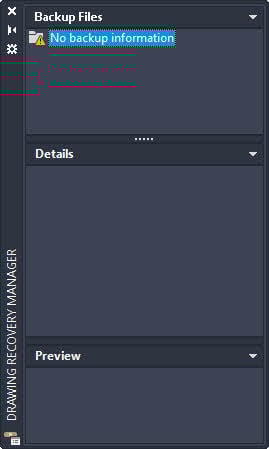
Drawing Recovery Manager yordamida tiklash qadamlari:
- AutoCAD-ni kutilmagan yopilgandan keyin oching yoki yozing CHIZMA QAYTA QILISh
- Drawing Recovery Manager palitrasi mavjud zaxira fayllarni ko'rsatadigan holda paydo bo'ladi
- Zaxira fayllari va avtomatik saqlash fayllarini ko'rsatadigan fayl daraxtini ko'rib chiqing
- Har bir faylni ustiga bosish orqali oldindan ko'ring
- Qayta tiklamoqchi bo'lgan faylni ikki marta bosing
- Qayta tiklangan faylni kerakli joyga saqlang
3.5 Oldingi fayl versiyasiga tiklash
Ushbu usul, ayniqsa, operatsion tizimingiz yoki bulutli saqlash xizmati tomonidan saqlangan oldingi versiyalarni tiklash orqali qayta yozilgan AutoCAD fayllarini tiklash uchun foydalidir.
3.5.1 Windows fayllarni tiklash
Windows fayl tarixi va oldingi versiyalar funksiyasi kompyuteringizda yoki tarmoq diskida saqlangan fayllarning oldingi versiyalarini tiklashi mumkin.
qadamlar:
- AutoCAD faylingiz joylashgan papkaga o'ting
- O'ngni bosing DWG fayl va tanlang xususiyatlari

- bosing Oldingi versiyalar tab

- Vaqt belgilari bilan mavjud fayl versiyalari ro'yxatini ko'rib chiqing
- Qayta tiklamoqchi bo'lgan versiyani tanlang
- bosing tiklash joriy faylni almashtirish uchun yoki bosing ochiq birinchi bo'lib ko'rish uchun
- Shu bilan bir qatorda, bosing nusxa oldingi versiyani boshqa joyga saqlash uchun
- bosing OK tasdiqlash uchun
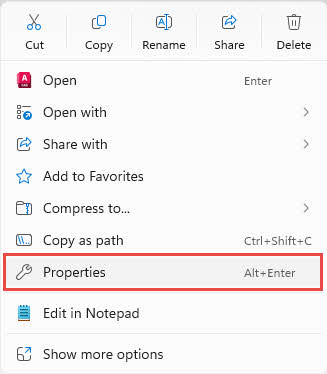

Eslatma: Bu xususiyat Windows fayl tarixi yoki tizim himoyasini oldindan yoqishni talab qiladi.
3.5.2 Mac fayllarini tiklash
Mac foydalanuvchilari AutoCAD fayllarining oldingi versiyalarini avtomatik zahiradan tiklash uchun Time Machine-dan foydalanishlari mumkin.
qadamlar:
- Time Machine zaxira drayveringiz ulanganligiga ishonch hosil qiling
- Finder-da AutoCAD faylingiz joylashgan papkaga o'ting
- bosing Time Machine menyu panelidagi belgini bosing va tanlang Vaqt mashinasini kiriting
- Shu bilan bir qatorda, ochiq Time Machine Ilovalardan
- Zaxira sanalarini ko'rib chiqish uchun ekranning o'ng tomonidagi vaqt jadvalidan foydalaning
- Faylingiz to'g'ri bo'lgan sanaga o'tish uchun strelkalar yoki vaqt jadvalini bosing
- Qayta tiklamoqchi bo'lgan AutoCAD faylini tanlang
- bosing tiklash joriy faylni almashtirish uchun
- Ushlab turing Option bosing tiklash ikkala versiyani saqlash uchun
Eslatma: Ushbu usul ishlashi uchun Time Machine sozlanishi va muntazam zaxira nusxalarini ishga tushirishi kerak.
3.5.3 Bulutli saqlash versiyalari tarixi
Ko'pgina bulutli saqlash xizmatlari fayllarning versiya tarixini saqlaydi, bu sizga AutoCAD chizmalarining oldingi versiyalarini tiklash imkonini beradi.
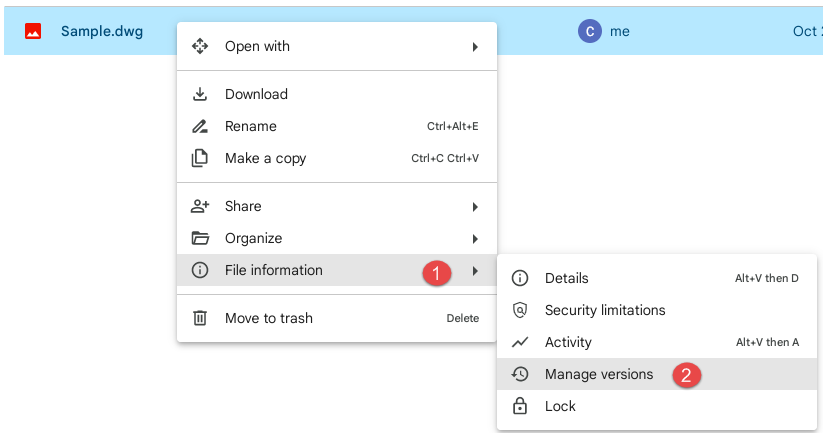
Google Drive versiyasini tiklash:
- ochiq Google Drive veb-brauzeringizda
- AutoCAD faylingizni o'ng tugmasini bosing va tanlang Versiyalarni boshqarish

- Yuklash sanalari bilan oldingi versiyalar ro'yxatini ko'ring
- bosing Download qayta tiklamoqchi bo'lgan versiyaning yonida
- Oldingi versiya kompyuteringizga yuklab olinadi
- Agar kerak bo'lsa, joriy fayl nomini o'zgartiring va o'zgartiring
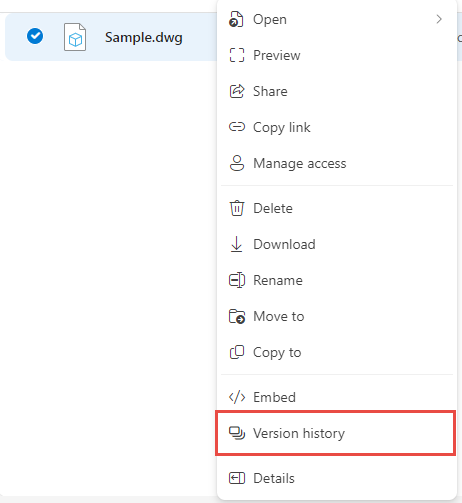
OneDrive versiya tarixi:
- ochiq OneDrive veb-brauzeringizda
- AutoCAD faylingizni o'ng tugmasini bosing va tanlang Versiya tarixi

- Vaqt belgilari va fayl o'lchamlari bilan versiyalar ro'yxatini ko'rib chiqing
- Kerakli versiya yonidagi uchta nuqtani bosing
- tanlang tiklash joriy faylni almashtirish uchun
- Yoki tanlang Download oldingi versiyani alohida saqlash uchun
Dropbox faylini tiklash:
- ochiq Dropbox veb-brauzeringizda
- AutoCAD faylingizga o'ting
- Fayl tafsilotlarini ochish uchun fayl nomini bosing
- Uch nuqta belgisini bosing va tanlang Versiya tarixi

- Mavjud versiyalarni ko'rib chiqing (Dropbox versiyalarni bepul hisoblar uchun 30 kun, pullik uchun 180 kun saqlaydi)
- bosing tiklash tiklamoqchi bo'lgan versiyaning yonida
- Tanlangan versiya joriy faylni almashtiradi

4. Buzilgan AutoCAD-ni tiklash DWG Fayl
4.1 AutoCAD fayllari buzilganda tez-tez uchraydigan xatolar
Buzilgan AutoCAD fayllari odatda quyidagi xato xabarlarini ko'rsatadi:
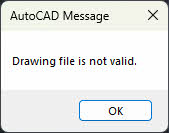
- “Chizma fayli noto‘g‘ri” xatosi va faylni ochib bo‘lmaydi

- "Chizma fayli tiklanishni talab qiladi" xatosi
- "Chizmada xatolar aniqlandi" xatosi
- "Faylni tiklanmasdan ochib bo'lmaydi" xatosi
- Korruptsiyaga ishora qiluvchi RegApps haqida ogohlantirish
- Faylni ochishda AutoCAD javob bermaydi
- Faylni ochishda AutoCAD ishlamay qoladi yoki osilib qoladi
- Juda sekin yoki ochilgandan keyin javob bermayapti
- Fayl hajmining keskin o'sishi
- Chizmaning qismlari yo'qolgan yoki a da noto'g'ri ko'rsatilgan DWG file.
Eslatma: Quyidagi usullar (4.2 dan 4.8 gacha) ochilmaydigan chizmalar bilan ishlaydi.
4.2 Chizmani tiklash
RECOVER buyrug'i buzilgan AutoCAD chizma faylini ochishga va tiklashga harakat qiladi.
qadamlar:
- AutoCAD-ni oching va yangi chizma yarating.
- Shrift QAYTA QILISH buyruq satrida va bosing kiriting
- Faylni tanlash dialog oynasida buzilgan chizmani ko'rib chiqing
- Faylni tanlang va ustiga bosing ochiq
- AutoCAD faylni tiklashga harakat qiladi va tiklash hisobotini ko'rsatadi
- Buyruqlar satrida audit hisobotini ko'rib chiqing
- Muvaffaqiyatli bo'lsa, faylni yangi nom bilan saqlang SAVELAR
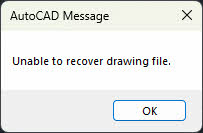
- Agar u muvaffaqiyatsiz bo'lsa, siz quyidagi xabarni ko'rasiz:

4.3 Xrefs bilan tiklang
Tashqi havolalarni (Xrefs) o'z ichiga olgan AutoCAD chizma faylini tiklash kerak bo'lganda RECOVERALL buyrug'idan foydalaning.
qadamlar:
- AutoCAD-ni oching va yangi chizma yarating.
- Shrift QAYTA QILISH buyruq satrida va bosing kiriting
- Buzilgan chizilgan faylni tanlang
- AutoCAD asosiy chizma va barcha biriktirilgan Xreflarni tiklaydi
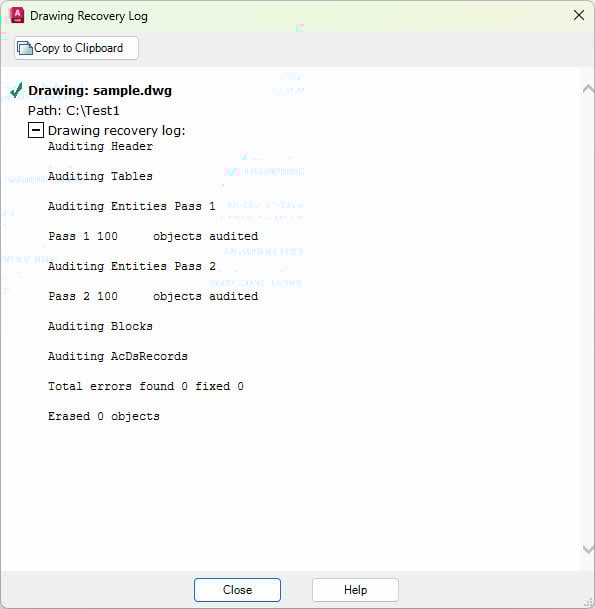
- AutoCAD tiklash jarayonida chizmalarni tiklash jurnalini yaratadi:

- Qayta tiklangan faylni saqlang
4.4 Zararlanganlarni joylashtiring DWG Bo'sh chizmadagi fayl
Ushbu usul buzilgan faylni blok sifatida ko'rib chiqadi, bu korruptsiya bilan bog'liq muammolarni ajratib turadi va AutoCAD faylini qayta tiklaydi.
qadamlar:
- AutoCAD-ni oching va yangi bo'sh chizma yarating
- Shrift KIRITMOQ (AutoCAD 2019 va undan oldingi versiyalar) yoki KLASSICINSERT (AutoCAD 2020+) buyruq satrida va bosing kiriting

- bosing Qidirish va muammoli faylni tanlang
- bosing OK faylni kiritish uchun
- Agar u muvaffaqiyatli kiritilsa, kiriting EXPLODE va matbuot kiriting
- Kiritilgan blokni tanlang va bosing kiriting
- Shrift AUDIT va matbuot kiriting
- "Aniqlangan xatolarni tuzatasizmi?" So'ralganda kiriting Y
- Shrift Toza va matbuot kiriting
- Barcha elementlarni tanlang va ustiga bosing Hammasini tozalash
- bilan chizmani saqlang SAVELAR

4.5 DWL yoki DWL2 fayllarini o'chirish
DWL va DWL2 fayllari qulflangan fayllar bo'lib, bir vaqtning o'zida bir nechta foydalanuvchilarning bir xil chizmani tahrirlashiga to'sqinlik qiladi. Ba'zan bu fayllar boshqa hech kim foydalanmayotganda ham chizmalarni ochishga to'sqinlik qiladi.
qadamlar:
- AutoCAD-ni butunlay yoping
- Yashirin fayl kengaytmalarini ko'rsatish .
- Chizilgan faylni o'z ichiga olgan papkaga o'ting
- Xuddi shu nomli, lekin .dwl yoki .dwl2 kengaytmali fayllarni qidiring
- Ushbu qulflangan fayllarni o'chiring
- AutoCAD-ni qayta oching va chizmani yana ochishga harakat qiling
4.6 Chizmani qayta yaratish uchun PDFIMPORTdan foydalaning
Agar sizda bo'lsa PDF Chizmaning versiyasida siz chizma geometriyasini qayta yaratish va AutoCAD faylini tiklash uchun uni import qilishingiz mumkin.
qadamlar:
- AutoCAD-ni oching va yangi chizma yarating
- Shrift PDFIMPORT buyruq satrida va bosing kiriting
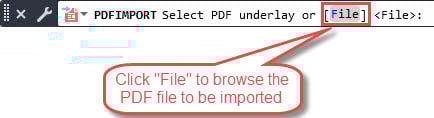
- U quyidagi so'rovni ko'rsatadi:

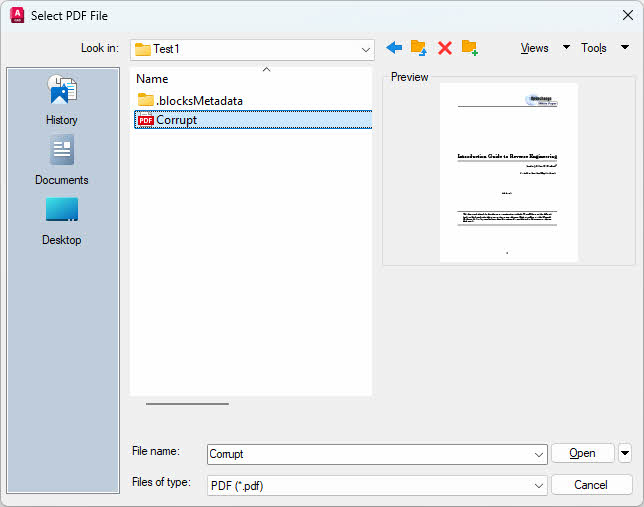
- bosing Fayl va tanlang PDF Fayl

- bosing ochiq
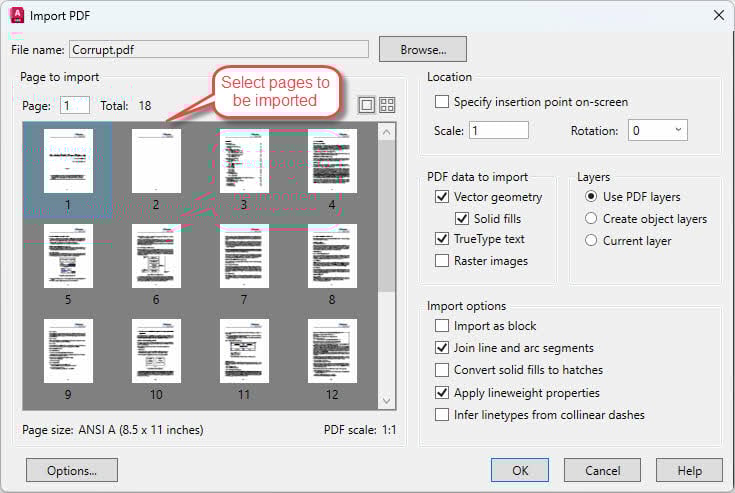
- In PDF-ni import qilish dialog oynasida import qilinadigan sahifalarni tanlang:

- bosing OK import qilish
- Import qilingan geometriyani ko'rib chiqing va kerakli tuzatishlarni kiriting
- Faylni saqlang
4.7 DWGCONVERT yordam dasturidan foydalaning
DWGCONVERT - bu AutoCAD va Autodesk dasturlariga kiritilgan ommaviy konvertatsiya qilish dasturi DWG Bir nechta fayllarni qayta ishlay oladigan TrueView. Ba'zan chizilgan faylni boshqa formatga aylantirish AutoCAD faylini tiklashi mumkin.
qadamlar:
- AutoCAD-ni oching va yangi chizma yarating
- Shrift DWGCONVERT buyruq satrida va bosing kiriting.
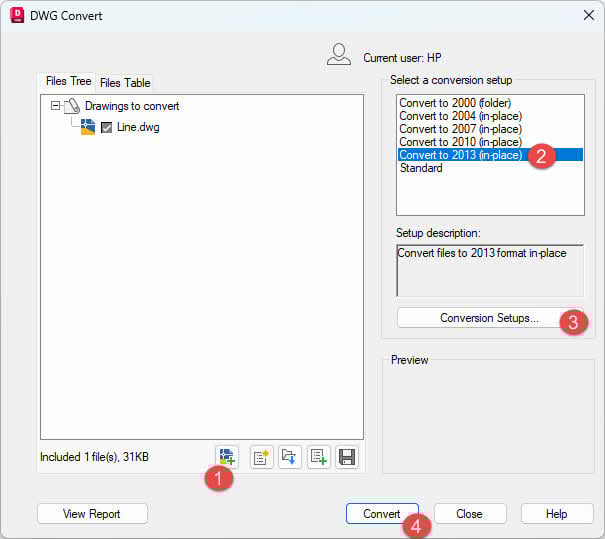
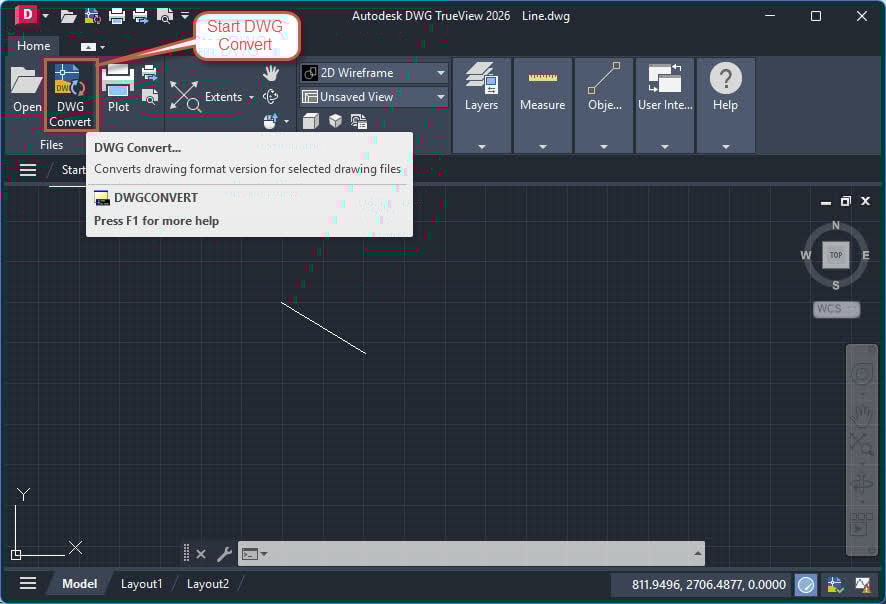
- Boshlang DWG Yordamchi dasturni aylantirish
- bosing + aylantirish uchun chizmalarni tanlash va qo'shish
- Avvalgisini tanlang DWG versiya formati (masalan, AutoCAD 2013 formati)
- bosing Konvertatsiya sozlamalari agar siz konvertatsiyani sozlashni xohlasangiz.
- bosing Aylantirish

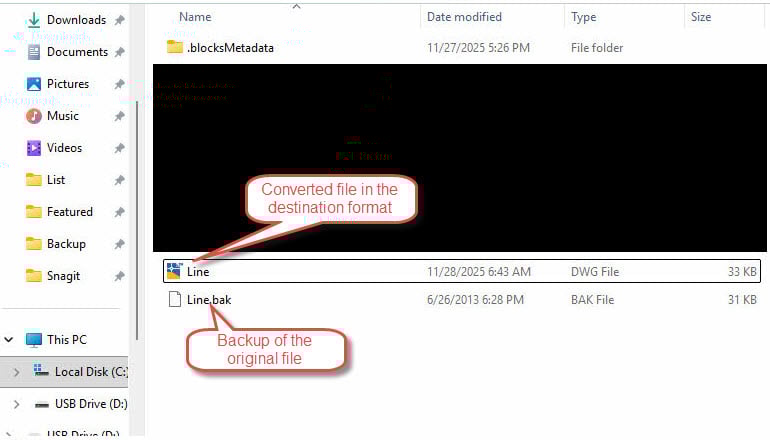
- Sukut bo'yicha DWG Convert asl nusxaning xxx.bak nomi bilan zaxira nusxasini yaratadi, so'ngra chizmani belgilangan formatga o'zgartiradi:

- O'zgartirilgan fayllarni AutoCAD-da oching
4.8 foydalaning DWG Trueview
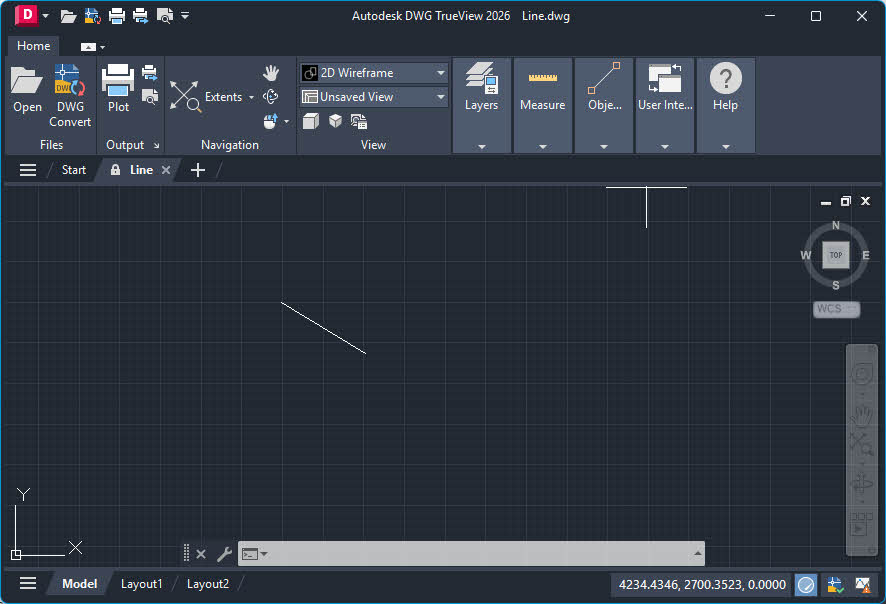
DWG TrueView - bu DWGConvert vositasini ham o'z ichiga olgan bepul Autodesk yordamchi dasturi, shuning uchun siz undan AutoCAD faylini tiklash uchun ham foydalanishingiz mumkin.
qadamlar:
- Autodesk-ni yuklab oling va o'rnating DWG dan TrueView Autodesk veb-sayti
- boshlanish DWG TrueView. TrueView buyruq satrini qo'llab-quvvatlamaydi, shuning uchun siz DWGConvert vositasini GUI orqali ochishingiz kerak.
- O'tkazish vositasini yoqish uchun har qanday haqiqiy chizma faylini oching yoki yangi chizma yarating.

- bosing DWG o'tkazish asboblar panelida
- The DWG O'zgartirish dialog oynasi paydo bo'ladi. dan foydalanish bilan bir xil amallarni bajaring DWGConvert buyrug'i aylantirish uchun DWG fayl:
Eslatma: Quyidagi usullar (4.9 dan 4.34 gacha) ochilishi mumkin bo'lgan chizmalar bilan ishlaydi, ammo sekin ishlash, javob bermaslik yoki fayl hajmining keskin o'sishi kabi muammolar mavjud.
4.9 Konvertatsiya qilish DWG Faylni oldingi formatga o'tkazish
Faylni eski AutoCAD formatiga o'tkazish ba'zan versiyaga xos muammolardan kelib chiqqan korruptsiya muammolarini hal qilishi va AutoCAD faylini tiklashi mumkin.
qadamlar:
- AutoCAD-da chizmani oching
- Shrift SAVELAR va matbuot kiriting
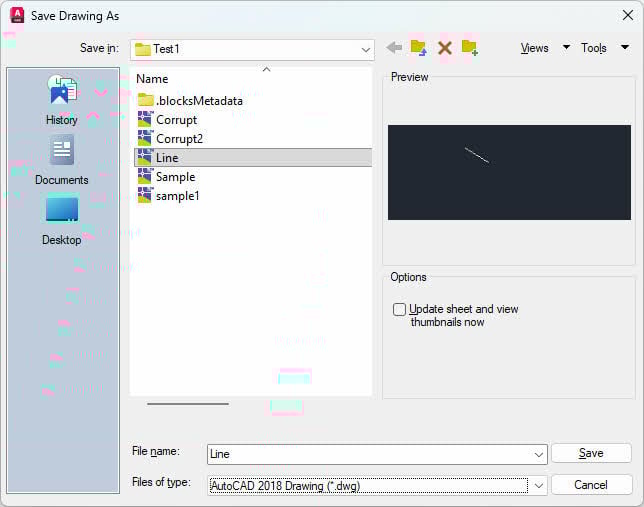
- The Chizmani boshqa saqlash dialog oynasi ochiladi.
- In Fayl turlari ochiladigan menyuda eskisini tanlang DWG format
- Joyni va fayl nomini tanlang
- bosing saqlash
- Yangi saqlangan faylni yoping va qayta oching
4.10 Ochiq chizmani tekshirish va ta'mirlash
Agar chizma ochilsa, lekin sekin yoki javob bermasa, tekshirishdan oldin keraksiz ma'lumotlarni tozalash uchun ushbu usuldan foydalaning.
Quyidagi kabi ikkita tozalash buyrug'i mavjud:
| buyruq | Foydalanuvchi interfeysi | Regappsni tozalash (roʻyxatdan oʻtgan ilovalar) | Ichki elementlarni tozalash |
|---|---|---|---|
| Toza | Vizual daraxt ko'rinishi va tasdiqlash qutilari bilan dialog oynasi | Yo'q - Regapps-ni olib tashlab bo'lmaydi | Ha - "O'rnatilgan elementlarni tozalash" katagiga belgi qo'ying. |
| -TOZLASH | Matnli buyruqlar qatori | Ha - Regapps-ni tozalash uchun "R" ni kiriting | Yo'q - ichki o'rnatilgan elementlarni tozalash uchun bir necha marta ishlashi kerak |
Quyida biz ikkala buyruqdan ham foydalanamiz.
qadamlar:
- Muammoli chizmani oching
- Shrift -TOZLASH (defis bilan) va bosing kiriting
- Siz quyidagi so'rovni ko'rasiz:

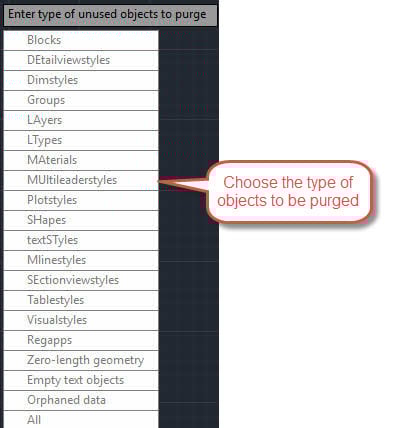
- Agar siz sichqonchani taklifdan tashqariga olib chiqsangiz, siz qalqib chiquvchi menyuni ham ko'rasiz:

- Siz quyidagi usullardan biri bilan tozalanadigan ob'ektlar turini tanlashingiz mumkin:
- So'rov maydonidagi turdagi kulrang blokni bosing.
- So'rovga turning birinchi ko'k belgisini kiriting va tugmasini bosing kiriting, masalan, B uchun Bloklar turi.
- Qalqib chiquvchi menyuda turni tanlang.
- kiriting R ro'yxatdan o'tgan ilovalarni tozalash uchun (Regapps).
- Keyin kiriting * hammasini tozalash uchun.
- Keyin kiriting N har bir ob'ektni tekshirmaslik uchun.
- Tozalash jarayonida siz tozalangan ob'ektlar jurnalini ko'rasiz, masalan:

- Yuqoridagi jarayonni kiritish orqali takrorlang A barcha foydalanilmagan narsalarni tozalash uchun.
- Shundan so'ng, yozing Toza (defissiz) va bosing kiriting
- Tozalash muloqot oynasida barcha katakchalarni belgilang
- bosing Hammasini tozalash

- Shrift AUDIT va matbuot kiriting
- kiriting Y xatolarni tuzatish so'ralganda
- Audit jarayonida siz quyidagi kabi audit jurnalini ko'rasiz:

- Faylni saqlang




4.11 Ochiq chizmani tuzatish uchun nusxalash va joylashtirish
Yangi chizma yaratish va barcha tarkibni nusxalash, AutoCAD faylini tiklash uchun geometriyani saqlab, buzilishlarni bartaraf etishga yordam beradi.
qadamlar:
- Muammoli chizmani oching
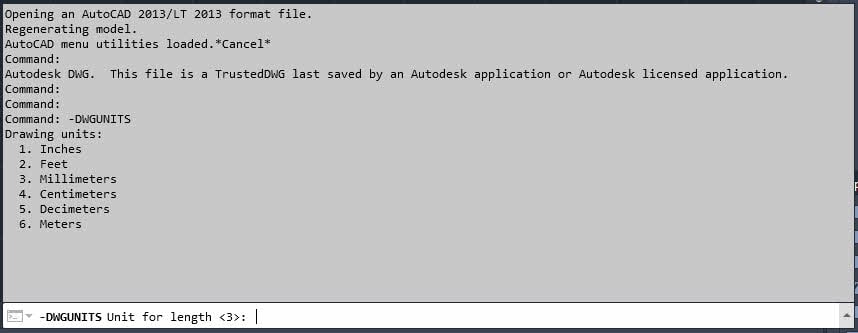
- Shrift -DWGUNITS va matbuot kiriting quyidagi kabi chizma birliklarini tekshirish uchun:

- Birliklarga e'tibor bering (masalan, dyuym, millimetr)
- matbuot Ctrl + A barcha ob'ektlarni tanlash uchun
- matbuot Ctrl + C nusxa ko'chirmoq
- Yangi chizma yarating: QYANGI
- foydalanib, bir xil birliklarni o'rnating -DWGUNITS
- Shrift PASTECLIP yoki tugmasini bosing Ctrl + V
- Qo'shish nuqtasini belgilang yoki bosing kiriting 0,0,0 uchun
- Yangi chizmani saqlang
4.12 Chizmani optimallashtirish uchun Wblock Purge-dan foydalaning
WBLOCK buyrug'i AutoCAD faylini tiklash uchun foydalanilmagan ma'lumotlarni avtomatik ravishda o'chirib tashlagan holda tanlangan ob'ektlarni yangi faylga eksport qiladi.
qadamlar:
- Chizmani oching
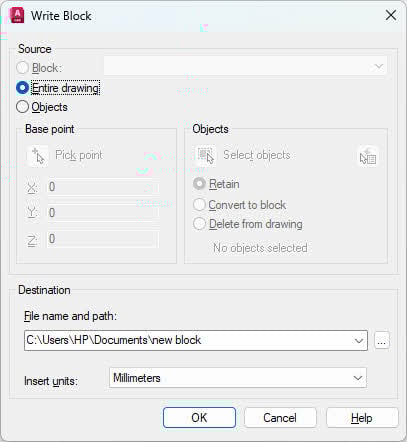
- Shrift WBLOCK va matbuot kiriting
- Blok yozish dialog oynasida tanlang Butun chizma
- Belgilangan fayl nomi va yo'lini belgilang
- bosing OK

- Yangi yaratilgan faylni oching
- yugurish AUDIT va Toza agar kerak bo'lsa
4.13 Chizmani DXF formatiga, keyin esa yana DWG formatiga o'zgartiring
DXF formatiga va orqaga aylantirish muayyan korruptsiya muammolarini hal qilishga va AutoCAD faylini tiklashga yordam beradi, chunki DXF matnga asoslangan formatdir.
qadamlar:
- Chizmani oching
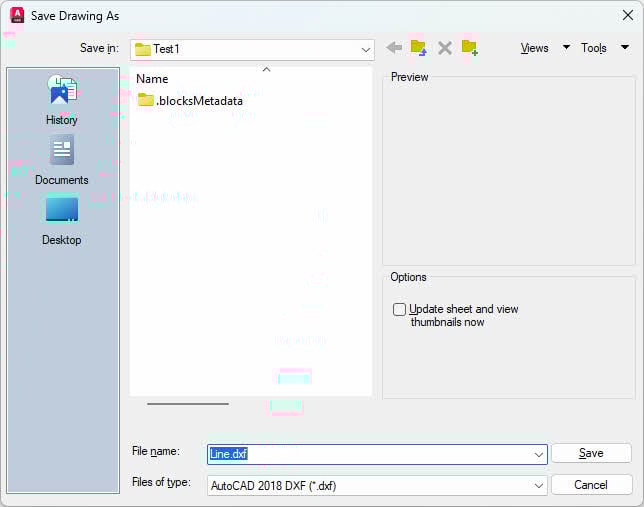
- Shrift DXFOUT va matbuot kiriting
- Fayl nomi va joylashuvini belgilang
- bosing saqlash
- Chizmani yoping
- Yangi bo'sh chizmani oching
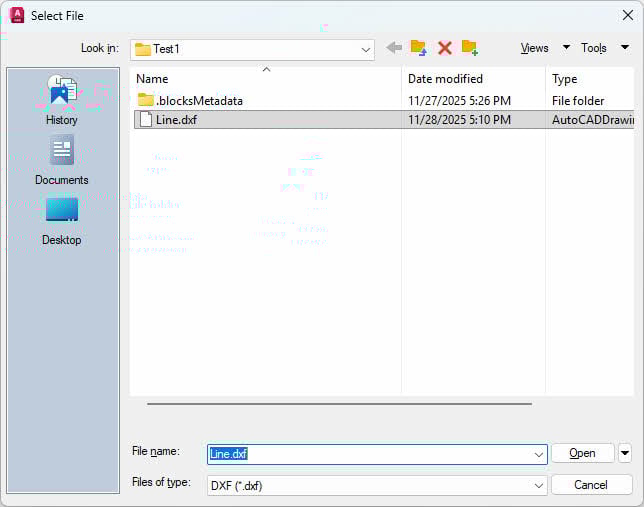
- Shrift DXFIN va matbuot kiriting
- Siz yaratgan DXF faylni tanlang
- bosing ochiq
- Chizmani shunday saqlang DWG format
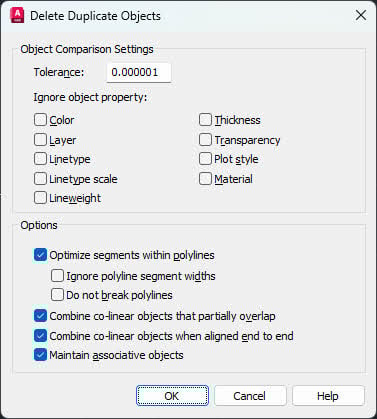
4.14 Ikki nusxadagi yoki bir-biriga o'xshash narsalarni olib tashlash uchun OVERKILL-dan foydalaning
OVERKILL buyrug'i AutoCAD faylini tiklash uchun ishlashni sekinlashtirishi mumkin bo'lgan takroriy va bir-biriga o'xshash ob'ektlarni olib tashlaydi.
qadamlar:
- Chizmani oching
- matbuot Ctrl + A barcha ob'ektlarni tanlash uchun.
- Shrift OVERKILL va matbuot kiriting
- In Ikki nusxadagi ob'ektlarni o'chirish dialog oynasi, sozlamalarni ko‘rib chiqish
- bosing OK dublikatlarni olib tashlash uchun

- O'chirilgan ob'ektlar soni uchun buyruq qatori jurnalini ko'rib chiqing:

- Faylni saqlang

4.15 Haddan tashqari cheklovlarni olib tashlash uchun DELCONSTRAINT dan foydalaning
Juda ko'p geometrik cheklovlar ishlash muammolari va buzilishlarga olib kelishi mumkin. DELCONSTRAINT-dan foydalanish ortiqcha cheklovlarni olib tashlashi va AutoCAD faylini tiklashi mumkin.
qadamlar:
- Chizmani oching
- Shrift CHAQQIRISH va matbuot kiriting
- Shrift hamma va matbuot kiriting barcha ob'ektlarni tanlash uchun
- matbuot kiriting tasdiqlash uchun yana bosing
- Barcha cheklovlar olib tashlanadi, quyida jurnal:

- Faylni saqlang

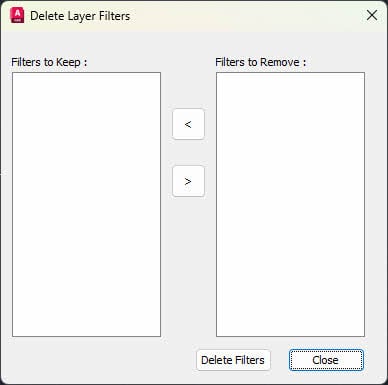
4.16 Haddan tashqari qatlam filtrlarini olib tashlash uchun FILTERLAR buyrug'idan foydalaning
Haddan tashqari qatlam filtrlari chizilgan faylni shishiradi va ishlash bilan bog'liq muammolarga olib kelishi mumkin. Foydalanish FILTERLAR buyrug'i ortiqcha qatlam filtrlarini olib tashlashi va AutoCAD faylini tiklashi mumkin.
qadamlar:
- Chizmani oching
- Shrift FILTRLAR va matbuot kiriting
- In Qatlam filtrlarini o'chirish dialog, foydalanish < va > saqlash va olib tashlash uchun filtrlarni tanlash.
- bosing Filtrlarni o'chirish filtrlarni o'chirish uchun

- Yopish Qatlam filtrlarini o'chirish muloqot oynasi
- Faylni saqlang
4.17 3D va kompozit tarixni o'chirish uchun BREP buyrug'idan foydalaning
3D qattiq jismlar qurilish tarixini saqlab qoladi, bu esa fayl hajmini oshirishi va muammolarni keltirib chiqarishi mumkin.
qadamlar:
- Chizmani oching
- Shrift BREP va matbuot kiriting
- Barcha 3D qattiq jismlarni tanlang
- matbuot kiriting tasdiqlash uchun
- Ob'ektlar tarix o'chirilgan holda BREPga aylantiriladi
- Faylni saqlang
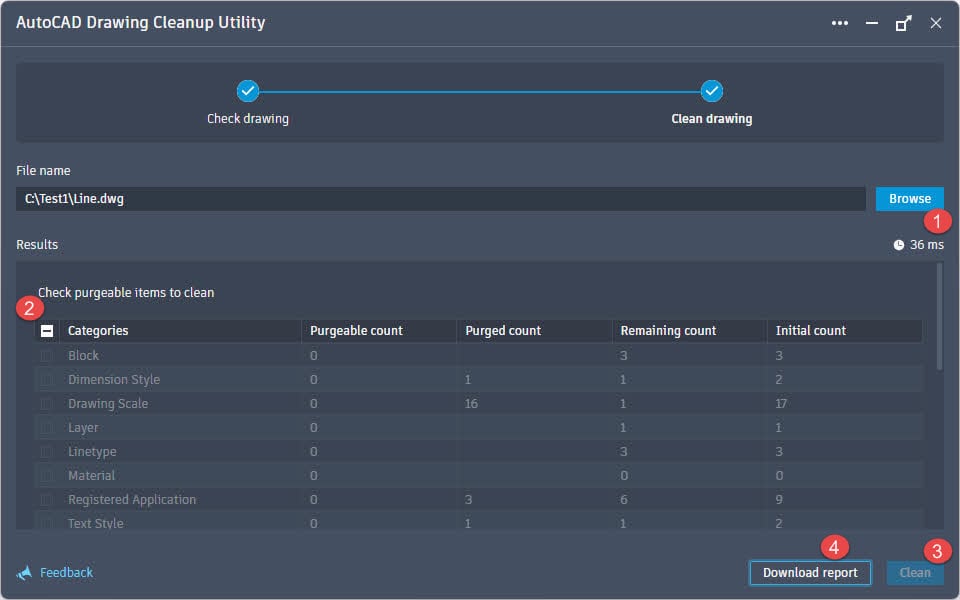
4.18 AutoCAD chizmasini tozalash uchun Autodesk Drawing Cleanup Utility dasturidan foydalaning
Autodesk Drawing Cleanup Utility - bu AutoCAD fayllarini tiklash uchun chizmalardan muammoli ma'lumotlarni olib tashlash uchun maxsus vositadir.
qadamlar:
- Chizmani tozalash yordam dasturini dan yuklab oling Autodesk veb-sayti .
- Yordamchi dasturni o'rnating
- Yordamchi dasturni Windows Boshlash menyusidan ishga tushiring
- bosing Qidirish va rasmingizni tanlang
- Chizmadagi ob'ektlar toifalarda ko'rsatiladi.
- Tozalash uchun tozalanadigan narsalarni tekshiring.
- bosing toza tozalash jarayonini boshlash uchun.
- Yordamchi dastur xxx-backup zaxira faylini yaratadi.dwg jarayondan oldin.
- Tozalash jarayonidan so'ng, bosing Hisobot yuklab olish toza hisobotni Excel fayli sifatida yuklab olish uchun.
- Tozalangan faylni AutoCAD-da oching
4.19 AEC ob'ekt ma'lumotlarini tozalash uchun PURGEAECDATA dan foydalaning
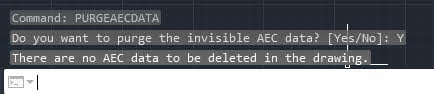
Agar chizilgan rasmingizga faqat AEC ma'lumotlarisiz standart AutoCAD geometriyasi kerak bo'lsa, bu buyruq arxitektura/muhandislik/qurilish obyektlarini olib tashlaydi.
qadamlar:
- Chizmani oching
- Shrift PURGEAECDATA va matbuot kiriting
- Davom etish so'ralganda, kiriting Y
- Buyruq barcha AEC ob'ekt ma'lumotlarini olib tashlaydi. Quyida jurnal:

- Faylni saqlang
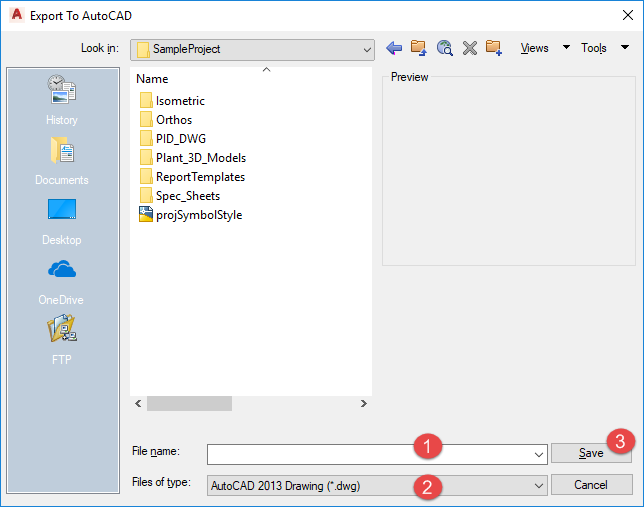
4.20 AutoCADga eksport qilish uchun EXPORTTOAUTOCAD dasturidan foydalaning
Agar siz AutoCAD vertikal mahsulotidan (masalan, Civil 3D yoki Architecture) foydalanayotgan bo'lsangiz, oddiy AutoCAD formatiga eksport qilishingiz mumkin.
qadamlar:
- Chizmani AutoCAD vertikal ilovasida oching
- Shrift EXPORTTOAUTOCAD va matbuot kiriting
- AutoCAD-ga eksport qilish dialog oynasida sozlamalarni ko'rib chiqing
- Fayl nomi va joylashuvini belgilang
- Belgilangan fayl formatini tanlang
- bosing saqlash
- Eksport qilingan faylni standart AutoCAD-da oching
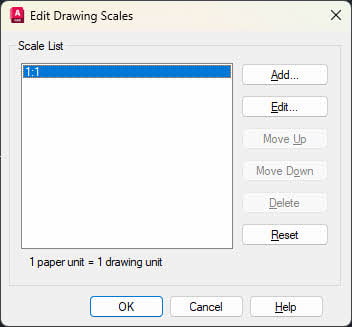
4.21 Annotatsiya shkalalari sonini kamaytirish uchun SCALELISTEDIT dan foydalaning
Haddan tashqari izoh shkalasi fayl hajmini sezilarli darajada oshirishi va ishlashga ta'sir qilishi mumkin.
qadamlar:
- Chizmani oching
- Shrift - SCALELISTEDIT (defis bilan) va bosing kiriting
- kiriting R qayta o'rnatish uchun va bosing kiriting.
- kiriting Y tasdiqlang va bosing kiriting.
- Bu o'lchov ro'yxatini standart qiymatlarga qaytaradi. Quyida jurnal:

- Shu bilan bir qatorda, foydalaning SCALELISTEDIT (defissiz) alohida shkalalarni qo'lda o'chirish uchun

- Faylni saqlang

4.22 Scale List Cleanup Utility dasturidan foydalaning
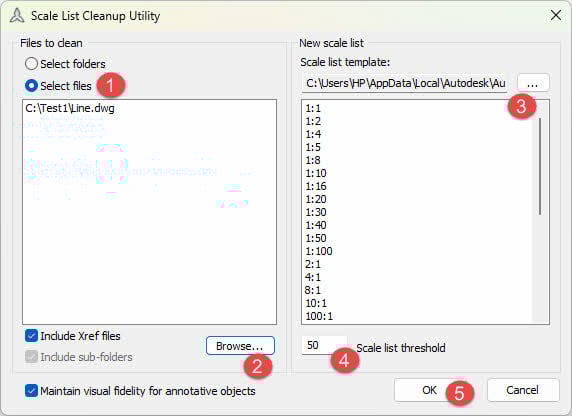
Scale List Cleanup Utility bir nechta fayllardan annotatsiya masshtablarini olib tashlashi mumkin.
qadamlar:
- Scale List Cleanup Utility dasturini dan yuklab oling Autodesk veb-sayti .
- Tarkibni chiqarib oling Zip jildga arxivlash.
- AutoCAD versiyasi uchun papkaga o'ting, masalan:
- AutoCAD 2021-2024 uchun “Scale_List_Cleanup_Utility_for_AutoCAD_2021-2024” jildiga oʻting.
- AutoCAD 2025 va 2026 uchun "Scale_List_Cleanup_Utility_for_AutoCAD_2025" jildiga o'ting.
- CleanupScales.exe va CleanupScalesRes.dll fayllarini AutoCAD-ga asoslangan mahsulotingizning o'rnatish katalogiga nusxalash
- CleanupScales.exe faylini ishga tushiring
- bosing Papkalarni tanlang ma'lum papkalardagi barcha fayllarni rekursiv tozalashni xohlasangiz. Bu katta hajmdagi fayllarni tozalash uchun foydalidir.
- bosing Fayllarni tanlang agar siz faqat fayllarni tozalashni xohlasangiz.
- bosing Ko‘rib chiqish… tozalanadigan bir yoki bir nechta fayllarni qo'shish uchun.
- Ostida Yangi masshtablar ro'yxati, a ni tanlang Masshtab ro'yxati shablon file.
Eslatma: Ushbu yordamchi dastur chizma fayllaridan foydalanilmagan masshtablarni olib tashlaydi va shablondagi masshtablar ro'yxatini qo'llaydi. - O'rnatish O'lchov ro'yxati chegarasi agar kerak bo'lsa.
- bosing OK

- Yordamchi dastur tanlangan fayllarni tozalaydi va keyin quyidagi kabi natija xabarini ko'rsatadi:

- Quyidagi kabi tozalash tafsilotlari jurnalini ko'rish uchun .csv faylini oching:
File name, DWG version, Initial scales count, Final scales count, Status

C:\Test1\Line.dwg,2013,17, 17, Skipped. Scale count less than threshold - AutoCAD-da tozalangan fayllarni oching

4.23 RegApp Cleanup yordam dasturidan foydalaning
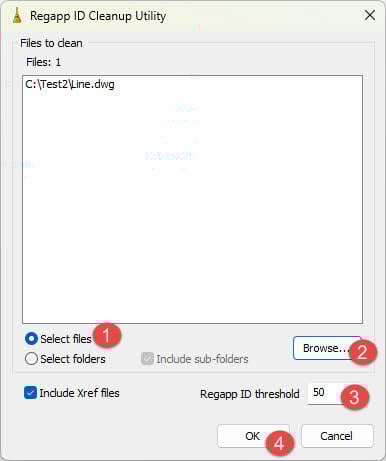
Ro'yxatdan o'tgan ilovalar (RegApps) - bu fayllarni to'plashi va shishishi mumkin bo'lgan uchinchi tomon dasturlari tomonidan qoldirilgan belgilar. RegApp Cleanup yordam dasturi RegApps-ni ommaviy ravishda olib tashlashi mumkin. ga juda o'xshash ishlaydi Masshtabni tozalash uchun yordam dasturi.
qadamlar:
- RegApp Cleanup yordam dasturini dan yuklab oling Autodesk veb-sayti .
- Tarkibni chiqarib oling Zip jildga arxivlash.
- AutoCAD versiyasi uchun papkaga o'ting, masalan:
- AutoCAD 2021-2024 uchun “Regapp_ID_Cleanup_Utility_for_AutoCAD_2021-2024” jildiga oʻting.
- AutoCAD 2025 va 2026 uchun "Regapp_ID_Cleanup_Utility_for_AutoCAD_2025" jildiga o'ting.
- CleanupRegapp.exe va CleanupRegappRes.dll fayllarini AutoCAD-ga asoslangan mahsulotingizning o'rnatish katalogiga nusxalash
- CleanupRegapp.exe faylini ishga tushiring
- bosing Fayllarni tanlang agar siz faqat fayllarni tozalashni xohlasangiz.
- bosing Papkalarni tanlang ma'lum papkalardagi barcha fayllarni rekursiv tozalashni xohlasangiz. Bu katta hajmdagi fayllarni tozalash uchun foydalidir.
- bosing Ko‘rib chiqish… tozalanadigan bir yoki bir nechta fayllarni qo'shish uchun.
- O'rnatish Regapp ID chegarasi agar kerak bo'lsa.
- bosing OK

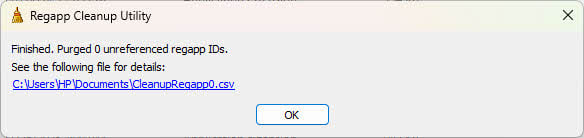
- Yordamchi dastur tanlangan fayllarni tozalaydi va keyin quyidagi kabi natija xabarini ko'rsatadi:

- Quyidagi kabi tozalash tafsilotlari jurnalini ko'rish uchun .csv faylini oching:
File name, DWG version, Initial regapp count, Final regapp count, Status

C:\Test2\Line.dwg,2013,9, 9, Skipped. Regapp ID count less than threshold. - AutoCAD-da tozalangan fayllarni oching
4.24 Viewbase Drawing ko'rishlar sonini kamaytirish
Haddan tashqari Viewbase chizma ko'rinishlari ishlash muammolariga va fayllarning shishishiga olib kelishi mumkin.
qadamlar:
- Chizmani oching
- Viewbase ko'rinishlarini o'z ichiga olgan barcha tartiblarni ko'rib chiqing
- Keraksiz ko'rinishlarni o'chiring
- Buning o'rniga ba'zi ko'rinishlarni tashqi havola sifatida qo'shishni o'ylab ko'ring
- Asosiy chizmada faqat muhim ko'rinishlarni saqlang
- Faylni saqlang
4.25 Eksport qilish uchun DGNEXPORT va DGNIMPORT dan foydalaning, keyin faylni qayta import qiling
MicroStation DGN formatiga va aksincha o'tkazish AutoCAD bilan bog'liq ba'zi muammolarni hal qilishi mumkin.
qadamlar:
- Chizmani oching
- Shrift DGNEXPORT va matbuot kiriting
- In DGN faylini eksport qiling dialog oynasida fayl nomi va joylashuvini belgilang.
- Tanlaganingizga ishonch hosil qiling V8 DGN (*.dgn) formati.
- bosing saqlash
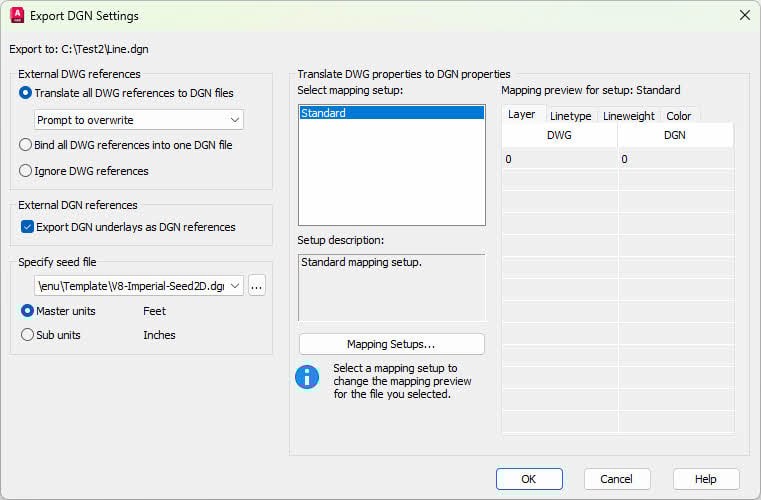
- In DGN sozlamalarini eksport qiling dialog oynasida, agar kerak bo'lsa sozlamalarni o'zgartiring, so'ngra bosing OK

- Chizma DGN fayliga aylantiriladi.
- Endi DGN faylini yana aylantiramiz DWG formati.
- Shrift DGNIMPORT va matbuot kiriting
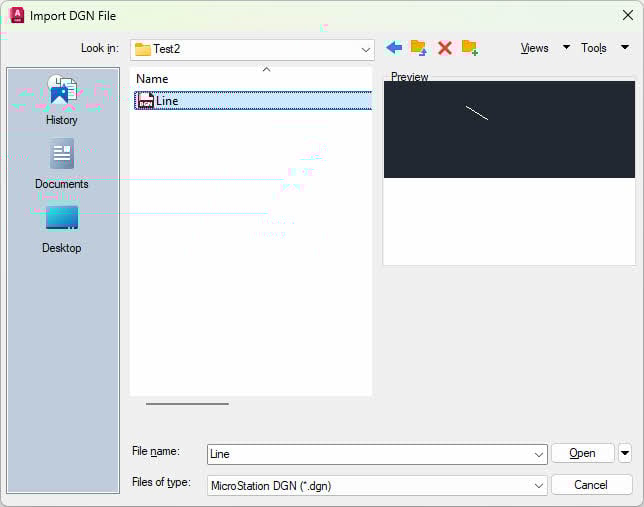
- In DGN faylini import qiling dialog oynasida DGN faylini tanlang
- Ishonch hosil qiling Fayl turlari belgilanadi MicroStation DGN (*.dgn)
- bosing ochiq
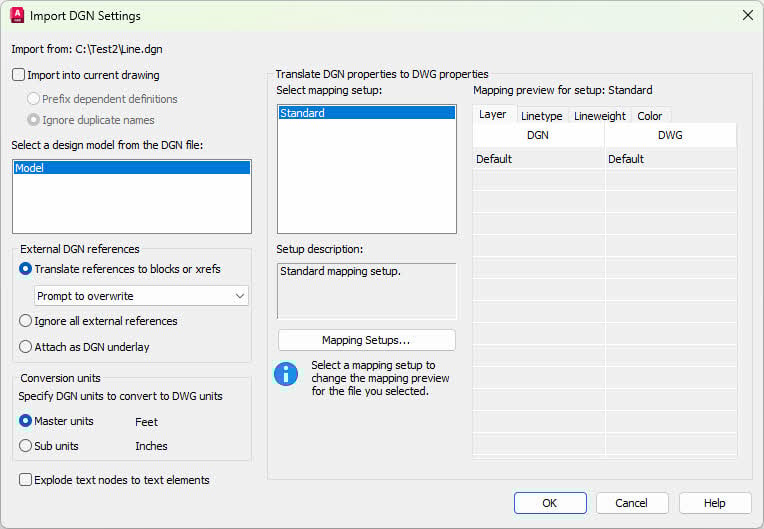
- The DGN sozlamalarini import qiling dialog oynasi paydo bo'ladi. Agar kerak bo'lsa sozlamalarni o'zgartiring, keyin bosing OK.

- DNG fayli yangi chizmaga import qilinadi
- Yangi chizmani a sifatida saqlang DWG file.

4.26 Toza DGN chiziq turlari
MicroStation fayllaridan import qilingan qo'shimcha DGN chiziq turlari fayl hajmini keraksiz ravishda oshirishi mumkin.
qadamlar:
- Chizmani oching
- Shrift LINETYPE va matbuot kiriting
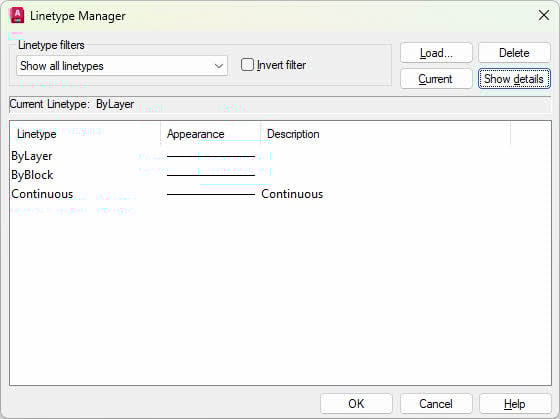
- In Linetype menejeri dialog oynasida DGN chiziq turlarini toping
- Keraksiz DGN chiziq turlarini tanlang
- bosing o'chirish

- Linetype Manager dialog oynasini yoping
- yugurish Toza havolalarni olib tashlash uchun
- Faylni saqlang
4.27 Ko'p sonli bo'sh kuchlanish ta'riflarini tozalang
Agar chizmada ko'plab bo'sh kuchlanish ta'riflari mavjud bo'lsa (elektr chizmalarida keng tarqalgan), bu fayl hajmi va ishlashiga sezilarli ta'sir ko'rsatishi mumkin.
qadamlar:
- Ta'sir qilingan chizmani AutoCAD yoki AutoCAD vertikalida oching
- matbuot Ctrl + A barcha ob'ektlarni tanlash uchun
- matbuot Ctrl + C nusxa ko'chirmoq
- matbuot Ctrl + V yana bir xil chizmaga yopishtirish uchun
- Jarayon tugashini kuting (katta fayllar uchun bu bir necha soat vaqt olishi mumkin)
- Bu AecbElecBase.dbx da tozalash mantiqini ishga tushiradi
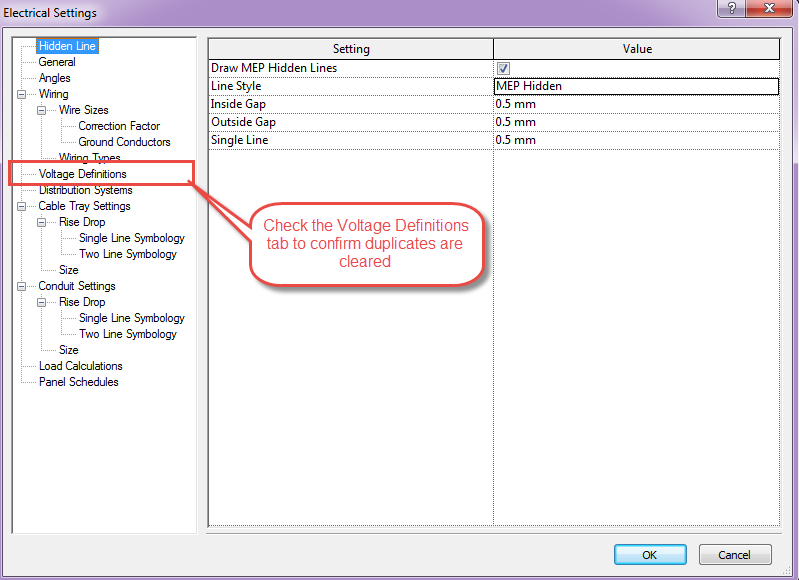
- Tozalashni tekshirish uchun (ixtiyoriy), AutoCAD MEP-ni oching va ishga tushiring ELEKTR TA'LIMLAR ochish uchun Elektr sozlamalari muloqot oynasi.
- nazorat Voltaj ta'riflari dublikatlar tozalanganligini tasdiqlash uchun yorliq

- Faylni saqlang
4.28 Eng so'nggi AutoCAD yangilanishlarini o'rnating
Ko'pgina korruptsiya muammolari va fayl muammolari AutoCAD yangilanishlari va xizmat paketlarida hal qilinadi.
qadamlar:
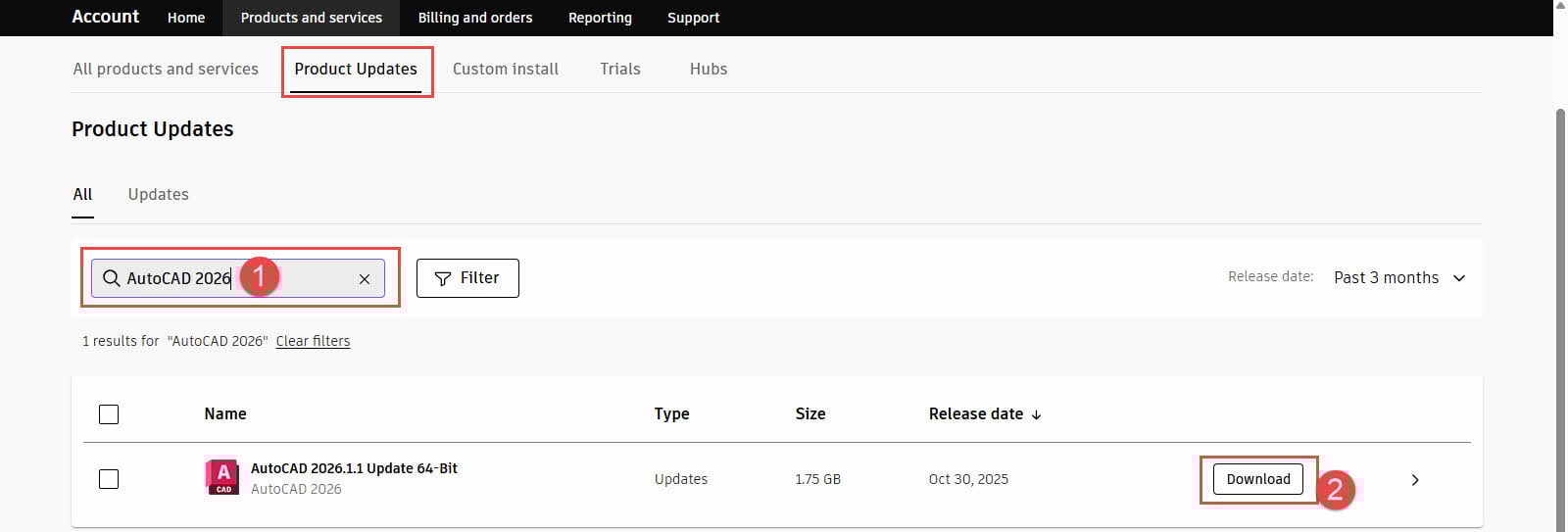
- Hisobingizga kiring manage.autodesk.com/products/updates.
- AutoCAD mahsulotingiz yangilanishini qidiring.
- bosing Download yangilanishni yuklab olish uchun.

- Yangilanishni o'rnating.
- O'rnatishdan so'ng AutoCADni qayta ishga tushiring
- Chizmangizni yana ochishga harakat qiling
4.29 AECCPURGEACANODOBJECTS buyrug'ini ishga tushiring (Autodesk Civil 3D)
Bu buyruq buzilgan AEC/ACA tugun ob'ektlarini olib tashlash uchun Civil 3D chizmalari uchun maxsusdir.
qadamlar:
- Chizmani AutoCAD Civil 3D da oching
- Shrift AECCPURGEACANODOBJEKTLAR va matbuot kiriting
- Buyruqning ko'rsatmalariga amal qiling
- Faylni saqlang
4.30 "defaultClean" skriptini ishga tushiring (Autodesk Civil 3D)
Autodesk Batch Save Utility dasturidagi defaultClean skripti Civil 3D chizmalarini har tomonlama tozalashni amalga oshiradi.
qadamlar:
- Autodesk Batch Save Utility dasturini ishga tushiring
- bosing Chizmalar qo'shish Civil 3D fayllarni tanlash uchun
- Tanlang defaultClean skript ro'yxatidan skript
- Chiqish papkasini tanlang
- bosing yugurish
- Qayta ishlangan fayllarni Civil 3D-da oching
4.31 Autodesk Civil 3D uchun maxsus Tozalash buyruqlari
Civil 3D loyiha ma'lumotlarini tozalash uchun maxsus tozalash buyruqlarini o'z ichiga oladi.
Foydalanish uchun buyruqlar:
- PurgeStyles – Ishlatilmagan uslublarni olib tashlaydi
- ClearPhantomParcels - Hayoliy posilka ma'lumotlarini olib tashlaydi
- PurgeHiddenAlignsFromSites – Yashirin hizalamalarni tozalaydi
- FindSiteOverlaps - Bir-biriga o'xshash saytlarni aniqlaydi va hal qiladi
- AeccPurgeACANODOobjects – Buzilgan AEC obyektlarini olib tashlaydi
Har bir buyruqni Civil 3D buyruq qatoriga kiriting va ko'rsatmalarga amal qiling. Qo'shimcha ma'lumot olish uchun tashrif buyuring rasmiy Autodesk veb-sayti  .
.
Eslatma: Quyidagi usullar (4.32 dan 4.34 gacha) ochilmaydigan chizmalar yoki ochilishi mumkin bo'lgan, lekin sekin ishlash, javob bermaslik yoki fayl hajmining keskin o'sishi kabi muammolarga ega bo'lgan chizmalar bilan ishlaydi.
4.32 Autodesk yoki RealDWG bo'lmagan dasturlar yordamida yaratilgan fayllar
Agar siz kirishga harakat qilayotgan buzilgan fayl AutoCAD yoki RealDWG kabi standart chizmachilik dasturlari yordamida yaratilmagan bo'lsa, quyidagilarni bajarib ko'ring:
- Uni yaratishda foydalanilgan dastur yordamida oching.
- Fayl ochilgandan so'ng, uni DXF formati kabi AutoCAD bilan mos formatga saqlash uchun eksport funksiyasidan foydalaning.
- AutoCAD-da DXF faylini oching.
Eslatma: Bu faqat yaratuvchi dasturiy ta'minot eksport funksiyasiga ega bo'lsa ishlaydi.
4.33 Professional asbob yordamida tiklash
Standart usullar muvaffaqiyatsizlikka uchraganda, professional AutoCAD tiklash dasturi kabi DataNumen DWG Recovery jiddiy buzilgan holda tiklanishi mumkin DWG fayllar. Ushbu vositalar shikastlangan fayllardan chizma ma'lumotlarini ajratib olish va qayta qurish uchun ilg'or algoritmlardan foydalanadi. Professional tiklash vositalari odatda sotib olishni talab qilsa-da, ular muhim fayllarni tiklash holatlarida yuqori muvaffaqiyat stavkalarini taklif qilishadi.
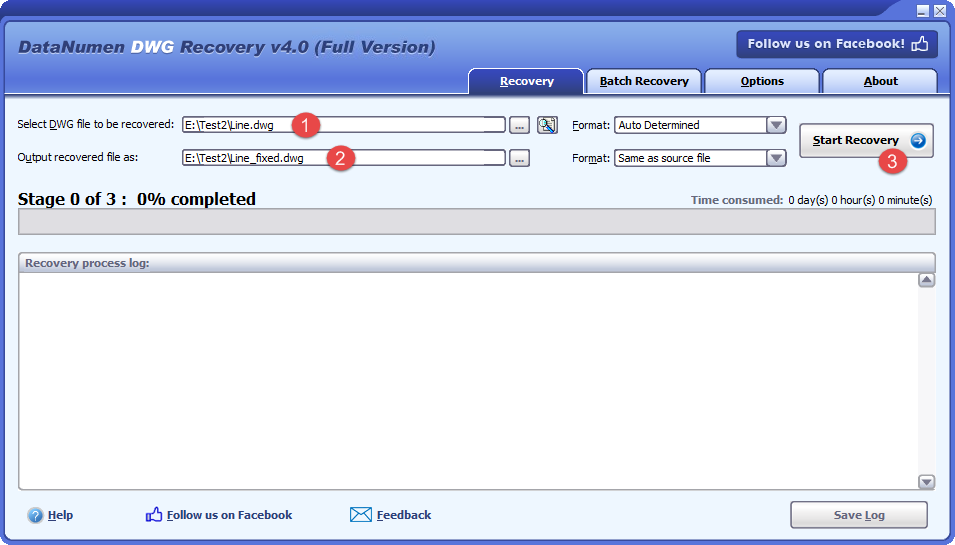
Buzuq chizilgan faylni tiklash uchun DataNumen DWG Recovery:
- Buzuq manbani tanlang DWG chizma fayli.
- Chiqish tiklangan chizma faylini o'rnating.
- bosing Qayta tiklashni boshlang
- Qayta tiklash jarayonidan so'ng tiklangan chizma faylini oching.
4.34 Qayta tiklash DWG Qattiq disk, disk tasviri yoki zaxira fayllaridan olingan ma'lumotlar
AutoCAD DWG agar sizda ma'lumotlar bo'lmasa, ularni to'g'ridan-to'g'ri qattiq disklardan, disk tasvirlaridan yoki zaxira fayllaridan tiklash mumkin DWG boshqa fayllar yo'q, masalan:
- Siz AutoCADni o'chirib tashlaysiz DWG doimiy ravishda faylga o'tkazing.
- Siz qattiq diskni formatlaysiz.
- Qattiq diskdagi nosozlik.
- VMWare yoki Virtual kompyuterdagi virtual disk buzilgan yoki shikastlangan.
- Zaxira nusxasidagi zaxira fayli buzilgan yoki shikastlangan va siz AutoCADni qayta tiklay olmaysiz DWG undan fayl.
- Disk tasvir fayli buzilgan yoki shikastlangan va siz uni qayta tiklay olmaysiz DWG undan fayl.
Agar qo'lingizda disk tasviri yoki zaxira fayllaringiz bo'lsa, quyidagilarni qilishingiz mumkin:
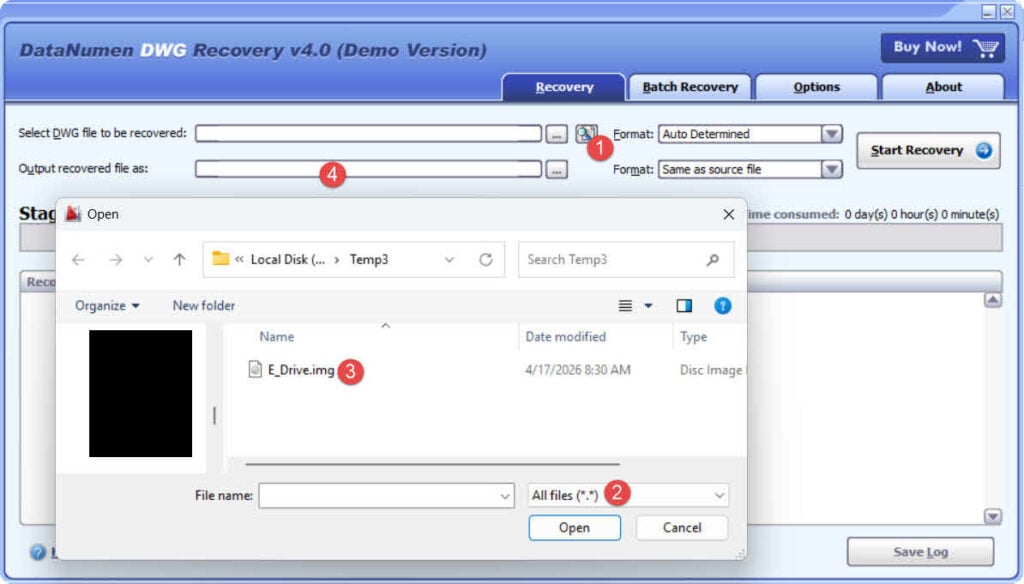
- boshlanish DataNumen DWG Recovery.
- Manba faylni tanlash uchun “…” tugmasini bosing.
- "Faylni ochish" dialog oynasida filtr sifatida "Barcha fayllar (*.*)" ni tanlang.
- Qayta tiklanadigan manba fayl sifatida disk tasvirini yoki zaxira faylni tanlang.
- Chiqishni aniq belgilang DWG faylni tanlang va uning kengaytmasi ekanligiga ishonch hosil qiling .dwgmasalan, E_Drive_qayta tiklandi.dwg.
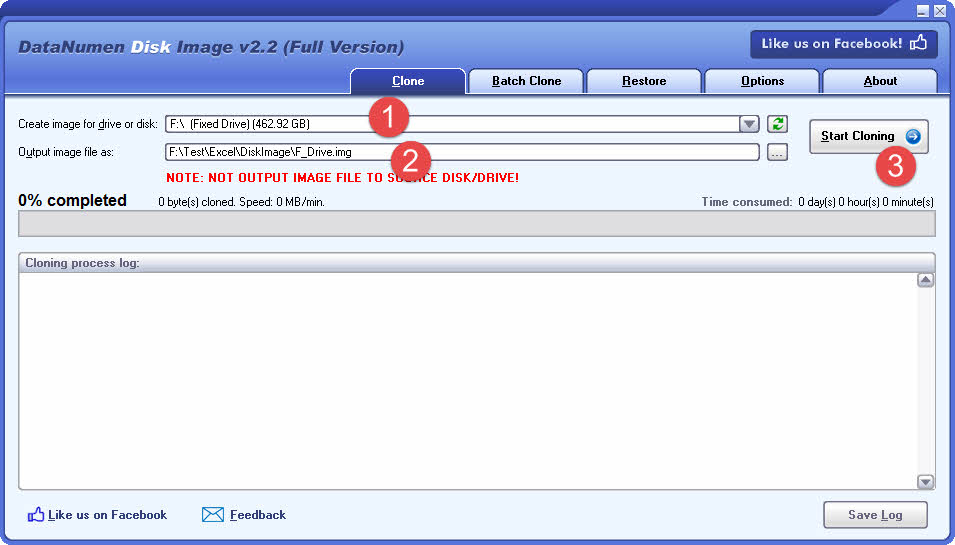
Agar siz qattiq diskdan to'g'ridan-to'g'ri qutqarishni istasangiz, foydalanishingiz kerak DataNumen Disk Image qattiq disk uchun disk tasvir faylini yaratish uchun:
- Qattiq disk yoki diskni tanlang.
- Chiqish rasm fayli nomini o'rnating.
- Qattiq diskdan/diskdan disk tasvir faylini yaratish uchun "Klonlashni boshlash" tugmasini bosing.
4.35 Onlayn vositalar yordamida tiklash
Bir nechta onlayn xizmatlar AutoCAD fayllarini tiklashni taklif qiladi:
- Onlayn fayllarni tiklash xizmati
- AutoCAD uchun tiklash asboblar to'plami
- OfficeRecovery Onlayn
Bulutga asoslangan tiklash urinishlari uchun buzilgan faylingizni ushbu xizmatlarga yuklang. Yuklash tezligi va fayl hajmi chegaralari farq qilishi mumkinligini unutmang.
5. Buzilgan AutoCAD DXF fayllarini tiklang
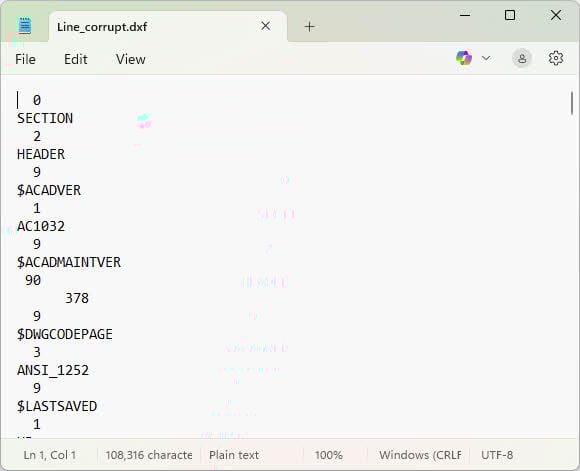
DXF fayllari matnga asoslangan va buzilishlarni tuzatish uchun qo'lda tahrirlanishi mumkin. Ushbu usul matnni diqqat bilan tahrirlashni talab qiladi, ammo boshqa usullar muvaffaqiyatsiz bo'lganda samarali bo'lishi mumkin.
qadamlar:
- AutoCAD-da bo'sh chizmani oching
- Buyruqlar qatori ko'rinadiganligiga ishonch hosil qiling (bosing Ctrl + 9 agar kerak bo'lsa)
- Buzuq DXF faylini foydalanib ochishga harakat qiling OPEN
- Buyruqlar satrida qator raqamlarini ko'rsatadigan har qanday xato xabarlariga e'tibor bering
- matbuot Esc ochilish jarayonini tugatish uchun
- DXF faylini o'ng tugmasini bosing va tanlang bilan ochish -> Notepad or Notepad ++
- Xato xabarida ko'rsatilgan qator raqamlariga o'ting (foydalanish CTRL+G Notepad++ da)
- Muammoli chiziqlarni yuqoridagi va pastdagi chiziqlar bilan solishtiring
- Nima etishmayotgan yoki birlashtirilganligini aniqlash uchun geometriya kodidagi naqshlarni qidiring
- Qarang AutoCAD DXF ma'lumotnoma hujjatlari to'g'ri formatlash uchun
- Kerakli tuzatishlarni kiriting

- Faylni saqlang (.dxf kengaytmasini saqlab)
- Faylni AutoCAD-da yana ochishga harakat qiling
- Agar u hali ham muvaffaqiyatsiz bo'lsa, jarayonni takrorlang
6. O'chirilgan yoki yo'qolgan AutoCAD faylini tiklash
6.1 AutoCAD faylini axlat qutisidan tiklash
Windows axlat qutisi yaqinda o'chirilgan fayllarni tekshirish uchun birinchi joy.
qadamlar:
- Ikki marta bosing Qayta ishlab chiqarish binosi ish stolingizdagi belgi

- AutoCAD faylingizni nomi yoki kengaytmasi bo'yicha qidiring (.dwg)
- Muayyan fayllarni topish uchun qidiruv maydonidan foydalaning
- Faylni o'ng tugmasini bosing va tanlang tiklash

- Fayl asl joyiga qaytadi


Bizning yo'riqnomamizni tekshiring Chiqindi qutisidan o'chirilgan fayllarni qanday tiklash mumkin Qo'shimcha ma'lumot olish uchun.
6.2 Bulutli saqlash xizmatlaridan AutoCAD faylini tiklash
Ba'zi bulutli saqlash xizmatlari o'chirilgan fayllarni qayta ishlash yoki axlat qutisiga ko'chiradi. Bu xususiyat "Mening hujjatlarim" yoki ishchi papka kabi ma'lum papkalar uchun yoqilganda sodir bo'ladi. Batafsil ma'lumot uchun bulutli saqlash provayderingiz hujjatlari yoki yordamiga murojaat qiling.
6.3 Professional ma'lumotlarni tiklash vositasidan foydalanish
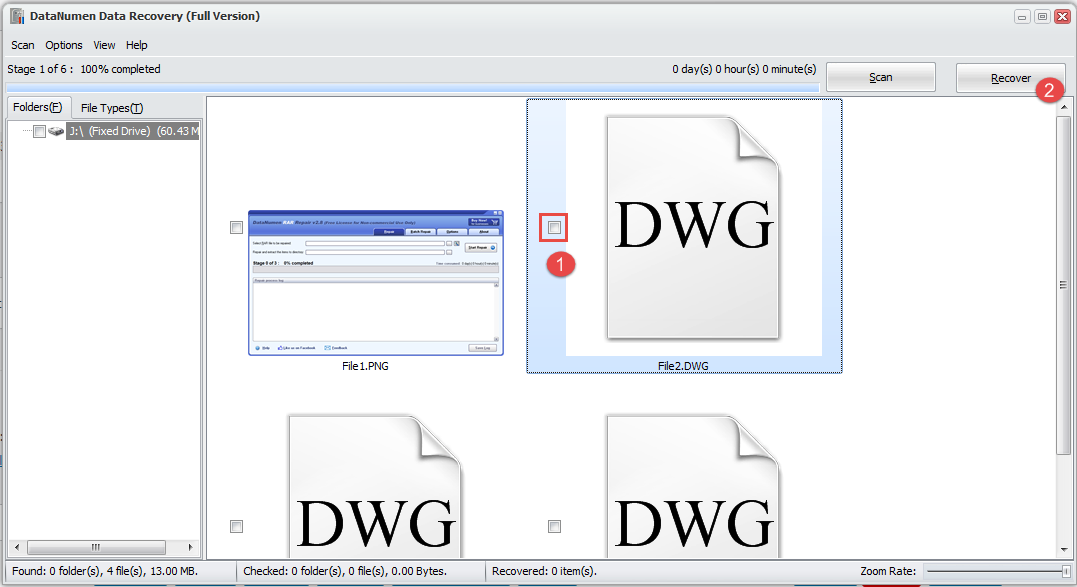
Agar axlat qutisi ham, bulutli saqlash xizmatlari ham yordam bera olmasa, ma'lumotlarni qayta tiklash uchun professional dasturlar yoqadi DataNumen Data Recovery AutoCAD fayllarini topish va tiklash uchun qattiq diskni skanerlashi mumkin. Muvaffaqiyat ko'rsatkichlari ma'lumotlarning qayta yozilganligiga bog'liq.
AutoCAD fayllarini tiklash uchun:
- boshlanish DataNumen Data Recovery
- O'tmishda AutoCAD fayllarini saqlagan disk yoki drayverni tanlang.

- DataNumen Data Recovery disk yoki drayverni skanerlaydi va tiklanadigan fayllarni ko'rsatadi
- Kerakli fayllarni tekshiring va bosing Orqaga oling

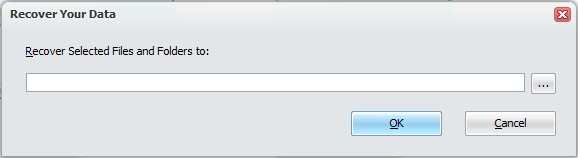
- Chiqish katalogini o'rnating va bosing OK fayllarni tiklash uchun.


7. Umumiy tiklash muammolarini bartaraf etish
7.1 Qayta tiklash jarayoni to'g'ri tugallanmagan
7.1.1 RECOVER barcha fayllarda ishlamasa
Agar RECOVER bir nechta fayllarda bajarilmasa, Xrefs-ni yaxshiroq boshqaradigan RECOVERALL buyrug'ini sinab ko'ring. Bundan tashqari, diskda etarli joy mavjudligiga va AutoCAD o'rnatishingiz yangilanganligiga ishonch hosil qiling.
7.1.2 Murakkab fayllar uchun masshtablash vositasidan foydalanish
Katta yoki murakkab chizmalar uchun tiklanish ancha vaqt talab qilishi mumkin. Sabrli bo'ling va jarayonga xalaqit bermang. Agar AutoCAD muzlatib qo'yilgan bo'lsa, majburiy yopishdan oldin jarayon hali ham faolligini tasdiqlash uchun Vazifa menejerini tekshiring.
7.2 Fayl tiklangandan keyin bo'sh ochiladi
7.2.1 Faylda haqiqatda tarkib borligini tekshirish
Shrift ZOOM so'ng E (Extents uchun) barcha obyektlarni kattalashtirish. Ob'ektlar mavjud bo'lishi mumkin, lekin asl joydan uzoqda joylashgan bo'lishi mumkin. Shuningdek, qatlam xususiyatlari menejerini ochib, barcha qatlamlar yoqilganligini tekshiring.
7.2.2 alertme.lsp usulidan foydalanish
Alertme.lsp yordam dasturini (mavjud bo'lsa) yuklang, bu faylda haqiqatan ham ma'lumotlar mavjudligini aniqlashga yordam beradigan haqiqiy chizma kengaytmalari va ob'ektlar sonini ko'rsatadigan xabar oynasini ko'rsatadi.
7.3 Avtomatik saqlash yoki zaxira fayllarni topib bo'lmadi
7.3.1 Avtomatik saqlash sozlamalarini tekshirish
Shrift Imkoniyatlari va borish Oching va saqlang tab. Ta'minlash Avtomatik saqlash tekshiriladi va qayd qilinadi Seyvlar orasidagi daqiqalar qiymat. Shuningdek, faylni avtomatik saqlash joyiga kirish mumkinligini tekshiring.
7.3.2 SAVETIME o'zgaruvchisini tekshirish
Shrift VAQTNI SAQLASH intervalni tekshirish uchun buyruq satrida. Agar u 0 ga o'rnatilgan bo'lsa, avtomatik saqlash o'chiriladi. Uni 10 (daqiqa) yoki o'zingiz yoqtirgan intervalgacha o'rnating.
7.4 "Fayl mos kelmaydi" xatolari
7.4.1 Versiyaning mosligi bilan bog'liq muammolar
AutoCADning yangi versiyalarida yaratilgan fayllarni to'g'ridan-to'g'ri eski versiyalarda ochib bo'lmaydi. Eskiroqda saqlash uchun SAVEAS dan foydalaning DWG formatlang yoki faylni yangiroq versiyada oching va saqlang.
7.4.2 DWGCONVERT buyrug'idan foydalanish
Fayllarni AutoCAD versiyangiz uchun mos formatlarga ommaviy ravishda o'tkazish uchun DWGCONVERT yordam dasturidan foydalaning.
7.5 Ma'lumotlarning buzilishi bilan bog'liq muammolar
7.5.1 Tarmoq anomaliyalari va uzatish xatolari
Tahrirlashdan oldin har doim fayllarni mahalliy disklarga saqlang. Saqlash paytida tarmoqdagi uzilishlar buzilishlarga olib kelishi mumkin. Fayllarni mahalliy sifatida nusxalash, tahrirlash va keyin tarmoq xotirasiga qayta nusxalash.
7.5.2 Fayllarni blokirovka qilish bilan bog'liq muammolar
Agar fayllar ochilmasa, .dwl va .dwl2 qulflangan fayllarni o'chiring. Tarmoqdagi boshqa foydalanuvchilarda fayl ochiq emasligiga ishonch hosil qiling.
7.5.3 Operatsion tizim muammolari
Diskdagi xatolarni tekshirish vositalarini ishga tushiring va operatsion tizimingiz yangilanganligiga ishonch hosil qiling. Fayl tizimidagi xatolar chizmaning buzilishiga olib kelishi mumkin.
7.5.4 Uchinchi tomon dasturiy ta'minotidagi ziddiyatlar
Katta fayllar bilan ishlaganda antivirus dasturini vaqtincha o'chirib qo'ying. Ba'zi xavfsizlik dasturlari AutoCAD fayl operatsiyalariga xalaqit berishi mumkin.
8. Ma'lumotlar yo'qotilishining oldini olish bo'yicha eng yaxshi amaliyotlar
8.1 Avtomatik saqlash va zaxiralash sozlamalarini sozlash
- AutoCAD-da yangi chizmani oching.
- Shrift Imkoniyatlari buyruq satrida va bosing kiriting.
- In Options dialog oynasida ni bosing Oching va saqlang yorlig'iga o'ting va quyidagi parametrlar yoqilganligiga ishonch hosil qiling:
-
- Avtomatik saqlash
- Har bir saqlash bilan zaxira nusxasini yarating
-

Shuningdek, siz quyidagi Avtomatik saqlash va zaxiralash sozlamalarini ham sozlashingiz mumkin:
- Avtomatik saqlash intervallari: o'rnating Seyvlar orasidagi daqiqalar yuqoridagi dialog oynasida muhim ish uchun 10 yoki undan kam. Bu ortiqcha uzilishlarsiz muntazam zaxiralashni ta'minlaydi. Intervalni o'rnatish uchun SAVETIME tizim o'zgaruvchisidan ham foydalanishingiz mumkin:

- Avtomatik saqlash yo'li: SAVEFILEPATH tizim oʻzgaruvchisidan foydalanib, barcha avtomatik saqlash fayllari joylashuvini belgilashingiz mumkin:
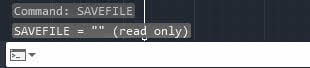
- Fayl nomini avtomatik saqlash: Siz tizim o'zgaruvchisidan foydalanishingiz mumkin SAVEFILE (faqat o'qish uchun) avtomatik saqlash fayli nomini tekshirish uchun. Ammo u faqat o'qish uchun mo'ljallangan:


8.2 Muntazam saqlash odatlari
8.2.1 QSAVE buyrug'ini tez-tez ishlatish
matbuot Ctrl + S yoki yozing QSAVE muntazam ravishda ish sessiyalarida. Asosiy chizma vazifalarini bajarganingizdan so'ng yoki yangi xususiyatlarni sinab ko'rishdan oldin tejash odatini rivojlantiring.
8.2.2 Qo'shimcha saqlash strategiyalari
foydalanish SAVELAR muhim chizmalarning versiyali nusxalarini yaratish (masalan, Project_v1, Project_v2). Agar so'nggi o'zgarishlar muammo tug'dirsa, bu orqaga qaytish nuqtalarini beradi.
8.3 Zaxiralash strategiyalari
8.3.1 Bir nechta zaxira joylashuvi
Muhim chizmalarning nusxalarini kamida uchta joyda saqlang: 3-2-1 zaxira qoidasiga binoan mahalliy disk, tashqi disk va bulutli xotira.
8.3.2 Bulutli saqlash integratsiyasi
foydalanish Autodesk Drive AutoCAD fayllarini bulutga avtomatik sinxronlashtirish uchun , OneDrive, Dropbox yoki Google Drive. Bulutli provayderingizda versiyalar tarixi funksiyalarini yoqing.
8.3.3 Versiyalarni boshqarish amaliyoti
kabi versiyalarni boshqarish tizimlaridan foydalanishni o'ylab ko'ring Autodesk Vault yoki jamoaviy muhitlar uchun ProjectWise. Ushbu tizimlar barcha o'zgarishlarni kuzatib boradi va har qanday oldingi versiyaga qaytishga imkon beradi.
8.4 Tizimga texnik xizmat ko'rsatish
8.4.1 AutoCAD-ni yangilab turish
AutoCAD yangilanishlari va xizmat paketlarini muntazam ravishda o'rnating. Yangilanishlar ko'pincha fayl buzilishi bilan bog'liq muammolarni tuzatish va barqarorlikni yaxshilashni o'z ichiga oladi.
8.4.2 Muntazam tizim tekshiruvlari
Har oy foydalanib, Windows disk xatosini tekshirishni ishga tushiring chkdsk. Ishlamay qolgan drayverlarni erta aniqlash uchun CrystalDiskInfo kabi vositalar yordamida qattiq diskning holatini kuzatib boring.
8.4.3 Tarmoqni saqlash bilan bog'liq muammolardan qochish
Tarmoq uzilishlarini oldini olish uchun tahrirlash vaqtida fayllarni mahalliy disklarga saqlang. Fayllarni faqat ish seanslarini tugatgandan so'ng tarmoq xotirasiga nusxalash.
8.4.4 Antivirus va zararli dasturlarga qarshi dasturlar
Tizimingizda eng so'nggi yangilangan ma'lumotlar bazasi bilan o'rnatilgan antivirus va zararli dasturlarga qarshi dastur mavjudligiga ishonch hosil qiling.
8.5 Fayllarni boshqarishning eng yaxshi amaliyotlari
8.5.1 Fayllarni to'g'ri nomlash qoidalari
Sana yoki versiya raqamlari bilan aniq, tavsiflovchi nomlardan foydalaning. Fayl tizimi muammolariga olib kelishi mumkin bo'lgan maxsus belgilardan qoching.
8.5.2 Loyiha papkalarini tashkil qilish
Loyihalar uchun mantiqiy papka tuzilmalarini yarating. Oson zaxiralash va tiklash uchun barcha tegishli chizmalar, xreflar va resurslarni tartibli ierarxiyalarda saqlang.
8.5.3 To'g'ri kirishni boshqarish
Korporativ muhitda kirishni to'g'ri boshqarishdan foydalaning. Muhim AutoCAD fayllari faqat imtiyozlarga ega bo'lganlar uchun ochiq ekanligiga ishonch hosil qiling.
8.5.3 Fayllarni muntazam tozalash
yugurish Toza va AUDIT muntazam ravishda faol chizmalarda. Foydalanilmayotgan bloklar, qatlamlar va uslublarni o'chirib tashlang, bu faylning shishishi va buzilishining oldini olish uchun.
9. Tez-tez so'raladigan savollar: AutoCAD File Recovery
Savol: AutoCAD faylini zaxirasiz tiklay olamanmi?
A: Ha, siz AutoCAD fayllarini zaxira nusxalarisiz bir nechta usullar yordamida tiklashingiz mumkin. .sv$ kengaytmali avtomatik saqlash fayllari uchun vaqtinchalik papkani (%tmp%) tekshiring, buzilgan fayllarni tuzatish uchun RECOVER buyrug'idan foydalaning yoki ishdan chiqqandan keyin paydo bo'ladigan Drawing Recovery Manager dasturini sinab ko'ring. Professional tiklash dasturi boshqa usullar muvaffaqiyatsiz bo'lganda ham jiddiy shikastlangan fayllarni tiklashi mumkin.
Savol: AutoCAD avtomatik saqlash fayllari qayerda joylashgan?
Javob: Windowsda AutoCAD avtomatik saqlash fayllari sukut bo'yicha C:\Users\[foydalanuvchi nomi]\AppData\Local\Temp da saqlanadi. Mac-da ular /Users/[foydalanuvchi nomi]/Documents/Autodesk/Autosave-da joylashgan. OPTIONS ni yozib, Ochish va Saqlash yorlig'iga o'ting va Fayl joylashuvini avtomatik saqlash maydoniga qarab aniq manzilni tekshirishingiz mumkin.
Savol: BAK faylini DWG ga qanday o'zgartiraman?
A: BAK faylini o'z ichiga olgan papkaga o'ting, keyin fayl kengaytmasini o'zgartiring .bak dan .dwgNomini o'zgartirgandan so'ng, faylni to'g'ridan-to'g'ri AutoCADda ochishingiz mumkin.
Savol: BAK va SV$ fayllari o'rtasidagi farq nima?
Javob: BAK fayllari qo'lda saqlash paytida yaratilgan, chizmangizning oldingi versiyasini o'z ichiga olgan va xuddi shu papkada saqlanadigan zaxira nusxalari. DWG fayl. SV$ fayllari avtomatik saqlash fayllari boʻlib, vaqt oraligʻida avtomatik ravishda yaratiladi (standart 10 daqiqa), vaqtinchalik jildda saqlanadi va muvaffaqiyatli saqlanganidan keyin oʻchiriladi, lekin buzilishlardan keyin saqlanadi.
Savol: AutoCAD qanchalik tez-tez avtomatik saqlaydi?
Javob: AutoCAD sukut bo'yicha har 10 daqiqada avtomatik saqlanadi. Siz ushbu intervalni OPTIONS ni kiritish, Ochish va Saqlash yorlig'iga o'tish va saqlashlar orasidagi daqiqalar qiymatini sozlash orqali o'zgartirishingiz mumkin. Shu bilan bir qatorda, SAVETIME buyrug'idan foydalaning va o'zingiz yoqtirgan intervalni daqiqalarda kiriting. Uni 0 ga o'rnatish avtomatik saqlashni o'chiradi.
Savol: AutoCAD faylini nosozlikdan keyin tiklay olamanmi?
Javob: Ha, AutoCAD chizmalarini tiklash menejeri ishdan chiqqandan so'ng avtomatik ravishda paydo bo'lib, mavjud avtomatik saqlash va zaxira fayllarni ko'rsatadi. Shuningdek, temp papkasida .sv$ fayllarni tekshirishingiz yoki chizmangiz papkasida .bak fayllarini qidirishingiz mumkin. RECOVER buyrug'i avariya paytida buzilgan chizmalarni ham tuzatishi mumkin.
Savol: Nega mening chizilgan faylim tiklanishni talab qiladi?
Javob: Chizilgan fayllar nosozliklar, elektr uzilishlari yoki tizimdagi nosozliklar tufayli to‘g‘ri yopilmagan bo‘lsa, ularni qayta tiklash talab etiladi. Bu faylni saqlash, tarmoqlar orqali uzatish yoki qattiq diskdagi xatolar tufayli buzilgan bo'lsa ham sodir bo'lishi mumkin. AutoCAD ushbu muammolarni aniqlaydi va faylni foydalanishga yaroqli holatga qaytarish uchun tiklashni taklif qiladi.
Savol: RECOVER buyrug'i nima qiladi?
Javob: RECOVER buyrug'i buzilgan chizma fayllarini ochish va tuzatishga harakat qiladi. U fayl strukturasini skanerlaydi, xatolarni aniqlaydi, ularni tuzatishga harakat qiladi va nima tuzatilganligini ko'rsatadigan audit hisobotini ko'rsatadi. Chizma tashqi havolalarni (Xrefs) o'z ichiga olgan bo'lsa, RECOVERALL dan foydalaning, chunki u asosiy faylni ham, biriktirilgan havolalarni ham tiklaydi.
Savol: AutoCAD faylining buzilishini qanday oldini olish mumkin?
Javob: Ctrl + S yordamida fayllarni muntazam saqlash, 10 daqiqalik interval bilan avtomatik saqlashni yoqish, AutoCAD dasturini yangilab turish, tahrirlash vaqtida tarmoq manzillari o‘rniga mahalliy drayverlarga saqlash, AUDIT va PURGE-ni muntazam ravishda ishga tushirish, to‘satdan o‘chirib qo‘ymaslik va UPS bilan ishonchli quvvatni saqlash orqali korruptsiyani oldini oling. Bir nechta joyda, shu jumladan bulutli saqlashda zaxira nusxalarini yarating.
Savol: O'chirilgan AutoCAD fayllarini tiklay olamanmi?
Javob: Ha, avval Windows axlat qutisini tekshiring va agar topilsa fayllarni tiklang. OneDrive yoki Google Drive kabi xizmatlardan foydalansangiz, bulutli saqlash axlat qutilarini tekshiring. Doimiy o'chirilgan fayllar uchun qattiq diskni skanerlash va o'chirilganlarni tiklash uchun Recuva yoki EaseUS Data Recovery Wizard kabi professional ma'lumotlarni tiklash dasturidan foydalaning. DWG fayllar.
Savol: Avtomatik saqlash fayllari qancha vaqt saqlanadi?
Javob: Muvaffaqiyatli saqlash operatsiyasidan so'ng avtomatik saqlash fayllari avtomatik ravishda o'chiriladi, ya'ni ular faqat AutoCAD ishdan chiqqanida yoki kutilmaganda yopilganda saqlanadi. Biroq, vaqtinchalik papkadagi fayllar siz ularni qo'lda o'chirmaguningizcha yoki Windows texnik xizmat ko'rsatish vaqtida vaqtinchalik jildni tozalamaguningizcha saqlanib qolishi mumkin. Vaqtinchalik jildni muntazam tekshirib turing va muhim avtomatik saqlash fayllarini zaxiralang.
Savol: RECOVER ishlamasa nima qilishim kerak?
Javob: Agar RECOVER bajarilmasa, Xrefs bilan chizmalar uchun RECOVERALL-ni sinab ko'ring, Use-dan foydalanib faylni bo'sh chizmaga kiriting. KIRITMOQ (AutoCAD 2019 va undan oldingi versiyalar) yoki KLASSICINSERT (AutoCAD 2020+) buyrug'i, keyin uni EXPLODE, faylni eskisiga aylantiring DWG yordamida formatlash DWG TrueView, eksport va qayta import qilish orqali DXF konvertatsiya usulini sinab ko'ring yoki professional tiklash dasturidan foydalaning. Muqobil sifatida .bak va .sv$ zaxira fayllarini ham tekshiring.
10. Xulosa
10.1 Qayta tiklash usullarining qisqacha tavsifi
Ushbu qo'llanmada turli xil holatlarda AutoCAD fayllarini tiklashning keng qamrovli usullari ko'rib chiqilgan. Saqlanmagan fayllar uchun Drawing Recovery Manager orqali avtomatik saqlash va fayllarni zaxiralashdan foydalaning. Buzilgan fayllar uchun RECOVER bilan boshlangan va fayl formatini o'zgartirish yoki professional vositalarga o'tish orqali progressiv ta'mirlash usullaridan foydalaning. O'chirilgan fayllar uchun ma'lumotlarni tiklash dasturidan foydalanishdan oldin Chiqindi qutisi va bulutli xotirani tekshiring.
10.2 Profilaktik chora-tadbirlarning ahamiyati
Oldini olish tiklashdan ko'ra samaraliroq. To'g'ri zaxiralash strategiyalarini qo'llash, tegishli avtomatik saqlash oraliqlarini sozlash, tizimning sog'lig'ini saqlash va yaxshi saqlash odatlarini rivojlantirish ishingizni ko'pgina ma'lumotlarni yo'qotish stsenariylaridan himoya qiladi. AUDIT va PURGE yordamida fayllarni muntazam ravishda saqlash vaqt o'tishi bilan buzilishlarning to'planishiga yo'l qo'ymaydi.
10.3 Yakuniy tavsiyalar
Muhim loyihalar uchun har doim 3-2-1 zaxiralash qoidasiga amal qiling: ma'lumotlarning uch nusxasi, ikki xil media turida, bitta nusxasi esa saytdan tashqarida. AutoCAD-ning avtomatik zaxiralash funksiyalarini yoqing, ishlarni tez-tez saqlang, dasturiy ta'minotni yangilab turing va to'g'ridan-to'g'ri tarmoq drayverlarida ishlashdan saqlaning. Qayta tiklash zarurati tug'ilganda, murakkabroq yechimlarga o'tishdan oldin oddiy usullardan boshlang. Kelajakdagi tiklashlarni tezlashtirish uchun aniq ish oqimingiz uchun muvaffaqiyatli tiklash protseduralarini hujjatlashtiring.
Manbalar
AutoCAD buyruqlari
- QAYTA QILISH – Buzuq chizilgan fayllarni tiklaydi va ochadi
- QAYTA QILISH – Chizmalarni tashqi havolalar bilan tuzatadi
- CHIZMA QAYTA QILISh – Chizmani tiklash menejerini ochadi
- KIRITMOQ – Joriy chizmaga blok yoki chizma kiritadi
- KLASSICINSERT – Klassik Insert dialog oynasini ochadi
- EXPLODE – Murakkab ob’ektni komponentli obyektlarga ajratadi
- AUDIT – Chizmaning yaxlitligini baholaydi va xatolarni tuzatadi
- Toza – Chizma maʼlumotlar bazasidan foydalanilmagan elementlarni olib tashlaydi
- -TOZLASH – PURGE ning buyruq qatori versiyasi
- SAVELAR – Joriy chizma nusxasini yangi nom bilan saqlaydi
- QSAVE – Joriy chizmani saqlaydi
- QYANGI – Yangi chizma yaratadi
- PDFIMPORT – Geometriyani a dan import qiladi PDF Fayl
- DXFOUT - chizmani DXF fayliga saqlaydi
- DXFIN - DXF faylini import qiladi
- DWGCONVERT - To'plam chizilgan fayl formatlarini o'zgartiradi
- WBLOCK – Yangi chizilgan faylga obyektlar yoki blok yozadi
- OVERKILL – Ikki nusxadagi yoki bir-birining ustiga tushadigan narsalarni olib tashlaydi
- CHAQQIRISH – Ob'ektlardan geometrik cheklovlarni olib tashlaydi
- FILTRLAR – Qatlam filtrlarini boshqarish uchun Layer Properties Manager dasturini ochadi
- BREP – 3D qattiq jismlardan qurilish tarixini olib tashlaydi
- PURGEAECDATA – AEC obyekti maʼlumotlarini chizmalardan tozalaydi
- EXPORTTOAUTOCAD – Vertikal mahsulot chizmalarini AutoCAD formatiga eksport qiladi
- SCALELISTEDIT – Annotatsiya masshtablarini boshqaradi
- - SCALELISTEDIT – SCALELISTEDIT ning buyruq qatori versiyasi
- DGNEXPORT – MicroStation DGN formatiga eksport qilish
- DGNIMPORT – MicroStation DGN fayllarini import qiladi
- LINETYPE – Chizmadagi chiziq turlarini boshqaradi
- PASTECLIP – Vaqtinchalik almashish buferidagi obyektlarni joylashtiradi
- -DWGUNITS – Chizma birliklarini o'rnatadi va ko'rsatadi (buyruq satri)
- SAVETIME - Avtomatik saqlash oralig'ini daqiqalarda o'rnatadi
- Imkoniyatlari – Options dialog oynasini ochadi
- ZOOM – Ko‘rish oynasining kattalashtirishini o‘zgartiradi
- OPEN – Mavjud chizma faylini ochadi
Rasmiy Autodesk hujjatlari
- AutoCADdagi nosozlik tufayli yo'qolgan ishni qanday tiklash mumkin
- AutoCAD-da chizilgan fayllarni tiklash
- Chizma har doim ochilganda tiklanishni taklif qiladi
- Zaxiradan tiklash
- Ochilmaydigan chizma fayllari tiklanmoqda
- Chizishni tiklash menejeri
- AutoCAD faylining buzilishi
- AutoCAD DWG fayllar kutilmaganda fayl hajmini oshiradi
- AutoCAD faylining buzilishi (bilimlar bazasi)
- Buzuq DXF AutoCAD fayllarini qanday tiklash mumkin
- AutoCAD chizma faylini optimallashtirish: tozalash, tekshirish, tiklash
- AutoCAD chizma faylini optimallashtirish: Windows Clipboard Copy and Paste
- Civil 3D chizmalarini qanday tuzatish mumkin
- AutoCAD DXF ma'lumotnoma hujjatlari
Foydali uchinchi tomon vositalari
- DataNumen DWG Recovery – Buzilgan yoki shikastlangan AutoCAD fayllarini tiklang.
- DataNumen Data Recovery – O'chirilgan yoki yo'qolgan AutoCAD fayllarini tiklash.
Muallif haqida
Tay Yi 12 yildan ortiq tajribaga ega tasvir va SAPR fayllarini tiklash bo'yicha mutaxassis. Uning amaliy tajribasi mahalliy tiklash funktsiyalari, fayl tuzilishini tahlil qilish vositalari bilan ishlash va murakkab tasvirlar va chizmalarni tuzatish uchun tizimli yondashuvlarni ishlab chiqishni o'z ichiga oladi.
Tai o'zining texnik bilimlari va amaliy yondashuvi orqali yangi foydalanuvchilar va tajribali dizaynerlarga fayllarni buzish bilan bog'liq muammolarni samarali hal qilishga yordam beradigan keng qamrovli qo'llanmalarni yaratadi. U muntazam ravishda tiklash usullarini turli versiyalarda sinab ko'radi, eng so'nggi fayl formatlari va ta'mirlash yordamchi dasturlari bilan dolzarb bo'lib qoladi va o'z tavsiyalari haqiqiy stsenariylarda hujjatlashtirilgan muvaffaqiyat stavkalari bilan tasdiqlangan usullarni aks ettirishini ta'minlaydi.
Tasvir va SAPR fayllarini tiklash haqida savollaringiz bormi yoki boshqa tasvir va SAPR fayllari bilan bog'liq muammolar bo'yicha yordam kerakmi? Tai xush kelibsiz mulohazalar va takliflar ushbu texnik resurslarni yaxshilash uchun.