
Qabul qiluvchilar sizning elektron pochta xabarlaringiz har doim qo'shimcha ilova yoki qog'oz qisqichi belgisini o'z ichiga olganidan shikoyat qilganda, bu nima uchun sodir bo'layotganiga hayron bo'lishingiz mumkin. Aslida, belgi yoki ilova sizning imzoingizdagi rasmdir. Ushbu maqolada uning asosiy sabablari va echimlari ko'rib chiqiladi.
Agar elektron pochtada rasm bo'lsa, Outlook o'zi rasmni qo'shimcha yoki qog'oz qisqichi belgisiga o'zgartirmaydi. Ammo barcha elektron pochta mijozi Outlook bilan bir xil ishlay olmaydi. Turli xil pochta mijozlaridan tashqari, elektron pochta xabarlari formati va virus skaneri ham muammoga olib kelishi mumkin. Buning sabablarini va tegishli yondashuvlarni tushunish uchun o'qing.
1. Elektron pochta HTML formatida emas, balki oddiy matn formatida qabul qilinadi.
Agar elektron pochta xabari oddiy matn formatida qabul qilinsa, barcha ichki tasvirlar qo'shimchalarga aylantiriladi. Agar siz haqiqatan ham bunday vaziyatga duch kelsangiz, uni oldini olish osonroq bo'ladi. Oddiy matn formatidagi barcha xatlarni olishni to'xtating.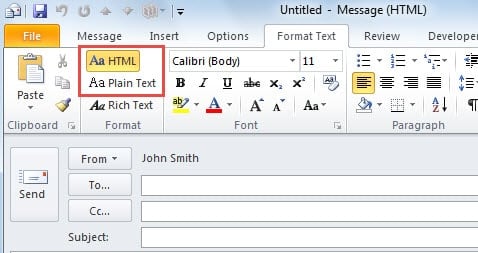
2. Virus skanerining Outlook bilan integratsiyasi aybdor bo'lishi mumkin.
Virus skanerlari virus infektsiyasini blokirovka qilishda bizga katta yordam bersa-da, bu ba'zi tartibsizliklarga ham olib kelishi mumkin. Eng aniq muammo shundaki, u o'rnatilgan rasmlarni qo'shimchalarga aylantiradi. Bu siz yoki qabul qiluvchilar tomonida sodir bo'lishi mumkin. Ushbu muammo nuqtai nazaridan siz Outlook bilan virus skanerlari integratsiyasini o'chirib qo'yishingiz mumkin. "Fayl" > "Tanlovlar" > "Qo'shimchalar" ga o'ting va "O'tish" tugmasini bosing. Qalqib chiquvchi muloqot oynasida virus skanerlari integratsiyasini o'chirib qo'ying.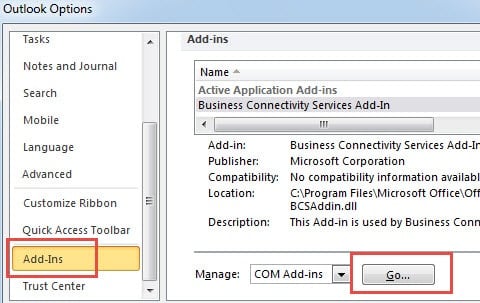
3. Qabul qiluvchi sizdan boshqa pochta mijozidan foydalanmoqda.
Aslida, bu holda tasvirlar oddiy tarzda ko'rsatilmaydi, ehtimol u sizning yuborayotgan elektron pochta mijozingiz o'rniga qabul qiluvchi elektron pochta mijozidan kelib chiqadi. Misol uchun, Outlook rasmni qo'shimcha biriktirma yoki qog'oz qisqichi belgisi sifatida ko'rsatmasa ham, Windows Live Mail qog'oz qisqichi belgisini ko'rsatadi. Bundan tashqari, hozirda bir nechta elektron pochta mijozlari mavjud. Shunday qilib, xabar HTML formatida bo'lsa-da, tasvirni biriktirma yoki belgiga aylantirish uchun boshqa mijozlar Outlookdan boshqacha yo'l tutishlari mumkin.
Qabul qiluvchilar qaysi elektron pochta mijozidan foydalanayotganidan qat'i nazar, buning oldini olishning eng samarali usuli - bu rasmni veb-serverdagi imzongizga joylashtirish. Va keyin imzo yaratishda rasmning o'zini yuborish o'rniga, unga havola qo'yish.
- Boshida Outlook-ni oching va "Fayl" menyusiga o'ting.
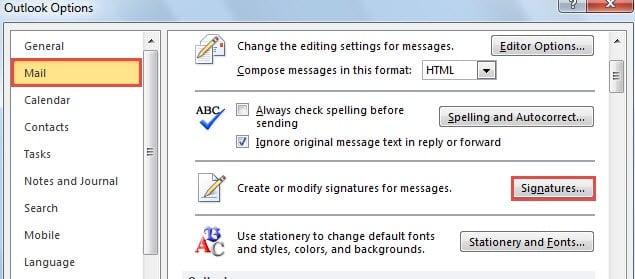
- "Options" tugmasini bosgandan so'ng, "Outlook Options" oynasi ochiladi. Unda "Pochta" yorlig'iga o'ting.
- Keyin toping va "Imzo" tugmasini bosing.

- Yangi imzo yarating va "Imzoni tahrirlash" bo'limida rasm qo'shish uchun rasm belgisini bosing.
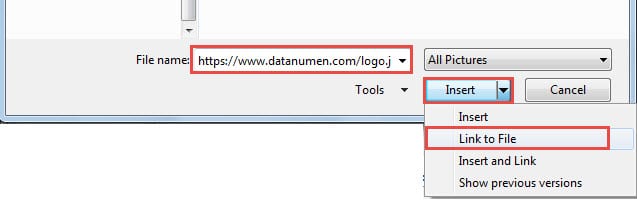
- Nihoyat, qalqib chiquvchi oynada "Fayl nomi" maydoniga rasmning URL manzilini joylashtiring. "Qo'shish" tugmasi yonidagi pastga o'qni bosing va ochiladigan ro'yxatdan "Faylga havola" ni tanlang.

Eslatma: Odatiy bo'lib, Outlook hali ham rasmni veb-serverga yuklab olishga va elektron pochta xabarlarini yuborishda uni joylashtirishga harakat qiladi. Shuning uchun siz tegishli ro'yxatga olish kitobi kalitini o'zgartirishingiz kerak "Hujjat bilan rasmlarni yuborish” Outlook-ni Internetga joylashtirilgan tasvirni joylashtirmaslik uchun sozlash.
Outlook ishdan chiqqan taqdirda ta'mirlash vositasi foydali bo'lishi kerak
Ba'zi odamlar o'rnatilgan ta'mirlash vositasi yordamida turli Outlook muammolarini hal qilishlari mumkin deb o'ylashlari mumkin. Aslida, ScanPST Outlook ishdan chiqqanida effektlar yarata olmaydi. Shuning uchun tajribali odamni saqlash oqilona PST ta'mirlash kabi yaqin atrofdagi asbob DataNumen Outlook Repair.
Muallif kirish:
Shirli Chjan ma'lumotlarni qayta tiklash bo'yicha mutaxassis DataNumenMa'lumotlarni qayta tiklash texnologiyalari bo'yicha jahon yetakchisi bo'lgan , Inc sqlni tiklash va Outlook ta'mirlash dasturiy mahsulotlar. Qo'shimcha ma'lumot olish uchun tashrif buyuring www.datanumen.com