
9 ta tasdiqlangan usul bilan Word'da giperhavolani qanday qilib samarali tarzda olib tashlashni bilib oling. Bitta havolani o'chirishingiz yoki Word'dagi barcha giperhavolalarni birdaniga olib tashlashingiz kerakmi, bu qo'llanma sizga kerak bo'lgan hamma narsani qamrab oladi.
1. kirish
Word hujjatlaridagi giperhavolalar navigatsiya va ma'lumot uchun juda foydali bo'lishi mumkin, ammo ba'zida ularni olib tashlash kerak bo'ladi. Ehtimol, siz hujjatni chop etish uchun tayyorlayapsiz, Internetdan ko'chirilgan tarkibni tozalayapsiz yoki shunchaki bosiladigan havolalarsiz oddiy matnni xohlaysiz.
Word-ning avtomatik giperhavola yaratish funksiyasi qulay bo'lishi mumkin, lekin u ko'pincha havolalarni siz istamasangiz qo'shadi. Agar siz ko'plab giperhavolalarni o'z ichiga olgan hujjat bilan ishlayotgan bo'lsangiz va ularni tezda olib tashlashingiz kerak bo'lsa, siz to'g'ri joydasiz. Ushbu qo'llanma sizga to'qqiz xil usul yordamida Word-da giperhavolani qanday olib tashlashni ko'rsatib beradi, oddiy sichqonchaning o'ng tugmachasini bosish bilan olib tashlashdan tortib to paketlarni o'chirishning ilg'or usullarigacha.
2. 1-usul: Yaratilgandan so'ng darhol Bekor qilish (Ctrl+Z) tugmalaridan foydalaning
Word yozayotganda URL manzilni avtomatik ravishda giperhavolaga aylantirganda, darhol Bekor qilish funksiyasidan foydalanib, matnni saqlagan holda giperhavolani tezda olib tashlashingiz mumkin.
- Word avtomatik ravishda giperhavola yaratgandan so'ng (URLni kiritganingizdan so'ng Space yoki Enter tugmasini bosganingizda) tugmasini bosing "Ctrl + Z" darhol.
Avtomatik giperhavola konvertatsiyasi odatda siz sezmaydigan ikki bosqichda amalga oshiriladi. Bosganingizda Ctrl + Z bir marta, u faqat giperhavolani formatlash bosqichini o'zgartiradi va sizga oddiy matn URL manzilini qoldiradi. Bu Word dasturidagi giperhavolani yaratish vaqtida uni to'g'ri ushlaganingizda olib tashlashning eng tezkor usuli.
Eslatma: Bu usul faqat giperhavola yaratilgandan so'ng darhol ishlaydi. Agar siz allaqachon ko'proq kontent yozgan bo'lsangiz yoki boshqa amallarni bajargan bo'lsangiz, uning o'rniga boshqa usullardan birini ishlatishingiz kerak bo'ladi.
3. 2-usul: O'ng tugmasini bosing
Bu Word'dagi giperhavolani olib tashlashning eng oddiy usuli va faqat bitta yoki ikkita mavjud havolani o'chirish kerak bo'lganda eng yaxshi ishlaydi.
- Word hujjatingizdagi giperhavolani bosish orqali tanlang.
- Tanlangan giperhavolani sichqonchaning o'ng tugmasi bilan bosing.
- tanlang "Giperhavolani o'chirish" kontekst menyusi orqali.
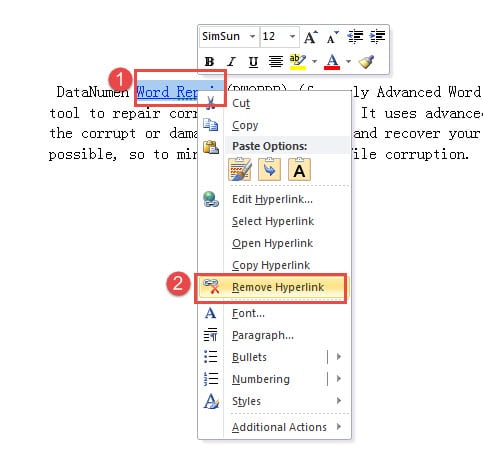
Giperhavola darhol o'chiriladi, faqat oddiy matn qoladi. Ushbu usul sodda va intuitiv bo'lsa-da, o'nlab yoki yuzlab havolalar bilan Word hujjatlaridagi barcha giperhavolalarni olib tashlash kerak bo'lganda amaliy emas.
4. 3-usul: “Edit Giperhavola” oynasidan foydalaning
Bu Word ilovasida giperhavolani tahrirlash dialog oynasi orqali olib tashlashning muqobil usuli bo‘lib, u sizga qo‘shimcha boshqaruv va imkoniyatlarni beradi.
- Word hujjatingizdagi giperhavolani tanlang.
- Tanlangan giperhavolani sichqonchaning o'ng tugmasi bilan bosing.
- tanlang "Giperhavolani tahrirlash" kontekst menyusi orqali.
- Giperhavolani tahrirlash oynasida ni bosing "Havolani o'chirish" pastdagi tugmachani bosing.
- bosing "OK".
Bu usul uni olib tashlashdan oldin giperhavola xususiyatlarini ko'rmoqchi bo'lganingizda yoki havolani tahrirlash yoki o'chirishni xohlayotganingizga ishonchingiz komil bo'lmaganda foydalidir. 2-usul bilan solishtirganda qo'shimcha bosishni talab qilsa-da, u siz ishlayotgan giperhavola haqida ko'proq kontekst beradi.
5. 4-usul: Klaviatura yorliqlaridan foydalanish (Ctrl+Shift+F9)
Bu Word'dagi barcha giperhavolalarni oddiy klaviatura kombinatsiyasi yordamida birdaniga olib tashlashning eng tezkor va eng samarali usuli. Bu usul keng tavsiya etiladi va Word'ning barcha versiyalarida ishlaydi.
Windows uchun:
- matbuot "Ctrl + A" hujjatingizdagi barcha matnni tanlash uchun.
- matbuot "Ctrl + Shift + F9" bir vaqtning o'zida.
Hujjatingizdagi barcha giperhavolalar matn va formatlash saqlanib qolgan holda bir zumda o'chiriladi.
Mac uchun (Faqat Mac uchun Word):
- matbuot "Buyruq + A" hujjatingizdagi barcha matnni tanlash uchun.
- matbuot "Fn + Buyruq + Shift + F9" bir vaqtning o'zida.
Eslatma: Mac-da, agar yuqoridagi yorliq ishlamasa, siz ham foydalanishingiz mumkin Insert menyu -> aloqa -> giperhavolani tanlang -> Havolani olib tashlash.
Menyular yoki dialog oynalaridan o'tmasdan Word-da giperhavolani tezda olib tashlashni xohlasangiz, klaviatura yorliqlarining ushbu usuli juda mos keladi. U barcha giperhavolalarni bir necha soniya ichida olib tashlaydi va bu uni istalgan uzunlikdagi hujjatlar uchun ideal qiladi. Ammo shuni yodda tutingki, bu sizning hujjatingizdagi BARCHA giperhavolalarni o'chirib tashlaydi, shuning uchun ba'zi havolalarni saqlab qolmoqchi bo'lsangiz, undan ehtiyotkorlik bilan foydalaning.
6. 5-usul: Muqobil klaviatura yorliqlaridan foydalanish (Ctrl+6)
Ba'zi foydalanuvchilar Word'dagi barcha giperhavolalarni tezda olib tashlaydigan muqobil klaviatura yorlig'ini topdilar.
- matbuot "Ctrl + A" hujjatingizdagi barcha matnni tanlash uchun.
- matbuot "Ctrl + 6".
Hujjatingizdagi barcha giperhavolalar bir zumda o'chiriladi. Bu usul shunga o'xshash ishlaydi Ctrl + Shift + F9 tugmalari lekin oddiyroq tugmalar birikmasidan foydalanadi. Biroq, ta'kidlangan matnning formatlanishi saqlanib qolishi mumkinligini unutmang, shuning uchun giperhavolalarni olib tashlaganingizdan so'ng shrift ranglari va atributlarini sozlashingiz kerak bo'lishi mumkin.
Eslatma: Ushbu yorliq barcha Word versiyalarida yoki klaviatura tartibida ishlamasligi mumkin. Agar u siz uchun ishlamasa, uning o'rniga 4-usuldan foydalaning.
7. 6-usul: “Format Painter” dan foydalaning
O'chirish uchun bir nechta giperhavola mavjud bo'lsa, Format Painter havolalarni birma-bir olib tashlashdan ko'ra tezroq yechim taklif qiladi.
- Birinchidan, 2-usul yordamida bitta giperhavolani olib tashlang (sichqonchaning o'ng tugmachasini bosing va tanlang "Giperhavolani o'chirish").
- Giperhavolani olib tashlagan qator yoki matnni tanlang.
- Ikki marta bosing "Format rassomi" belgisi “Buferlar xotirasi” guruhi Bosh sahifa yorlig'ini bosing.
- O'chirmoqchi bo'lgan qolgan giperhavolalarni o'z ichiga olgan barcha tarkibni tanlash uchun kursorni torting.
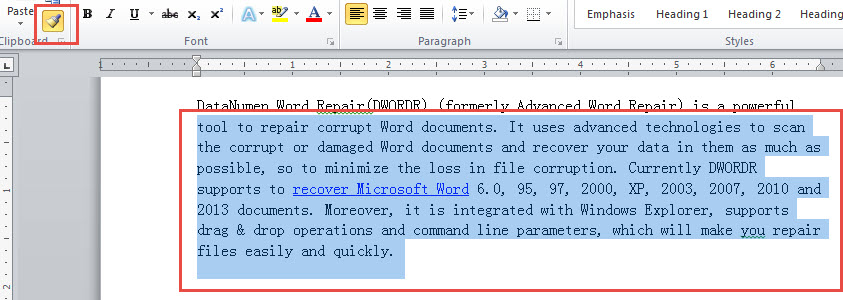
Ushbu namoyishni tomosha qiling:
Tanlangan hududdagi barcha giperhavolalar bir zumda o'chiriladi. Bu usul havolalarni alohida olib tashlashdan sezilarli darajada tezroq va hech qanday maxsus kodlarni eslab qolishni talab qilmaydi. Biroq, siz formatlashni xohlagan barcha tarkibni qo'lda tanlashingiz kerak bo'ladi, bu juda uzoq hujjatlar uchun ko'p vaqt talab qilishi mumkin.
8. 7-usul: Toza formatlashdan foydalaning
Agar siz giperhavolalarni boshqa usullar yordamida o'chirishda muammoga duch kelsangiz (ayniqsa Word Online-da yoki giperhavolalar kulrang ko'rinishda bo'lsa), Formatlashni tozalash opsiyasi Word-da giperhavolani samarali olib tashlashga yordam beradi.
- O'chirmoqchi bo'lgan giperbog'langan matnni tanlang.
- Ga boring Bosh sahifa yorlig'ini bosing.
- In "Uslublar" guruhida qoʻshimcha parametrlar uchun oʻqni bosing (Uslublar guruhining pastki oʻng burchagi).
- bosing "Formatlashni tozalash" variant.
Shu bilan bir qatorda, klaviatura yorliqlaridan foydalanishingiz mumkin "Ctrl + bo'sh joy" formatlashni tozalash uchun giperbog'langan matnni tanlagandan so'ng.
Bu usul nafaqat giperhavolani, balki matnga qo'llaniladigan boshqa formatlashni ham olib tashlaydi. Bu, ayniqsa, sichqonchaning o'ng tugmachasini bosishning standart usuli bilan olib tashlanishi mumkin bo'lmagan muammoli giperhavolalar bilan ishlashda, masalan, himoyalangan hujjatlardagi yoki maxsus formatga ega bo'lgan giperhavolalar bilan ishlashda foydalidir.
9. 8-usul: “Almashtirish” funksiyasidan foydalaning
Topish va almashtirish funksiyasi Word hujjatlaridagi barcha giperhavolalarni, ularda qancha havola bo'lishidan qat'iy nazar, avtomatik ravishda o'chirishning kuchli usulini ta'minlaydi.
- matbuot "Alt + F9" giperhavolalarni maydon kodi formatida ko'rsatish uchun. Bu Word ishlatadigan HYPERLINK kodlarini ochib beradi.
- matbuot "Ctrl + H" ochish uchun "Topish va almashtirish" muloqot oynasini oching.
- bosing "Almashtirish" yorlig'i, agar u allaqachon tanlanmagan bo'lsa.
- Shrift “^d HYPERLINK” yilda "Nima toping" matn qutisi.
- Qoldiring "Almashtirish" matn maydoni bo'sh.
- bosing "Hammasini almashtiring".
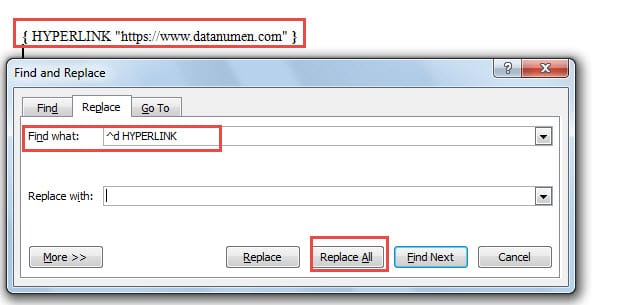
matbuot "Alt + F9" yana normal ko'rinishga qaytish uchun. Barcha giperhavolalar hujjatingizdan olib tashlanadi. Ushbu usul to'plamni olib tashlash uchun juda yaxshi, ammo maydon kodini eslab qolishingizni talab qiladi “^d HYPERLINK”.
10. 9-usul: Word dasturida makrodan foydalaning
Bir oz avtomatlashtirishdan foydalanish qulay bo'lgan foydalanuvchilar uchun makroslar Word hujjatlarida, ayniqsa takrorlanadigan vazifalar uchun giperhavolani olib tashlashning eng samarali usulini taklif qiladi.
- matbuot "Alt + F11" ochish uchun "Ilovalar uchun Microsoft Visual Basic" oyna.
- Er-xotin bosing "Ushbu hujjat" chap daraxt ko'rinishi panelida.
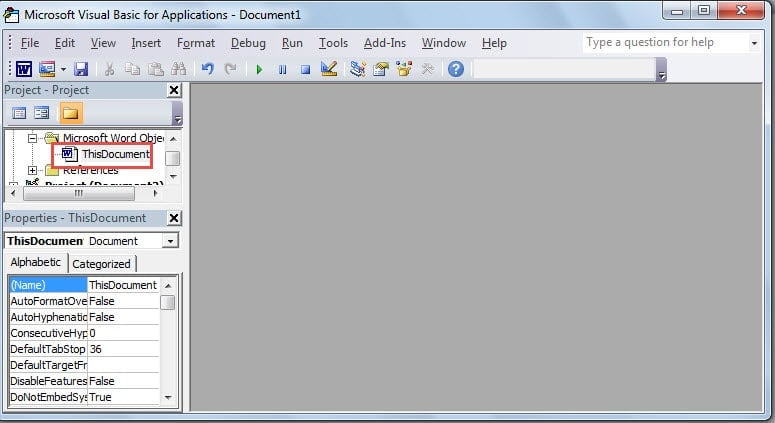
- Quyidagi kodni to'g'ri tahrirlash maydoniga nusxalash va joylashtirish:
Sub RemoveLinks()
    ' Enumerate all the hyperlinks and remove them in the document
    While ThisDocument.Hyperlinks.Count > 0
        ThisDocument.Hyperlinks(1).Delete
    Wend
End Sub- Yashilni bosing "Subomni ishga tushirish" tugmasini bosing yoki bosing "F5" makrosni bajarish uchun.
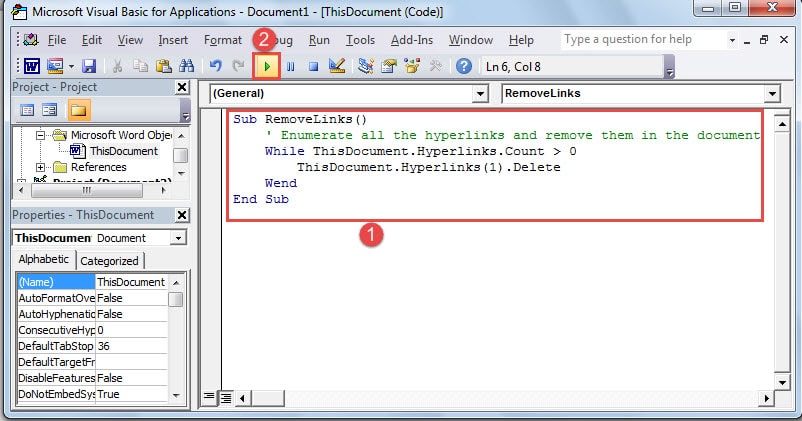
Makro avtomatik ravishda hujjatingizdagi barcha giperhavolalarni ko'rib chiqadi va ularni olib tashlaydi. Bu usul VBA bilan biroz tanishishni talab qilsa-da, bu tez-tez bir nechta hujjatlardan giperhavolalarni olib tashlashga muhtoj bo'lgan foydalanuvchilar uchun eng kuchli variantdir.
Kengaytirilgan maslahat: Agar siz birdaniga barcha ochiq Word hujjatlaridan giperhavolalarni olib tashlashingiz kerak bo'lsa, ushbu kengaytirilgan VBA kodidan foydalanishingiz mumkin:
Sub KillTheHyperlinksInAllOpenDocuments()
    Dim doc As Document
    Dim szOpenDocName As String

    For Each doc In Application.Documents
        szOpenDocName = doc.Name
        With Documents(szOpenDocName)
            While .Hyperlinks.Count > 0
                .Hyperlinks(1).Delete
            Wend
        End With
    Next doc

    Application.Options.AutoFormatAsYouTypeReplaceHyperlinks = False
End Sub
Ushbu ilg'or makro hozirda ochiq bo'lgan barcha Word hujjatlari bo'ylab aylanadi va har biridan giperhavolalarni olib tashlaydi, bu uni bir nechta fayllarni ommaviy qayta ishlash uchun ideal qiladi.
11. 9 ta usulni solishtirish
Word-dagi giperhavolalarni o'chirishning har bir usuli o'zining kuchli va cheklovlariga ega. Eng yaxshi yondashuvni tanlashga yordam beradigan qisqacha taqqoslash:
| usul | qiyinchilik | Eng yaxshisi | afzalliklari | Kamchiliklari |
|---|---|---|---|---|
| Bekor qilish (Ctrl+Z) | oson | Yangi yaratilgan giperhavolalar | Yangi yaratilgan giperhavolalar uchun eng tezkor usul; bir zumda; menyuda navigatsiya yo'q | Faqat giperhavola yaratilgandan so'ng darhol ishlaydi; mavjud giperhavolalar uchun foydali emas |
| O'ng tugmachani bosing | oson | Bitta yoki bir nechta giperhavolalar | Oddiy va intuitiv; maxsus bilim talab etilmaydi; har qanday mavjud giperhavolada ishlaydi | Bir vaqtning o'zida faqat bitta giperhavolani olib tashlash mumkin; bir nechta havolalar uchun vaqt talab qiladi |
| Giperhavola oynasini tahrirlash | oson | O'chirishdan oldin ko'rib chiqish | O'chirishdan oldin giperhavola xususiyatlarini ko'rish imkonini beradi; ko'proq kontekstni ta'minlaydi | To'g'ridan-to'g'ri o'ng tugmasini bosish usulidan ko'ra ko'proq bosishni oladi; hali ham bir vaqtning o'zida faqat bitta havolani olib tashlaydi |
| Klaviatura yorlig'i (Ctrl+Shift+F9) | oson | Barcha giperhavolalarni tezda olib tashlash | Bir nechta giperhavolalar uchun eng tezkor usul; darhol ishlaydi; versiyalarida keng qo'llab-quvvatlanadi | BARCHA giperhavolalarni bir vaqtning o'zida o'chiradi; ba'zi havolalarni tanlab saqlay olmaydi |
| Muqobil yorliq (Ctrl+6) | oson | Tez olib tashlash (Ctrl+Shift+F9 ishlamasa) | Oddiy tugmalar birikmasi; barcha giperhavolalarni tezda olib tashlash | Word-ning barcha versiyalarida ishlamasligi mumkin; formatlash olib tashlanganidan keyin sozlashni talab qilishi mumkin |
| Format rassomi | o'rtacha | Muayyan bo'limlarda bir nechta giperhavolalar | Nisbatan oddiy; bir vaqtning o'zida bir nechta giperhavolalarni olib tashlashi mumkin; eslash uchun kodlar yo'q | Kontentni qo'lda tanlashni talab qiladi; juda uzoq hujjatlar uchun zerikarli bo'lishi mumkin |
| Formatni tozalash | oson | O'jar yoki muammoli giperhavolalar | Muammoli giperhavolalar ustida ishlaydi; Word Onlineda foydali; o'jar havolalarni olib tashlaydi | Faqat giperhavolalarni emas, balki barcha formatlashni olib tashlaydi; boshqa formatlashni qayta qo'llash kerak bo'lishi mumkin |
| Xususiyatni almashtirish | o'rtacha | Katta hujjatlardagi barcha giperhavolalar | Barcha giperhavolalarni bir zumda o'chiradi; butun hujjatda avtomatik ravishda ishlaydi; juda ishonchli | Maydon kodini eslab qolishni talab qiladi “^d HYPERLINK”; bir necha bosqichlarni o'z ichiga oladi |
| Ibratli | ilg'or | Bir nechta hujjatlarda tez-tez ommaviy olib tashlash | Ommaviy olib tashlash uchun eng samarali; saqlanishi va qayta ishlatilishi mumkin; bir nechta hujjatlarda ishlaydi | Asosiy VBA bilimlarini talab qiladi; yangi boshlanuvchilar uchun murakkab ko'rinishi mumkin |
Yangi yaratilgan giperhavolalar uchun 1-usuldan (Bekor qilish) foydalaning. Mavjud bitta giperhavolalar uchun 2-usuldan (Sichqonchaning o'ng tugmasi) yoki 3-usuldan (Giperhavola oynasini tahrirlash) foydalaning. Word hujjatlaridagi barcha giperhavolalarni tezda olib tashlashingiz kerak bo'lganda, 4, 5, 8 yoki 9-usullar eng yaxshi variantlaringiz bo'lib, 4-usul eng ishonchli va eng tezkor hisoblanadi. O'chirmaydigan muammoli giperhavolalar uchun 7-usulni (Formatlashni tozalash) sinab ko'ring. Format Painter (6-usul) bir nechta havolalar uchun soddalik va samaradorlikning yaxshi muvozanatini taklif etadi.
12. Giperhavolalar bilan ishlash uchun boshqa maslahatlar
Ushbu qo'llanma giperhavolalarni olib tashlashga qaratilgan bo'lsa-da, vaqti-vaqti bilan havolalarni topishingiz yoki o'zgartirishingiz kerak bo'lishi mumkin. Mana bir nechta tezkor maslahatlar:
12.1 Matnni joylashtirishda giperhavolalarni oldini olish
Matnni veb-saytlardan yoki giperhavolalarni o'z ichiga olgan boshqa hujjatlardan nusxalashda siz giperhavolalarsiz joylashtirishingiz mumkin:
- Giperhavolalarni o'z ichiga olgan matndan nusxa ko'chiring.
- Word hujjatida tugmani bosing "Ctrl + Shift + V" oddiy matn sifatida joylashtirish uchun.
- Shu bilan bir qatorda, joylashtirmoqchi bo'lgan joyni o'ng tugmasini bosing va tanlang "Faqat matnni saqlang" joylashtirish opsiyalaridan.
Bu birinchi navbatda sizning hujjatingizga giperhavolalar qo'shilishiga yo'l qo'ymaydi va ularni keyinroq o'chirish zaruratidan saqlaydi.
12.2 Standart joylashtirish sozlamalarini o'zgartirish
Agar siz tez-tez matnni giperhavolalarsiz joylashtirsangiz, Word-ning standart joylashtirish sozlamalarini avtomatik ravishda oddiy matn sifatida joylashtirish uchun o'zgartirishingiz mumkin:
- Hujjatingizni Word dasturida oching.
- o'tish "Fayl" -> "Tanlovlar" -> "Kengaytirilgan".
- "Kesish, nusxalash va joylashtirish" bo'limida yonidagi ochiladigan menyuni bosing "Boshqa dasturlardan joylashtirish".
- tanlang "Faqat matnni saqlang".
- bosing "OK".
Bu sozlama yoqilgan boʻlsa, tashqi manbalardan qoʻygan har qanday matn avtomatik ravishda giperhavolalarsiz oddiy matn sifatida kiritiladi va qoʻlda olib tashlash vaqtini tejaydi.
12.3 Hujjatdagi barcha giperhavolalarni toping
Word hujjatidagi barcha giperhavolalarni tezda topish uchun:
- matbuot "Alt + F9" giperhavolalarni maydon kodlari sifatida ko'rsatish uchun.
- matbuot "Ctrl + H" va tugmasini bosing "Topish" yorlig'ini bosing.
- Shrift “^d HYPERLINK” yilda "Nima toping" quti.
- bosing "O'qishni ta'kidlash" tanlang va tanlang "Hammasini ajratib ko'rsatish".
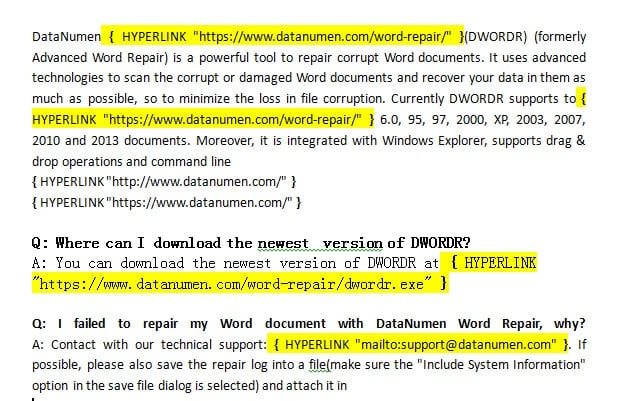
Barcha giperhavolalar ajratib ko'rsatiladi, bu ularni topishni osonlashtiradi. Siz ham bosishingiz mumkin “Keyingisini top” ular bo'ylab alohida harakat qilish.
12.4 To'plamda bir nechta giperhavolalarni o'zgartirish
Agar siz bir nechta giperhavolalarni yangilashingiz kerak bo'lsa (masalan, “http://” ni “https://” ga o'zgartirish), Topish va almashtirishdan foydalaning:
- matbuot "Ctrl + H" Topish va almashtirishni ochish uchun.
- Eski URL qismini kiriting "Nima toping" (masalan, “http://www.example.com”).
- Yangi URL qismini kiriting "Almashtirish" (masalan, “https://www.example.com”).
- bosing "Hammasini almashtiring" ko'rinadigan matn uchun.
- matbuot "Alt + F9" maydon kodi ko'rinishiga o'tish uchun.
- Asosiy giperhavola manzillarini yangilash uchun Topish va almashtirishni takrorlang.
Bu ko'rinadigan matnni ham, haqiqiy giperhavola manzillarini ham yangilaydi.
13. Savol-javoblar
Savol: Word dasturidagi giperhavolani matnni yo‘qotmasdan o‘chirib tashlasam bo‘ladimi?
Javob: Ha, mutlaqo. Agar siz ushbu qo'llanmada tavsiflangan usullardan birini qo'llagan holda Word'da giperhavolani olib tashlasangiz, faqat bosiladigan havola formati o'chiriladi. Haqiqiy matn hujjatingizda avvalgidek qoladi. Misol uchun, agar sizda URL manziliga havolani ko'rsatadigan "Veb-saytimizga tashrif buyuring" ko'rsatuvchi giperhavola bo'lsa, olib tashlangandan keyin ham "Veb-saytimizga tashrif buyuring" matnini oddiy matn sifatida ko'rasiz.
Savol: Word'dagi barcha giperhavolalarni bir vaqtning o'zida olib tashlashning eng tezkor usuli qanday?
Javob: Word-dagi barcha giperhavolalarni olib tashlashning eng tezkor usuli bu Ctrl + Shift + F9 klaviatura yorliqlaridan foydalanishdir. Shunchaki Ctrl + A bilan barcha tarkibni tanlang, so'ng Ctrl + Shift + F9 tugmalarini bosing. Matn va formatlash saqlangan holda barcha giperhavolalar bir zumda o'chiriladi. Bu har qanday hajmdagi hujjatlar uchun ishlaydi va bir necha soniya ichida yuzlab havolalarni olib tashlaydi.
Savol: Mac-dagi Word-da giperhavolalarni qanday olib tashlash mumkin?
Javob: Mac-dagi Word-da giperhavolani olib tashlash uchun siz barcha matnni tanlash uchun Buyruq + A tugmalaridan foydalanishingiz mumkin, keyin Fn + Buyruq + Shift + F9 tugmalarini bosing. Agar ushbu yorliq Mac klaviaturangizda ishlamasa, muqobil ravishda Qo'shish menyusiga o'ting, Bog'lanish-ni tanlang, o'chirmoqchi bo'lgan giperhavolani tanlang va Havolani o'chirish-ni bosing. Sichqonchaning o'ng tugmachasini bosish usuli Windows-dagi kabi Mac-da ham ishlaydi.
Savol: Giperhavolalarni olib tashlash hujjatimning boshqa formatlanishiga ta'sir qiladimi?
A: Ko'pgina usullar hujjatingiz formatini saqlab qoladi. Sichqonchaning o'ng tugmachasini olib tashlash, klaviatura yorliqlari (Ctrl + Shift + F9), Format Painter va makroslar kabi usullar faqat giperhavolalarni olib tashlaydi, qalin matn, kursiv, shrift o'lchamlari va ranglarni saqlab qoladi. Biroq, Formatlashni Tozalash usuli nafaqat giperhavolalarni, balki barcha formatlashni ham olib tashlaydi, shuning uchun keyinchalik boshqa formatlashni qayta qo'llashingiz kerak bo'lishi mumkin.
Savol: Agar xato qilsam, giperhavolani olib tashlashni bekor qila olamanmi?
Javob: Ha, giperhavolalarni olib tashlaganingizdan so'ng, amalni bekor qilish va giperhavolalarni tiklash uchun Ctrl + Z tugmalarini bosishingiz mumkin. Biroq, olib tashlangandan so'ng hujjatingizga boshqa o'zgartirishlar kiritgan bo'lsangiz, bu nuqtaga qaytib kela olmasligingiz mumkin. Ko'p havolalarni olib tashlashdan oldin hujjatning zaxira nusxasini saqlab qo'yish har doim yaxshi fikrdir.
Savol: Word yozganimda avtomatik ravishda giperhavolalar yaratishni qanday oldini olishim mumkin?
Javob: Avtomatik giperhavola yaratishni o‘chirish uchun Fayl > Variantlar > Tekshirish > Avtomatik tuzatish parametrlariga o‘ting. "Yozayotganingizda avtomatik formatlash" yorlig'ini bosing va "Giperhavolalar bilan Internet va tarmoq yo'llari" belgisini olib tashlang. Bu Word yozayotganingizda URL va elektron pochta manzillarini avtomatik ravishda bosiladigan giperhavolalarga aylantirishdan saqlaydi. Bundan tashqari, Word istalmagan giperhavola yaratgandan so'ng darhol Ctrl + Z dan foydalanishingiz mumkin.
Savol: Hujjatimda boshqalarni saqlagan holda ba'zi giperhavolalarni tanlab olib tashlashim mumkinmi?
Javob: Ha, agar siz faqat maxsus giperhavolalarni olib tashlashingiz kerak bo'lsa, sichqonchaning o'ng tugmachasini bosish usuli (2-usul) yoki Format Painter usuli (6-usul) dan foydalaning. O'chirmoqchi bo'lgan alohida giperhavolalarni tanlang va har biriga olib tashlash usulini qo'llang. Klaviatura yorliqlari (Ctrl + Shift + F9) barcha tanlangan giperhavolalarni o'chiradi, shuning uchun faqat o'chirmoqchi bo'lgan havolalarni o'z ichiga olgan matnni tanlang.
Savol: Nega sichqonchaning o‘ng tugmasi yordamida giperhavolani olib tashlay olmayman?
Javob: Agar sichqonchaning o'ng tugmasini bosish usuli ishlamasa, hujjat himoyalangan bo'lishi mumkin, giperhavola maxsus formatga ega bo'lishi mumkin yoki siz Word Online-dan cheklangan funksionallik bilan foydalanayotgan bo'lishingiz mumkin. Bunday hollarda Ctrl + Space yoki 4-usul (Ctrl + Shift + F9) yordamida 7-usulni (Formatlashni tozalash) sinab ko'ring. Ushbu muqobil usullar standart olib tashlash usullariga qarshilik ko'rsatadigan o'jar giperhavolalarni boshqarishi mumkin.
Savol: Himoyalangan yoki faqat o‘qish uchun mo‘ljallangan Word hujjatidan giperhavolalarni qanday olib tashlash mumkin?
Javob: Himoyalangan hujjatlar uchun avvalo hujjatni himoyadan olib tashlashingiz kerak bo'ladi. Ko‘rib chiqish > Tahrirlashni cheklash-ga o‘ting va “Himoyani to‘xtatish” tugmasini bosing (sizga parol kerak bo‘lishi mumkin). Himoyasiz bo'lgandan so'ng, Word'dagi giperhavolalarni o'chirish uchun har qanday usuldan foydalanishingiz mumkin. Hujjatni himoyadan chiqarishga ruxsatingiz bo'lmasa, tarkibni yangi hujjatga nusxalashingiz va u yerdagi giperhavolalarni olib tashlashingiz mumkin.
Savol: Veb-saytlardan matn qo‘yishda giperhavolalarni olib tashlashim mumkinmi?
Javob: Ha, eng yaxshi yondashuv joylashtirish paytida giperhavolalarni oldini olishdir. Oddiy matn sifatida joylashtirish uchun Ctrl + Shift + V tugmalaridan foydalaning yoki sichqonchaning o'ng tugmachasini bosing va joylashtirish opsiyalaridan "Faqat matnni saqlash" ni tanlang. Bu kontentni giperhavolalarsiz yoki formatlashsiz joylashtiradi. Shu bilan bir qatorda, odatdagidek joylashtirishingiz va keyin barcha giperhavolalarni olib tashlash uchun Ctrl + Shift + F9 tugmalaridan foydalanishingiz mumkin.
Savol: Giperhavolani olib tashlash va uni o'chirish o'rtasidagi farq nima?
Javob: Giperhavolani olib tashlash matnni saqlab turganda bosiladigan havolani yo'q qilishni anglatadi. Giperhavolani o'chirish havolani ham, matnni ham butunlay olib tashlashni anglatadi. Word-da giperhavolani olib tashlash uchun ushbu qo'llanmadagi usullardan foydalanganda siz faqat giperhavola formatini o'chirib tashlaysiz — matn hujjatingizda qoladi. Havolani ham, matnni ham oʻchirish uchun giperbogʻlangan matnni tanlang va Delete yoki Backspace tugmasini bosing.
Savol: Word-da elektron pochta manzili giperhavolalarini qanday olib tashlash mumkin?
Javob: Elektron pochta manzillari Word-dagi veb-giperhavolalar bilan bir xil bo'ladi. Ushbu qo'llanmada tasvirlangan to'qqizta usuldan birini ishlatib, ularni olib tashlashingiz mumkin. Sichqonchaning o'ng tugmasini bosish usuli individual elektron pochta havolalari uchun yaxshi ishlaydi, Ctrl + Shift + F9 esa barcha elektron pochta havolalarini va hujjatingizdagi har qanday veb-giperhavolalarni olib tashlaydi. Elektron pochta manzili matni giperhavola olib tashlanganidan keyin qoladi.
Savol: Word Online yoki veb-versiyasidagi giperhavolalarni o'chirib tashlasam bo'ladimi?
Javob: Ha, lekin ba'zi cheklovlar bilan. Word Online-da siz giperhavolani o'ng tugmasini bosib, "Havolani o'chirish" -ni tanlashingiz mumkin. Biroq, Ctrl + Shift + F9 kabi ba'zi klaviatura yorliqlari veb-versiyasida ishlamasligi mumkin. Agar muammoga duch kelsangiz, Formatlashni tozalash opsiyasi (Ctrl + Space) ko'pincha Word Online-da yaxshi ishlaydi. Ommaviy olib tashlash uchun hujjatni yuklab olish va Word dasturining ish stoli versiyasidan foydalanishni o'ylab ko'ring.
Savol: Mac-dagi Word-da giperhavolani qanday olib tashlash mumkin?
Javob: Mac-dagi Word-da giperhavolani olib tashlashning bir necha yo'li mavjud. Eng tezkor usul - Buyruq + A tugmalari yordamida barcha matnni tanlash, so'ngra barcha giperhavolalarni bir vaqtning o'zida olib tashlash uchun Fn + Buyruq + Shift + F9 tugmalarini bosing. Shaxsiy giperhavolalar uchun havolani o'ng tugmasini bosib, menyudan "Havolani o'chirish" ni tanlashingiz mumkin. Shu bilan bir qatorda, Qo'shish menyusiga o'ting, Bog'lanishni tanlang, giperhavolani tanlang va Havolani o'chirish-ni bosing. Agar klaviatura yorlig'i Mac kompyuteringizda ishlamasa, Mission Control yoki boshqa funksiyalarga qarama-qarshi yorliqlar tayinlanmaganligiga ishonch hosil qilish uchun Klaviatura > Yorliqlar ostidagi Tizim sozlamalarini tekshiring.
14. Xulosa
Word-da giperhavolani qanday olib tashlashni o'rganish hujjatlar bilan muntazam ishlaydigan har bir kishi uchun muhim mahoratdir. Internetdagi tarkibni tozalayapsizmi, hujjatlarni chop etish uchun tayyorlayapsizmi yoki oddiy matnni afzal ko'rasizmi, endi sizning ixtiyoringizda to'qqizta ishonchli usul mavjud.
Yangi yaratilgan giperhavolalar uchun Bekor qilish usuli (Ctrl + Z) eng tez variant. Mavjud giperhavolalar uchun o'ng tugmasini bosish usuli bir martalik olib tashlash uchun juda yaxshi ishlaydi. Bir nechta havolalar bilan ishlashda Format Painter soddalik va samaradorlikning yaxshi muvozanatini taklif qiladi. Word hujjatlaridagi barcha giperhavolalarni muntazam ravishda olib tashlashi kerak bo'lgan kuchli foydalanuvchilar uchun klaviatura yorliqlari (Ctrl + Shift + F9 tugmalari or Ctrl + 6) eng tezkor yechimni taqdim eting, undan keyin Top va almashtirish funksiyasi yoki ko'proq nazorat qilish uchun VBA makros. Standart olib tashlash usullariga qarshilik ko'rsatadigan muammoli giperhavolalar uchun Formatlashni tozalash opsiyasini sinab ko'ring.
Word hujjatlari bilan ishlashda siz vaqti-vaqti bilan fayllarni buzish bilan bog'liq muammolarga duch kelishingiz mumkin, ayniqsa ko'plab giperhavolalar yoki murakkab formatlashlarni o'z ichiga olgan katta hujjatlar bilan ishlashda. Agar Word hujjatingiz buzilgan bo'lsa va to'g'ri ochilmasa, sizga professional kerak bo'lishi mumkin Word tuzatish dasturi qimmatli kontentingizni tiklash uchun. Hujjatlarni formatlash va tartibga solish uchun ko'p vaqt sarflaganingizda, bu ayniqsa muhimdir.
Vaziyatingizga eng mos keladigan usulni tanlang va siz Word hujjatlaridagi giperhavolalarni ishonch bilan boshqara olasiz. Amaliyot bilan, hatto ilg'or texnikalar ham ikkinchi tabiatga aylanadi, bu sizning qimmatli vaqt va kuchingizni tejaydi.
15. Adabiyotlar
Ushbu qo'llanmada tasvirlangan usullar rasmiy Microsoft Word hujjatlari va qo'llab-quvvatlash manbalariga asoslangan. Muayyan xususiyatlar haqida batafsil ma'lumot olish uchun quyidagi rasmiy Microsoft resurslariga murojaat qiling:
- Microsoft qo'llab-quvvatlash. (nd). Giperhavolalarni olib tashlang yoki o'chiring. Qabul qilingan https://support.microsoft.com/en-us/office/remove-or-turn-off-hyperlinks-027b4e8c-38f8-432c-b57f-6c8b67ebe3b0
- Microsoft qo'llab-quvvatlash. (nd). Word-da klaviatura yorliqlari. Qabul qilingan https://support.microsoft.com/en-us/office/keyboard-shortcuts-in-word-95ef89dd-7142-4b50-afb2-f762f663ceb2
- Microsoft qo'llab-quvvatlash. (nd). Matnni joylashtirganda formatlashni boshqaring. Qabul qilingan https://support.microsoft.com/en-us/office/control-the-formatting-when-you-paste-text-20156a41-520e-48a6-8680-fb9ce15bf3d6
- Microsoft qo'llab-quvvatlash. (nd). Klaviatura yorliqlarini moslashtiring. Qabul qilingan https://support.microsoft.com/en-us/office/customize-keyboard-shortcuts-9a92343e-a781-4d5a-92f1-0f32e3ba5b4d
- Microsoft qo'llab-quvvatlash. (nd). Maxsus joylashtiring. Qabul qilingan https://support.microsoft.com/en-us/office/paste-special-e03db6c7-8295-4529-957d-16ac8a778719
- Microsoft qo'llab-quvvatlash. (nd). Veb uchun Office-da nusxa ko'chiring va joylashtiring. Qabul qilingan https://support.microsoft.com/en-us/office/copy-and-paste-in-office-for-the-web-682704da-8360-464c-9a26-ff44abf4c4fe
- Microsoft qo'llab-quvvatlash. (nd). Mac uchun umumiy Office klaviatura yorliqlari. Qabul qilingan https://support.microsoft.com/en-us/office/common-office-for-mac-keyboard-shortcuts-307f469a-1a05-4263-9b55-49df19a8b8ff
- Microsoft qo'llab-quvvatlash. (nd). Video: kesish, nusxalash va joylashtirish. Qabul qilingan https://support.microsoft.com/en-us/office/video-cut-copy-and-paste-1c696bda-5ea8-435c-9548-f5c59b9e1977
Ushbu rasmiy Microsoft resurslari Word xususiyatlari va funksiyalari haqida to'liq ma'lumot beradi. Ular Microsoft Word va Office 365 ning so'nggi versiyalarini aks ettirish uchun muntazam ravishda yangilanadi.