
Foiz Excelda juda keng tarqalgan ma'lumotlar shaklidir. Ishlarni osonlashtirish uchun Excelda ma'lumotlarni foiz formatiga o'rnatish xususiyati mavjud.
Formatni o'zgartirishning 3 xil usuli mavjud. Ammo ba'zi tafsilotlarga ham e'tibor berishingiz kerak bo'lishi mumkin. Quyidagi rasmda biz savdo hajmining o'sish sur'atlarini qo'lda kiritishimiz kerak.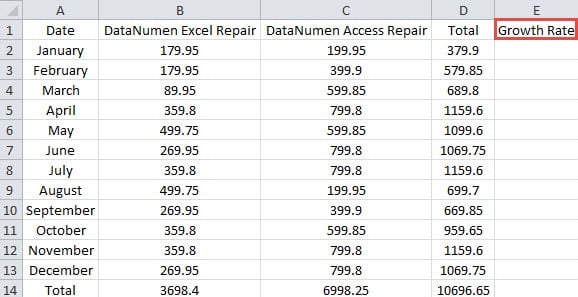
Biz kiritishimiz kerak bo'lgan juda ko'p ma'lumotlar mavjud. Shunday qilib, agar Excel shaklni avtomatik ravishda foiz formatiga o'zgartira olsa, vazifa ancha oson bo'lishi mumkin.
1-usul: Qisqa klavishlar birikmasidan foydalaning
Qisqa klavishlar kombinatsiyasidan foydalanish juda oddiy. Bu erda yorliqlar kombinatsiyasi "Ctrl + Shift +%". Aslida, bu asboblar panelidagi tugmani bosish bilan bir xil.
Ammo raqamni kiritishdan oldin yoki kiritgandan keyin bu kombinatsiyadan foydalanish turli natijalar beradi. Va biz buni batafsil muhokama qilamiz.
(1) Raqamni kiritgandan keyin foydalaning
- Maqsadli katakchaga "0.12" raqamini kiriting.
- Endi "Enter" tugmasini bosing yoki ishchi varaqdagi boshqa katakchani bosing.
- Keyin kursorni hujayraga joylashtirish uchun yana katakchani bosing.
Yuqoridagi ikki qadam tahrirlash rejimidan chiqadi. Aks holda yorliq tugmasi kuchga kirmaydi. Bu erda siz hujayra toifasi "Umumiy" ekanligini ham ko'rishingiz mumkin.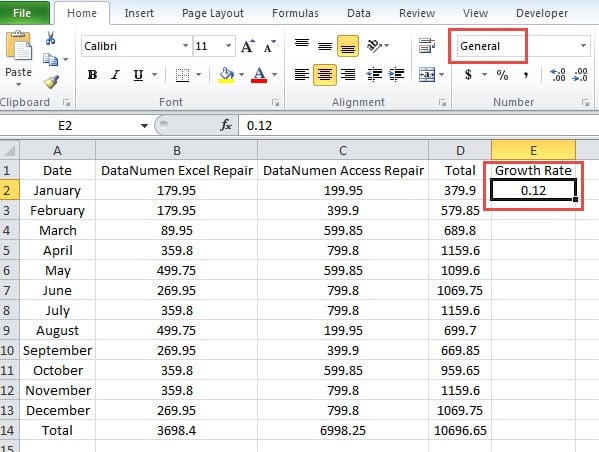
- Endi klaviaturadagi "Ctrl + Shift +%" tugmachalarini bosing. Va foiz belgisi darhol paydo bo'ladi. Hujayradagi raqam "12%" ga aylanadi.

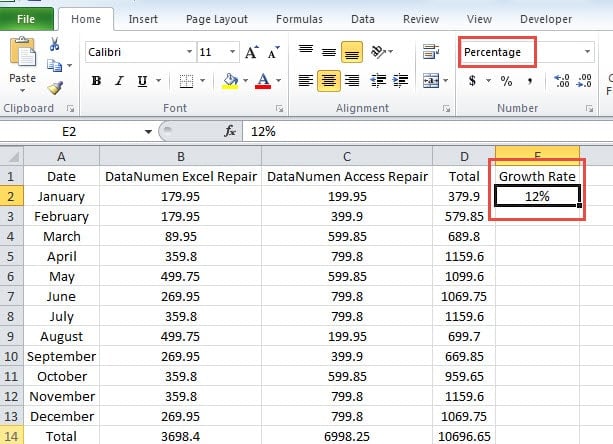
Bu vaqtda hujayralar toifasi "foiz" ga aylanadi. Shuning uchun, raqamlarni kiritgandan so'ng, yorliq kombinatsiyasidan foydalanish kerak bo'lsa, raqamni 100 ga bo'lish kerak.
Boshqa tomondan, o'nli kasrlar bilan bog'liq bo'lsa, narsalar boshqacha bo'ladi. Excel yacheykaga kiritgan raqamni avtomatik ravishda yaxlitlaydi.
Qisqa tugmalardan foydalangandan so'ng raqam 100 ga ko'paytiriladi. Agar raqamda kasrli nuqta bo'lmasa, Excel foiz belgisini to'g'ridan-to'g'ri qo'shadi.
Aks holda, kasrdan keyingi birinchi raqam 5 dan katta yoki teng bo'lsa, kasrdan oldingi oxirgi raqam plyus 1 bo'ladi. Yoki u 1 qo'shilmaydi.
Shunday qilib, hujayrada paydo bo'ladigan natija bo'ladi butun son har doim. Va formulalar satrida asl kasr shaklini tekshirishingiz mumkin. Agar siz hali ham qoida bo'yicha qiyinchiliklarga duch kelsangiz, quyidagi jadvaldagi ba'zi misollarga murojaat qilishingiz mumkin:
| Siz kiritgan raqam | Raqamni kiritgandan so'ng yorliqlar kombinatsiyasidan foydalaning. | Raqam 100 ga ko'payadi | Hujayradagi natija | Natija formulalar qatorida | Tavsif |
| 2 | 200 | 200% | 200% | \ | |
| 0.54 | 54 | 54% | 54% | \ | |
| 0.543 | 54.3 | 54% | 54.3% | O'nlik sondan keyingi birinchi raqam 5 dan kichik. | |
| 0.545 | 54.5 | 55% | 54.5% | O'nlik sondan keyingi birinchi raqam 5 ga teng. | |
| 0.0081 | 0.81 | 1% | 0.81% | O'nlik sondan keyingi birinchi raqam 5 dan katta. | |
| 0.0021 | 0.21 | 0% | 0.21% | O'nlik sondan keyingi birinchi raqam 5 dan kichik. |
(2) Raqamni kiritishdan oldin foydalaning.
- Hujayrani bosing. Ushbu bosqichda hujayra toifasi hali ham "Umumiy".
- Endi "Ctrl + Shift +%" tugmasini bosing. Ushbu amaldan so'ng hujayra toifasi "Foiz" ga o'zgaradi.
- Keyin katakka "12" raqamini kiriting. Excel avtomatik ravishda raqamdan keyin foiz belgisini qo'shadi.

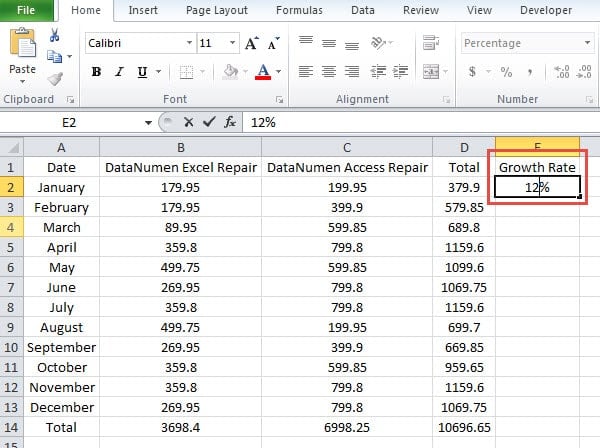
Shunday qilib, bu tartibda raqamni kiritishdan oldin 100 ga bo'lish shart emas.
Agar siz kasr sonini kiritsangiz, Excel ham ushbu tartibda raqamni yaxlitlaydi. Bu erda siz kiritgan raqam 100 ga ko'paymaydi. Shunday qilib, agar siz butun sonni kiritsangiz, hech qanday o'zgarish bo'lmaydi. O'nli kasrga kelsak, kasrdan keyingi birinchi raqam 5 dan katta yoki teng, kasrdan oldingi oxirgi raqam plyus 1 bo'ladi. O'nlik kasrdan keyingi raqam 1 dan kichik bo'lsa, plyus 5 bo'lmaydi. Ba'zi misollar uchun quyidagi jadval.
| Raqamni kiritishdan oldin yorliq tugmalaridan foydalaning | Siz kiritgan raqam | Hujayradagi natija | Natija formulalar qatorida | Tavsif |
| 12 | 12% | 12% | \ | |
| 5.2 | 5% | 5.2% | O'nlik sondan keyingi birinchi raqam 5 dan kichik. | |
| 5.8 | 6% | 5.8% | O'nlik sondan keyingi birinchi raqam 5 dan katta. | |
| 0.81 | 1% | 0.81% | O'nlik sondan keyingi birinchi raqam 5 dan katta. | |
| 0.23 | 0% | 0.23% | O'nlik sondan keyingi birinchi raqam 5 dan kichik. |
Yuqoridagilar yorliq kombinatsiyasidan foydalanish tartibidagi farqlardir. Siz o'zingizning ehtiyojingizga qarab ikkita buyurtmadan birini qo'llashingiz mumkin. Bundan tashqari, Excelda dumaloq xususiyatga ko'proq ehtiyot bo'lishingiz kerak.
(3) Avtomatik foiz kiritishni o'chiring
Excelda foizlarni avtomatik kiritish xususiyati mavjud.
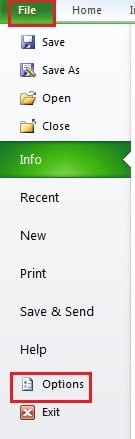
- Tasmadagi "Fayl" ni bosing.
- Va keyin "Options" tugmasini bosing.

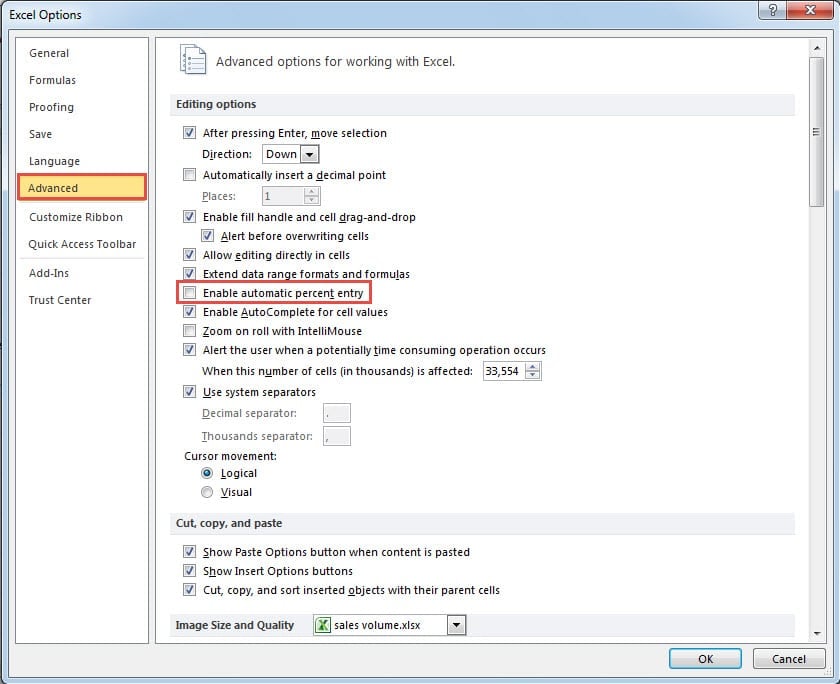
- "Excel Options" oynasida "Kengaytirilgan" tugmasini bosing.
- Va keyin "Avtomatik foiz kiritishni yoqish" variantini olib tashlang.

- Keyin, "OK" tugmasini bosing. Endi bu xususiyat o'chirilgan.
Endi siz qisqa tugmalar birikmasidan foydalansangiz so'ng raqamni kiritsangiz, xuddi shu xususiyat mavjud bo'lgani kabi natijaga erishasiz.
Ammo boshqa tartibni ishlatsangiz, natija boshqacha bo'ladi. Siz kiritgan raqam ham foiz belgisini qo'shishdan oldin 100 ga ko'payadi. Bundan tashqari, Excel ham raqamni yaxlitlaydi. Shuning uchun, Excel raqamni kiritgandan so'ng yorliqlar kombinatsiyasidan foydalanish tartibi bilan bir xil natijani beradi.
2-usul: Asboblar panelidagi raqamlar formatini o'zgartiring
Ushbu usulda asboblar panelidagi raqamlar formatini o'zgartirishingiz mumkin.
(1) Raqamni kiritishdan oldin formatni o'zgartiring
- Hujayraga 0.12 raqamini kiriting.
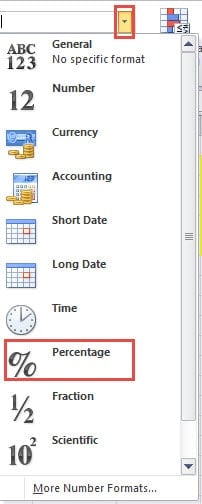
- Keyin raqam formatidagi kichik o'qni bosing.
- Keyin ochiladigan ro'yxatda "Foiz" variantini tanlang. Shunday qilib, format o'zgaradi. Hujayrada ko'rgan raqam 12.00% bo'ladi.

Bu erda raqam 100 ga ko'payadi va songa ikkita kasr qo'shiladi. Agar 2 ga ko'paygan raqamlarda 100 dan ortiq o'nlik bo'lsa, Excel raqamni yaxlitlaydi.
Agar uchinchi kasr 5 dan katta yoki teng bo'lsa, ikkinchi kasr 1 ni qo'shadi. Aks holda 1 qo'shilmaydi. Quyidagi jadvalga murojaat qilishingiz mumkin:
| Siz kiritgan raqam | Variantni tanlang | 100 ga ko'payadigan raqam | Hujayradagi natija | Natija formulalar qatorida | Tavsif |
| 12 | 1200 | 1200.00% | 1200.00% | \ | |
| 7.23 | 723 | 723.00% | 723.00% | \ | |
| 0.7234 | 72.34 | 72.34% | 72.34% | \ | |
| 0.72343 | 72.343 | 72.34% | 72.343% | Uchinchi kasr soni 5 dan kichik. | |
| 0.72345 | 72.345 | 72.35% | 72.345% | Uchinchi kasr soni 5 ga teng. |
Bundan tashqari, "Avtomatik foiz kiritishni yoqish" opsiyasini olib tashlasangiz ham, xuddi shunday natijaga erishasiz.
(2) Raqamni kiritgandan so'ng formatni o'zgartiring
Endi siz tartibni o'zgartirasiz va bu erda raqam 100 ga ko'paymaydi. Ammo sonni yaxlitlash qoidasiga kelsak, u uchinchi kasr soniga ham bog'liq. Quyidagi jadvalda ayrim misollar ham keltirilgan.
| Variantni tanlang | Siz kiritgan raqam | Hujayradagi natija | Natija formulalar qatorida | Tavsif |
| 12 | 12.00% | 12.00% | \ | |
| 2.1 | 2.10% | 2.10% | \ | |
| 2.13 | 2.13% | 2.13% | \ | |
| 2.134 | 2.13% | 2.134% | Uchinchi kasr soni 5 dan kichik. | |
| 2.135 | 2.14% | 2.135% | Uchinchi kasr soni 5 ga teng. |
Bundan tashqari, agar "Avtomatik foiz kiritishni yoqish" opsiyasi o'chirilgan bo'lsa, raqamni kiritishdan oldin formatni o'zgartirish tartibi bilan bir xil natijaga erishasiz.
3-usul: Hujayralarni formatlashda hujayra toifasini o'zgartirish
Ushbu usul avvalgisiga o'xshash xususiyatlarga ega. Ammo uni o'zgartirish joyi boshqacha.
Quyidagi jumlalar toifani o'zgartirish bosqichlarini ko'rsatadi.
- Avval "Hizalama" qismidagi kichik o'qni bosing.
- "Hujayrani formatlash" oynasida "Raqam" yorlig'ini belgilang.
- Va keyin "Foiz" variantini tanlang.
- Va keyin "O'nlik joylar" da kasr nuqtasini o'rnating.
- Shundan so'ng, "OK" tugmasini bosing. Shunday qilib, hujayra toifasi "Foiz" ga o'zgaradi.

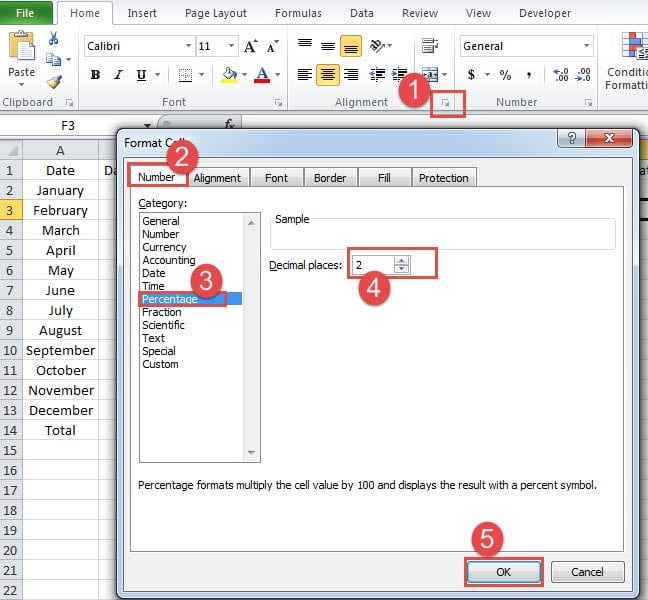
Raqamni kiritishdan oldin yoki kirishdan keyin toifani o'zgartirishingiz mumkin. Faraz qilaylik, kasr 2 bo'lsin, natija raqam formatidagi o'zgarish bilan aynan bir xil bo'ladi. Xuddi shu natija "Avtomatik foiz kiritishni yoqish" o'zgarishini ham o'z ichiga oladi. Bundan tashqari, agar o'nlik kasr boshqacha bo'lsa, masalan, 3, Excel raqamni yaxlitlashda to'rtinchi raqamga ishora qiladi. Shunday qilib, bu erda o'nlik kasr qanday ishlashini bilib olasiz.
Yuqoridagi uchta usul tartibni o'zgartirsangiz yoki "Avtomatik foiz kiritishni yoqish" parametrini o'zgartirsangiz, turli natijalar beradi. Shuningdek, ish varag'ingizda eng mos usulni sinab ko'rishingiz va undan foydalanishingiz mumkin.
Excel buzilganda vahima qo'ymang
Ba'zan siz Excel faylining buzilishi bilan uchrashasiz. Ayni paytda vahima qo'ymang. Faylning omon qolishi mumkinmi yoki yo'qmi, boshida qilgan harakatlaringiz aniqlanadi. Siz zudlik bilan Excel mutaxassislarimizga murojaat qilishingiz va uni olishingiz mumkin Excel tuzatish Excelni tuzatish uchun vosita. Agar siz sababni tushunmasdan, uni o'zingiz ta'mirlashga harakat qilsangiz, natijaga hech kim kafolat bera olmaydi.
Muallif kirish:
Anna Ma ma'lumotlarni qayta tiklash bo'yicha mutaxassis DataNumenMa'lumotlarni qayta tiklash texnologiyalari bo'yicha jahon yetakchisi bo'lgan , Inc so'zni tiklash va Outlook ta'mirlash dasturiy mahsulotlar. Qo'shimcha ma'lumot olish uchun tashrif buyuring www.datanumen.com