
Tizimni tiklash bo'limi juda muhim, chunki u tizimni tiklash uchun ma'lumotlarni o'z ichiga oladi. Uning ahamiyatini tushungan ba'zi foydalanuvchilar uni boshqa xotira qurilmasiga nusxalash zarurmi, deb o'ylashadi. Ushbu postda bu savol batafsil muhokama qilinadi.
Siz hech qachon tizimning buzilishi yoki buzilishiga duch kelganmisiz? Odatda, bunday hollarda tizimni tiklash yoki qayta o'rnatishni tanlashingiz kerak. Aslida, agar kompyuter drayverida tiklash bo'limi mavjud bo'lsa, bu vazifa ancha sodda bo'lishi mumkin. Bu sizga bir necha daqiqada kompyuterni zavod parametrlariga qaytarish imkonini beradi.
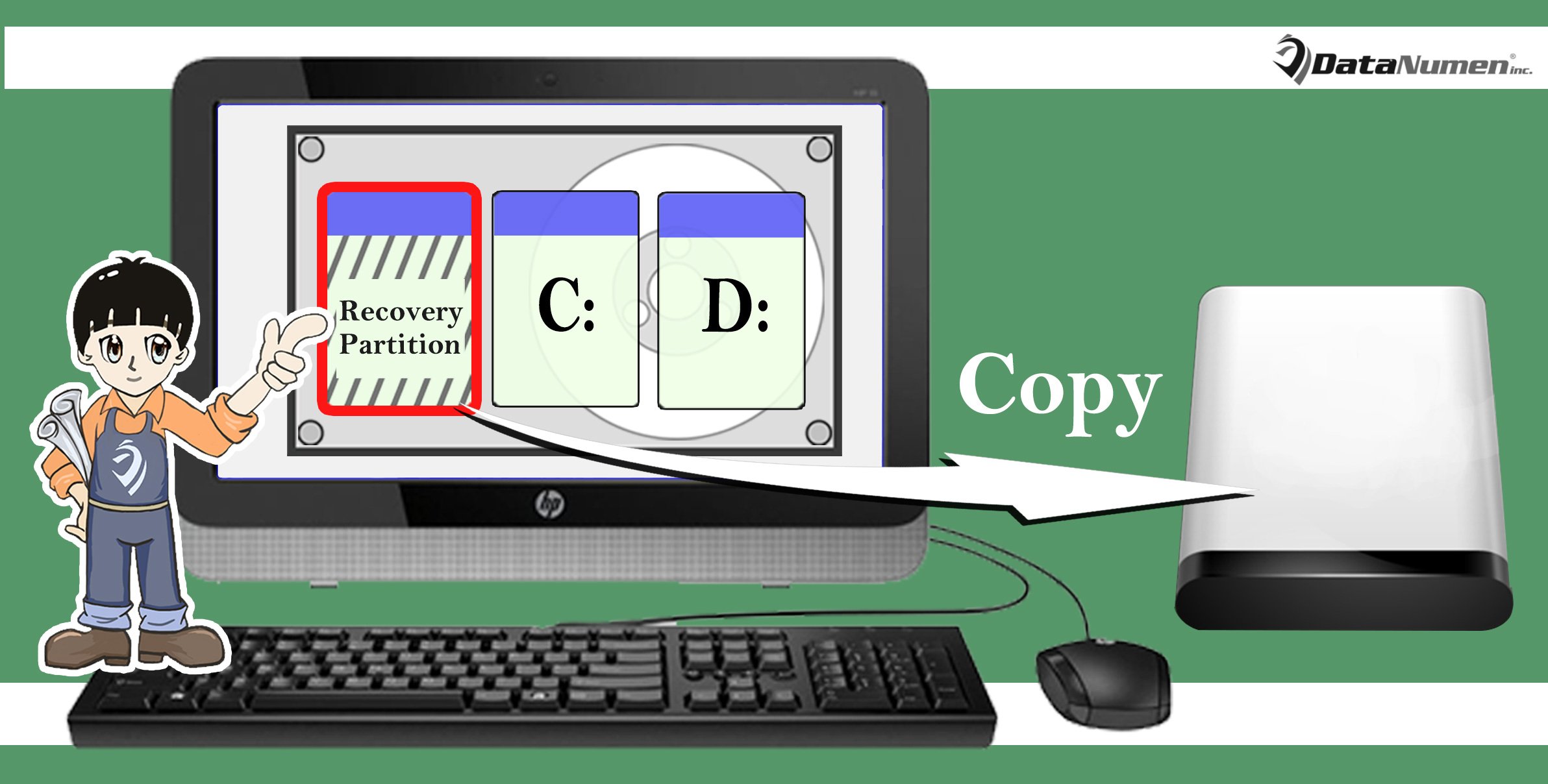
Yuqorida aytib o'tilganlarga asoslanib, siz bo'lim qanchalik muhimligini bilishingiz kerak. Shunday qilib, siz qimmatli ma'lumotlaringizni saqlaydigan boshqa bo'limlarga qanday munosabatda bo'lsangiz, xuddi shunday munosabatda bo'lishingiz kerak. Ya'ni, tizimni qayta tiklashga tayyorgarlik ko'rish uchun siz qutqaruv bo'limini tashqi disk kabi boshqa qurilmaga nusxalashingiz kerak. Agar siz hali ham ikkilansangiz, o'qing. Keyinchalik, biz batafsil tamoyillarni ko'rsatamiz.
Nima uchun:
1. Diskdagi ichki joyni bo'shating
Qayta tiklash bo'limi aslida kompyuteringizning asl holatining tasvirini saqlaydi. Shunday qilib, kompyuteringizga qarab, bo'lim MB dan GB gacha o'zgaradi. Aslida, ko'p vaqt ichida u ichki diskingizda ko'p joy egallaydi. Shuning uchun, uni boshqa saqlash qurilmalariga nusxalashdan so'ng, uni ichki diskdan olib tashlashingiz mumkin, bu esa ichki diskda ko'p joy bo'shatishi mumkin.
2. Qayta tiklash bo'limini himoya qiling
Ma'lumotlarning zaxira nusxasini yaratish juda muhim ekanligini bilishingiz kerak. Misol uchun, PST shikastlangan taqdirda, agar siz PST fayllarining zaxira nusxasini yaratgan bo'lsangiz, PST ma'lumotlarini zaxira nusxalaridan hech qanday ehtiyoj sezmasdan tiklashingiz mumkin. PST-ni ta'mirlash. Aslida, xuddi shu narsa tiklash bo'limi uchun ham amal qiladi. Qayta tiklash bo'limini boshqa qurilmaga nusxalash uni aniq himoya qilish uchun uning zaxira nusxasini yaratishdir.
3. Keyinchalik qulay foydalanish
Bundan tashqari, agar siz yangi qattiq disk sotib olsangiz va eski diskingizni almashtirmoqchi bo'lsangiz, tizim va ma'lumotlarni eskisidan yangisiga ko'chirishingiz kerak. Bunday holda, agar siz qayta tiklash bo'limini tashqi diskka ko'chirgan bo'lsangiz, eski diskni klonlash bosqichidan xalos bo'lishingiz mumkin.
Qanday:
Endi siz qayta tiklash bo'limini boshqa qurilmaga nusxalash zarurligini tushunganingizdan so'ng, aniq usullar haqida o'ylashingiz kerak. Bu erda 2 yo'l bor.
1. Windows o'rnatilgan asbob
- Qayta tiklash drayverini qo'lda yaratganingizda, "Qutqaruv qismini kompyuterdan tiklash diskiga nusxalash" variantini toping.
- Uni tekshiring va "Keyingi" tugmasini bosing.
- Keyin, tashqi drayverni joylashtiring, uni tanlang va "Keyingi" tugmasini bosing.
- Nihoyat, "Yaratish" tugmasini bosing.
2. Tashqi vosita
Agar siz o'rnatilgan yordam dasturini biroz noqulay deb hisoblasangiz, albatta, tegishli tashqi vositaga murojaat qilishingiz mumkin. Bugungi bozorda bunday kommunal xizmatlar mavjud bo'lgani uchun siz ularni osongina sotib olishingiz mumkin. Yuklab olgandan so'ng, uni ishga tushirishingiz va uni yakunlash uchun ekrandagi sehrgarlarga amal qilishingiz mumkin.
Muallif kirish:
Shirli Chjan ma'lumotlarni qayta tiklash bo'yicha mutaxassis DataNumenMa'lumotlarni qayta tiklash texnologiyalari bo'yicha jahon yetakchisi bo'lgan , Inc mdf tuzatish va Outlook ta'mirlash dasturiy mahsulotlar. Qo'shimcha ma'lumot olish uchun tashrif buyuring www.datanumen.com