
Ushbu maqolada foydalanuvchilar MS Access-da standart ruxsatlarni belgilash va ularni o'zgartirishni o'rganishlari mumkin bo'lgan samarali usul haqida gap boradi.
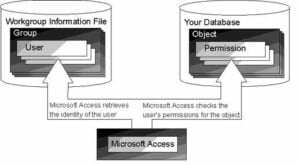
Maʼlumotlar bazalarida standart ruxsatni belgilash orqali foydalanuvchilar oʻz resurslaridan foydalanish imkoniyatini cheklashlari va boshqarishlari mumkin. Ruxsatni cheklash, shuningdek, ma'lumotlar bazasini xavfsizroq va boshqarish mumkin bo'lishiga yordam beradi. Foydalanuvchi har bir foydalanuvchiga har bir ob'ekt uchun alohida ruxsat berish o'rniga, kompaniyadagi turli guruhlar yoki bo'limlar asosida ruxsatnoma belgilashi mumkin. MS Access-ga yangi foydalanuvchi login sifatida u o'zi tayinlagan guruhga tayinlangan ruxsatlarni avtomatik ravishda meros qilib oladi. Foydalanuvchilar shakllar, hisobotlar, jadvallar, so'rovlar va makroslarga ruxsat berishlari mumkin.
Standart ruxsatlarni belgilashni o'rganish uchun qadamlar
Foydalanuvchilar ma'lum jadvallar, hisobotlar va hokazolar yoki butun ma'lumotlar bazasi uchun ruxsat sozlamalarini o'zgartirishi va interfeysini yanada xavfsizroq qilishlari mumkin.
 1 qadam: Shakllar, hisobotlar, jadvallar, so'rovlar va makrolarni o'z ichiga olgan ma'lumotlar bazasini oching.
- 2 qadam: Asboblar menyusidan Xavfsizlik ni tanlang, > Foydalanuvchi va guruh ruxsatnomasini bosing.
- 3 qadam: Ruxsat yorlig'ida Foydalanuvchi yoki Guruh ni tanlang va so'ng Guruh/Foydalanuvchi nomi maydoniga tayinlamoqchi bo'lgan ruxsatga ega bo'lgan guruh yoki foydalanuvchini bosing.
- 4 qadam: Ob'ekt turi maydoniga o'ting va ob'ekt turini tanlang va Ob'ekt nomi ro'yxatini bosing.
 1 qadam: Shakllar, hisobotlar, jadvallar, so'rovlar va makrolarni o'z ichiga olgan ma'lumotlar bazasini oching.
Tanlov foydalanuvchi tomonidan tanlangan ob'ekt turiga qarab o'zgaradi.
- 5 qadam: Endi foydalanuvchi ob'ekt turiga tayinlamoqchi bo'lgan standart sozlamalarni tanlashi va keyin ularni qo'llashi kerak.
- 6 qadam: Har qanday qo'shimcha ob'ekt turiga standart ruxsatni belgilash uchun 4 va 5-bosqichlarni takrorlang.
- Eslatma: Foydalanuvchi faqat ochiq bo'lgan joriy ma'lumotlar bazasining standart ruxsatini boshqarishi mumkin.
- 7 qadam: Qo'shimcha guruhlar yoki foydalanuvchilarni qo'shish uchun 3-5-bosqichlarni takrorlang va keyin OK tugmasini bosib jarayonni tugating.
MS Access-da standart ruxsatlarni tayinlashni o'zgartirish qadamlari
Foydalanuvchilar yangi guruhlar yoki foydalanuvchilarga ma'lum bir toifadagi ma'lumotlar bazasiga kirishga ruxsat berish va yangilash orqali standart ruxsatni o'zgartirishi mumkin. Foydalanuvchilar, shuningdek, boshqa foydalanuvchilarga so'rovlar yoki harakatlar so'rovlaridan qaytgan ma'lumotlarni ko'rishga, so'rovlarni bajarishga ruxsat berishi mumkin, hatto ularning ruxsati mavzudagi so'rov yoki jadvalni ko'rishdan cheklangan bo'lsa ham.
Bu xususiyat katta tashkilot uchun qulay bo'lib, ularning tizimida ko'plab ma'lumotlar mavjud. Ular ushbu usuldan foydalanuvchilarga kerak bo'lganda ma'lumotlarga kirish imkonini beruvchi o'z resurslari uchun standart ruxsatni o'zgartirish va boshqarish uchun foydalanishlari mumkin.
- 1 qadam: Asboblar menyusidan Variantlar-ni tanlang.
- 2 qadam: Jadval/So'rovlar yorlig'ini bosing.
- 3 qadam: Foydalanuvchi foydalanmoqchi bo'lgan Ruxsatlarni ishga tushirish-ni bosing.
Standart ruxsatlarni belgilashda yodda tutish kerak bo'lgan narsalar
- Agar foydalanuvchi Egasini tanlasa: Barcha foydalanuvchilar so'rovni bajarish yoki ko'rish uchun egasining so'rov ruxsatiga ega bo'ladi.
Faqat soʻrov egasi soʻrovdagi oʻzgarishlarni saqlashi mumkin.
Faqat so'rov egasi so'rovning egalik huquqlarini o'zgartirishi mumkin.
- Agar foydalanuvchi Foydalanuvchini tanlasa: Foydalanuvchilar tasnifi bo'yicha berilgan ruxsat, undan foydalanish uchun ruxsatga ega bo'ladi. Administrator ruxsatiga ega foydalanuvchilar esa uning soʻrovini saqlashi va oʻzgartirishlar kiritishi mumkin. Boshqaruvchi foydalanuvchi ham egalik huquqini o'zgartirishi mumkin.
MS Access da ishlovchi foydalanuvchilar vaqti-vaqti bilan a buzilgan Access fayl. Agar siz ham bunday vaziyatga duch kelsangiz, darhol ixtisoslashgan vositadan yordam so'rang DataNumen Access Repair.
Muallif kirish:
Vivian Stivens - ma'lumotlarni qayta tiklash bo'yicha mutaxassis DataNumenMa'lumotlarni qayta tiklash texnologiyalari bo'yicha jahon yetakchisi bo'lgan , Inc sqlni tiklash va excel tiklash dasturiy mahsulotlar. Qo'shimcha ma'lumot olish uchun tashrif buyuring www.datanumen.com