
Sizda turli uzunlikdagi va kasrli nuqtalar o'rinli raqamlar ustuni bo'lishi mumkin. Ularni o'nli kasrlar bilan birlashtirib, ularni intuitiv ravishda taqqoslashingiz mumkin.
Biz ularni aniq taqqoslashimiz uchun jadvaldagi raqamlar guruhini ularning kasrlari bilan bir qatorga qo'yish kerak bo'lganmi? Biroq, paragraflarni tekislash tugmalari bilan qanday ishlashingizdan qat'i nazar, ular o'nli kasrlarda to'g'ri joylashmaydi. Shuning uchun, yuklarning og'irligi yoki valyuta miqdori kabi o'nlik sonlarni ularning kasr nuqtasiga qarab tekislash uchun quyidagi usulga murojaat qilishingiz kerak.
Raqamlarni o'nlik punktlar bilan bir qatorga qo'ying
Raqamlar bilan ishlaganda, raqamlar qatori uchun chap yoki o'ngga tekislashni o'rnatishdan tashqari, raqamlar ustunini ularning o'nli kasrlari bo'yicha tekislash uchun o'nlik yorlig'ini ham o'rnatishingiz mumkin.
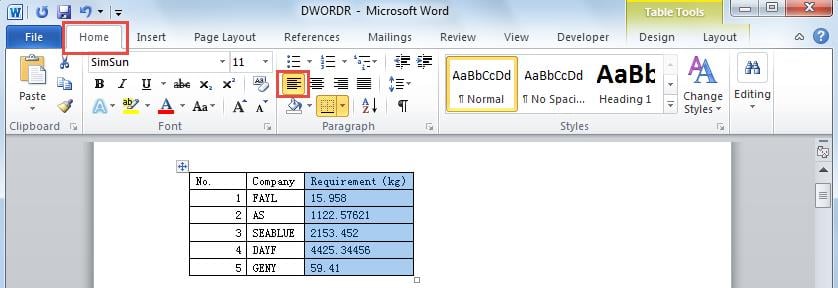
- Tarkibini tekislashni xohlagan ustunni tanlang va lentadagi "Uy" yorlig'ini bosing.
- "Paragraf" guruhidagi "Matnni chapga tekislash" tugmasini bosing.
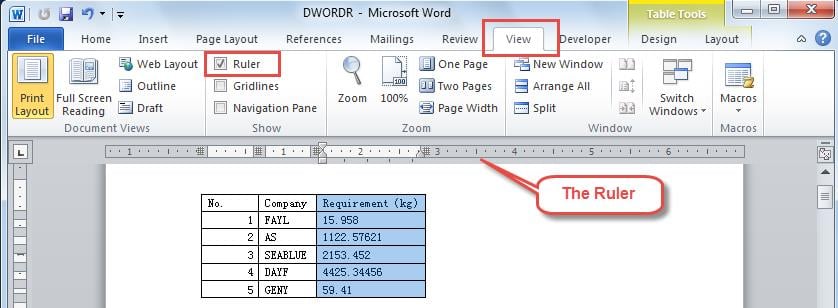
- "Ko'rish" yorlig'iga o'ting, "Hukmdor" katagiga belgi qo'ying. Keyin, quyida ko'rib turganimizdek, o'lchagich sahifaning yuqori qismida paydo bo'ladi.

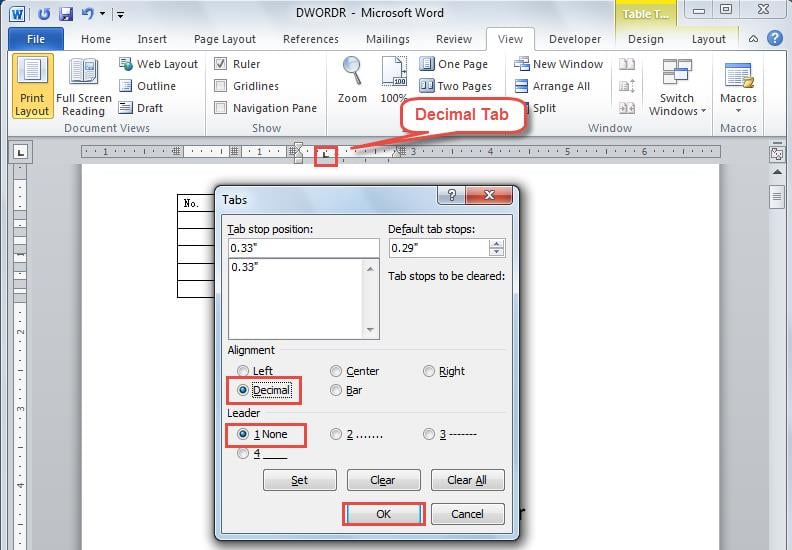
- Kasr nuqtasi bo'lishini xohlagan o'lchagichni ikki marta bosing. Keyin o'lchagichda kasr yorlig'i paydo bo'lishini sezasiz.
- Keyingi "Yorliqlar" muloqot oynasida "Hizaga solish" ostida "O'nlik" ni tanlang va "Yetakchi" ostida "1 Yo'q" ni tanlaganingizga ishonch hosil qiling. Va keyin "OK" tugmasini bosing.

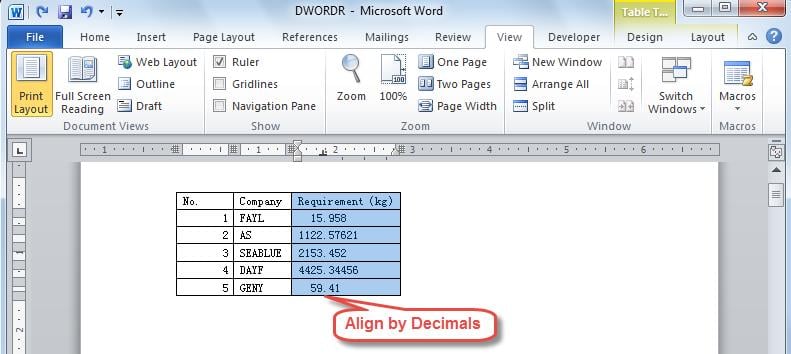
- Keyin ustundagi raqamlar o'nlik kasrlar bo'yicha tekislana boshlaganini ko'rasiz. Va keyingi safar ushbu ustunga raqam kiritganingizda, uning o'nlik nuqtasi o'nlik kasr yorlig'ida tekislanadi.

- Agar siz o'nli kasrlar joylashgan joyni o'zgartirmoqchi bo'lsangiz, o'nli kasr yorlig'ini bosish va sudrab ko'chirishingiz mumkin.
Word buzilgan taqdirda ma'lumotlaringizni tiklang
Yuqorida aytib o'tganimizdek, Word ham bizga raqamlarni o'nli nuqtalari bo'yicha qatorlash imkonini beradi. Bundan tashqari, Word ko'plab boshqa foydali xususiyatlarni taklif etadi. Hamma narsaga qaramay, biz Word hujjatimizni doimo ehtiyot bo'lishimiz kerak, chunki u to'satdan ishdan chiqishi mumkin. Word ishlamay qolsa, birinchi navbatda Word-da o'rnatilgan ta'mirlash vositasidan foydalanish kerak. Ammo, agar yuqoridagi vosita ishlamasa, siz maxsus tashqi yordamga murojaat qilishingiz kerak so'zni tuzatish asbob. Sizning ixtiyoringizda bo'lgan ushbu kuchli vosita bilan siz ma'lumotlaringizni minimal ma'lumotlar yo'qotishlari bilan albatta tiklashingiz mumkin.
Muallif Kirish
Kelli Chjao - ma'lumotlarni qayta tiklash bo'yicha mutaxassis DataNumenMa'lumotlarni qayta tiklash texnologiyalari bo'yicha jahon yetakchisi bo'lgan , Inc excel tiklash va pdf dasturiy mahsulotlarni ta'mirlash. Qo'shimcha ma'lumot olish uchun tashrif buyuring www.datanumen.com