
Hammamizga ma'lumki, o'qilmagan elektron xatlar soni pochta papkasi nomining oxirida qavs ichiga olinadi. Ammo agar raqam 4 bo'lsa, lekin papkani ochganda, siz faqat 2 ta xat topasiz. Nima bo'ldi? Ushbu maqola faqat ushbu masalaga qaratilgan.
Men hech qachon bu muammoga duch kelganman - barcha o'qilmagan elektron pochta xabarlarini ko'ra olmayman. Aniq navigatsiya panelidagi jild nomining oxiridagi doimiy raqam menga juda yoqmaydi. Aslida, ikkita sabab bu muammoni keltirib chiqarishi mumkin, ya'ni filtrlangan ko'rinish va umumiy Exchange pochta qutisiga ruxsat yo'qligi. Ikki xil sababga qarab ikkita usul mavjud.
1. Outlook filtrlangan ko'rinishni qo'llayaptimi yoki yo'qligini tekshiring
Agar Outlook xabarlari filtrlangan ko'rinishda bo'lsa va yangi elektron pochta faqat filtrlarga mos kelsa, elektron pochta albatta ko'rinmaydi. Shuning uchun, barcha o'qilmagan elektron pochta xabarlariga kira olmasangiz, Outlook birinchi navbatda filtrlangan ko'rinishni qo'llayotganligini tekshirishingiz kerak. Uni Outlook-ning holat satrida osongina tekshirishingiz mumkin. Agar Outlook filtrlangan ko'rinishda bo'lsa, u erda "Filtr qo'llaniladi" yorlig'i bo'ladi.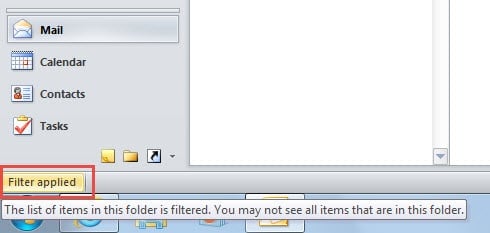
Agar siz u erda "Filtr qo'llanilgan" ni ko'rsangiz, uni olib tashlashingiz kerak. Joriy ko'rinishni o'zgartirish ham, ko'rinishni tiklash ham uni olib tashlashi mumkin.
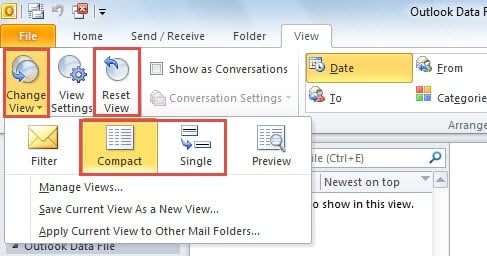
- "Ko'rish" yorlig'ida "Ko'rinishni o'zgartirish" tugmasini bosing. Ochiladigan ro'yxatdan "Yilni" yoki "Yagona" ni tanlang.

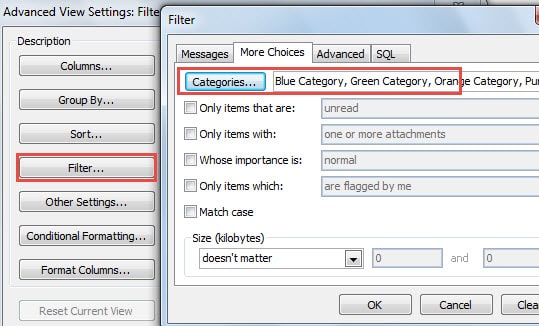
- Ko'rinishni tiklash uchun sizda ikkita muqobil mavjud. Ulardan biri "Ko'rishni tiklash" tugmasini bosishdir, bu esa oldingi barcha sozlamalarni o'chiradi. Yana biri "Ko'rish sozlamalari" > "Filtr" ni bosing. "Filtr" oynasida siz barcha filtrlarni olib tashlashingiz mumkin.

2. Elektron pochta xabarlarini ko'rish uchun ruxsatingiz borligiga ishonch hosil qiling
Birgalikda almashtirilgan pochta qutisidan foydalanayotgan bo'lsangiz, lekin siz barcha o'qilmagan elektron pochta xabarlarini ko'ra olmasangiz, ularni ko'rish uchun ruxsatingiz borligiga ishonch hosil qilishingiz kerak. Ya'ni, agar yangi elektron pochta xabarlari shaxsiy bo'lsa va sizda ruxsat bo'lmasa, ularni aniq tekshira olmaysiz. Bunday holatda, siz elektron pochta xabarlarini e'tiborsiz qoldirishni tanlashingiz yoki pochta qutisi administratoridan ruxsat so'rashingiz mumkin. Administratorlar nuqtai nazaridan ular quyidagi amallarni bajarishlari mumkin.
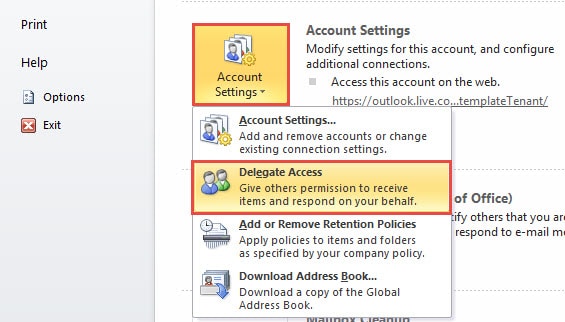
- "Fayl" menyusiga o'ting va "Ma'lumot" yorlig'i ostidagi "Hisob sozlamalari" tugmasini bosing.
- Keyin uning ochiladigan ro'yxatidan "Delegatsiyaga kirish" ni tanlashingiz kerak.

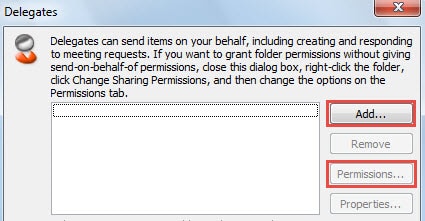
- Keyingi ochilgan muloqot oynasida istalgan vakillarni qo'shish uchun "Qo'shish" tugmasini bosishingiz mumkin. Ammo agar maqsadli kontakt vakillar ro'yxati bo'lsa, uni bosishingiz va to'g'ridan-to'g'ri "Ruxsat berish" tugmasini bosishingiz mumkin.

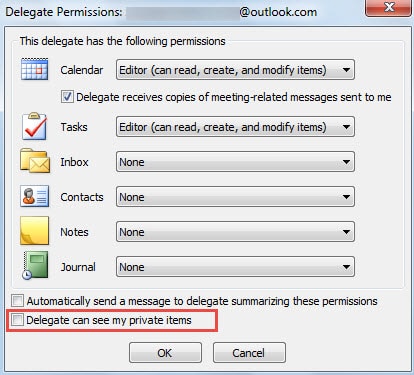
- "Delegatsiya ruxsati" muloqot oynasida siz barcha turdagi ruxsatlarni o'rnatishingiz mumkin. “Delegat mening shaxsiy ma’lumotlarimni ko‘ra oladi” bandini tanlashni unutmang.

- Nihoyat, ruxsat sozlamalarini faollashtirish uchun bir qator "OK" tugmasini bosing.
Buzilish holatlarida Outlook ma'lumotlarini tiklash
Rostini aytsam, POP3, IMAP yoki Exchange hisob qaydnomasidan foydalansangiz ham, Outlook himoyasiz. Shuning uchun har qanday mumkin bo'lgan xavflardan ehtiyot bo'lishingiz va turli xatolarga e'tibor berishingiz kerak. Agar afsuski, siz Outlook ishdan chiqishiga duch kelasiz. Outlookni tuzatish uchun Scanpst.exe dan ham foydalanishingiz mumkin. Agar u muvaffaqiyatsiz bo'lsa, boshqa vositani sotib olish sizning oxirgi chorangizdir. Masalan; misol uchun, DataNumen Outlook Repair yuqoriligi tufayli juda tavsiya etiladi istiqbolni tiklash darajasi.
Muallif kirish:
Shirli Chjan ma'lumotlarni qayta tiklash bo'yicha mutaxassis DataNumenMa'lumotlarni qayta tiklash texnologiyalari bo'yicha jahon yetakchisi bo'lgan , Inc sqlni tiklash va Outlook ta'mirlash dasturiy mahsulotlar. Qo'shimcha ma'lumot olish uchun tashrif buyuring www.datanumen.com