
Outlook-da jildni o'chirish yoki ko'chirishga harakat qilganingizda, siz xatoni olishingiz mumkin - "Elementlarni ko'chirib bo'lmadi. Papka to‘lgan”. Yoki papka nomini o'zgartirmoqchi bo'lganingizda, bunday xatolik ham paydo bo'lishi mumkin. Ushbu maqolada undan qanday qutulish kerakligi aytiladi.
Aslida "Jild to'lgan" xatosi Outlook faylingiz o'z o'lchamiga yetganini bildiradi. Bundan tashqari, faylning buzilishi yana bir muhim sababdir. Ushbu xatoni hal qilish uchun siz sabablarni aniqlab olishingiz kerak. Quyidagi amallarni bajaring.
1-qadam: Outlook faylingizning formati va hajmini tekshirish orqali sabablarni aniqlang
- Outlook faylingiz ANSI yoki Unicode formatida ekanligiga ishonch hosil qilish uchun "Fayl" > "Hisob sozlamalari" ga o'tishingiz mumkin.
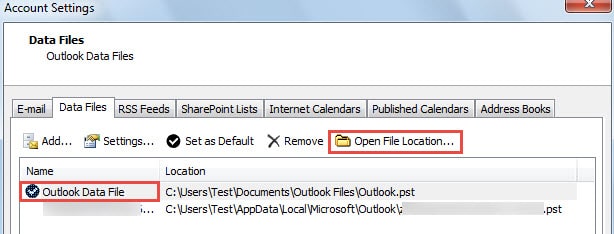
- Keyin "Hisob sozlamalari" oynasida barcha Outlook ma'lumotlaringizni ko'rishingiz mumkin bo'lgan "Ma'lumotlar fayli" yorlig'iga o'ting.
- Keyin siz maqsadli faylni ikki marta bosishingiz kerak, bu yangi dialog oynasini ochadi. “Format” maydonida “Outlook maʼlumotlar fayli” Unicode formatini, “Outlook maʼlumotlar fayli (97-2002)” esa ANSI formatini anglatadi.
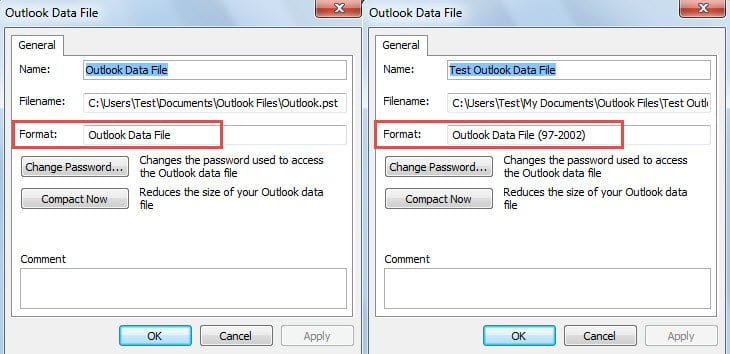
- Formatni tekshirgandan so'ng, dialogni yopish va "Ma'lumotlar fayli" yorlig'iga qaytish uchun "OK" tugmasini bosing. "Fayl joylashuvini ochish" ni toping va bosing.

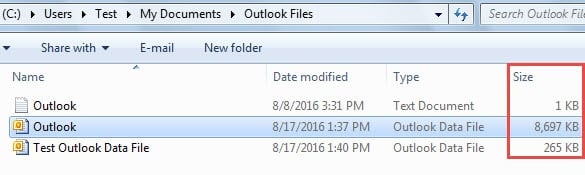
- Shundan so'ng yangi oyna ochiladi. "O'lcham" ustunida siz Outlook faylining hajmini tekshirishingiz mumkin.

2-qadam: Muayyan holatlaringizga qarab tegishli harakatlarni bajaring
Outlook faylining turli o'lchami va formatiga qarab, bu erda 3 turdagi chora-tadbirlar mavjud. Siz o'zingizning shaxsiy holatlaringizga muvofiq tegishli harakatlarni amalga oshirishingiz mumkin.
- Agar sizning Outlook faylingiz ANSI formatida bo'lsa va uning hajmi 1.8 GB yoki undan ko'p bo'lsa, fayl maksimal o'lchami 2 GB chegarasiga yetgan bo'lishi mumkin. Bunday holda, siz o'lchamni kamaytirish uchun Outlook bepul vositasidan foydalanishingiz mumkin - pst2gb.

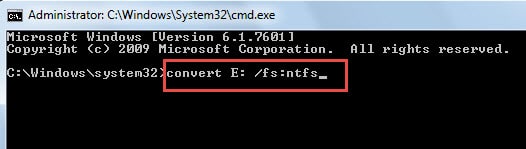
- Agar sizning Outlook faylingiz Unicode formatida bo'lsa va uning hajmi taxminan 4 GB bo'lsa, fayl diskingizning FAT32 formatidagi o'lcham chegarasiga yetganligi aniq. Bunday holda, siz FAT32 formatini o'zgartirishingiz kerak NTFS formatlash. “Boshlash menyusi”da “cmd” deb qidirib “Buyruq satri”ni ishga tushiring va “disk nomini aylantirish: /fs:ntfs"Buyrug'i.

- Agar Outlook faylingiz Unicode formatida bo'lsa va uning hajmi taxminan 20 GB yoki 50 GB bo'lsa, bu fayl o'zining standart o'lcham chegaralariga yetishi mumkinligini anglatadi. Bunday holda, siz uchun ikkita muqobil mavjud. Ulardan biri ro'yxatga olish kitobi kalitini o'zgartirish orqali Outlook faylining standart o'lcham chegaralarini o'zgartiradi. Yana biri faylni bir nechta kichiklarga bo'lishdir, siz boshqa maqolaga murojaat qilishingiz mumkin - "Katta Outlook faylini kichiklarga bo'lishning 3 usuli".
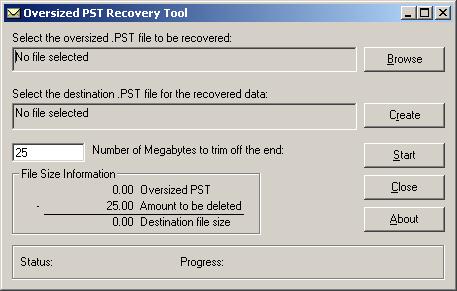
3-qadam: Buzilgan Outlook faylingizni tiklang
Yuqoridagi amallardan so'ng, agar xatolik davom etsa yoki sizning ishingiz yuqoridagi holatlarga tegishli bo'lmasa, xato Outlook faylingizning buzilishi bilan bog'liq bo'lishi mumkin. Keyin xatoni tekshirishingiz va faylni tuzatishingiz kerak.
- Inbox ta'mirlash vositasi orqali
Outlook o'rnatilgan ta'mirlash vositasi bilan birga keladi. Shuning uchun siz uni sinab ko'rishingiz mumkin. File Explorer-da "Scanpst.exe" ni qidirib, uni tezda topishingiz mumkin. Uning muloqot oynasida faylni tanlash uchun "Browse" tugmasini bosing va faylni skanerlash uchun "Start" tugmasini bosing. Keyingi ekranda ta'mirlashni boshlash uchun "Repair" tugmasini bosing.
2. Tashqi ta'mirlash vositasi orqali
Agar Outlook muvaffaqiyatsiz bo'lsa, siz tashqi ta'mirlash vositasidan ham foydalanishingiz mumkin. Masalan; misol uchun, DataNumen Outlook Repair yuqori tiklanish tezligi va vaqtni tejash xususiyati tufayli juda tavsiya etiladi.
Muallif kirish:
Shirli Chjan ma'lumotlarni qayta tiklash bo'yicha mutaxassis DataNumenMa'lumotlarni qayta tiklash texnologiyalari bo'yicha jahon yetakchisi bo'lgan , Inc sqlni tiklash va Outlook ta'mirlash dasturiy mahsulotlar. Qo'shimcha ma'lumot olish uchun tashrif buyuring www.datanumen.com