
Agar mavzusiz xat olsangiz yoki mavzu mazmunini toʻgʻri ifodalay olmasa, uni oʻzingizning xohishingizga koʻra oʻzgartirishingiz mumkin. Mavzudan tashqari, Outlook ham xabarning asosiy qismini o'zgartirishga imkon beradi.
Keyinchalik qulay tekshirish uchun men o'z tushunchalarimga ko'ra qabul qilingan xatlar mavzusini o'zgartirishni afzal ko'raman. Bundan tashqari, uzoq imzo kabi befoyda belgilarning katta qismini o'z ichiga olgan ba'zi qabul qilingan elektron pochta xabarlari tufayli, men faqat kerakli tarkibni qoldirish uchun xabarning asosiy qismini o'zgartirishga odatlanganman. Quyida qabul qilingan xatlarning mavzusi va mazmunini o'zgartirish bo'yicha aniq qadamlar keltirilgan.
Qabul qilingan xatlar mavzusini o'zgartirish
Mavzu chizig'i qulflangan ko'rinishi sababli, ko'pchilik uni o'zgartirib bo'lmaydi, deb o'ylaydi. Deyarli, elektron pochta mavzusini tahrirlash osonlik bilan amalga oshirilishi mumkin. Mana siz uchun tezkor qo'llanma.
- Eng boshida, Outlook dasturini ishga tushiring va maqsadli elektron pochtani toping.
- Keyin elektron pochtani o'qish panelida emas, balki o'z oynasida ko'rsatish uchun ikki marta bosing.
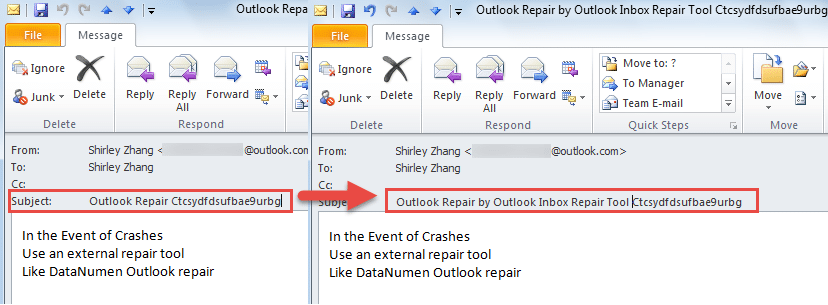
- Keyin sichqonchani mavzu satriga joylashtirishingiz kerak. Va ustiga bosing.
- Nihoyat, mavzu satrida kursorni ko'rasiz. Endi siz o'zingizning xohishingizga ko'ra belgilarni o'chirish, qo'shish yoki o'zgartirishdan qat'i nazar, mavzuni to'g'ridan-to'g'ri tahrirlashingiz mumkin.
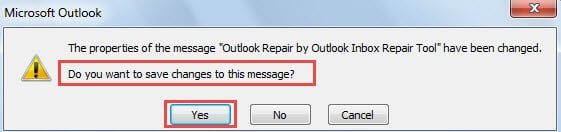
- Oynadan chiqqaningizda, siz o'zgarishlarni saqlashni xohlaysizmi degan so'rovni olasiz. Albatta, "Ha" ni tanlang.

Eslatma: Aytaylik, siz Outlook 2016 versiyasidan foydalanmoqdasiz, bu biroz boshqacha bo'lishi mumkin. Hali ham ochiq oynada, mavzu satrining oxiridagi pastga o'qni bosishingiz kerak, bu xabar sarlavhasini kengaytiradi. Keyinchalik yuqoridagi usul orqali mavzuni tahrirlashga ruxsat beriladi.
Qabul qilingan elektron pochta xabarlarining asosiy qismini o'zgartirish
Kimdir Outlook foydalanuvchilarga o'zlarining qabul qilingan elektron pochta xabarlarini qayta tahrirlashiga imkon berishini hayratda qoldirishi mumkin. Ular ilgari bu mumkin emas deb o'ylashlari mumkin. Endi quyidagi amallarni bajaring.
- Boshlash uchun, maqsadli elektron pochtani ochiq oynada ochish uchun uni ikki marta bosing.
- Keyin "Xabar" yorlig'i ostidagi "Ko'chirish" guruhidagi "Harakat" tugmasini toping.
- Uning ochiladigan ro'yxatidan "Xabarni tahrirlash" opsiyasini tanlang.

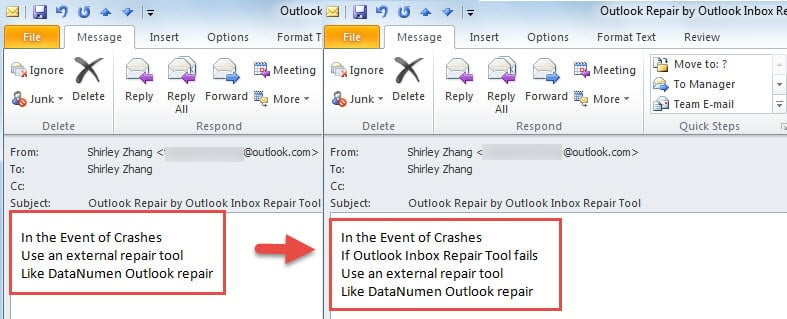
- Shundan so'ng, siz o'zingizning xohishingiz bilan xabarning asosiy qismini o'zgartirishingiz mumkin.

- Ochiq elementni tahrirlash va yopgandan so'ng, siz xuddi shu taklifni olasiz, Juts "Ha" tugmasini bosing.

Buzilgan Outlook faylidan ma'lumotlarni oling
Quvvatli xususiyatlar tufayli Outlook boshqa elektron pochta mijozlaridan ancha oldinda. Biroq, Outlook foydalanuvchilarga ko'p sonli funktsiyalarni taqdim etsa-da, u tez-tez uchraydigan xatolar va vaqti-vaqti bilan buzilishlardan qochib qutula olmaydi. Shuning uchun, oddiy foydalanuvchi turli xil to'satdan hodisalarga moslashishi va ularni Outlook korruptsiyasi holatlarida ma'lumotlarni qanday qaytarish kerakligi bilan tanishtirishi kerak. Birinchidan, Outlook zaxira nusxalaridan foydalaning. Ikkinchidan, Scanpst.exe-ga murojaat qiling. Agar yuqoridagi ikkita usul effekt bermasa, shunga o'xshash etarlicha kuchli tashqi vositani sotib oling DataNumen Outlook Repair. U PST faylini va skanerlashi mumkin Outlook-ni tiklash ma'lumotlarni eng yuqori darajada osonlik bilan.
Muallif kirish:
Shirli Chjan ma'lumotlarni qayta tiklash bo'yicha mutaxassis DataNumenMa'lumotlarni qayta tiklash texnologiyalari bo'yicha jahon yetakchisi bo'lgan , Inc sqlni tiklash va Outlook ta'mirlash dasturiy mahsulotlar. Qo'shimcha ma'lumot olish uchun tashrif buyuring www.datanumen.com