
Ish varag'idagi barcha fayl nomlarini to'plash sizning ishingiz uchun juda muhimdir. Ushbu maqolada biz VBA makrosidan foydalanib, barcha fayl nomlarini ish varag'iga kiritish usuli bilan tanishamiz.
Oldingi maqolamizda Papkadagi barcha fayl nomlari ro'yxatini Excel ish varag'iga nusxalashning 2 usuli, biz papkadagi barcha fayl nomlarini ishchi varaqda ro'yxatga olishning ikkita usulini joriy qildik. Va endi biz boshqa usulni topdik. Ushbu vazifani bajarish uchun VBA makrosidan ham foydalanishingiz mumkin. Quyidagi amallarni bajaring va undan qanday foydalanishni ko'ring.
Jilddagi barcha fayl nomlari roʻyxatini nusxalash
- Fayl nomlarini kiritishingiz kerak bo'lgan ish kitobini oching.
- Va keyin Visual Basic muharririni ochish uchun klaviaturadagi "Alt + F11" yorliqlarini bosing.
- Shundan so'ng, asboblar panelidagi "Qo'shish" yorlig'ini bosing.
- Keyin ochiladigan ro'yxatda "Modul" opsiyasini tanlang. Shunday qilib, siz muharrirga yangi modul kiritdingiz.
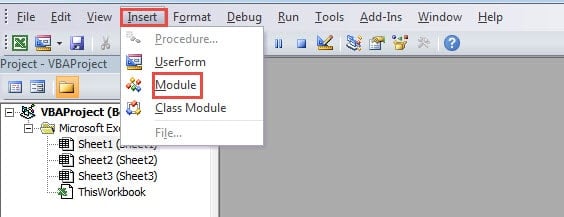
- Ushbu bosqichda quyidagi kodlarni yangi modulga ko'chiring:
Sub ListAllFileNames()
  Dim strTargetFolder As String, strFileName As String, nCountItem As Integer

  '  Initialization
  nCountItem = 1
  strTargetFolder = "C:\Users\Sample\Desktop\Sales Volume" & "\"
  strFileName = Dir(strTargetFolder, vbDirectory)

  '  Get the file name
  Do While strFileName <> ""
    If strFileName <> "." And strFileName <> ".." Then
      Cells(nCountItem, 1) = strFileName
      nCountItem = nCountItem + 1
    End If
    strFileName = Dir
  Loop
End Sub
Ushbu makroda siz maqsadli papkani haqiqiy ehtiyojingizga qarab o'zgartirishingiz kerak. Va biz fayl nomlarini ish varag'idagi A ustuniga kiritamiz. Agar siz fayl nomlarini boshqa diapazonga kiritishingiz kerak bo'lsa, kodlarni ham o'zgartirishingiz mumkin.
- Shundan so'ng, ushbu makrosni ishga tushiring. Ushbu makrosni ishga tushirish uchun asboblar panelidagi “Run Sub-ni ishga tushirish” tugmasini yoki klaviaturadagi “F5” tugmasini bosishingiz mumkin.
- Keyin ish varag'iga qayting. Siz papkadagi barcha fayl nomlari A ustunida allaqachon paydo bo'lganligini topasiz.

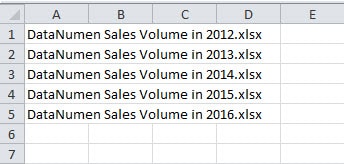
Maqolaning boshqa ikkita usuli bilan solishtirganda Papkadagi barcha fayl nomlari ro'yxatini Excel ish varag'iga nusxalashning 2 usuli, VBA makrosidan foydalanish juda qulay ekanligini ko'rasiz. Biroq, boshqa tomondan, agar siz Excel VBA bilan tanish bo'lmasangiz, kodlarni o'zgartirishda xatolarga duch kelasiz. Shuning uchun siz o'zingizning haqiqiy ehtiyojingizga qarab uchta usuldan birini qo'llashingiz mumkin.
Xavfli dasturiy ta'minotga e'tibor bering
Siz, albatta, kompyuteringizga juda ko'p dasturlarni o'rnatasiz. Va bu ilovalar ishingizda sizga katta yordam berishi mumkin. Biroq, ulardan ba'zilari xavfli ilovalardir. Ularni kompyuteringizga o'rnatganingizdan so'ng ular shaxsiy ma'lumotlaringizni to'playdi. Eng yomoni, sizning Excel fayllaringiz ham ular tomonidan buziladi. Ayni paytda xavfli dasturiy ta'minotni darhol o'chirib tashlang. Bundan tashqari, siz tiklash vositasidan ham foydalanishingiz kerak shikastlangan xlsx faylini tiklang. Shunday qilib, Excel fayllaringiz xavfsiz ekanligiga ishonch hosil qilishingiz mumkin.
Muallif kirish:
Anna Ma ma'lumotlarni qayta tiklash bo'yicha mutaxassis DataNumenMa'lumotlarni qayta tiklash texnologiyalari bo'yicha jahon yetakchisi bo'lgan , Inc Word docx fayl muammosini tuzatish va Outlook ta'mirlash dasturiy mahsulotlar. Qo'shimcha ma'lumot olish uchun tashrif buyuring www.datanumen.com