
Ushbu maqolada Word hujjatidagi barcha izohlar yoki so'nggi izohlarni tezda o'chirishning 4 ta usuli mavjud
Katta hajmdagi so'nggi izohlar va izohlar hujjatdagi matnlar bo'lib, unda tushuntirishlar va sharhlar mavjud. Shunga qaramay, ba'zida hujjatni boshqalardan meros qilib olganingizda, bunday ma'lumotlar siz uchun foydasiz bo'lishi mumkin. Shuning uchun siz ularni olib tashlashingiz kerak bo'ladi. Birma-bir o'chirmasdan, ularni bir marta butunlay tozalash imkonini beruvchi 4 ta tezkor usul.
1-usul: "Uslublar" oynasidan foydalaning
- Birinchidan, "Uy" yorlig'ini bosing.
- Keyin "Uslublar" guruhidagi pastga o'q tugmasini bosing.

- Keyin ochilgan "Uslublar" oynasida kursorni toping va "Izoh ma'lumotnomasi" yoki "Yakuniy izoh" ga qo'ying.
- Va teskari uchburchak tugmasini bosing.
- Endi ochiladigan menyuda "Barcha XX misol(lar)ni tanlash" tugmasini bosing. Bu erda "XX" sizda mavjud bo'lgan izohlar yoki so'nggi izohlar sonini bildiradi. Endi barcha izohlar yoki so'nggi izohlar tanlangan.
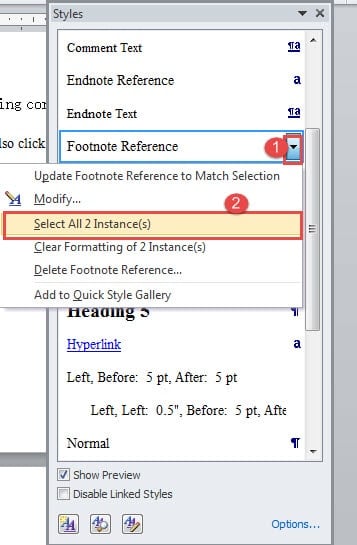
- Nihoyat, "O'chirish" tugmasini bosing va ularning barchasi bir soniya ichida yo'qoladi.
Biroq, ba'zan 2-bosqichda siz "Izohga havola" yoki "Yakuniy izoh" ni topa olmaysiz. Bu yerda siz bajarishingiz mumkin bo'lgan qadamlar:
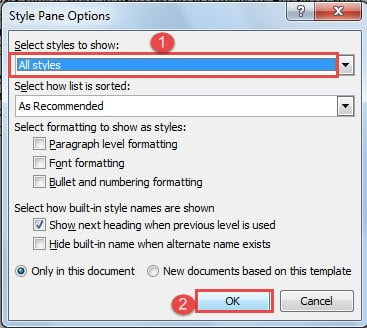
- Birinchidan, "Uslublar" oynasining o'ng pastki qismidagi "Tanlovlar" ni bosing.
- Keyingi "Uslublar paneli parametrlari" dialog oynasida "Ko'rsatish uchun uslublarni tanlash" uchun "Barcha uslublar" ni tanlang.
- Keyin "OK" tugmasini bosing.

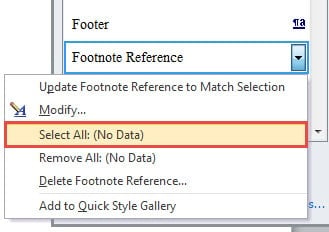
- Va endi siz ikkala "Izoh ma'lumotnomasi" va "Yakuniy izoh" ni topishingiz mumkin.
- Yuqoridagi 4-bosqichni takrorlang.

- Nihoyat, "Hammasini tanlash" tugmasini bosing va ular hozir tanlanganligini ko'rishingiz mumkin.
2-usul: "Topish va almashtirish" funksiyasidan foydalaning
- Avvaliga "Uy" jadvalini ham bosing.
- Keyin bu safar "Tahrirlash" guruhida "O'zgartirish" ni tanlang.

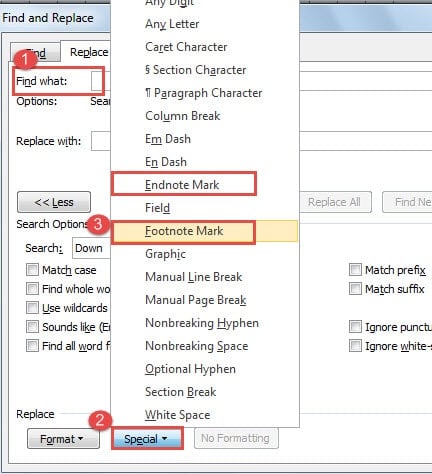
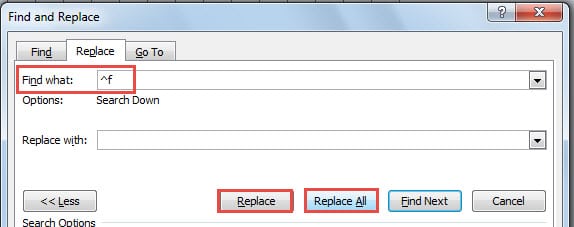
- Keyingi "Topish va almashtirish" dialog oynasida kursorni "Nimani toping" matn maydoniga qo'ying.
- Va qo'shimcha imkoniyatlarni kengaytirish uchun "Ko'proq" tugmasini bosing.
- Keyin pastki qismida "Maxsus" tugmasini bosing.
- Keyin "Yakuniy izoh belgisi" yoki "Izoh belgisi" ni tanlang.

- Agar siz “Oxirgi eslatma belgisi”ni tanlasangiz, “Nimani toping” matn maydonida “^e” belgisini ko'rasiz. Agar siz "Izoh belgisi" ni tanlasangiz, "^f" ni ko'rishingiz mumkin.
- Endi "Almashtirish" matn maydonini bo'sh qoldiring.
- Nihoyat, barchasini o'chirish uchun "Hammasini almashtirish" tugmasini bosing. Yoki ularni birma-bir kezib o'tish va o'chirish yoki yo'q qilish uchun "Almashtirish" tugmasini bosing.


Bu erda siz ba'zi izohlar yoki so'nggi izohlarda maxsus belgilar mavjudligini tushunishingiz kerak, ularni tozalash mumkin emas, masalan: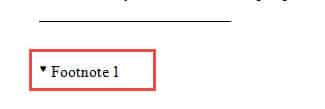
3-usul: Makrosni yozib oling
Misol uchun, agar biz barcha izohlardan xalos bo'lishni istasak, biz 2-usul uchun makrosni yozib olamiz va buning evaziga kodlarni olamiz. Shundan so'ng siz so'lni keyinroq ishlatish uchun tugma yoki klaviatura belgilashni tanlashingiz mumkin. Ibratli yozuvni qanday yozish haqida, iltimos, ushbu maqolaga qarang: Word-da makro va VBA yordamida qo'yilgan matnlarni formatlashni qanday olib tashlash mumkin
Izohlarni o'chirish uchun quyidagi kodlar qo'llaniladi:
Sub DeleteFootnotes()
  Selection.Find.ClearFormatting
  Selection.Find.Replacement.ClearFormatting
  With Selection.Find
    .Text = "^f"
    .Replacement.Text = ""
    .Forward = True
    .Wrap = wdFindContinue
    .Format = False
    .MatchCase = False
    .MatchWholeWord = False
    .MatchWildcards = False
    .MatchSoundsLike = False
    .MatchAllWordForms = False
  End With
    Selection.Find.Execute Replace:=wdReplaceAll
End Sub
Aytgancha, so'nggi eslatmalarni o'chirish uchun "kod qatoridagi "^f" ni "^e" ga o'zgartirish kifoya..Matn = “^f”".
4-usul: VBA kodlaridan foydalaning
Agar siz tezroq yo'lni afzal ko'rsangiz, makro yordam berishi mumkin. 2-usulda ko'rsatilganidek, ba'zi moslashtirilgan so'nggi izoh yoki izoh belgisini olib tashlab bo'lmaydi. Ammo so'l yordami bilan uni osonlikcha boshqarish mumkin.
- Boshlash uchun VBA muharririni ochish uchun "Alt" + "F11" tugmalarini bosing.
- Keyin yangi "modul" qo'shish uchun "Qo'shish" tugmasini bosing.
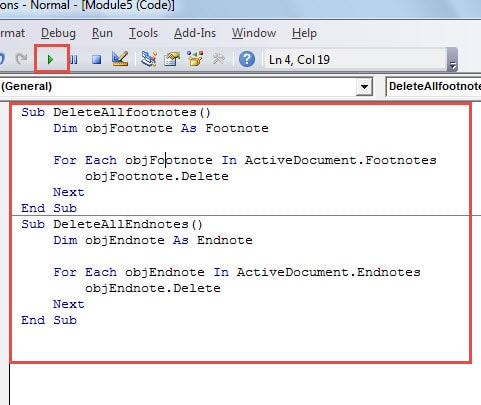
- Keyin modulni ochish uchun ikki marta bosing. Endi barcha so'nggi eslatmalarni o'chirmoqchi bo'lsangiz, quyidagi kodlarni joylashtiring:
Sub DeleteAllEndnotes()
  Dim objEndnote As Endnote

  For Each objEndnote In ActiveDocument.Endnotes
    objEndnote.Delete
  Next
End Sub
Va barcha izohlarni o'chirish uchun uning o'rniga quyidagi kodlarni joylashtiring:
Sub DeleteAllfootnotes()
  Dim objFootnote As Footnote

  For Each objFootnote In ActiveDocument.Footnotes
    objFootnote.Delete
  Next
End Sub
- Nihoyat, "Ishga tushirish" tugmasini bosing.

4 ta usulni solishtirish
| usullari | afzalliklari | Kamchiliklari |
| 1-usul: "Uslublar" oynasidan foydalaning | 1. Oddiy qadamlar
2. Bir vaqtning o'zida barcha so'nggi izohlarni yoki izohlarni, shu jumladan moslashtirilgan belgilarni o'chirib tashlashi mumkin |
1. Har safar yangi hujjatga ega bo'lganingizda operatsiyani takrorlashingiz kerak.
2. U barcha soʻnggi yoki izohlarni oʻchirib tashlaydi va agar xohlasangiz, ulardan baʼzilarini saqlay olmaysiz. |
| 2-usul: “Topish va almashtirish” funksiyasidan foydalaning va 3-usul: Makroni yozib oling | 1. Qaror qabul qilish uchun hammasini oʻchirish yoki birma-bir oʻtishni tanlashingiz mumkin.
2. Keyinchalik foydalanish uchun makrosni yozib olishingiz mumkin. |
1. Nisbatan ko'proq qadamlar
2. Moslashtirilgan belgilarni oʻchirib boʻlmaydi |
| 4-usul: VBA kodlaridan foydalaning | 1. Oddiy qadamlar
2. Bir vaqtning o'zida barcha so'nggi izohlarni yoki izohlarni, shu jumladan moslashtirilgan belgilarni o'chirib tashlashi mumkin |
1. Bu makro bilan tanish bo'lgan odamlarga mos keladi.
2. U barcha soʻnggi yoki izohlarni oʻchirib tashlaydi va agar xohlasangiz, ulardan baʼzilarini saqlay olmaysiz. |
Buzilgan fayllarni tuzatish
Umuman olganda, juda ko'p xususiyatlar bilan biz Wordda ko'p narsaga erisha olamiz. Shunga qaramay, u buzilgan Word fayllarini ortda qoldirib, xatolar va buzilishlarga moyil bo'lishi mumkin. Shuning uchun, bu vaqtda siz, albatta, olishingiz kerak bo'ladi Word xatosini tuzatish vositasi qimmatli ma'lumotlarni olishga yordam berish uchun.
Muallif kirish:
Vera Chen - ma'lumotlarni qayta tiklash bo'yicha mutaxassis DataNumenMa'lumotlarni qayta tiklash texnologiyalari bo'yicha jahon yetakchisi bo'lgan , Inc Excel fayl muammolarini tiklash vositasi va pdf dasturiy mahsulotlarni ta'mirlash. Qo'shimcha ma'lumot olish uchun tashrif buyuring www.datanumen.com