
Ushbu maqolada biz sizga Word hujjatidagi belgilar yoki paragraflarni formatlashni tez va oson tozalashning 8 ta usulini taqdim etamiz.
Vaqti-vaqti bilan siz hujjatni formatlashni tugatgan vaqtingiz bo'lishi mumkin, buning uchun faqat belgilar formatlash yoki faqat paragraf formatlash kabi matnlarning ma'lum formatlarini tozalash kerak bo'ladi. Yoki ba'zida siz butun hujjatni asl formatidan mahrum qilishingiz kerak bo'ladi.
Quyidagi tarkibda yuqorida aytib o'tilgan barcha muammolarning echimlari mavjud.
Faqat belgilar formatini olib tashlang
Belgilarni formatlash nomidan ko'rinib turibdiki, kursiv yoki pastki chiziq kabi belgilar darajasidagi matnga qo'llaniladigan formatlashni anglatadi.
Ushbu turdagi formatlashni olib tashlashning yo'li maqsadli matnlarni tanlash va keyin "Ctrl + Spacebar" tugmalarini bosishdir. Keyin barcha so'zlar standart o'lcham va uslubda shriftga qaytadi.
Faqat paragraf formatini olib tashlang
Aytishga hojat yo'q, paragraf formatlash barcha hizalamalar yoki soyalar bilan paragraf darajasidagi matnga ta'sir qiladi.
Paragraf formatini tozalash uchun avval matnlarni tanlashingiz kerak, keyin esa “Ctrl+Q” tugmachalarini bosishingiz kerak. Mana ta'siri: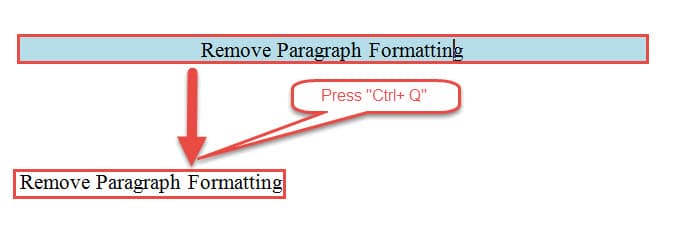
Har ikkala belgi va paragraf formatini olib tashlashning 3 usuli
Agar siz ikkala belgi va paragraf formatlashdan bir yo'l bilan xalos bo'lishni istasangiz, kelgusi 3 ta usulni ko'rib chiqishingiz mumkin.
1-usul: "Formatlashni tozalash" opsiyasidan foydalaning
- Birinchidan, har doim matnlarni tanlashni unutmang.
- Keyin "Uy" yorlig'i ostidagi "Shrift" guruhidagi "Formatlashni tozalash" tugmasini bosing.
Va buning natijasi: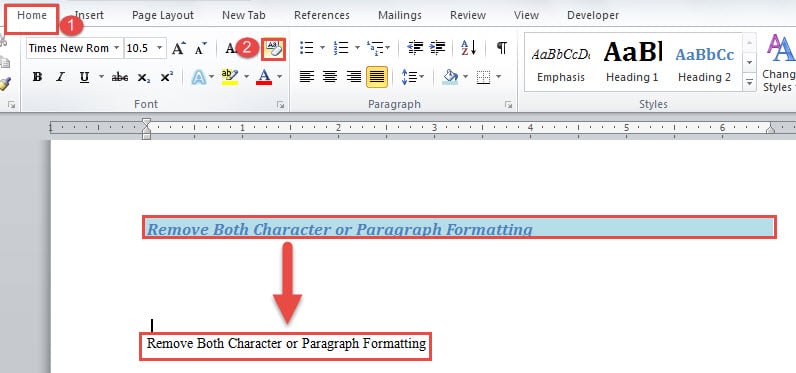
2-usul: Barcha uslublarni o'chirish
- Dastlab, matnlarni tanlab oling.
- Keyin, "Uy" yorlig'i ostidagi "Uslublar" guruhidagi pastga o'q tugmasini bosing.

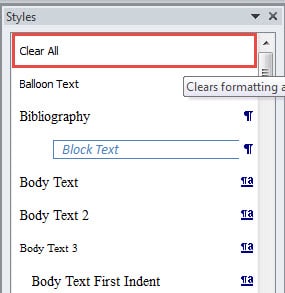
- Endi "Uslublar" oynasida oching, "Hammasini tozalash" ni toping va bosing.


3-usul: Oddiy matnga qaytish
- Yuqoridagi usul 2 da dastlabki 2 qadamni takrorlang.
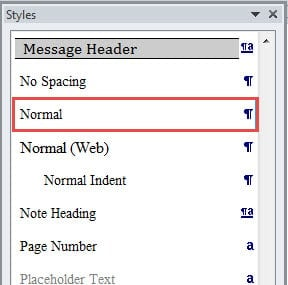
- Faqat bu safar "Uslublar" oynasida siz "Oddiy" ni topib, bosishingiz kerak. Effekt 1-usulda ko'rsatilgandek.

Biroq, ushbu 3 usul, agar hujjatda mavjud bo'lsa, giperhavolalarni olib tashlashga yordam bera olmaydi. Buni hal qilish uchun siz ushbu maqolani o'qishingiz mumkin: Word hujjatingizdagi giperhavolalarni qanday topish, o'zgartirish va o'chirish
Hujjat orqali muayyan uslubni olib tashlang
- “Uslublar” oynasini ochish uchun 2-usuldagi dastlabki 1 qadamni bajaring.
- Keyin uslublar panelida o'chirmoqchi bo'lgan uslubning nomini toping.
- Kursorni uslub nomiga olib boring va teskari uchburchak tugmasini bosing.
- Keyin "XX misol(lar)ni formatlashni tozalash" tugmasini bosing. “XX” hujjatda foydalanilgan uslub raqamini bildiradi.

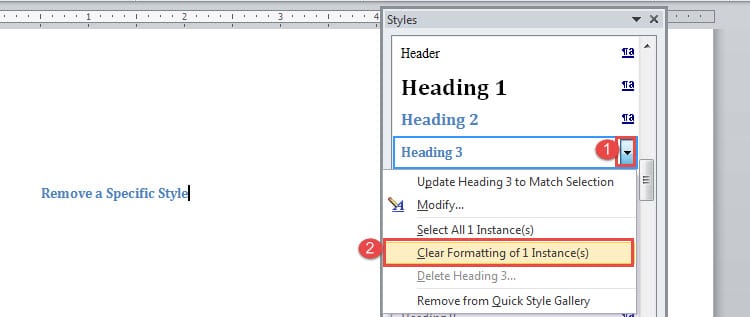
Hujjatning barcha formatlarini olib tashlashning 2 usuli
Ushbu 2 usul sizga hujjatning barcha formatlarini, shu jumladan undagi barcha giperhavolalarni olib tashlash imkonini beradi.
1-usul: Makrosdan foydalaning
- Boshlash uchun butun hujjatni tanlash uchun "Ctrl + A" tugmalarini bosing.
- Keyin VBA muharririni ochish uchun "Alt + F11" tugmasini bosing.
- Yangi modulni kiritish uchun "Qo'shish" tugmasini bosing va uni ochish uchun ikki marta bosing.
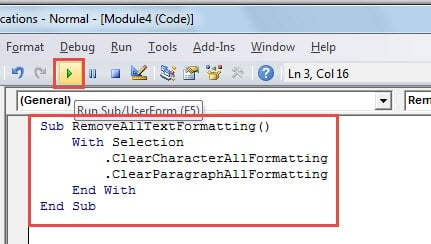
- Keyin u erga quyidagi kodlarni joylashtiring va "Ishga tushirish" tugmasini bosing:
Sub RemoveAllTextFormatting()
  With Selection
    .ClearCharacterAllFormatting
    .ClearParagraphAllFormatting
  End With
End Sub
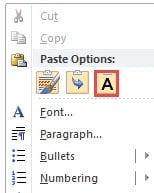
 2-usul: Formatlanmagan matn sifatida joylashtirish
 2-usul: Formatlanmagan matn sifatida joylashtirish
- Barcha matnlarni tanlash uchun "Ctrl + A" ni bosing.
- Keyin nusxa olish uchun "Ctrl + C" tugmachalarini bosing.
- Va yangi hujjatni oching va ustiga o'ng tugmasini bosing.
- "Faqat matnni saqlash" variantini tanlang.

Word bilan bog'liq muammolarni hal qilish uchun vositani oling
Umuman olganda, Word shu qadar yaxshi ishlaydiki, biz kundalik hisobotlarimiz va hujjatlarimizni qayta ishlashda unga juda ishonamiz. Shunday bo'lsa-da, fayllarimiz ustida ishlayotgan barcha xususiyatlar va funksiyalar bilan ishlar noto'g'ri ketishi mumkin. Shunday qilib, siz sotib olishingizni tavsiya qilamiz Word ma'lumotlarini tuzatish vositasi oldindan.
Muallif kirish:
Vera Chen - ma'lumotlarni qayta tiklash bo'yicha mutaxassis DataNumenMa'lumotlarni qayta tiklash texnologiyalari bo'yicha jahon yetakchisi bo'lgan , Inc xlsx fayl shikastlanishini tuzatish vositasi va pdf dasturiy mahsulotlarni ta'mirlash. Qo'shimcha ma'lumot olish uchun tashrif buyuring www.datanumen.com