
Bugungi maqolada biz sizga Word hujjatiga qancha vaqt sarflaganingizni ko'rish va tasavvur qilishning 5 ta usulini ko'rsatmoqchimiz.
Vaqti-vaqti bilan siz juda uzoq hujjat ustida ishlashingiz kerak bo'lishi mumkin. Va u tugagach, uni qayta ishlashga qancha vaqt ajratganingizni bilishni xohlashingiz mumkin. Bunday talabni hisobga olgan holda, biz bu erda hujjatning umumiy tahrir vaqtini tekshirishning 5 ta oson usulini sanab o'tamiz.
1-usul: Backstage ko'rinishiga o'tish
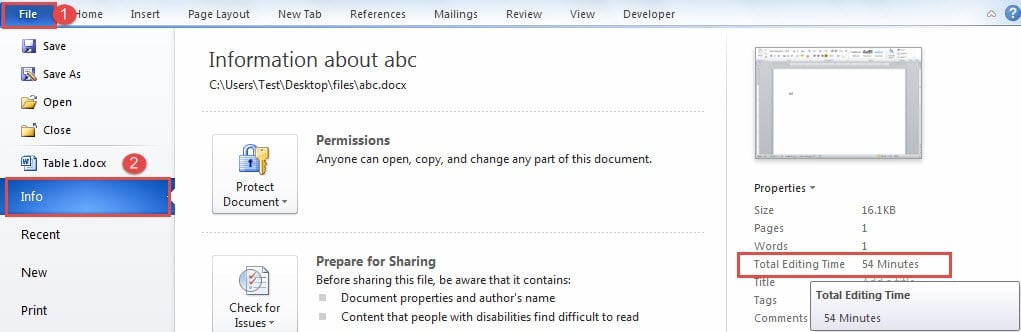
- Birinchidan, "Fayl" yorlig'ini bosing.
- Keyin Word-ning orqasiga o'ting va "Ma'lumot" yorlig'i ko'rsatilganligiga ishonch hosil qiling.
- Hujjat xususiyatlari joylashgan eng o'ng ustunda siz "Jami tahrirlash vaqti" variantini belgilashingiz mumkin.
2-usul: Sarlavha yoki altbilgiga maydon qo'shing
Agar sahna orqasi ko'rinishiga qaytish sizni bezovta qiladigan bo'lsa, hujjatning sarlavhasi yoki pastki qismiga umumiy tahrir qilish vaqtini ko'rsatadigan maydonni kiritishingiz mumkin.
- Boshlash uchun, kiritish uchun sarlavha yoki altbilgiga ikki marta bosing.
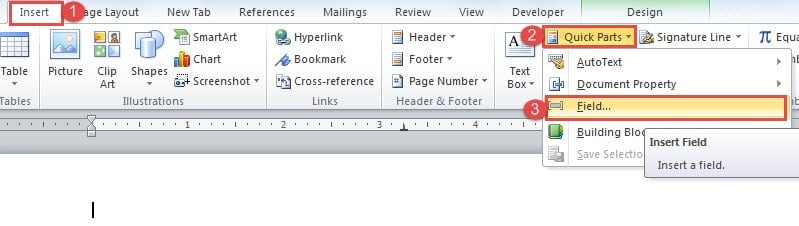
- Keyin "Qo'shish" yorlig'ini bosing.
- Keyin "Matn" guruhidagi "Tezkor qismlar" ni bosing.
- Va ochiladigan menyuda "Maydon" ni tanlang.

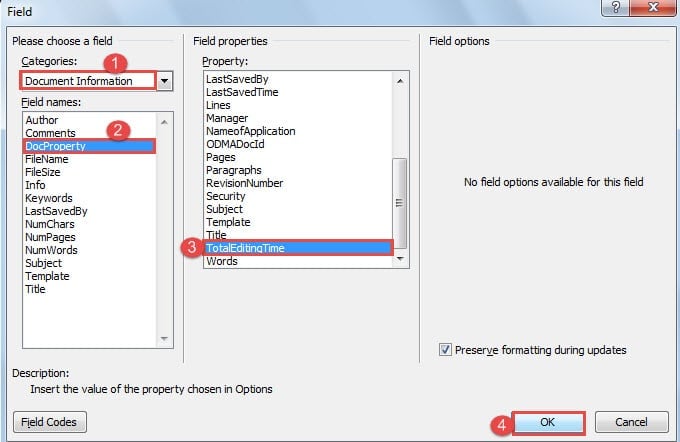
- Endi ochilgan "Maydon" dialog oynasida birinchi navbatda kategoriya uchun "Hujjat haqida ma'lumot" ni tanlang.
- Keyin maydon nomi uchun "DocProperty" ni tanlang.
- Va mulk uchun "TotalEditingTime" ni tanlang.
- Nihoyat, "OK" tugmasini bosing.

Maydonni yangilash uchun uni o'ng tugmasini bosib, "Maydonni yangilash" ni tanlashingiz kerak.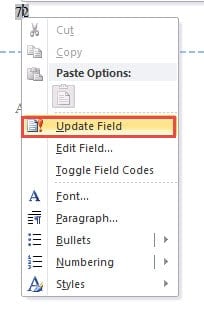
3-usul: Hujjat tafsilotlarida "Jami tahrirlash vaqti" ni ko'rsating
- Avvalo, hujjatingizni saqlaydigan joyga boring.
- Keyin ko'rinishni o'zgartirish uchun "Tafsilotlar" ni tanlash uchun tugmani bosing.

- Keyingi sarlavha qatoriga o'ng tugmasini bosing.
- Ro'yxat menyusida "Ko'proq" ni tanlang.

- Endi "Tafsilotlarni tanlash" dialog oynasida "Jami tahrirlash vaqti" katagiga belgi qo'ying.
- Keyin "OK" tugmasini bosing.

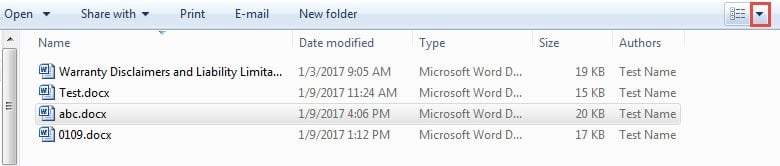
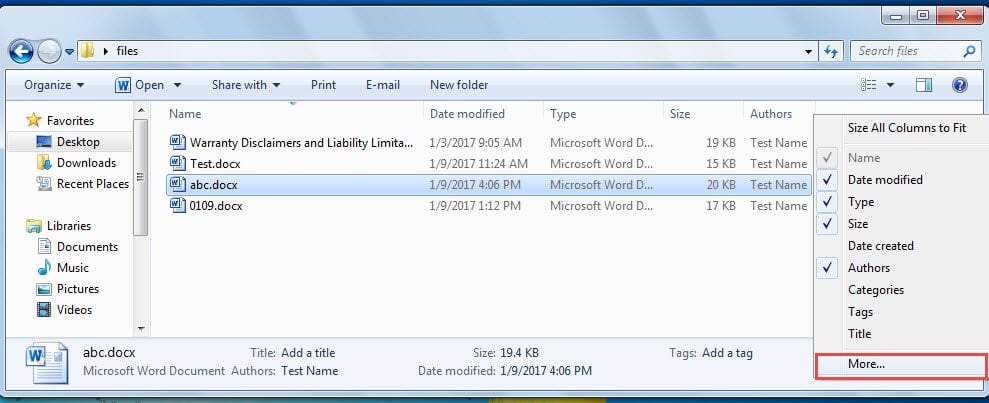
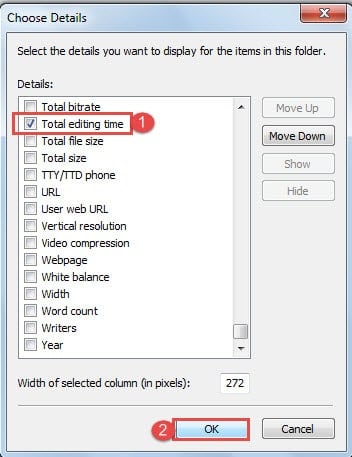
Va siz tahrirlash vaqtini aniq ko'rishingiz mumkin bo'lgan qo'shimcha ustun qo'yilganligini ko'rasiz.
4-usul: "Tez kirish asboblar paneli" ga "Kengaytirilgan hujjat xususiyatlari" ni qo'shing
- Avval "Fayl" yorlig'ini, so'ng "So'z parametrlari" dialog oynasini ochish uchun "Tanlovlar" ni bosing.
- Endi birinchi navbatda chap paneldagi "Tez kirish asboblar paneli" ni bosing.
- Va kategoriya uchun "Tasmada bo'lmagan buyruqlar" ni tanlang.
- Keyin "Kengaytirilgan hujjat xususiyatlari" buyrug'ini toping va tanlang.
- Keyin "Qo'shish" tugmasini bosing.
- Nihoyat, "OK" tugmasini bosing.

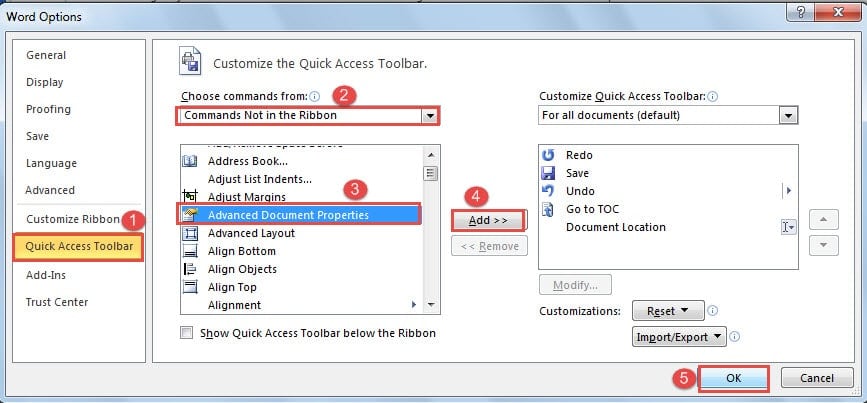
Buyruq hozir qo'shilganligini ko'rishingiz mumkin. Unga bosing va mulk dialog oynasini ochasiz. Keyin "Statistika" yorlig'ini bosing va umumiy tahrirlash vaqtini ko'rasiz.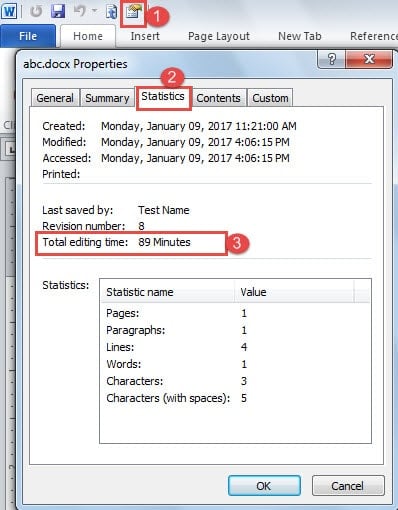
5-usul: VBA kodlaridan foydalaning
- VBA muharririni ochish uchun “Alt+ F11” yorliqlarini bosing.
- Keyin yangi modulni kiritish uchun "Qo'shish" tugmasini bosing.
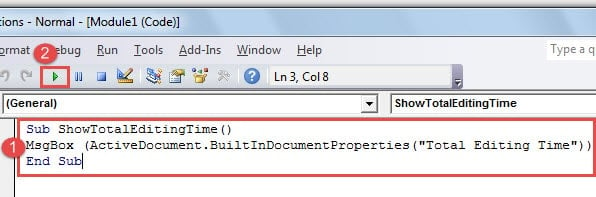
- Keyin uni oching va u erga quyidagi kodlarni joylashtiring:
Sub ShowTotalEditingTime()
MsgBox (ActiveDocument.BuiltInDocumentProperties("Total Editing Time"))
End Sub
- "Ishga tushirish" tugmasini bosing.


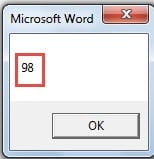
Kelajakda foydalanish uchun siz so'l uchun tugma yoki yorliqlarni belgilashingiz mumkin. Batafsil qadamlar uchun ushbu maqolani o'qishingiz mumkin: Word-da makro va VBA yordamida qo'yilgan matnlarni formatlashni qanday olib tashlash mumkin
Faylingizni zaxira nusxalari bilan qurollang
Word beg'ubor emas, shuning uchun biz har doim Word fayli xavfsizligiga to'liq e'tibor qaratishimiz kerak, agar biror yomon narsa yuz bersa. Har doimgidek, ma'lumotlarni korruptsiyadan himoya qilish uchun zaxira nusxasi bizning eng yaxshi tanlovimiz bo'lib qolmoqda. Biroq, hatto zaxira nusxalari ham ba'zida muvaffaqiyatsiz bo'lishi mumkin. Shuning uchun, a oling Word fayli xatosini tiklash vositasi zarur.
Muallif kirish:
Vera Chen - ma'lumotlarni qayta tiklash bo'yicha mutaxassis DataNumenMa'lumotlarni qayta tiklash texnologiyalari bo'yicha jahon yetakchisi bo'lgan , Inc Excel zararni tuzatish vositasi va pdf dasturiy mahsulotlarni ta'mirlash. Qo'shimcha ma'lumot olish uchun tashrif buyuring www.datanumen.com