
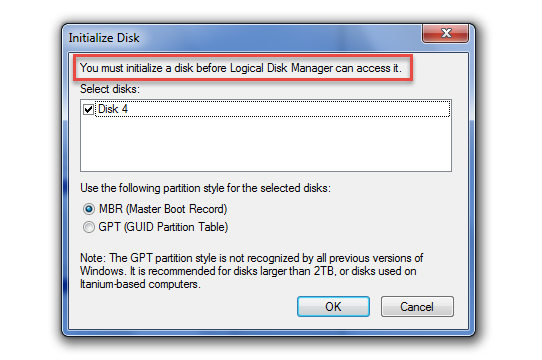
Kompyuterda tashqi drayverga kira olmasangiz va "Mantiqiy disk menejeri unga kirishdan oldin diskni ishga tushirishingiz kerak" degan so'rovni olganingizda, uni tuzatish uchun ushbu maqoladagi 6 ta chorani ko'rishingiz mumkin.
Umuman olganda, yangi tashqi qattiq diskdan foydalanishni boshlaganingizda, uni ishga tushirishingiz kerak. Bu holda, unda ma'lumotlar bo'lmagan holda uni xohlagancha ishga tushirishingiz mumkin. Biroq, agar siz ko'p ma'lumotlarni saqlagan diskni ishga tushirishingiz kerak bo'lsa, uni diqqat bilan o'ylab ko'rishingiz kerak, chunki ishga tushirish diskdagi ma'lumotlarni o'chirib tashlaydi. Shuning uchun, agar siz tashqi diskka "Logical Disk Manager unga kirishdan oldin diskni ishga tushirishingiz kerak" degan so'rov bilan kira olmasangiz, uni darhol ishga tushirish bo'yicha ko'rsatmalarga amal qilmasligingiz kerak. Ma'lumotlar yo'qolishining oldini olish uchun quyidagi yechimlarni qo'llaganingiz ma'qul.
Yechim 1: Diskni qayta ulang
Noto'g'ri ulanishlar tufayli Windows tashqi qattiq diskka kira olmasligi mumkin. Shunday qilib, birinchi navbatda, drayverni xavfsiz olib tashlashingiz kerak. Shundan so'ng siz uni shaxsiy kompyuteringizga qayta ulashingiz mumkin. Agar unga hali ham kirish imkoni bo'lmasa, boshqa USB port yoki boshqa kompyuterlarni qaytadan urinib ko'rishingiz mumkin.
Yechim 2: Disk drayverlarini yangilang
Bundan tashqari, bu muammo eskirgan disk drayverlari tufayli yuzaga kelishi mumkin. Shuning uchun, quyidagi amallarni bajarish orqali tashqi drayverlarning drayverlarini yangilashingiz kerak.
- Dastlab, "Ishga tushirish" dialog oynasini ishga tushirish uchun "Wins + R" tugmalarini bosing.
- Keyin "devmgmt.msc" ni kiriting va "Enter" tugmasini bosing.
- Keyingi oynada "Universal Serial Bus Controllers" ro'yxatidan tashqi diskni toping.
- Keyin, ustiga sichqonchaning o'ng tugmachasini bosing va "Drayverlarni yangilash ..." opsiyasini tanlang.
- Shundan so'ng, yangi oynada "Yangilangan drayver dasturini avtomatik ravishda qidirish" tugmasini bosing.
- Qidiruv va yangilash tugallangandan so'ng, kompyuterni qayta ishga tushirishingiz mumkin.
Yechim 3: Diskni o'chirish va qayta o'rnatish
Drayv drayverlarini yangilash effekt bermasa, drayverni to'g'ridan-to'g'ri shaxsiy kompyuteringizdan olib tashlashingiz va keyin uni qayta o'rnatishingiz mumkin. Shu tarzda, Windows qurilmadagi muammolarni avtomatik ravishda aniqlay oladi va ularni tuzatadi.
- Boshlash uchun yuqoridagi yechimdagi 1 dan 3 gacha bo'lgan bosqichlarni bajaring.
- Keyin, maqsadli diskni o'ng tugmasini bosing va "O'chirish" -ni tanlang.
- Oʻchirishdan soʻng uni qayta oʻrnatish uchun “Harakat” > “Uskuna oʻzgarishlarini skanerlash” tugmasini bosing.
- Endi xato davom etayotganligini tekshiring.
Yechim 4: Barcha USB kontrollerlarini qayta o'rnating
Agar drayverni qayta o'rnatish foydali bo'lmasa, barcha USB kontrollerlarini qayta o'rnatishni tanlashingiz mumkin.
- “Universal seriyali avtobus kontrollerlari” roʻyxatini topish va kengaytirish uchun 2-chi yechimdagi amallarni bajaring.
- Keyin, barcha kontrollerlarni birma-bir olib tashlang.
- Oxir-oqibat, barcha USB kontrollerlarini avtomatik ravishda aniqlash va qayta o'rnatish uchun kompyuterni qayta ishga tushiring.
Yechim 5: Ro'yxatga olish kitobi qiymatlarini tahrirlash
Bundan tashqari, "UpperFilters" va "LowerFilters" ro'yxatga olish kitobi qiymatlari Windows-ni tashqi qattiq diskka kirish imkoniga ega bo'lmasligi mumkin. Shunday qilib, siz ushbu muammoni tuzatishga harakat qilish uchun ularni tekshirishingiz va o'chirishingiz mumkin.
- Avvalo, "Boshlash" menyusida "regedit" ni qidiring.
- Keyin administrator sifatida "Ro'yxatga olish kitobi muharriri" ga kiring.
- Keyin, “HKEY_LOCAL_MACHINE > SYSTEM” > “CurrentControlSet” > “Boshqaruv” > “Sinf” > “{36FC9E60-C465-11CF-8056-444553540000}” ga oʻting.
- O'ng panelda "UpperFilters" va "LowerFilters" ro'yxatga olish kitobi qiymatlarini toping va o'chiring.
- Nihoyat, kompyuteringizni qayta ishga tushiring.
Yechim 6: Diskni ishga tushiring va ma'lumotlarni qayta tiklang
Oxirgi yechim ogohlantirish taklifiga amal qilish, ya'ni drayverni ishga tushirishdir. Biroq, bu holda, diskdagi barcha ma'lumotlar o'chiriladi. Shunday qilib, agar diskda juda ko'p muhim ma'lumotlar mavjud bo'lsa, siz uning uchun oldindan disk tasvirini yaratishingiz kerak. Keyin uni ishga tushirishingiz mumkin. Keyinchalik, ma'lumotlarni qayta tiklash uchun siz ma'lumotlarni qayta tiklash dasturiga murojaat qilishingiz mumkin, masalan, tiklash uchun PST tiklash vositasini qo'llash buzilgan Outlook ma'lumotlar.
Muallif kirish:
Shirli Chjan ma'lumotlarni qayta tiklash bo'yicha mutaxassis DataNumenMa'lumotlarni qayta tiklash texnologiyalari bo'yicha jahon yetakchisi bo'lgan , Inc tiklash Sql Server va Outlook ta'mirlash dasturiy mahsulotlar. Qo'shimcha ma'lumot olish uchun tashrif buyuring www.datanumen.com