
Ushbu maqolada biz sizga Word hujjatida ta'kidlash yoki soyani tezda olib tashlashning 5 ta foydali usulini ko'rsatishni rejalashtirmoqdamiz.
Vaqti-vaqti bilan, Word hujjatlarida ta'kidlash va soya qilish bilan sizni chalkashtirib yuborasizmi? Ular shu qadar o'xshashki, biz ularni bir-biridan farqlash qiyin. Shuning uchun biz ularni taqqoslaymiz:
| O'xshashlik | Farqi | ||
| xafa qilma | Belgilash | xafa qilma | Belgilash |
| Ikkalasi ham jozibador qilish uchun tarkibni ajratib ko'rsatishi mumkin. | 1. Shading ham jadvalga, ham matnga qo'llanilishi mumkin.
2. Soyalash uslubning bir qismi bo'lishi mumkin. 3. Soya uchun ko'proq rang variantlari 4. “Topish” funksiyasidan foydalanib, soyani topa olmaysiz. |
1. Ajratish faqat matnga qo'llanilishi mumkin.
2. Ajratish uslubning bir qismi emas. 3. Kamroq rang tanlash 4. "Topish" funksiyasidan foydalanib, ajratib ko'rsatishni topishingiz mumkin. |
|
Matnni ajratib ko'rsatishni olib tashlashning 2 usuli
Endi ularni mos ravishda qanday tozalashni ko'rib chiqamiz.
Agar siz matnlarni ajratib ko'rsatishni bilsangiz, quyidagi usullarni qo'llashingiz mumkin.
1-usul: Ajratish uchun rang yo'q ni tanlang
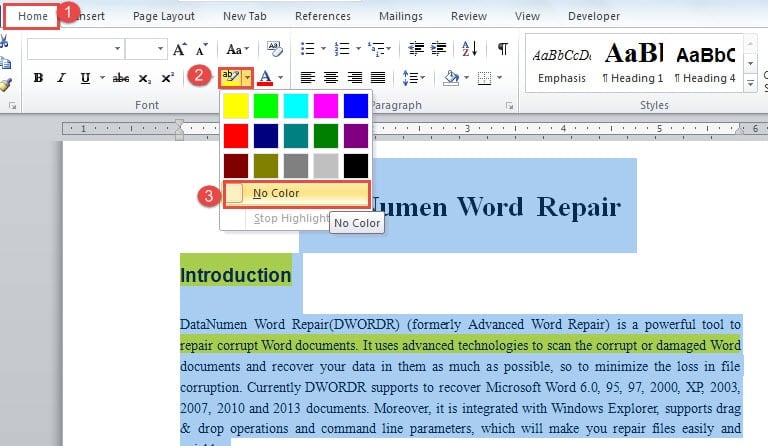
- Birinchidan, ta'kidlangan matnlarni tanlang.
- Keyin "Uy" yorlig'i ostidagi "Shrift" guruhidagi "Matnni ajratib ko'rsatish rangi" ni bosing.
- Ochiladigan menyuda "Rangsiz" ni tanlang.

2-usul: “Topish va almashtirish” funksiyasidan foydalaning
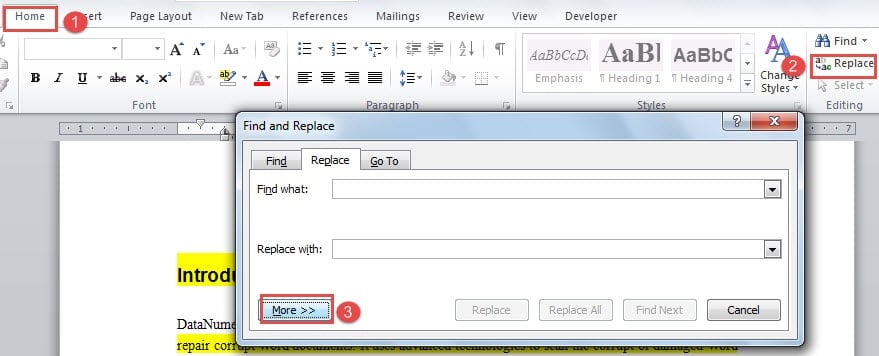
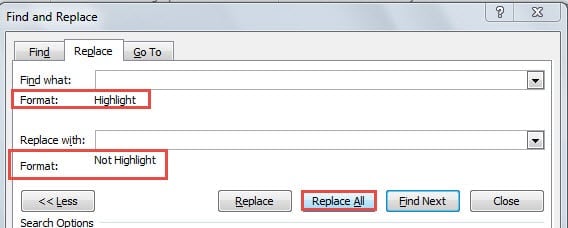
- Birinchidan, "Uy", keyin "O'zgartirish" tugmasini bosing va "Topish va almashtirish" dialog oynasini oching.
- Keyin "Almashtirish" yorlig'i yoqilganligiga ishonch hosil qiling. Kursorni "Nimani topish" matn maydoniga qo'ying va "Ko'proq" tugmasini bosing.

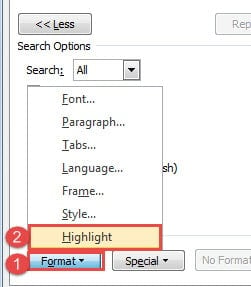
- Keyin, "Format" tugmasini bosing.
- Keyin "Ta'kidlash" tugmasini bosing.

- Endi kursorni "Almashtirish" matn maydoniga qo'ying.
- Keyingi 3 va 4-bosqichlarni takrorlang ikki marotaba.
- Nihoyat, "Hammasini almashtirish" tugmasini bosing.

Soyani olib tashlashning 2 usuli
Agar so'zlar soyada ekanligiga ishonchingiz komil bo'lsa, bu erda tozalash usullari mavjud.
1-usul: Soya uchun rang yo'q ni tanlang
- Boshlash uchun, soyali matnni tanlang.
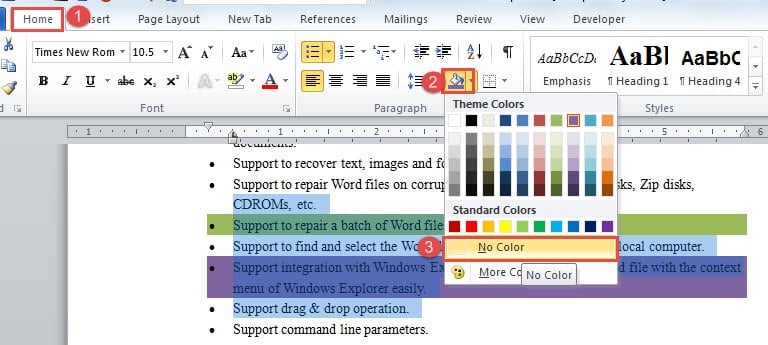
- Keyin "Uy" yorlig'i ostidagi "Paragraf" guruhidagi "Soya" tugmasini bosing.
- Keyin "Rangsiz" ni tanlang. Keyin barcha soyalar yo'qoladi.

2-usul: Yorliqdan foydalaning
Avvalroq, soyalar uslubning bir qismi bo'lishi mumkinligini aytib o'tgan edik. Shunday qilib, uni "Ctrl + Q" tugmachalarini bosib olib tashlashingiz mumkin. Albatta, siz avval ularni tanlashingiz kerak. Aytgancha, u avtomatik raqamlangan ro'yxatni oddiy matnga aylantirish kabi boshqa formatlarni olib tashlashi mumkin.
Ajratish va soyani olib tashlashning 2 usuli
1-usul: Formatlanmagan matn sifatida joylashtirish
- Boshlash uchun, maqsadli matnni tanlang va hujjatdan ularni kesib olish uchun "Ctrl + X" tugmalarini bosing.
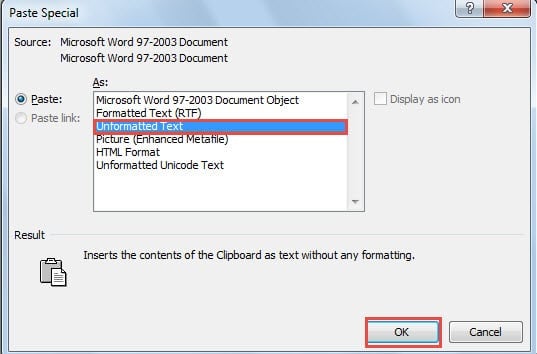
- So'ngra, "Formatlanmagan matn" ni tanlashingiz kerak bo'lgan bir xil nomdagi dialog oynasini ochish uchun "Qo'yish" opsiyasining ochiladigan menyusidagi "Maxsus joylashtirish" tugmasini bosing.
- Keyin "OK" tugmasini bosish kifoya qiladi.

2-usul: VBA kodlari
- VBA muharririni ochish uchun avval “Alt+ F11” tugmasini bosing.
- Keyin quyidagi kodlarni joylashtiring va ta'kidlash va soyani olib tashlash uchun "Ishga tushirish" tugmasini bosing:
Sub RemoveShadingandHighlights()
  Selection.Font.Shading.Texture = wdTextureNone
  Selection.Shading.BackgroundPatternColor = wdColorWhite
  Selection.Shading.ForegroundPatternColor = wdColorWhite
  Selection.Range.HighlightColorIndex = wdNoHighlight
End Sub
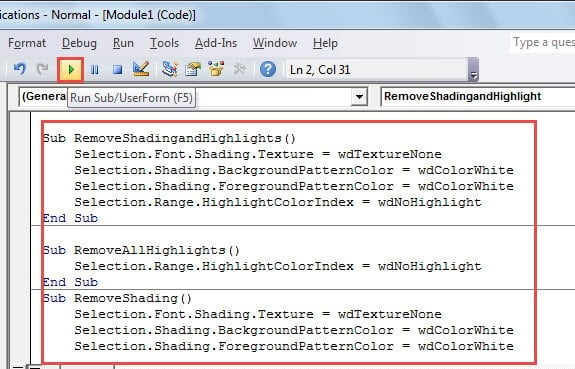 Eslatma: “Ishga tushirish” tugmasini bosishdan oldin, avval maqsadli matnni tanlashingiz kerak. Butun hujjatni tanlash uchun “Ctrl+A” tugmalarini bosishingiz mumkin.
Agar sizda ta'kidlash yoki soyalashda matn mavjudligini aniqlamoqchi bo'lsangiz, uni tekshirish uchun kodlardan foydalanishingiz mumkin.
Ajratishni olib tashlash uchun kodlar:
Sub RemoveAllHighlights()
  Selection.Range.HighlightColorIndex = wdNoHighlight
End Sub
Soyani olib tashlash uchun kodlar:
Sub RemoveShading()
  Selection.Font.Shading.Texture = wdTextureNone
  Selection.Shading.BackgroundPatternColor = wdColorWhite
  Selection.Shading.ForegroundPatternColor = wdColorWhite
End Sub
Agar ikkita kod to'plamidan biri ishlayotgan bo'lsa, uning nima ekanligini bilishingiz mumkin.
Buzilgan Word fayllaridan ko'chirma
Rostini aytsam, Word qulashi mumkin va bizning fayllarimiz buzilgan bo'lishi mumkin. Ammo shuni bilishingiz kerakki, bu almashtirib bo'lmaydigan ma'lumotlar qayta tiklanish imkoniyatiga ega. Shuning uchun, siz malakali va texnologik jihatdan ilg'or tanlashingiz kerak docx ma'lumotlarni tuzatish vositasi.
Muallif kirish:
Vera Chen - ma'lumotlarni qayta tiklash bo'yicha mutaxassis DataNumenMa'lumotlarni qayta tiklash texnologiyalari bo'yicha jahon yetakchisi bo'lgan , Inc buzilgan xls ma'lumotlarini tiklash vositasi va pdf dasturiy mahsulotlarni ta'mirlash. Qo'shimcha ma'lumot olish uchun tashrif buyuring www.datanumen.com