
Ko'pgina foydalanuvchilar Outlook avtomatik ravishda elektron pochta xabarlari uchun "Etkazib berishni kechiktirish" funksiyasi kabi ma'lum bir odamlarga rejalashtirilgan vaqtda ma'lum bir vazifani belgilashini xohlaydi. Ushbu maqola buni Outlook VBA orqali qanday amalga oshirishni ko'rib chiqadi.
Barchamizga ma'lumki, Outlook bizga quyidagi skrinshot kabi "Etkazib berishni kechiktirish" funksiyasi orqali belgilangan vaqtda elektron pochta xabarlarini yuborish imkonini beradi:
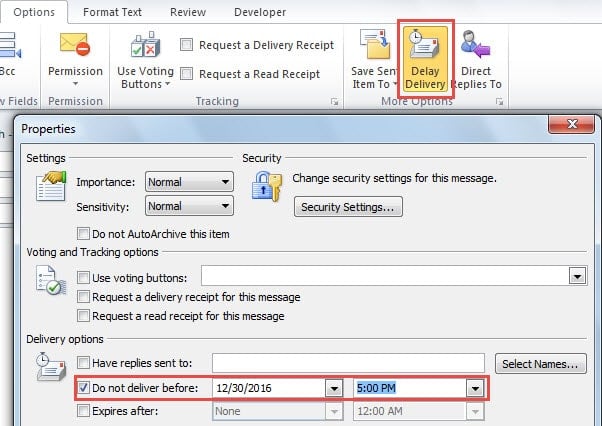
Biroq, bu xususiyat faqat elektron pochta xabarlari uchun mavjud, uchrashuvlar yoki vazifalar uchun emas. Shunday qilib, ko'p odamlar rejalashtirilgan vaqtda uchrashuvlar yoki topshiriqlarni yuborish usulini intiqlik bilan kutmoqdalar. Biz buni Outlook VBA-da topshiriq va Application.Reminder hodisasiga eslatma qo'shish orqali amalga oshirishimiz mumkin. Bu erda batafsil qadamlar va VBA kodlari.
Rejalashtirilgan vaqtda ma'lum bir shaxsga avtomatik ravishda vazifa tayinlash
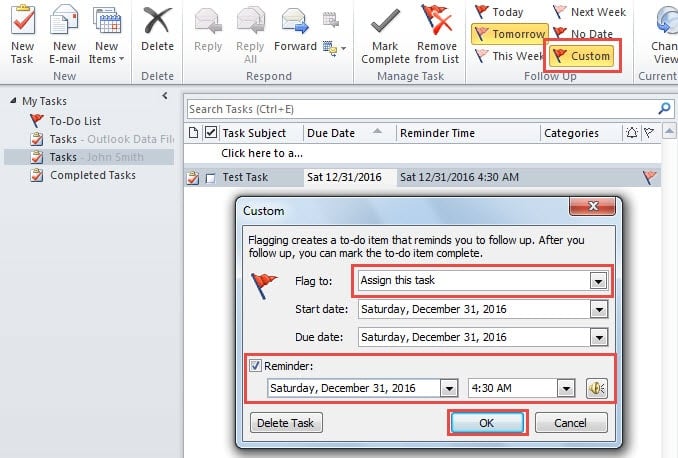
- Dastlab, Outlook vazifalar paneliga o'ting. Manba vazifasini tanlang va "Uy" yorlig'idagi "Kuzatuv" guruhidagi "Maxsus" tugmasini bosing.
- Keyin yangi dialog oynasi ochiladi. Unda siz "Bayroqlash" maydonini "Ushbu vazifani tayinlash" ga o'zgartirishingiz mumkin, "Eslatma" ni belgilang va keyin eslatma vaqtini, ya'ni vazifani belgilash vaqtini belgilashingiz mumkin. Nihoyat, "OK" tugmasini bosing.

- Keyin siz "Tuzuvchi" yorlig'iga o'tishingiz va "Visual Basic" tugmasini bosishingiz mumkin.
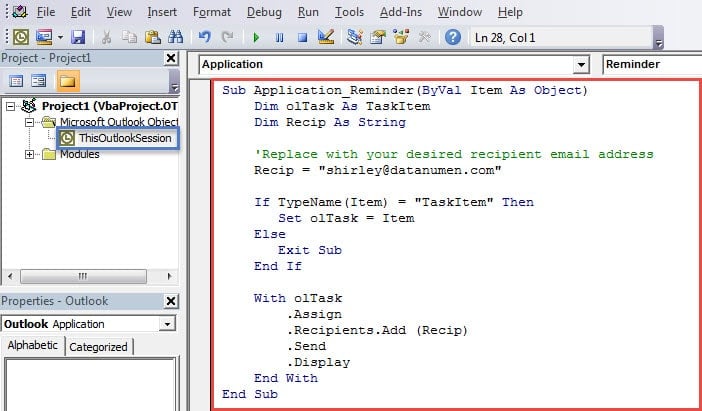
- Shundan so'ng, "ThisOutlookSession" loyihasini ikki marta bosing va keyin quyidagi kodlarni "ThisOutlookSession" loyihasi oynasiga ko'chiring.
Sub Application_Reminder(ByVal Item As Object)
    Dim olTask As TaskItem
    Dim Recip As String

    'Replace with your desired recipient email address
    Recip = "shirley@datanumen.com"

    If TypeName(Item) = "TaskItem" Then
       Set olTask = Item
    Else
       Exit Sub
    End If

    With olTask
        .Assign
        .Recipients.Add (Recip)
        .Send
        .Display
    End With
End Sub
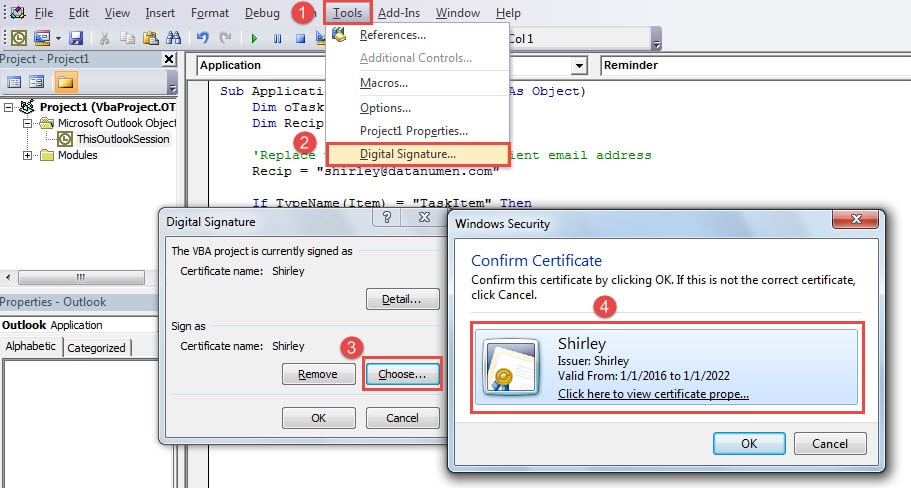
- Keyinchalik, xavfsizlik uchun siz ushbu kodni imzolashingiz kerak.
- Birinchidan, sertifikat yaratish uchun "VBA loyihalari uchun raqamli sertifikat" dan foydalaning.
- Keyin sertifikatni ushbu kodga imzolash uchun "Visual Basic" tugmasiga qayting.

- Keyinchalik siz "Visual Basic" oynasidan chiqishingiz va makro sozlamalarini faqat raqamli imzolangan makroslarni yoqish uchun o'zgartirishingiz mumkin.
- Nihoyat, vazifani chetga surib qo'yishingiz mumkin. Eslatma boshlanganda Outlook avtomatik ravishda vazifani ma'lum qabul qiluvchilarga yuboradi.
Zararli makroslardan ehtiyot bo'ling
Hozirgi davrda viruslar va zararli dasturlar tobora keng tarqalmoqda. Ular odatda o'zlarini zararsiz narsalar, masalan, elektron pochta xabarlari sifatida yashirishadi. Elektron pochta orqali yuqadigan viruslar eng zerikarli muammolardan biridir, chunki ular odatda oddiy ko'rinadigan elektron pochta xabarlariga joylashtiriladi. Ammo agar siz havolalarni bossangiz yoki pochtadagi qo'shimchalarni ochsangiz, ma'lumotlaringiz yuqadi. Outlook foydalanuvchilari uchun bu xavf hamma joyda. Shuning uchun doimo hushyor bo'lish kerak. Aks holda, Outlook ma'lumotlaringizga hujum qilinganda, sizda boshqa chora qolmaydi. Outlook ma'lumotlarini tuzatish vositasikabi DataNumen Outlook Repair.
Muallif kirish:
Shirli Chjan ma'lumotlarni qayta tiklash bo'yicha mutaxassis DataNumenMa'lumotlarni qayta tiklash texnologiyalari bo'yicha jahon yetakchisi bo'lgan , Inc SQL mdf faylining shikastlanishini tuzatish va Outlook ta'mirlash dasturiy mahsulotlar. Qo'shimcha ma'lumot olish uchun tashrif buyuring www.datanumen.com