
Agar siz oddiy matn formatida xat olsangiz, unga javob berganingizda, javob avtomatik ravishda asl elektron pochta bilan bir xil formatda o'rnatiladi. Ushbu maqola har doim HTML formatida javob berishning 2 usulini taqdim etadi.
Oddiy matn formatidagi elektron pochta xabarlari rasmlar, ish yuritish materiallari va formatlangan matnlarni qo'llab-quvvatlamaydi. Oddiy matn formatida kelgan xatga javob berganingizda, javob avtomatik ravishda Oddiy matn formatida o'rnatiladi. Bundan tashqari, quyidagi skrinshotda ko'rsatilgan ko'plab xususiyatlar o'chirilgan:
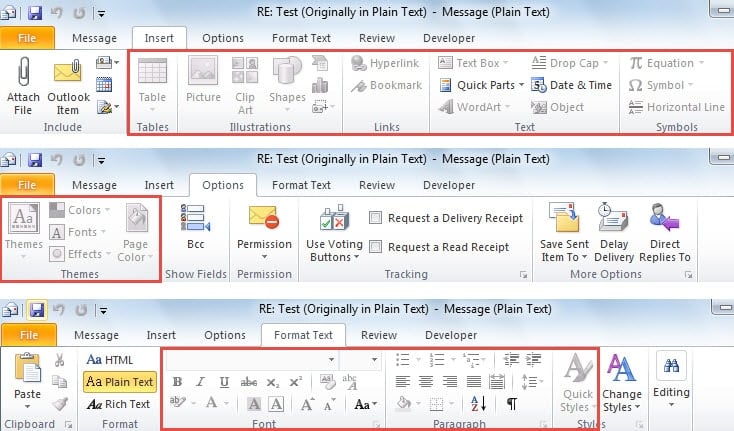
Bundan tashqari, HTML formati va oddiy matn formati oʻrtasida boshqa koʻplab farqlar mavjud, masalan, quyidagi rasmda koʻrsatilgan xabarlar matnidagi asl elektron pochta xabarlari:
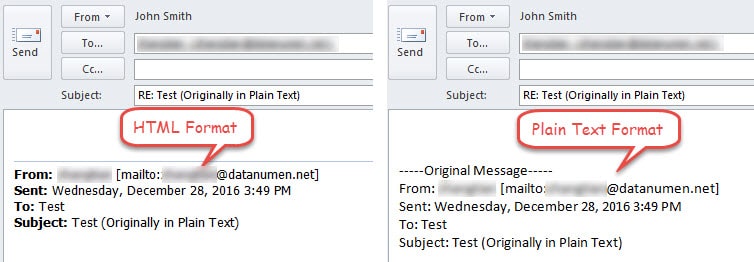
Yuqorida aytib o'tilganlarning barchasiga qarab, ko'pchilik asl elektron pochta xabarlarining formatidan qat'i nazar, elektron pochta xabarlariga HTMLda javob berishni afzal ko'radi. Mana 2 ta yondashuv.
1-usul: Javob berishda formatni qo'lda o'zgartiring
- Eng boshida, maqsadli elektron pochtani oddiy matnda tanlang va "Bosh sahifa" yorlig'i ostidagi "Javob berish" guruhidagi "Javob berish" tugmasini bosing.
- Keyin javob xabari oynasida "Matnni formatlash" ga o'ting va "Format" guruhida "HTML" ni tanlang.

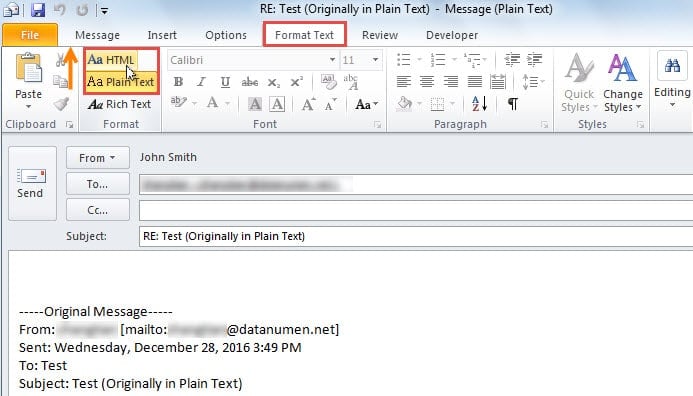
Ushbu usul har safar elektron pochtaga oddiy matnda javob berganingizda elektron pochta formatini qo'lda o'zgartirishingizni talab qiladi. Biroq, quyidagi vositalar formatni avtomatik ravishda o'zgartirishi va HTMLda javob berishda davom etishi mumkin.
2-usul: Outlook VBA yordamida har doim HTML formatida javob bering
- Boshlash uchun "Visual Basic" oynasini ochish uchun "Alt + F11" tugmachalarini bosing.
- Keyin yangi modulni ochish uchun "Qo'shish" > "Modul" ni tanlang.
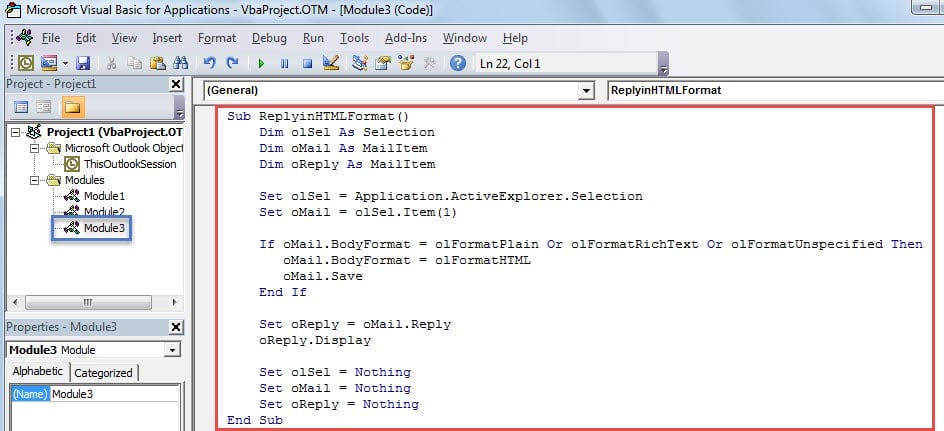
- Keyingi kodlarni nusxa ko'chiring va yangi modulga joylashtiring.
Sub ReplyinHTMLFormat()
    Dim olSel As Selection
    Dim oMail As MailItem
    Dim oReply As MailItem

    Set olSel = Application.ActiveExplorer.Selection
    Set oMail = olSel.Item(1)

    If oMail.BodyFormat = olFormatPlain Or olFormatRichText Or olFormatUnspecified Then
       oMail.BodyFormat = olFormatHTML
       oMail.Save
    End If

    Set oReply = oMail.Reply
    oReply.Display

    Set olSel = Nothing
    Set oMail = Nothing
    Set oReply = Nothing
End Sub
- Shundan so'ng, "Fayl"> "Tanlovlar"> "Tasmani moslashtirish" ga o'ting.
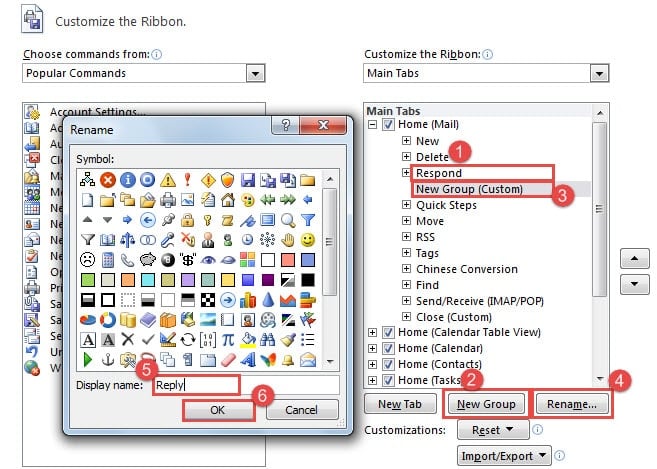
- Keyin "Uy" yorlig'i ostida yangi guruh yarating. Quyidagi qadamlarni bajaring:
- Birinchidan, "Uy" yorlig'i ostidagi "Javob berish" guruhiga o'ting,
- "Yangi guruh" tugmasini bosing.
- Keyin "Yangi guruh (maxsus)" ni tanlang.
- Keyin "Nomini o'zgartirish" tugmasini bosing.
- Shundan so'ng, ushbu guruhning nomini belgilang, masalan, "Javob berish".
- Oxirida "OK" tugmasini bosing.

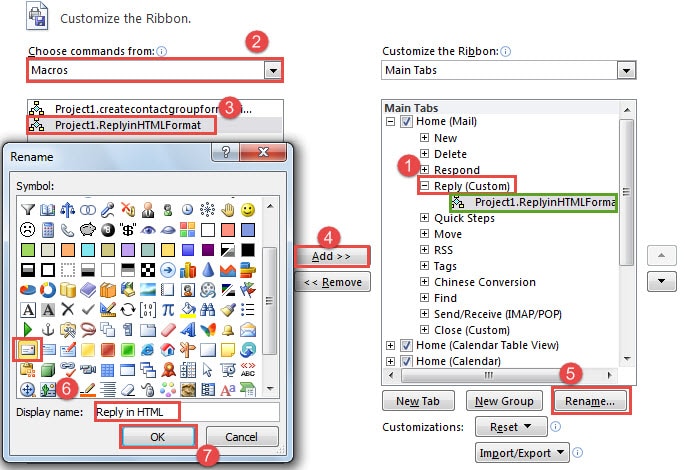
- Keyinchalik, avval yaratilgan makrosni yangi guruhga qo'shishingiz kerak.
- Birinchidan, yangi guruh haqida gapiring.
- Keyin "Buyruqlarni tanlang" ni "Makrolar" ga o'rnating.
- Maqsadli makrosni tanlang.
- Va "Qo'shish" tugmasini bosing.
- Keyinchalik, "Nomini o'zgartirish" tugmasini bosing.
- Yangi muloqot oynasida belgini tanlang va ko'rsatiladigan nomni o'zgartiring, masalan, "HTMLda javob berish".
- Oxir-oqibat, o'zgarishlarni saqlash va Outlook pochta paneliga qaytish uchun bir qator "OK" tugmasini bosing.

- Nihoyat, manba elektron pochta manzilini tanlang va quyidagi rasmdagi kabi lentadagi “HTMLda javob berish” tugmasini bosing. Javob albatta HTML formatida bo'ladi.

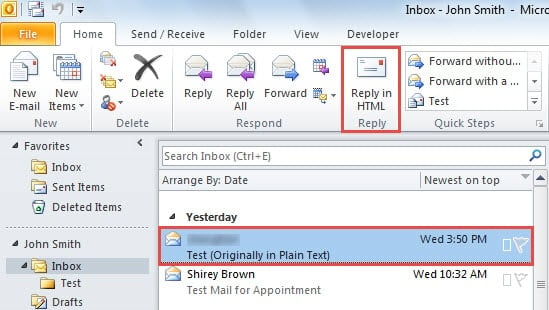
Bundan buyon, siz elektron xatlarga asl “Javob berish” tugmasi o‘rniga “HTMLda javob berish” tugmasini bosish orqali javob bersangiz, javob HTML formatida bo‘lishi kerak.
Outlook muammolarini samarali hal qiling
Outlook tez-tez xato. Shuning uchun, foydalanuvchilar uchun Outlook ma'lumotlarini himoya qilish zerikarli va mashaqqatli vazifa bo'ladi. Avvalo, Outlook ma'lumotlari uchun doimiy va yangilangan zaxiraga juda muhtoj bo'lib, bu yordam beradi Outlook ma'lumotlariga zararni tiklash. Bundan tashqari, tajribali uchinchi tomon ta'mirlash vositasini yaqin joyda saqlash oqilona DataNumen Outlook Repair, chunki o'rnatilgan ta'mirlash vositasi, agar muammolar jiddiy yonib ketgan bo'lsa, ta'sir ko'rsata olmaydi.
Muallif kirish:
Shirli Chjan ma'lumotlarni qayta tiklash bo'yicha mutaxassis DataNumenMa'lumotlarni qayta tiklash texnologiyalari bo'yicha jahon yetakchisi bo'lgan , Inc ta'mirlash SQL Server mdf db xatosi va Outlook ta'mirlash dasturiy mahsulotlar. Qo'shimcha ma'lumot olish uchun tashrif buyuring www.datanumen.com