
Ushbu maqolada Word hujjatining standart masshtab darajasini o'z ehtiyojlaringizga mos ravishda o'zgartirishning 2 xil usuli mavjud.
Odatda, Word hujjatni kattalashtirish darajasini 100% ko'rsatadi. Bu keng qabul qilingan sozlama. Biroq, vaziyat har bir holatda farq qiladi. Aytaylik, sizda hujjat shrifti uchun ma'lum talablar mavjud, masalan, hajmi, lekin siz shunchaki narsalar ekraningizda kattaroq ko'rinishini xohlaysiz. Keyin masshtab darajasini o'zgartirish foydali bo'ladi. Yoki ba'zan turli monitorlar tufayli kattaroq masshtablash darajasi talab qilinadi.
Endi savol shundaki, qanday qilib standart 100% o'rniga Word hujjati uchun kerakli darajada qattiq kattalashtirish darajasiga ega bo'lishimiz mumkin? Bu ancha qulayroq bo'ladi.
Quyida ushbu vazifani bajarish uchun 2 ta usul mavjud.
1-usul: Kelajakdagi hujjatlar uchun kattalashtirish darajasini o'zgartiring
- Birinchidan, yangi hujjat yaratish uchun Word dasturini oching.
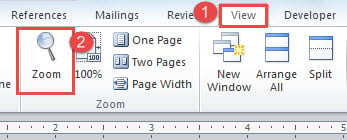
- Keyin "Ko'rish" yorlig'ini bosing.
- Keyin "Mashtab" tugmasini bosing.
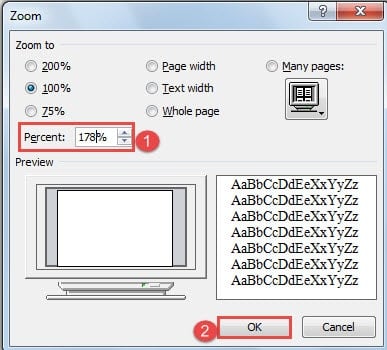
- Ochilgan “Kattalashtirish” muloqot oynasida siz “Kattalashtirish” qismidagi qiymatni tanlashingiz yoki “Foiz” aylanish maydoniga ma’lum qiymatni kiritishingiz mumkin.
- Nihoyat, "OK" tugmasini bosing.

Mana video:
Endi siz yaratgan hujjatning kattalashtirish darajasi siz tanlagan qiymatga o'zgaradi va kelajakdagi barcha hujjatlar ham xuddi shunday.
Eslatma: Word-ni keyingi safar ochganingizda, standart kattalashtirish darajasi boshqacha bo'lishi kerak. Aytgancha, avval siz yaratgan hujjatlar asl standart darajasida qoladi.
2-usul: Oldingi hujjatlar uchun kattalashtirish darajasini o'zgartiring
Yuqorida aytib o'tganimizdek, 1-usul faqat sozlamalardan keyin yaratilgan yangi fayllarga ta'sir qiladi. Keyin oldingi hujjatlar haqida nima deyish mumkin? 2-usul - bu muammoni hal qilish uchun arxitektura. Yechim sehrli ishlash uchun VBA kodlaridan foydalanishdir.
- Boshlash uchun mavjud faylni oching.
- Keyin VBA muharririni ochish uchun "Alt + F11" tugmasini bosing.
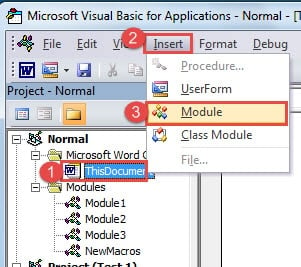
- VBA muharririda chap tarafdagi “Oddiy” loyihasi ostidagi “ThisDocument” tugmasini bosing.
- Keyin, "Qo'shish" tugmasini bosing.
- Keyin ro'yxatdagi "Modul" tugmasini bosing.

- Endi o'ng tarafdagi tahrirlash maydonini ochish uchun yangi modulni ikki marta bosing va u erga quyidagi kodlarni joylashtiring:
Sub AutoOpen()
  ActiveWindow.ActivePane.View.Zoom.Percentage = 125
End Sub
- Nihoyat, "Ishga tushirish" tugmasini bosing.
Quyidagi namoyishni tekshirishingiz mumkin:
Eslatma: Kodlardagi "125" qiymati kattalashtirish darajasini bildiradi, shuning uchun siz o'zingiz yoqtirgan raqamni tanlashingiz mumkin. Bundan tashqari, sozlama kelajakdagi fayllarning standart kattalashtirish darajasini o'zgartirmaydi.
Word faylining buzilishiga murojaat qiling
Ofis ishi bilan shug'ullanadiganlar uchun siz Word bilan albatta tanishsiz. Shunday bo'lsa-da, Word kabi ajoyib yordamchi sizni ko'kdan chiqarib yuborishi mumkin. Shuning uchun ilg'or olish uchun shikastlangan docx ta'mirlash mahsuloti ishlar ro'yxatida bo'lishi kerak.
Muallif kirish:
Vera Chen - ma'lumotlarni qayta tiklash bo'yicha mutaxassis DataNumenMa'lumotlarni qayta tiklash texnologiyalari bo'yicha jahon yetakchisi bo'lgan , Inc buzilgan xls faylni tuzatish vositasi va pdf dasturiy mahsulotlarni ta'mirlash. Qo'shimcha ma'lumot olish uchun tashrif buyuring www.datanumen.com