
Maxsus belgilar ba'zi maxsus ma'nolarni ifodalashi mumkin. Shuning uchun, Excelda ishingizga yordam beradigan ba'zi maxsus belgilarni kiritishingiz kerak bo'ladi.
Excel ish varag'ida siz unga juda ko'p ma'lumotlar va ma'lumotlarni kiritasiz. Ba'zan izohlar uchun ma'lum maxsus belgilarni ham ishlatishingiz kerak bo'ladi. Bu erda biz ushbu maxsus belgilarni kiritishingizga yordam beradigan uchta samarali usulni taqdim etamiz.
1-usul: Klaviaturadagi maxsus belgilar
Ma'lumotlar va ma'lumotlarni kiritish uchun siz albatta klaviaturadan foydalanasiz. Va klaviaturada ba'zi maxsus belgilar mavjud.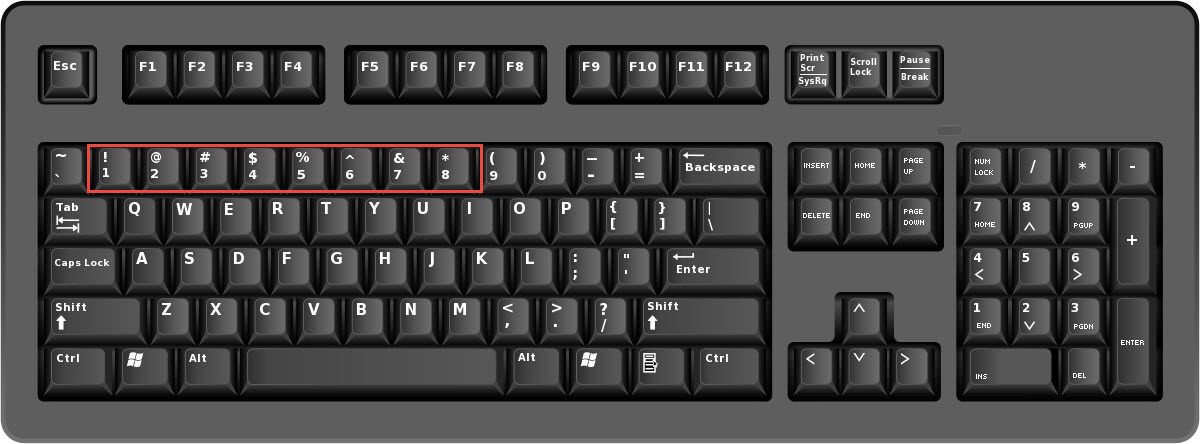
Rasmda klaviatura misoli ko'rsatilgan. Qizil ichi bo'sh to'rtburchakda 8 xil belgini ko'rishingiz mumkin. Belgilardan birini ishlatish kerak bo'lganda, tegishli tugma bilan birga "Shift" tugmasini bosishingiz mumkin. Shunday qilib, u hujayrada paydo bo'ladi. Buni ishlatish juda oson.
2-usul: Maxsus shrift
Ushbu qismda biz sizga maxsus belgilarni kiritish uchun shriftni qanday o'zgartirishni ko'rsatamiz.
- Az belgilarini diapazonga kiriting.
- Va keyin AZ bosh harfini boshqa diapazonga kiriting.
- Shundan so'ng, yuqoridagi amallarni ikki marta takrorlang. Va ish varag'i quyidagicha bo'ladi:

- Endi birinchi ikkita diapazonning shriftini "Wingdings" ga o'zgartiring.
- Va keyin ikkinchi ikkita diapazonning shriftini "Wingdings 2" ga o'zgartiring.
- Shundan so'ng, oxirgi ikki diapazonning shriftini "Wingdings 3" ga o'zgartiring.
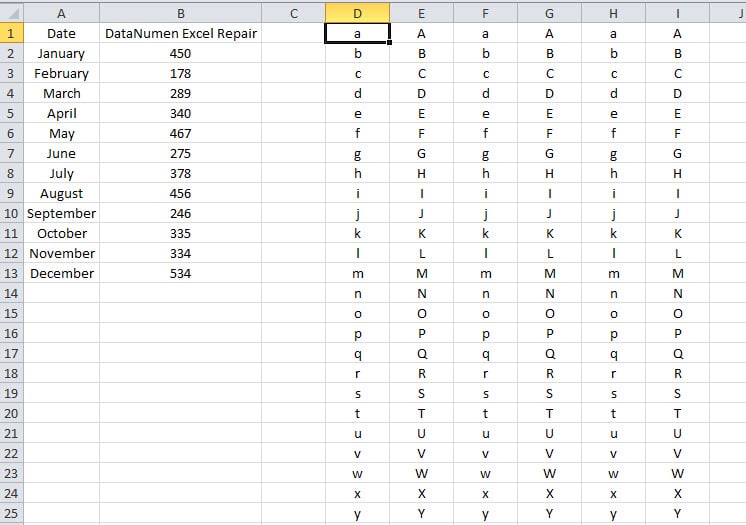
Ushbu diapazonlarning shriftini o'zgartirganingizda, bu belgilar maxsus belgilarga aylanishini ko'rasiz.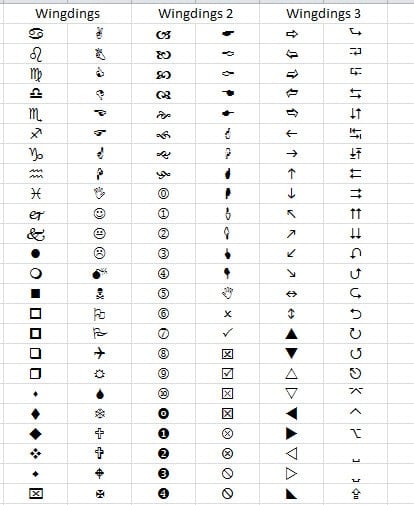
Yuqoridagi belgilardan birini ishlatish kerak bo'lganda, siz tegishli belgini kiritishingiz va ma'lum shriftdan foydalanishingiz mumkin. Siz foydalanishingiz mumkin bo'lgan jami 156 xil belgilar mavjud.
3-usul: Excelda ramz xususiyati
Yuqoridagi ikkita usuldan tashqari siz Excel-da o'rnatilgan belgi xususiyatlaridan ham foydalanishingiz mumkin.
- Belgini kiritishingiz kerak bo'lgan katakchani bosing.
- Va keyin lentadagi "Qo'shish" yorlig'ini bosing.
- Shundan so'ng, asboblar panelidagi "Symbol" tugmasini bosing.

- Shuning uchun siz "Belgi" oynasini ko'rasiz. Ushbu oynada sizga kerakli belgini tanlang. Maqsadingizni topish uchun ko'p vaqt sarflashingiz mumkin.

- Va keyin "Qo'shish" tugmasini bosing. Shunday qilib, bu belgi hujayra ichiga kiritiladi.

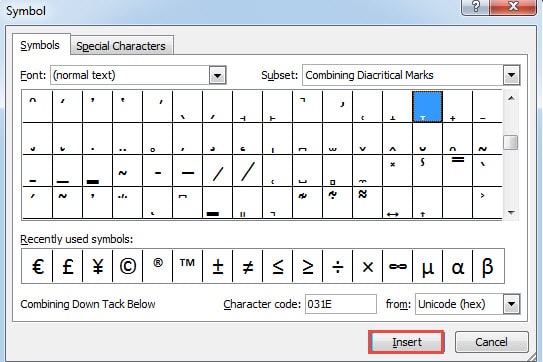
Ushbu usulda siz ko'plab maxsus belgilarni topishingiz mumkin. Siz ularni maxsus tasniflarga ko'ra topishingiz mumkin.
Uch usulni taqqoslash
Ushbu qismda biz sizga yuqoridagi uchta usulning solishtirmasini ko'rsatamiz.
|
qiyoslash |
Klaviaturadagi maxsus belgilar | Maxsus shrift |
Excelda belgilar xususiyati
|
|
afzalliklari |
Bu eng oddiy usul. Eng ko'p ishlatiladigan belgilarni kataklarga osongina kiritish mumkin. | Ushbu usulda siz foydalanishingiz mumkin bo'lgan juda ko'p qiziqarli maxsus belgilar mavjud. | "Symbol" oynasida foydalanishingiz mumkin bo'lgan ko'plab maxsus belgilar mavjud. |
|
Kamchiliklari |
Klaviaturada atigi 8 ta belgi mavjud, bu boshqa ikkita usul sonidan ancha kam. | Maxsus belgi va tegishli shriftni eslab qolish qiyin bo'ladi. | Juda ko'p tasniflar va maxsus belgilar bilan siz maqsadingizni topishga ko'p vaqt sarflaysiz. |
Keyingi safar siz maxsus belgini kiritishingiz kerak bo'lganda, qaysi usuldan foydalanishingiz mumkinligini bilib olasiz.
Excel fayllari baxtsiz hodisalar bilan uchrashadi
Ma'lumotlar halokati har bir kompyuter foydalanuvchisi bilan sodir bo'ladi. Va bunday baxtsiz hodisalardan himoya qilish uchun siz, albatta, kompyuteringizga ba'zi snit-virus dasturlarini o'rnatgansiz. Biroq, boshqa ko'plab sabablar ham Excel fayllaringizga zarar etkazishi mumkin. Bunday ma'lumotlar halokati sodir bo'lganda, mumkin buzilgan xlsx-ni ta'mirlash darhol uchinchi tomon ta'mirlash vositasi tomonidan. Agar siz bunday kuchli Excel tiklash vositasini sotib olgan bo'lsangiz, ma'lumotlar halokati minimallashtiriladi.
Muallif kirish:
Anna Ma ma'lumotlarni qayta tiklash bo'yicha mutaxassis DataNumenMa'lumotlarni qayta tiklash texnologiyalari bo'yicha jahon yetakchisi bo'lgan , Inc Word doc fayl xatosini tuzatish va Outlook ta'mirlash dasturiy mahsulotlar. Qo'shimcha ma'lumot olish uchun tashrif buyuring www.datanumen.com