
Agar kundalik ishingizda Outlook-da elektron pochta xabarlaringizni tasniflash odatiga ega bo'lmasangiz, kerakli elektron pochta xabarlarini, masalan, uchrashuvlar bilan bog'liq elektron pochta xabarlarini topish qiyin bo'ladi. Ushbu maqolada Outlook-da yig'ilish bilan bog'liq barcha elektron pochta xabarlarini tezda qidirishning 4 ta oddiy usuli taqdim etiladi.
Outlook-da, ma'lum bir turdagi elektron pochta xabarlarini topmoqchi bo'lsangiz, uning "Xabar sinfi" dan foydalanishingiz mumkin. Masalan, yig'ilish bilan bog'liq barcha elektron pochta xabarlari "IPM.Schedule.Meeting" xabarlar sinfiga tegishli. Shunday qilib, siz "IPM.Schedule.Meeting" uchun qidiruv mezonlarini belgilashingiz mumkin. Uchrashuvga oid elektron pochta xabarlarini tezda topish uchun 4 ta yondashuv mavjud.
1-usul: Maxsus qidiruv papkasini yarating
- Boshlash uchun, pochta navigatsiya panelidagi "Papkalarni qidirish" ni o'ng tugmasini bosing.
- Kontekst menyusida "Yangi qidiruv papkasi" ni tanlang.
- Keyin ochilgan dialog oynasida "Maxsus qidiruv papkasini yaratish" -ni tanlang va pastdagi "Tanlash" tugmasini bosing.
- Shundan so'ng, keyingi dialog oynasida ushbu papkaning nomini belgilang, masalan, "Uchrashuv bilan bog'liq elektron pochta xabarlari" va keyin "Kriteriyalar" tugmasini bosing.
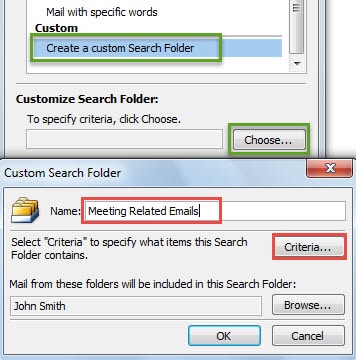
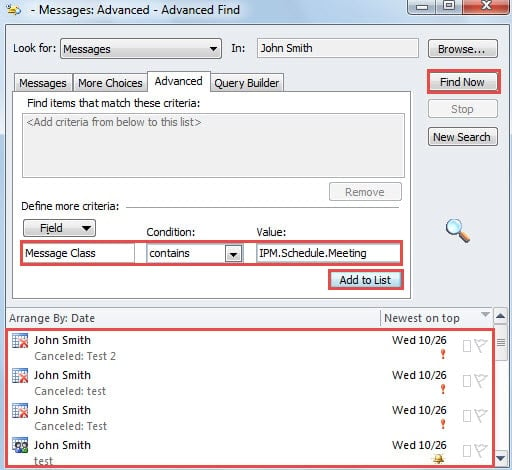
- "Jildni qidirish mezonlari" ning oxirgi dialog oynasida "Kengaytirilgan" yorlig'iga o'ting. Keyin "Maydon" ni "Xabar sinfi" ga o'rnating. "Vaziyat" oynasida "o'z ichiga oladi" ni tanlang. Va keyin "Qiymat" oynasida "IPM.Schedule.Meeting" ni to'ldiring.

- Keyinchalik kengaytirilgan mezonlarni yoqish uchun "Ro'yxatga qo'shish" tugmasini bosing.
- Nihoyat, barcha dialog oynalari yopilguncha bir qator "OK" tugmasini bosing. Bundan buyon siz barcha yig'ilishga oid elektron pochta xabarlarini bitta papkada tekshirishingiz mumkin.
2-usul: Ko'rish uchun filtrni qo'llang
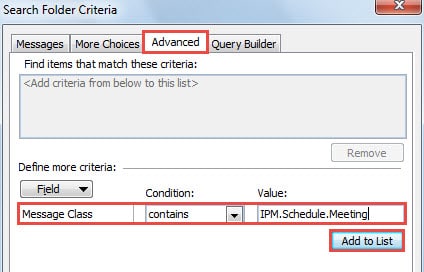
- Eng boshida, Outlook pochta panelidagi "Ko'rish" yorlig'iga o'ting.
- Keyin "Joriy ko'rinish" guruhidagi "Ko'rish sozlamalari" tugmasini bosing.
- "Kengaytirilgan ko'rinish sozlamalari" ning yangi dialog oynasida "Filtr" tugmasini bosing.

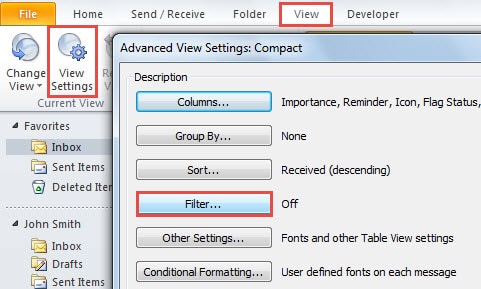
- Keyingi "Filtr" dialog oynasida "Kengaytirilgan" yorlig'iga o'ting. Birinchi usuldagi 5-bosqichda bo'lgani kabi, siz "Maydon" ni "Xabar sinfi", "Shartlar" ni "o'z ichiga oladi" ga o'zgartirishingiz va "Qiymat" da "IPM.Schedule.Uchrashuv" ni kiritishingiz kerak. "Ro'yxatga qo'shish" tugmasini bosing.

- Va nihoyat, Outlook pochta paneliga qaytish uchun bir nechta "OK" tugmasini bosing. Siz filtrlangan ko'rinishni qo'llagan pochta papkasida faqat uchrashuvga oid elektron pochta xabarlari mavjudligini topasiz.
3-usul: Kengaytirilgan topish vositasidan foydalaning
- Avval pochta ro'yxatining ustidagi qidiruv maydoniga bosing.
- Keyin "Qidiruv" yorlig'iga o'ting, "Qidiruv asboblari" > "Kengaytirilgan topish" ni toping va bosing.
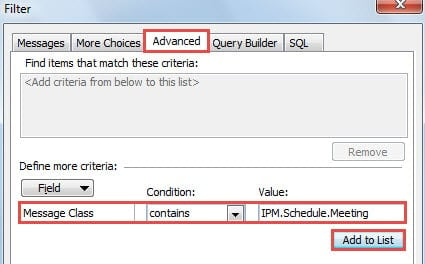
- Keyingi qalqib chiquvchi dialog oynasida siz "Kengaytirilgan" yorlig'iga o'tishingiz kerak. Va "Qo'shimcha mezonlarni aniqlash" bo'limida, maxsus qidiruv mezonlarini qo'shish uchun birinchi usuldagi 5-bosqichni takrorlang.
- "Ro'yxatga qo'shish" tugmasini bosgandan so'ng, pastki qismda ko'rsatiladigan barcha uchrashuvga tegishli elektron pochta xabarlarini qidirish uchun "Hozir top" tugmasini bosishingiz mumkin.

4-usul: Tezkor qidiruvda maxsus so'rovdan foydalaning
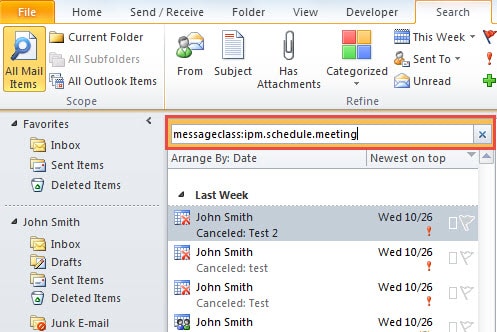
- Boshlash uchun, tezkor qidiruvni yoqish uchun qidiruv maydonchasiga bosing.
- Keyin qidiruv maydoniga "messageclass:ipm.schedule.meeting" aniq qidiruv so'rovini kiriting.
- Shundan so'ng, qidiruv natijalarida faqat uchrashuvga tegishli xabarlar ko'rinishini ko'rasiz.

Outlook ma'lumotlarini yo'qotishga qarshi kurash
Outlook ma'lumotlarining yo'qolishiga qarshi kurashishning eng yaxshi usuli bu ma'lumotlarning doimiy va dolzarb zaxira nusxasini saqlash ekanligini inkor etib bo'lmaydi. Outlookni tiklash kutilmagan Outlook ishdan chiqqan taqdirda ancha oson. Bundan tashqari, siz kuchli ta'mirlash vositasini sotib olganingiz ma'qul DataNumen Outlook Repair, bu zaxira nusxasi bajarilmasa, yordamga kelishi mumkin.
Muallif kirish:
Shirli Chjan ma'lumotlarni qayta tiklash bo'yicha mutaxassis DataNumenMa'lumotlarni qayta tiklash texnologiyalari bo'yicha jahon yetakchisi bo'lgan , Inc sqlni tiklash va Outlook ta'mirlash dasturiy mahsulotlar. Qo'shimcha ma'lumot olish uchun tashrif buyuring www.datanumen.com