
Outlook-da biz Outlook kontaktlarini sudrab olib tashlash orqali vCard fayllari sifatida eksport qilishimiz mumkin. Ammo bir nechta kontaktlarni bitta vCard fayli sifatida eksport qilmoqchi bo'lsangiz, bunga qanday erishish mumkin? Ushbu maqola vaqtinchalik echimni taqdim etadi.
Aslida, bir nechta Outlook kontaktlarini alohida vCard fayllari sifatida eksport qilish juda oson. Biz faqat eksport qilmoqchi bo'lgan barcha kontaktlarni tanlashimiz va keyin ularni File Explorer-dagi bitta maqsadli jildga sudrab olib tashlashimiz mumkin. Keyin ular vCard fayllari sifatida saqlanadi.
Biroq, agar siz ko'plab kontaktlarni bitta vCard fayliga birlashtirmoqchi bo'lsangiz, bu biroz qiyin bo'ladi. Shunday qilib, bozorda ko'plab tegishli uchinchi tomon vositalari mavjud. Ammo, aslida, Gmail yordamida siz 3 uchun qo'shimcha to'lovlarsiz ham bunga erishishingiz mumkinrd ziyofat vositalari.
Gmail yordamida bir nechta kontaktlarni bitta vCard fayli sifatida eksport qiling
- Avvaliga “Fayl” > “Ochish” > “Import” bo‘limiga o‘ting.
- "Import va eksport ustasi" dialog oynasida "Faylga eksport qilish" ni tanlang va "Keyingi" tugmasini bosing.
- Keyin "Vergul bilan ajratilgan qiymatlar (Windows)" ni tanlang va "Keyingi" tugmasini bosing.
- Manba kontakt jildini tanlang va "Keyingi" tugmasini bosing.
- Keyin "Browse" tugmasini bosing. Oxirgi "Browse" oynasida eksport qilingan faylni saqlash uchun joyni tanlang, uning nomini belgilang va "OK" tugmasini bosing.
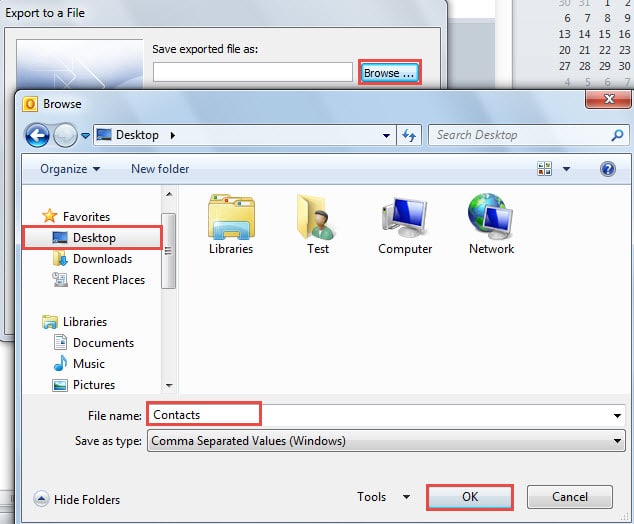
- “Keyingi” > “Finish” tugmasini bosing. Siz CVS faylini olasiz. Muhim bosqichlarga o'ting.
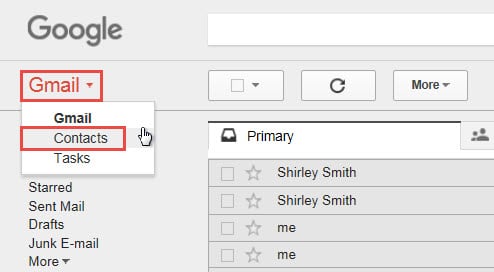
- Internet Browse-ni oching va asosiy interfeysga kirib, Gmail hisobingizga kiring. Yuqori chap burchakdagi "Gmail" tugmasini bosing va ochiladigan ro'yxatdan "Kontaktlar" ni tanlang.

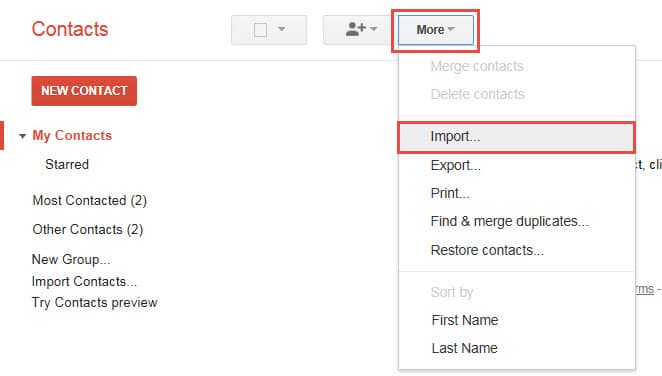
- Gmail kontaktlarini kiritganingizdan so'ng, "Ko'proq" > "Import" ni toping va bosing.

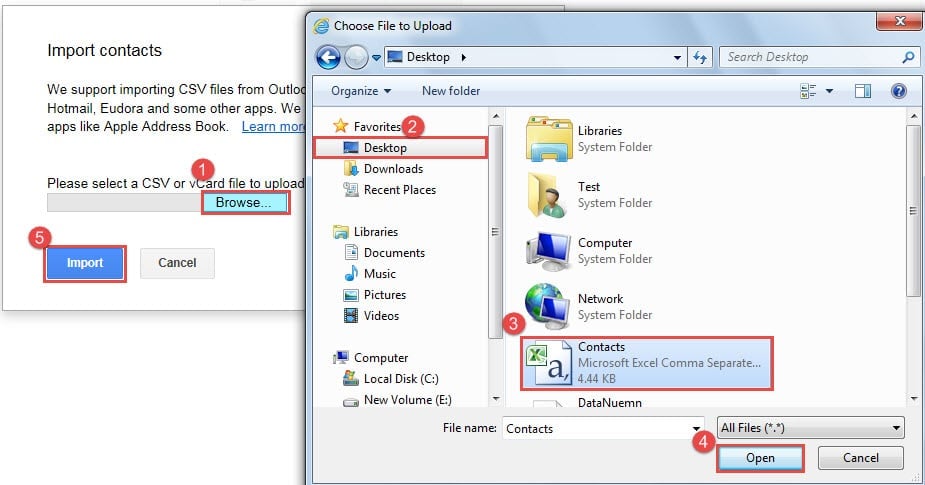
- Keyingi "Kontaktlar importi" ning yangi dialog oynasi, quyidagi amallarni bajaring:
- Avval "Browse" tugmasini bosing.
- "Yuklash uchun faylni tanlang" dialog oynasida oldingi CSV fayli saqlangan joyni ko'rib chiqing.
- Keyin CSV faylini tanlang.
- "Ochish" tugmasini bosing.
- Gmail-ga qaytganingizdan so'ng, "Import" tugmasini bosing.

Eslatma: CVS faylidagi kontaktlar miqdoriga qarab, import qilish uchun biroz kutishingiz kerak.
- Muvaffaqiyatli import qilingandan so'ng, bitta vCard faylida eksport qilmoqchi bo'lgan kontaktlarni tanlashingiz mumkin. Keyin "Ko'proq"> "Eksport" tugmasini bosing.

- Keyinchalik "Kontaktlar eksporti" bo'limida eksport formati sifatida "vCard formati" ni tanlang. "Eksport" tugmasini bosing.

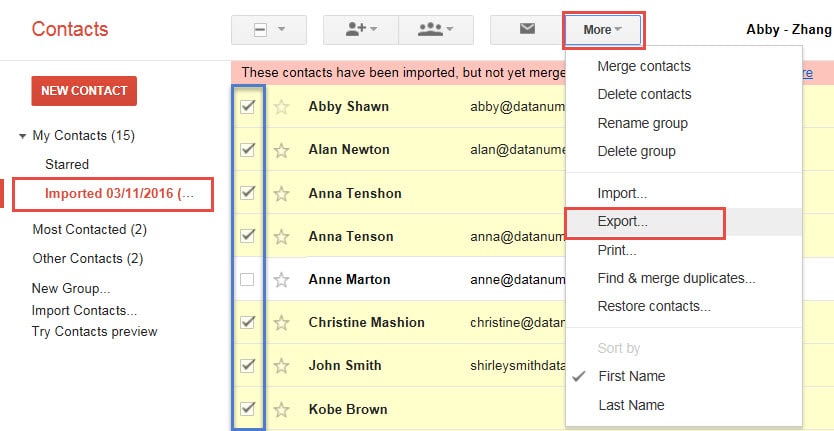
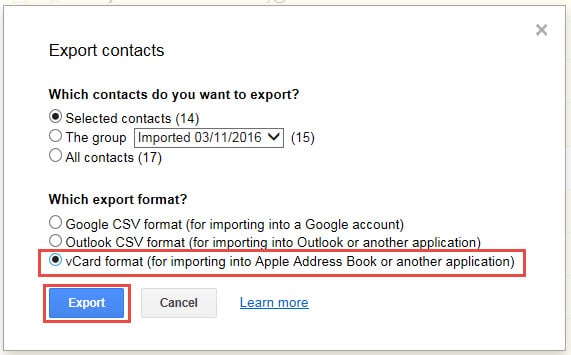
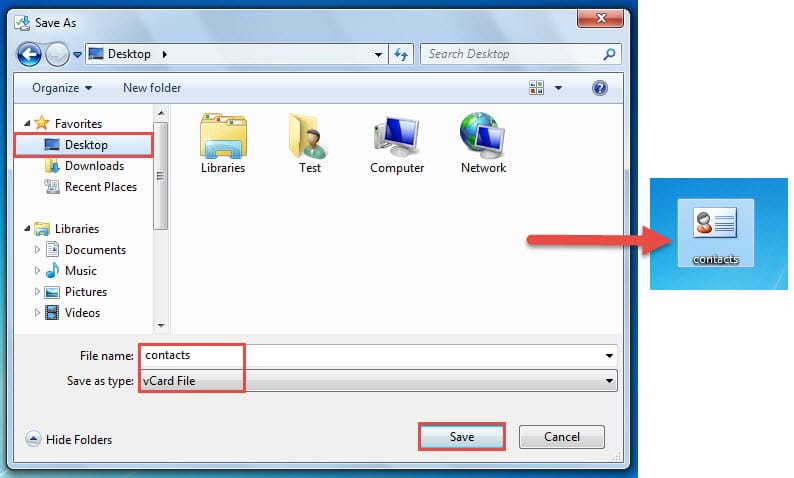
Eslatma: Internet Explorer-da siz quyidagi skrinshot kabi "ochish" yoki "saqlash" ni tanlashingiz kerak:
- "Saqlash" tugmasi yonidagi pastga o'qni bosing va "Boshqacha saqlash" ni tanlang. Keyin eksport qilingan vCard faylini va uning nomini qaerga saqlashni belgilashingiz mumkin.
- Oxir-oqibat siz bir nechta kontaktlarni o'z ichiga olgan bitta vCard olasiz.

Outlook ma'lumotlaringizni himoyalang
Shubhasiz, zararli elektron pochta umumiy xavfsizlik tahdidiga aylandi. Shunday qilib, Outlook foydalanuvchilari uchun shaxsiy ma'lumotlarini himoya qilish yanada og'irroq. Shubhali bosishlar, noma'lum qo'shimchalar va boshqalar bilan ishlashda hushyor bo'lishimiz kerak. Bundan tashqari, o'z vaqtida yordam choralarini ko'rish uchun biz a ni ushlab turishimiz kerak PST ta'mirlash asbob, kabi DataNumen Outlook Repair.
Muallif kirish:
Shirli Chjan ma'lumotlarni qayta tiklash bo'yicha mutaxassis DataNumenMa'lumotlarni qayta tiklash texnologiyalari bo'yicha jahon yetakchisi bo'lgan , Inc sqlni tiklash va Outlook ta'mirlash dasturiy mahsulotlar. Qo'shimcha ma'lumot olish uchun tashrif buyuring www.datanumen.com