
Keyingi maqolada biz Word hujjatiga sana yoki vaqtni kiritishning 3 xil usuli haqida gapiramiz.
Ko'pincha Word hujjatida bir necha kun ishlashingiz kerak bo'ladi. Har safar operatsiyani belgilash uchun hujjatga sana yoki vaqtni qo'lda kiritishingiz mumkin. Albatta, har doim o'zingiz yozish katta ish bo'lmasligi mumkin. Shunga qaramay, ishingizni yumshatishga va Word dasturining ko'proq imkoniyatlarini aniqlashga yordam beradigan aqlli fokuslar mavjud.
1-usul: "Sana tanlash vositasi tarkibini boshqarish" ni kiriting
Eng boshida shuni bilishingiz kerakki, Word sukut bo'yicha "Menyu paneli" ga "Tuzuvchi" opsiyasini qo'ymaydi. Shunday qilib, bu usuldan foydalanish, avvalo, "Menyu paneli" ga "Tuzuvchi" opsiyasini qo'shishni talab qiladi. Va uni qanday qo'shish haqida, iltimos, boshqa maqolani o'qing: Word hujjatingizga fon musiqasini qanday kiritish mumkin
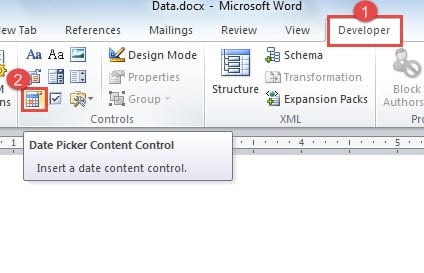
- Avvalo, "Dasturchi" tugmasini bosing.
- Keyin "Boshqarishlar" guruhidagi "Sana tanlash vositasi tarkibini boshqarish" tugmasini bosing.
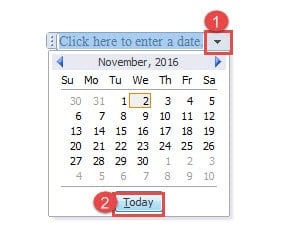
- Endi boshqaruv panelidagi ochiladigan tugmani bosing.
- Keyin taqvimni ko'rishingiz mumkin. Faqat "Bugun" tugmasini bosing.

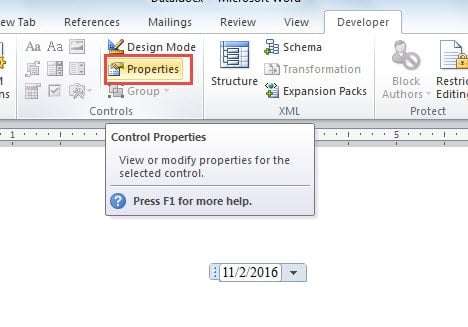
- Keyin "Boshqarish" guruhidagi "Xususiyatlar" ni bosing.

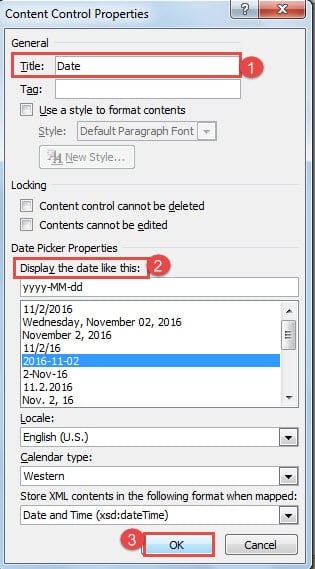
- Endi "Kontentni boshqarish xususiyatlari" dialog oynasi ochiladi. "Sarlavha" matn maydoniga ism kiriting. Masalan, bu erda biz "Sana" ni kiritamiz.
- Keyin ekran uslubini tanlang.
- Nihoyat, o'zgarishlarni saqlash uchun "OK" tugmasini bosing.


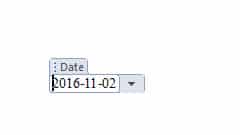
Keyingi safar, ushbu hujjat ustida ishlashni tugatgandan so'ng, boshqaruv panelidagi ochiladigan tugmani bosing va har doim "Bugun" ni tanlang, shunda uni yangilashingiz mumkin.
2-usul: Klaviatura yorliqlaridan foydalaning
Sana kiritish usuli:
- Birinchidan, sanani olish uchun "Alt + Shift + D" tugmasini bosing.
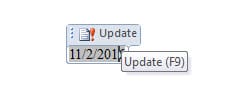
- Keyin sanani bosing.
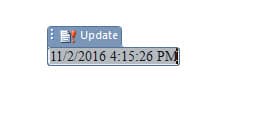
- Sanani yangilash uchun "Yangilash" tugmasini bosing yoki "F9" tugmasini bosing.

Vaqtni kiritish usuli
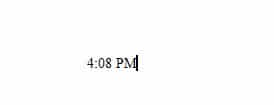
- Vaqtni olish uchun avval "Alt + Shift + T" ni bosing.

- Uni bosing.
- Yangilash uchun "F9" tugmasini bosing.
3-usul: “Sana va vaqt” opsiyasidan foydalaning
- Avvalo, "Qo'shish" tugmasini bosing.
- Keyin "Matn" guruhidagi "Sana va vaqt" ni bosing.

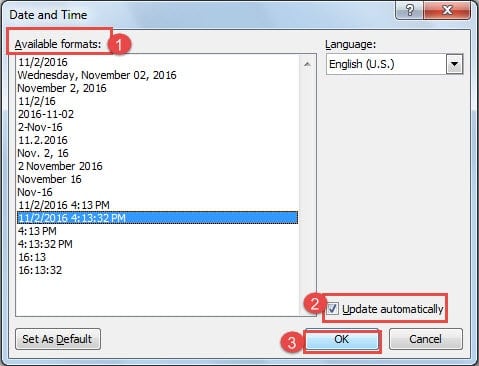
- Endi “Sana va vaqt” dialog oynasida avval ekran uslubini tanlang.
- Keyin, "Avtomatik yangilash" katagiga belgi qo'ying.
- Nihoyat, "OK" tugmasini bosing.

- Uni yangilash uchun avval uni bosishingiz kerak.
- Keyin ishlash uchun "Yangilash" tugmasini bosing yoki "F9" tugmasini bosing.


Yangilanishni qanday to'xtatish kerak
Hujjatni tugatgan bo'lsangiz va vaqt va sanani yangilashingiz shart bo'lmasa, uni quyidagi echimlardan foydalanib butunlay to'xtatishingiz mumkin:
1-usul uchun:
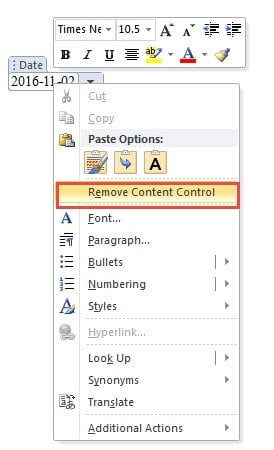
- Birinchi narsa, sanani o'ng tugmasini bosing.
- Keyin "Kontentni boshqarishni o'chirish" opsiyasini tanlang.

Va 2 va 3-usullar uchun "Ctrl + Shift + F9" tugmachalarini bosish kifoya.
3 ta usulni solishtirish
| usullari | afzalliklari | Kamchiliklari |
|
“Sana tanlash vositasi tarkibini boshqarish”ni kiriting |
1. Qo'lda kiritish o'rniga ochiladigan kalendardan istalgan sanani tanlashingiz mumkin.
2. Tanlangan sana har doim amal qiladi. 3. Klaviatura yorliqlarini eslab qolishingiz shart emas. 4. Sana kiritishda qo'shimcha boshqaruv elementlari . |
1. Qulay emas, chunki biz "Tuzuvchi" bo'limiga o'tishimiz va shunga mos ravishda boshqaruvni tanlashimiz kerak.
2. Vaqtni emas, faqat sanani kiritish mumkin. 3. Avtomatik ravishda joriy sanaga yangilab bo'lmaydi. |
| Klaviatura yorliqlaridan foydalaning | 1. Juda qulay, chunki biz klaviatura yorliqlari bilan kiritishimiz mumkin.
2. Sana va vaqtni ham kirita oladi. 3. Word tomonidan kiritilgan sana/vaqt har doim amal qiladi. 4. Avtomatik ravishda joriy sanaga yangilash mumkin yoki qo'lda yangilash uchun "F9" tugmasini bosing.
|
1. Faqat joriy sana/vaqtni kiritish uchun foydalaniladi.
2. Foydalanuvchi sana/vaqtni qo'lda o'zgartirishi va yaroqsiz sana/vaqtni kiritishi mumkin. 3. Klaviatura yorliqlarini eslab qolish kerak. 4. Murakkab maydon kodlaridan foydalanmagunimizcha, sana/vaqt ko'rsatilmaydi. |
| "Sana va vaqt" opsiyasidan foydalaning | 1. Sana va vaqtni ham kirita oladi.
2. Word tomonidan kiritilgan sana/vaqt har doim amal qiladi. 3. Avtomatik ravishda joriy sanaga yangilash mumkin yoki qo'lda yangilash uchun "F9" tugmasini bosing. 4. Sana va vaqtni kiritishda qo'shimcha boshqaruv elementlari.
|
1. Faqat joriy sana/vaqtni kiritish uchun foydalaniladi.
2. Foydalanuvchi sana/vaqtni qo'lda o'zgartirishi va yaroqsiz sana/vaqtni kiritishi mumkin. 3. Qulay emas, chunki biz "Qo'shish" bo'limiga o'tishimiz va shunga mos ravishda "Sana va vaqt" ni tanlashimiz kerak. |
Yo'qolgan Word fayllarini tiklash
Word bilan ishlash paytida ma'lumotlarning yo'qolishi odatiy hol emas, ammo bu, albatta, yoqimli tajriba emas, lekin qo'rqmang. Hozirgi kunda bizda juda ko'p kuchli tiklash vositalari mavjud tuzatish so'zi. Shunday qilib, faylingizni qaytarib olish uchun faqat bittasini tanlang.
Muallif kirish:
Vera Chen - ma'lumotlarni qayta tiklash bo'yicha mutaxassis DataNumenMa'lumotlarni qayta tiklash texnologiyalari bo'yicha jahon yetakchisi bo'lgan , Inc excel tiklash va pdf dasturiy mahsulotlarni ta'mirlash. Qo'shimcha ma'lumot olish uchun tashrif buyuring www.datanumen.com