
Ko'rib turganingizdek, Outlook kontakt elementining asosiy ekranida faqat ba'zi umumiy maydonlarni taklif qiladi. Agar siz "Ota-onalar" kabi Outlook kontaktlariga qo'shimcha ma'lumot qo'shmoqchi bo'lsangiz, ushbu maqoladagi tavsiyalarga amal qilishingiz mumkin.
Aslida, kontakt elementining asosiy interfeysida ko'rsatilgan umumiy maydonlardan tashqari, Outlook bizga "Tafsilotlar" bo'limidagi kontaktlarga qo'shimcha ma'lumotlarni qo'shish imkonini beradi. Agar siz hali ham qo'shimcha ma'lumot qo'shsangiz, ko'proq maydonlarni olish uchun "Barcha" maydonlar tugmasini bosishingiz mumkin. Agar bu hali ham sizning talablaringizga javob bermasa, siz yangi maydonlarni ham sozlashingiz mumkin. Endi 3 ta yondashuvni batafsil o'rganish uchun o'qing.
1. “Tafsilotlar” qo‘shing
Tayyor kontakt elementini ochish yoki yangi kontakt elementini yaratish uchun ikki marta bosganingizda, "Kontakt" yorlig'i ostidagi "Ko'rsatish" guruhida "Batafsil" tugmasini topishingiz mumkin.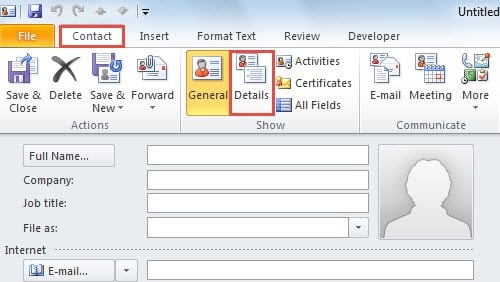
"Tafsilotlar" tugmasini bosganingizda, siz boshqa yangi ekranga kirasiz, unda "Bo'lim", "Ofis", "Turmush o'rtog'i/Hamkor", "Taxallus" va boshqalar kabi mavjud maydonlarda qo'shimcha ma'lumotlarni belgilashingiz mumkin. .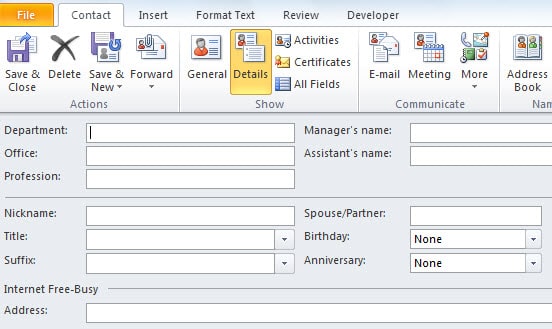
Agar bu ma'lumotlar sizning ehtiyojlaringizni qondira olmasa, masalan, bu erda "Bolalar" maydoni bo'lmasa, siz Outlook tomonidan taqdim etilgan boshqa standart maydonlarni qo'shishni davom ettirishingiz mumkin.
2. Qo'shimcha standart maydonlarni qo'shing
Ko'proq standart maydonlarni qo'shish uchun siz "Aloqa" yorlig'i ostidagi "Ko'rsatish" guruhidagi "Batafsil" tugmasi yonida joylashgan "Barcha maydonlar" tugmasini topib, bosishingiz kerak, quyida skrinshotda ko'rsatilgan.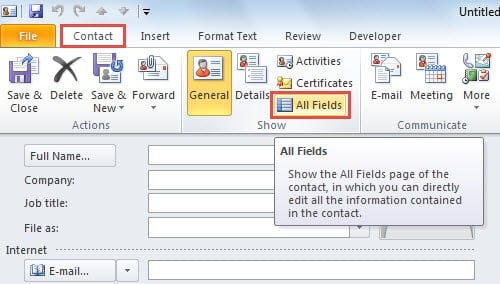
"Barcha maydonlar" tugmasini bosganingizdan so'ng siz yangi interfeysga o'tasiz, unda siz "Tanlash" qatorini ko'rishingiz mumkin. Uning yonidagi pastga o'qni bosganingizda, siz ochiladigan ro'yxatdagi mavjud variantlar orasidan ko'proq maydonlarni tanlashingiz mumkin bo'ladi.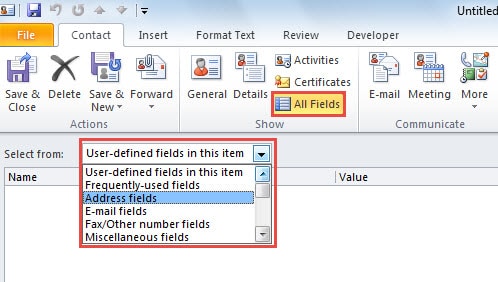
Misol uchun, agar siz ochiladigan ro'yxatdan "Shaxsiy maydonlar" ni tanlasangiz, siz jins, bolalar, sevimli mashg'ulotlar, tillar va boshqalar kabi kontaktlar haqida qo'shimcha shaxsiy ma'lumotlarni olasiz.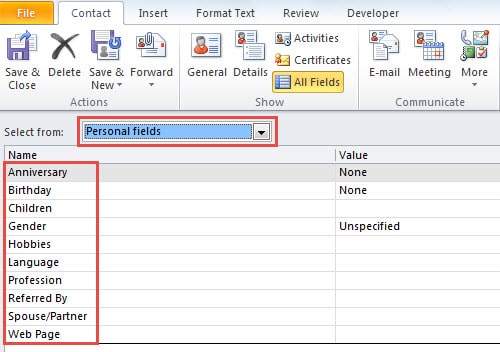
3. Maxsus maydonlarni yarating
Agar siz hali ham "Ota-onalar" yoki boshqa maxsus maydonlar kabi kerakli maydonni topa olmasangiz, Outlook sizga maxsus maydonlarni ham yaratishga imkon beradi. Ushbu xususiyat yordamida siz xohlagan ma'lumotni qo'shishingiz mumkin. "Barcha maydonlar" ekranining pastki chap burchagida "Yangi" tugmachasini topishingiz kerak. Uni bosganingizda, "Yangi ustun" kichik dialog oynasi ochiladi. Unda siz maydon nomini, turini va formatini belgilashingiz mumkin.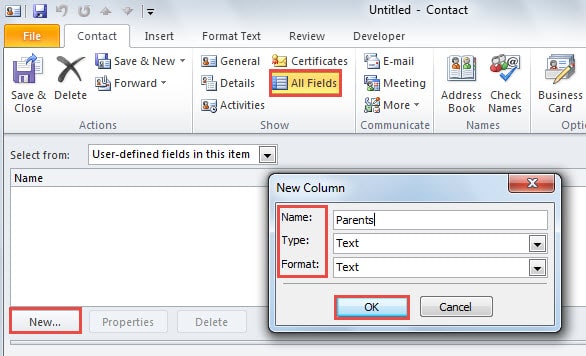
Shundan so'ng, uni saqlash uchun "OK" tugmasini bosishni unutmang. Bundan buyon, har safar sizga maxsus maydonlar kerak bo'lganda, ochiladigan ro'yxatdagi "Foydalanuvchi tomonidan jilddagi maydonlarni aniqlash" yozuvini tanlash orqali ularni qaytarib topishingiz mumkin. Keyin "Qiymat" maydoniga aniq ma'lumotlarni to'ldiring.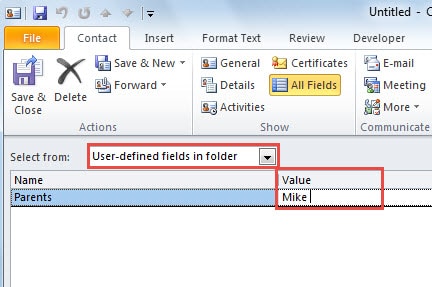
Outlook xatoga moyil
Outlook juda ko'p malakali imkoniyatlarga ega bo'lsa ham, u xatolar va buzilishlardan uzoqlasha olmaydi. Shuning uchun, Outlook oddiy foydalanuvchilari uchun Outlook ma'lumotlarini himoya qilish uchun doimiy zaxira nusxasini yaratish juda muhimdir. Bundan tashqari, siz amaliyotda ta'mirlash vositasini sotib olishingiz kerak, aytaylik DataNumen Outlook Repair. Bu keyingi ishlar uchun foydali bo'lishi mumkin PSTni tiklash zaxira nusxalari muvaffaqiyatsiz bo'lsa yoki faqat cheklangan qiymatga ega bo'lsa.
Muallif kirish:
Shirli Chjan ma'lumotlarni qayta tiklash bo'yicha mutaxassis DataNumenMa'lumotlarni qayta tiklash texnologiyalari bo'yicha jahon yetakchisi bo'lgan , Inc sqlni tiklash va Outlook ta'mirlash dasturiy mahsulotlar. Qo'shimcha ma'lumot olish uchun tashrif buyuring www.datanumen.com