
Biz tez-tez Word hujjatida matn bloklarini tezda ko'chirishimiz kerak. Va bu maqolada buni qilishning 3 ta oddiy usuli keltirilgan.
Ba'zan, tahrirlashni tugatganingizdan so'ng, hujjatdagi matnlarning bir qismini ko'chirishingiz kerak bo'lishi mumkin. Ushbu maqolada biz ushbu vazifani yanada samarali bajarishingiz uchun 3 ta usul bilan tanishamiz.
1-usul: Tanlangan matnlarni kesish va joylashtirish
Eng keng tarqalgan usul - tanlangan matnlarni hujjatimizga kesib joylashtirish. Buning uchun quyidagi 2 bosqichni bajaring:
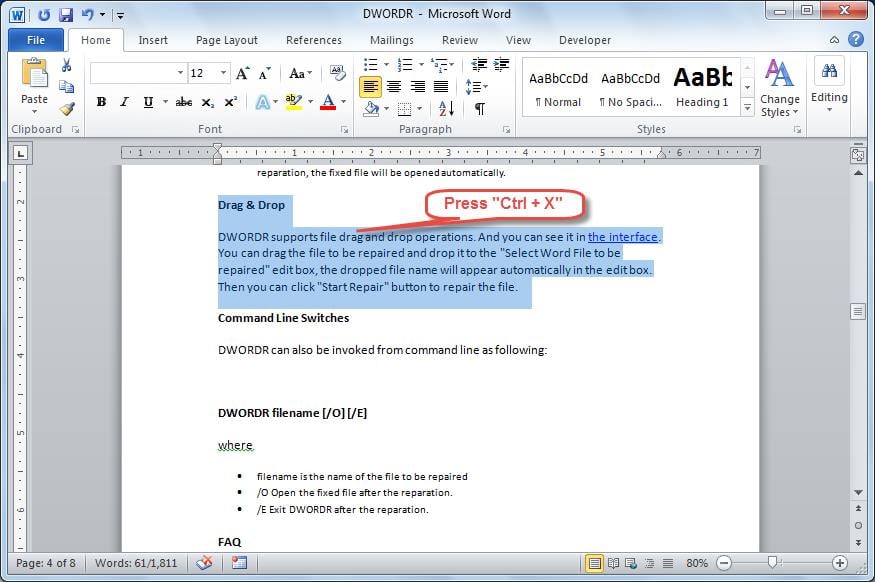
- Boshqa joyga ko'chirmoqchi bo'lgan matnlarni tanlang va keyin kesish uchun "Ctrl + X" yorliqlarini bosing.
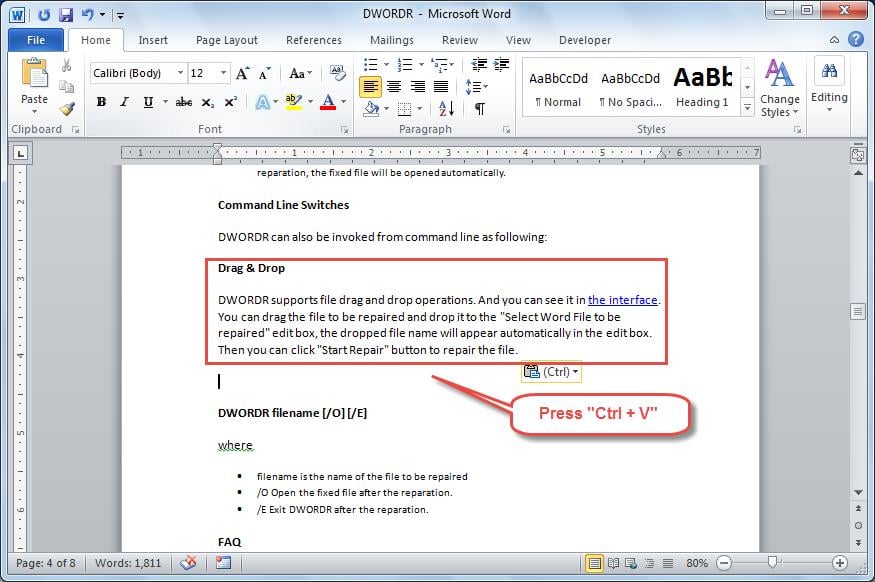
- Kursorni matnlarni kerakli joyga olib boring va "Ctrl + V" yorliqlarini bosib uni joylashtiring.

2-usul: Tanlangan matnlarni ko'chirish uchun bosing va torting
Bundan tashqari, agar siz yorliq tugmachalarini bosmasdan, matnlaringizni osongina ko'chirmoqchi bo'lsangiz, matnlarni bosish va sudrab borish kifoya. Qanday qilib o'rganish uchun ushbu bo'limga o'ting.
- Avvalo, ko'chirmoqchi bo'lgan matnni tanlang.
- Va keyin tanlangan matnlarni bosing va ularni kerakli joyga torting. Matnlarni sudrab olib borganingizda, nuqtali vertikal qo'shish nuqtasi paydo bo'ladi. U sichqonchani qo'yib yuborganingizda matningiz qayerga joylashtirilishini aytib beradi.
Ushbu jarayonni yaxshiroq tushunish uchun quyidagi videoga murojaat qilishingiz mumkin:
3-usul: Uzoq hujjatda matnlarni tezda ko'chiring
Yuqorida aytib o'tganimizdek, tanlangan matnlarni osongina ko'chirish uchun bosishingiz va sudrab olishingiz mumkin. Biroq, bu uzoq hujjatlar uchun juda mos emas. Shuning uchun biz uzoq hujjatlar uchun ishlaydigan boshqa usulni taqdim etamiz.
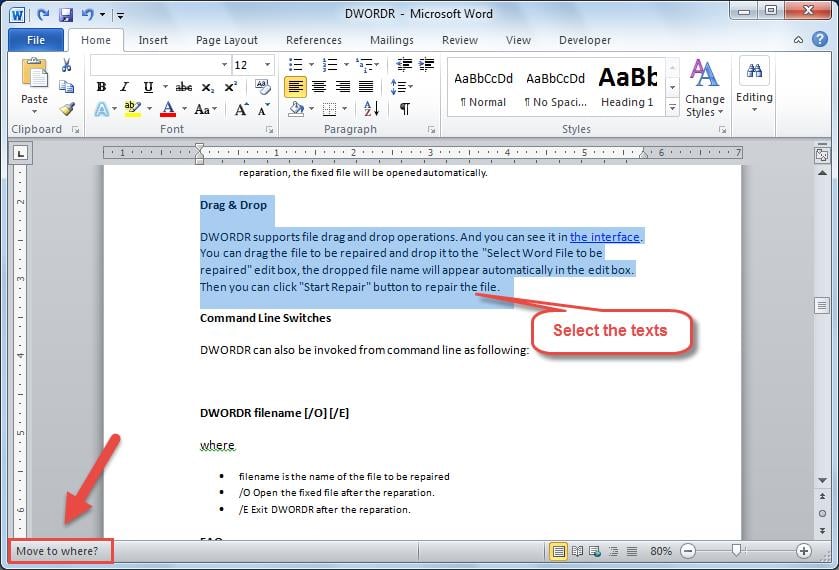
- Birinchidan, ko'chirmoqchi bo'lgan matnni tanlang.
- Klaviaturada “F2” tugmasini bosing, so‘ng “Qaerga o‘tish?” iborasini bosing. Quyidagi kabi Wordingizning pastki chap burchagida paydo bo'ladi.

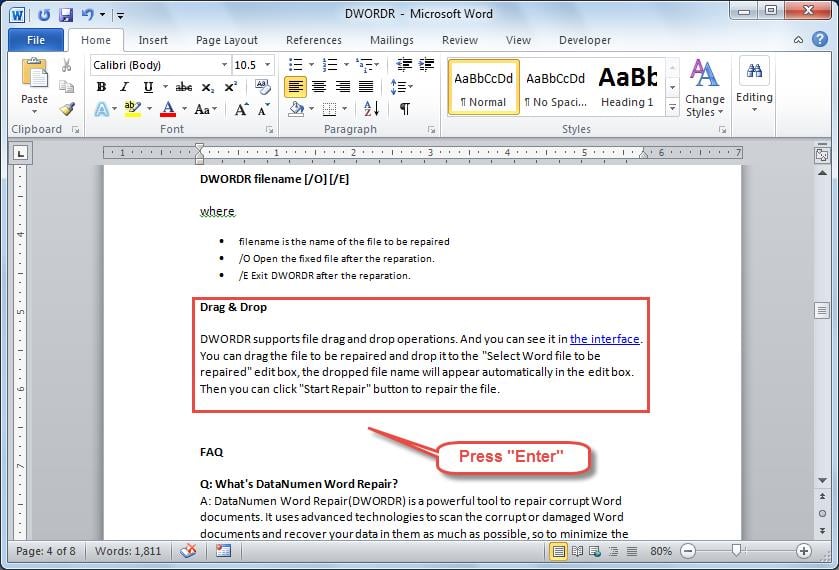
- Matnlarni kerakli joyni topish uchun sahifangizni pastga aylantiring va kursorni uning ustiga qo'ying. Keyin klaviaturadagi "Enter" tugmasini bosing. Keyin matnlar tezda ko'chiriladi.
Kutilmagan ma'lumotlar yo'qotilishining oldini oling
Word hujjatingizni tahrirlash uchun foydalanishingiz mumkin bo'lgan juda ko'p turli funktsiyalarni o'z ichiga oladi. Biroq, kundalik foydalanish paytida biz hali ham ko'p muammolarga duch kelishimiz mumkin, jumladan Word hujjatining buzilishi. Buning samarali usullaridan biri Word-ni tiklash Hujjatning asosiy vazifasi ko'pgina muammolarni juda tez hal qilishga yordam beradigan ixtisoslashgan vositadan foydalanishdir.
Muallif Kirish
Kelli Chjao - ma'lumotlarni qayta tiklash bo'yicha mutaxassis DataNumenMa'lumotlarni qayta tiklash texnologiyalari bo'yicha jahon yetakchisi bo'lgan , Inc excel tiklash va pdf dasturiy mahsulotlarni ta'mirlash. Qo'shimcha ma'lumot olish uchun tashrif buyuring www.datanumen.com