
"Ushbu elementni o'qish panelida ko'rsatib bo'lmaydi" xatosi odatda o'qish panelida qabul qilingan xatni tekshirishga harakat qilganingizda paydo bo'ladi. Undan xalos bo'lishga yordam beradigan 7 ta to'g'ri chora.
Men hech qachon bir xil muammoga duch kelganman. Ilgari men yangi xatlarni to'g'ridan-to'g'ri o'qish panelida tekshirishga odatlangan edim. Ammo bir kuni men "Ushbu elementni o'qish panelida ko'rsatib bo'lmaydi" degan xatoga duch keldim. Uni yo'q qilish uchun men quyidagi 7 ta tezkor usulni qidirib topdim va xulosa qildim.
1. To'liq elementni, shu jumladan qo'shimchalarni yuklab oling
Agar Outlook-ga faqat elektron pochta sarlavhasi yuklab olinsa, aniq elektron pochta tarkibini O'qish panelida ko'rsatib bo'lmaydi. Shunday qilib, Outlook to'liq elektron pochtani yuklab olganligiga ishonch hosil qilishingiz kerak.
- Boshlash uchun Outlook-ni ishga tushiring va "Yuborish/Qabul qilish" yorlig'iga o'ting.
- Keyin "Guruhlarni yuborish/qabul qilish" tugmasini bosing va ochiladigan ro'yxatdan "Guruhlarni yuborish/qabul qilish" ni tanlang.
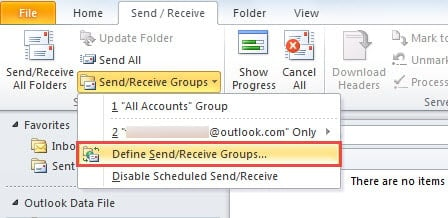
- Yangi ochilgan dialog oynasida "Tahrirlash" tugmasini bosing.
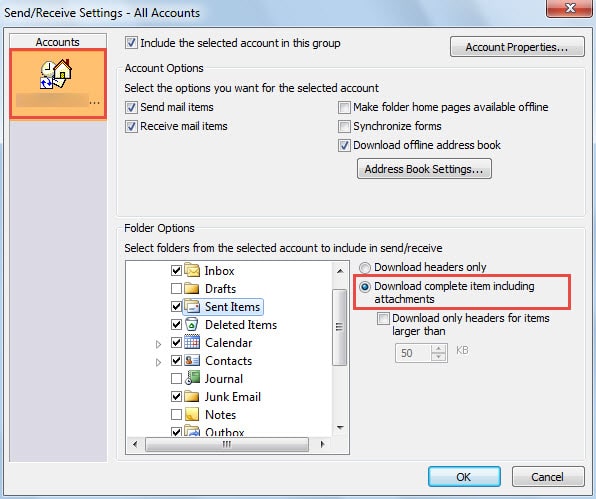
- Keyingi ekranda maqsadli hisobni tanlang va "Qo'shimchalari bilan birga to'liq elementni yuklab olish" yonidagi katakchani belgilang.

- Nihoyat, o'zgarishlarni saqlash va Outlook-ga qaytish uchun "OK" tugmasini bosing.
2. Shakllar keshini tozalash
Agar siz xat to'liq yuklab olingan bo'lsa ham, uni o'qish panelida tekshira olmasangiz, uni sinab ko'rishingiz mumkin - shakllar keshini tozalash.
- Outlook-da "Fayl"> "Tanlovlar"> "Kengaytirilgan" ga o'ting.
- Keyin "Maxsus shakllar" tugmasini bosing.
- Quyidagi dialog oynasida "Shakllarni boshqarish" tugmasini bosing.
- Keyingi dialog oynasi paydo bo'ladi, unda siz to'g'ridan-to'g'ri "Keshni tozalash" tugmasini bosishingiz mumkin.

- Nihoyat, barcha dialog oynalari yopilguncha bir qator "OK" tugmasini bosing.

3. Ishonchsiz Outlook plaginlarini o'chiring
Albatta, Outlook plaginlari ham shubhali bo'lishi kerak. Shuning uchun, Microsoft-dan tashqari barcha ichki plaginlarni o'chirib qo'yganingiz ma'qul.
- Eng boshida Outlook-ni "outlook.exe / xavfsiz" buyrug'i bilan xavfsiz rejimda ishga tushirishingiz kerak.
- Keyin "Fayl"> "Tanlovlar" bo'limiga o'ting va "Qo'shimchalar" bo'limini toping.
- Keyin qo'shimchalarni o'chirib qo'yishingiz mumkin bo'lgan yakuniy dialog oynasini ochish uchun "O'tish" tugmasini bosing. Faqat barcha tashqi ishonchsiz plaginlarni olib tashlang.

- Keyinchalik Outlook-ga qaytish uchun bir nechta "OK" tugmasini bosing.
- Nihoyat, elektron pochtani qayta tekshirish uchun Outlookni qayta ishga tushiring.

4. Pochta profilini qayta qurish
Yana bir shubhali omil - buzilgan profil. Shuning uchun, pochta profilini qayta yaratishingiz tavsiya etiladi.
- Boshlash uchun "Boshqarish paneli" ga kiring, unda siz "Pochta" ilovasini bosishingiz kerak
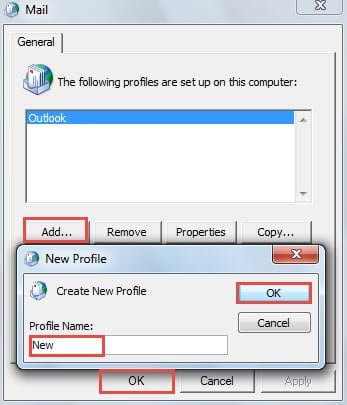
- Yangi muloqot oynasida "Profillarni ko'rsatish" tugmasini bosing.
- Keyin "Qo'shish" tugmasini bosing va yangi profilga nom bering. Va hisobingizni ushbu profilga qo'shing.

- Keyin Outlookni ushbu yangi profil orqali ishga tushiring. Avvalgi Outlook ma'lumotlarini ushbu profilga import qiling va elementni O'qish panelida ko'rsatish mumkinligini tekshiring.
5. Outlookni o'qish panelisiz ishga tushiring va elektron pochtani o'chiring
Agar yuqoridagi barcha choralar sizga bu muammoni hal qilishga yordam bermasa, bu elektron pochta buzilgan bo'lishi mumkin. Bunday holda, pochta qutingizga zarar yetkazmaslik uchun uni o'chirishingiz kerak.
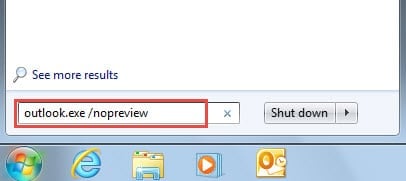
- Boshlash uchun, "Boshlash menyusi" da "outlook.exe /nopreview" ni qidiring.

- Keyin Outlookni o'qish panelisiz ishga tushirish uchun ko'rsatilgan dasturni bosing.
- Keyin elektron pochtani o'chirishingiz mumkin.
- Nihoyat, Outlookni qayta ishga tushirishingiz mumkin. Agar siz hali ham o'sha elektron pochtani ko'rishni istasangiz, jo'natuvchilardan sizga elektron pochtani yana yuborishlarini so'rashingiz mumkin.
6. Scanpst.exe yordamida PST faylingizdagi xatolarni tuzating
Agar siz hali ham o'qish panelini o'chirsangiz ham, uni o'chira olmasangiz, PST faylingizda xatolik yuz berganmi yoki yo'qmi, deb tashvishlanishingiz kerak. Bunday holda, Scanpst.exe dan foydalanish sizning birinchi tanlovingiz bo'ladi. Ushbu vositani Windows Explorer-da "Scanpst" ni qidirish orqali topishingiz mumkin. Keyinchalik fayldagi xatolarni skanerlash va tuzatish uchun uning ekrandagi ko'rsatmalariga amal qilishingiz mumkin.
7. Boshqa ishonchli ta'mirlash vositalariga suyaning
Deyarli ko'p hollarda, Scanpst.exe kerakli javoblarni chiqara olmaydi. Masalan, u boshqa xatolarni keltirib chiqarishi mumkin yoki siz hali ham elektron pochtani o'qiy va o'chira olmaysiz. Tabiatan, bu Outlookning buzilishi darajasi Scanpst.exe qila oladigan darajadan tashqarida ekanligini anglatadi. Shuning uchun siz boshqa ishonchli ta'mirlash vositalariga, masalan, ... tayanishingiz kerak. DataNumen Outlook Repair, bu hech qanday muammosiz maksimal Outlook ma'lumotlarini qutqarishi mumkin.
Muallif kirish:
Shirli Chjan ma'lumotlarni qayta tiklash bo'yicha mutaxassis DataNumenMa'lumotlarni qayta tiklash texnologiyalari bo'yicha jahon yetakchisi bo'lgan , Inc sqlni tiklash va Outlook ta'mirlash dasturiy mahsulotlar. Qo'shimcha ma'lumot olish uchun tashrif buyuring www.datanumen.com