
Har safar yangi jild yaratganingizda, uning ko'rinishini yoqtirganingizga qarab o'zgartirishingiz kerak bo'ladi. Nega yangi papkalar uchun standart ko'rinishni to'g'ridan-to'g'ri o'zgartirmaysiz?
Kimdir Outlook-dagi yangi papkalar uchun standart ko'rinish "Yilni" ko'rinishi ekanligini hech qachon payqamagan bo'lishi mumkin. Shuning uchun, agar siz "Ixcham" ko'rinishining ko'rish sozlamalarini o'zgartirsangiz, yangi papkalar uchun standart ko'rinish mos ravishda o'zgaradi. Mana aniq qadamlar.
Yangi jildlar uchun standart ko'rinishni sozlash qadamlari
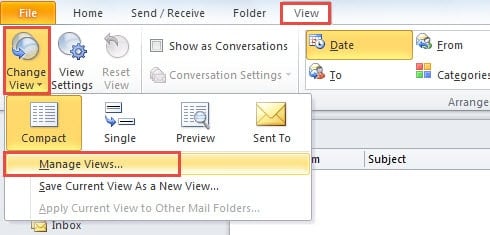
- Eng boshida "Ko'rish" yorlig'iga o'ting va "Ko'rinishni o'zgartirish" tugmasini bosing. Uning ochiladigan ro'yxatidan siz "Ko'rishlarni boshqarish" opsiyasini topishingiz va bosishingiz mumkin.
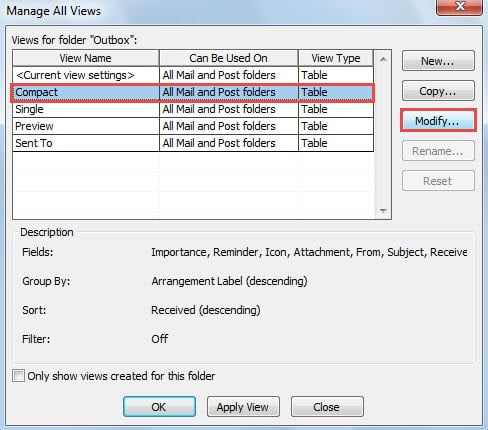
- Keyin "Barcha ko'rinishlarni boshqarish" yangi dialog oynasi ochiladi. Siz "Yilni" ni tanlashingiz kerak. Va "O'zgartirish" tugmasini bosing.
- Keyin siz "Kengaytirilgan ko'rinish sozlamalari: ixcham" ning yana bir qalqib chiquvchi dialog oynasini ko'rasiz, unda siz o'zingizning xohishingizga ko'ra ko'rinishni sozlashingiz mumkin. Endi men uni qanday sozlashni batafsil aytib beraman.

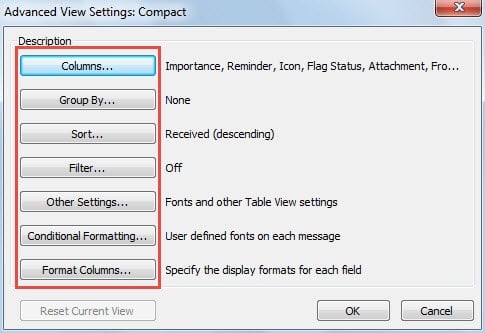
- Ustunlar: bayroq, holat va boshqalar kabi elementlar roʻyxatining sarlavhasiga standart ustunlarni qoʻshishingiz va olib tashlashingiz mumkin.
- Guruh bo‘yicha: Nomidan ko‘rinib turibdiki, bu elementlarni qanday guruhlashni o‘zgartirishga qaratilgan. Siz o'zingiz xohlagan guruhni tanlashingiz mumkin, masalan, tugash sanasi, kontaktlar va boshqalar.
- Saralash: Ushbu funktsiyada siz ob'ektlar ro'yxatining tartibini o'zgartirishingiz mumkin, masalan, o'lcham, qabul qilingan, mavzu va hokazo.
- Filtr: u orqali siz filtrlarga mos keladigan narsalarni ro'yxatdan o'chirib tashlashingiz mumkin.
- Shartli formatlash: Bu funksiya, ayniqsa, Outlook-ning oddiy foydalanuvchilari tomonidan ma'qullanadi. Buning yordamida siz shriftlarni, shrift o'lchamini, shuningdek, Outlook rang-barang bo'lishi mumkin bo'lgan ranglarni o'zgartirishingiz mumkin.
- Nihoyat, yuqoridagilarni o'zgartirgandan so'ng, barcha dialog oynalari yopilguncha bir qator "OK" tugmasini bosishingiz mumkin.
O'shandan beri siz "Ixcham" ko'rinishning standart sozlamalarini muvaffaqiyatli o'zgartirdingiz. Ya'ni, har qanday yangi papkalarni yaratganingizda, ular sizning shaxsiy ko'rinishingizda bo'ladi, shuning uchun ularni har safar o'zgartirishingiz shart emas.
Qo'shimcha maslahat: Yagona ko'rinishni yangi jildlarga sukut bo'yicha qo'llang
Bu erda standart ko'rinish haqida qiziqarli masala. Agar siz Yagona ko‘rinishni afzal ko‘rsangiz va har bir yangi jild sukut bo‘yicha Yagona ko‘rinishdan foydalanishiga umid qilsangiz, quyidagi oson qadamlar yordamida “Yilni”ni “Yagona”ga o‘zgartirishingiz mumkin.
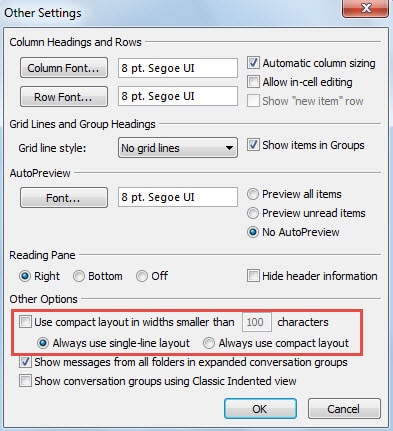
- Yuqoridagi usullarning 3-bosqichida "Boshqa sozlamalar" ni bosing.
- Keyin qalqib chiquvchi dialog oynasida "100 belgidan kichikroq kenglikda ixcham tartibdan foydalanish" bandini olib tashlang va "Har doim bir qatorli tartibdan foydalanish" ni tanlang.

- Oxir-oqibat, o'zgarishlarni saqlash va Outlook-ga qaytish uchun bir nechta "OK" tugmasini bosing.
Har bir Outlook xatosiga e'tibor bering
Outlook son-sanoqsiz funksiyalar bilan ta'minlangan bo'lsa-da, vaqti-vaqti bilan xatolar yuzaga kelishi mumkin. Shuning uchun siz bunday xatolardan ehtiyot bo'lishingiz kerak. O'rnatish xatolari nihoyat bir kun jiddiy buzilishlarga olib keladi. Agar ishlamay qolsa, Scanpst.exe Outlookni boshqa qutqara olmaydi. Siz boshqa kuchli vositalarga tayanishingiz kerak, masalan DataNumen Outlook Repair, bu sohani yaxshi bilgan Outlookni tiklash.
Muallif kirish:
Shirli Chjan ma'lumotlarni qayta tiklash bo'yicha mutaxassis DataNumenMa'lumotlarni qayta tiklash texnologiyalari bo'yicha jahon yetakchisi bo'lgan , Inc sqlni tiklash va Outlook ta'mirlash dasturiy mahsulotlar. Qo'shimcha ma'lumot olish uchun tashrif buyuring www.datanumen.com