
Ushbu maqolada biz sizga Word hujjatidagi barcha izohlarni bir vaqtning o'zida tanlashning 3 ta tezkor usulini ko'rsatishga qaratilgan.
Keling, barcha izohlarni tanlash sabablarini ko'rib chiqaylik:
- Barcha izohlarni formatlang. Hujjat yanada professional ko'rinishi uchun barcha izohlarni bir xil formatda o'rnatish kerak.
- Ma'lumotnomalar ro'yxati yoki bibliografiya yarating. Ba'zan biz mavjud izohlar asosida ma'lumotnomalar ro'yxati yoki bibliografiya yaratishni afzal ko'ramiz. Keyin biz ularni tanlashimiz va hatto boshqa joyga eksport qilishimiz kerak.
Bizning ma'lumotimizga ko'ra, izohlar odatda bir joyda bir-biriga yopishmaydi. Natijada, ba'zi odamlar ularning barchasini bir harakatda tanlashda qiynalishi mumkin. Agar mavjud bo'lsa, ushbu post sizga kerakli usullarni taqdim etadi.
1-usul: "Ctrl + A" dan foydalaning
- Birinchidan, qo'shish ko'rsatgichingizni izoh maydoniga qo'ying.
- Keyin "Ctrl + A" tugmasini bosing. Keyin barcha izohlar tanlanganligini topasiz.

Albatta, agar siz barcha izohlarni ko'rib chiqqandan so'ng darhol tanlashga qaror qilsangiz, ushbu "Ctrl+ A" usuli qo'llaniladi. Ularning barchasini qanday ko'rish haqida ma'lumot olish uchun ushbu havola qilingan maqolani o'qishingiz mumkin: Word hujjatidagi barcha izohlarni bir vaqtning o'zida ko'rishning 3 usuli
2-usul: "Tanlash" buyrug'idan foydalaning
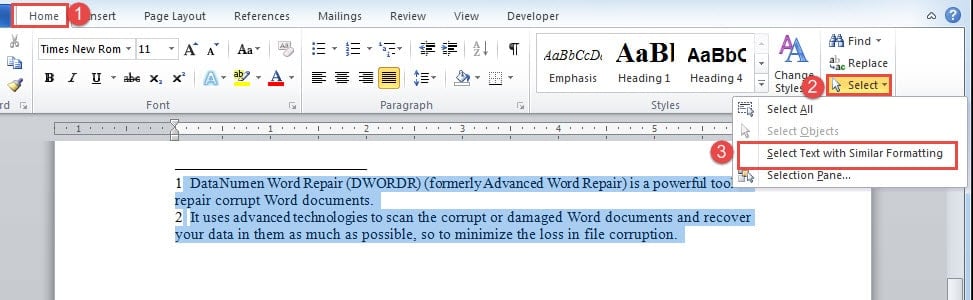
Agar barcha izohlar matnlari bir xil yoki o'xshash formatga ega bo'lsa, siz quyidagi amallarni bajarishingiz mumkin:
- Boshlash uchun kursorni izoh maydoniga qo'ying.
- Keyin "Uy" yorlig'ini bosing.
- Keyin "Tahrirlash" guruhida "Tanlash" tugmasini bosing.
- Va ochiladigan menyuda "Shunga o'xshash formatlangan matnni tanlang" -ni tanlang.

3-usul: VBA kodlaridan foydalaning
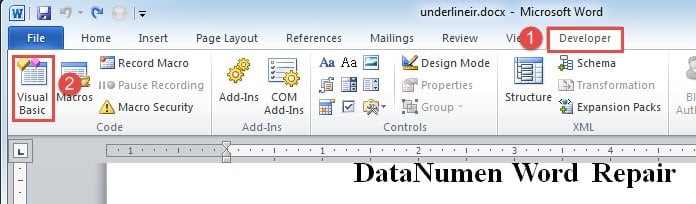
- Birinchidan, "Dasturchi" yorlig'ini bosing.
- Keyin "Visual Basic" buyrug'ini bosing. Yoki VBA muharririni ochish uchun “Alt+ F11” tugmasini bosing.

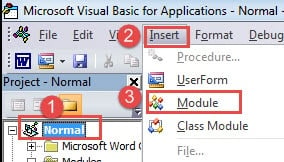
- Keyin chap ustundagi "Oddiy" ni bosing.
- "Qo'shish" tugmasini bosing.
- Va "Modul" ni tanlang. Keyin siz "Oddiy" loyihasi ostida yangi modulni kiritdingiz.

- Endi kodlash maydonini ochish uchun modulni ikki marta bosing.
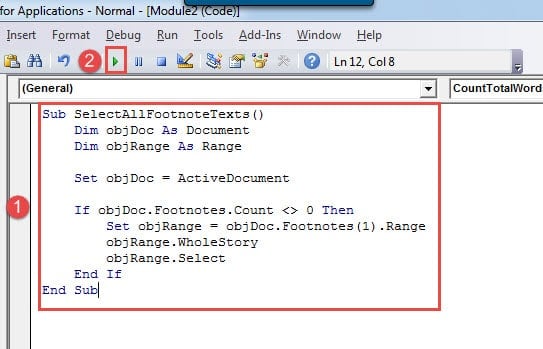
- Keyin u erga quyidagi makroni joylashtiring:
Sub SelectAllFootnoteTexts()
  Dim objDoc As Document
  Dim objRange As Range

  Set objDoc = ActiveDocument

  If objDoc.Footnotes.Count <> 0 Then
    Set objRange = objDoc.Footnotes(1).Range
    objRange.WholeStory
    objRange.Select
  End If
End Sub
- Va nihoyat, "Ishga tushirish" tugmasini bosing yoki "F5" tugmasini bosing.

Buzilgan Word hujjatlarini tuzatish
Odatda, fayl shikastlanganda, muammoni hal qilish uchun har doim Word-dagi o'rnatilgan tuzatish vositasidan foydalanishimiz mumkin. Biroq, ba'zida omadingiz bo'lmasa, uchinchi tomon vositalaridan foydalanish haqida o'ylashingiz kerak bo'lishi mumkin Word-ni tiklash.
Muallif kirish:
Vera Chen - ma'lumotlarni qayta tiklash bo'yicha mutaxassis DataNumen, Inc., ma'lumotlarni qayta tiklash texnologiyalari, shu jumladan ta'mirlash bo'yicha jahon yetakchisi Excelning buzilishi va pdf dasturiy mahsulotlarni ta'mirlash. Qo'shimcha ma'lumot olish uchun tashrif buyuring www.datanumen.com