
Hujjatlarni chop etishda sarlavha va altbilgini olib tashlash usullari mavjud. Bugungi maqolada biz sizga Word hujjatingizni sarlavha va altbilgisiz chop etishning 3 usuli bilan tanishtiramiz.
Ko'pgina Word hujjatlarida sarlavha va altbilgi kiritilgan. Ular ekranda bo'lsa, bu unchalik muhim emas. Biroq, agar siz barcha tarkiblar, jumladan, sarlavha va altbilgi o'rniga faqat hujjat matnlarini chop qilmoqchi bo'lsangiz, ularni olib tashlash usulini topishingiz kerak.
Va biz taklif qilishimiz mumkin bo'lgan 3 ta usul mavjud.
1-usul: Sarlavha va altbilgini olib tashlang
Eng oson yo'li, albatta, ularni bir marta butunlay yo'q qilishdir. Shunga qaramay, sizga keyinchalik kerak bo'ladigan bo'lsa, hujjatning zaxira nusxasini yoki sarlavha va altbilgili nusxasini saqlashni tavsiya qilamiz.
- Birinchidan, sarlavha yoki altbilgi maydoniga kirish uchun ikki marta bosing.
- Keyin "Dizayn" yorlig'i ostidagi "Sarlavha" yoki "Alt ma'lumot" ni bosing.
- Keyin ochiladigan menyuda mos ravishda "Sarlavhani o'chirish" yoki "Alt ma'lumotni o'chirish" ni tanlang.
- Nihoyat, chiqish uchun sarlavha yoki altbilgi maydoni tashqarisidagi bo'sh joyga ikki marta bosing.

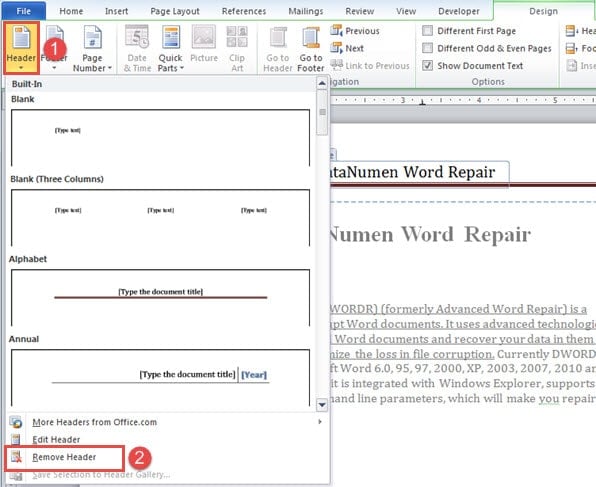
Aytgancha, bu usul butun hujjatda barcha sarlavhalar yoki altbilgilar bir xil bo'lsa yaxshi ishlaydi. Bu shuni anglatadiki, sarlavhalar va altbilgilar oldingisiga bog'lanmagan bir nechta bo'limlar mavjud bo'lsa, siz sarlavha va altbilgilarni qayta-qayta olib tashlashingiz kerak bo'ladi.
2-usul: Sarlavha va pastki qismni yashirin matn sifatida formatlash
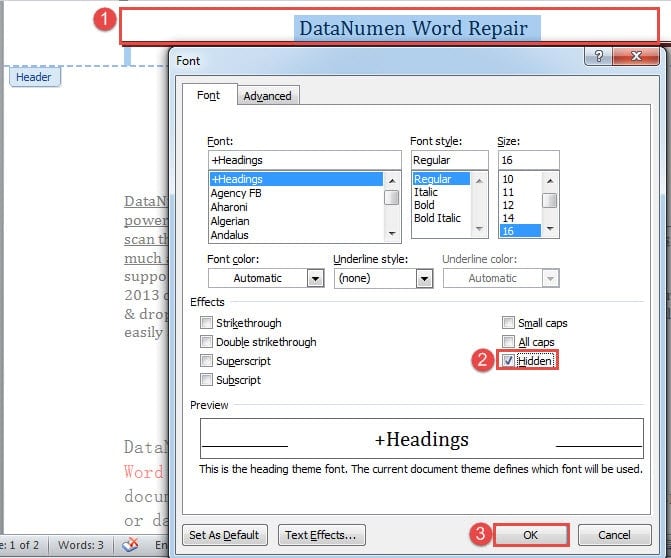
- Birinchidan, ikki marta bosish orqali sarlavha yoki altbilgini kiriting.
- Keyin u erda barcha tarkibni tanlash uchun "Ctrl + A" tugmasini bosing.
- Keyin "Ctrl + D" tugmachalarini bosib "Shrift" dialog oynasini oching.
- Qutidagi "Effektlar" ostidagi "Yashirin" katagiga belgi qo'ying.
- Nihoyat, "OK" tugmasini bosing.

- Altbilgilarni yashirish uchun xuddi shu usuldan foydalaning.
3-usul: Word makrosini ishga tushiring
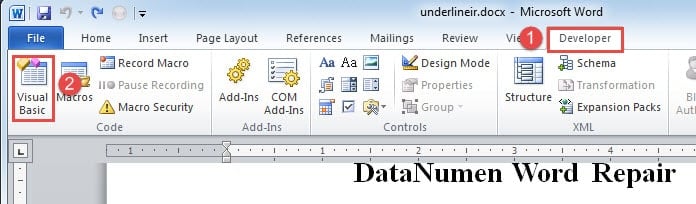
- Avvalo, "Dasturchi" yorlig'ini, so'ngra "Visual Basic" ni bosing. Yoki VBA muharririni ishga tushirish uchun "Alt+ F11" tugmalarini bosing.

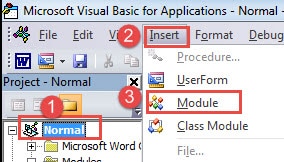
- Tahrirlovchining chap ustunidagi keyingi "Oddiy" ni bosing.
- Keyin "Qo'shish" yorlig'ini bosing va "Modul" ni tanlang.

- Tahrirlash maydonini chiqarish uchun "Oddiy" loyihasi ostidagi yangi modulni ikki marta bosing.
- Quyidagi kodlarni joylashtiring:
Sub HideHeadersAndFooters()
  Dim objDoc As Document
  Dim nSection As Long

  Set objDoc = ActiveDocument

  With objDoc
    For nSection = .Sections.Count To 1 Step -1
      .Sections(nSection).Headers(wdHeaderFooterPrimary).Range.Font.Hidden = True
      .Sections(nSection).Headers(wdHeaderFooterEvenPages).Range.Font.Hidden = True
      .Sections(nSection).Headers(wdHeaderFooterFirstPage).Range.Font.Hidden = True

      .Sections(nSection).Footers(wdHeaderFooterPrimary).Range.Font.Hidden = True
      .Sections(nSection).Footers(wdHeaderFooterEvenPages).Range.Font.Hidden = True
      .Sections(nSection).Footers(wdHeaderFooterFirstPage).Range.Font.Hidden = True
    Next
  End With
  Word.Application.Options.PrintHiddenText = False
End Sub
- Nihoyat, "Ishga tushirish" tugmasini bosing.

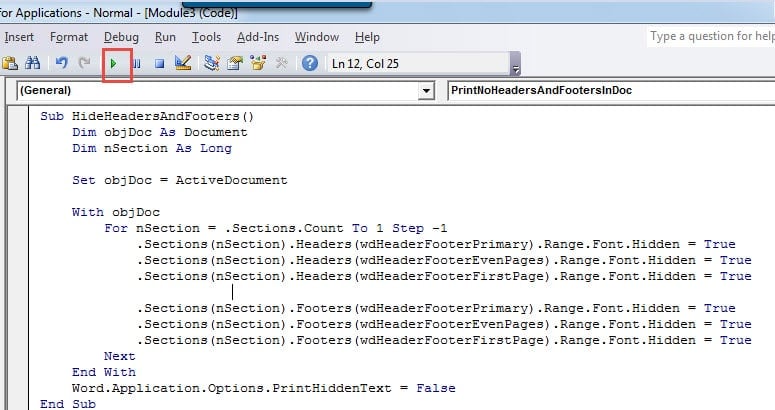
Makrosni ishga tushirgandan so'ng, barcha sarlavhalar va pastki ma'lumotlar yo'qolishi kerak, siz ularni chop etishingiz mumkin. Sarlavha va altbilgilarni yana ko'rsatish uchun kelayotgan makro ishga tushirilishi mumkin:
Sub ShowHiddenHeadersAndFooters()
  Dim objDoc As Document
  Dim nSection As Long

  Set objDoc = ActiveDocument

  With objDoc
    For nSection = .Sections.Count To 1 Step -1
      .Sections(nSection).Headers(wdHeaderFooterPrimary).Range.Font.Hidden = False
      .Sections(nSection).Headers(wdHeaderFooterEvenPages).Range.Font.Hidden = False
      .Sections(nSection).Headers(wdHeaderFooterFirstPage).Range.Font.Hidden = False

      .Sections(nSection).Footers(wdHeaderFooterPrimary).Range.Font.Hidden = False
      .Sections(nSection).Footers(wdHeaderFooterEvenPages).Range.Font.Hidden = False
      .Sections(nSection).Footers(wdHeaderFooterFirstPage).Range.Font.Hidden = False
    Next
  End With
End Sub
Word muammolarini tuzatish
So'z ishonchli emas. Shuning uchun u osongina yopiladi yoki qulab tushadi. Bu bizning fayl xavfsizligimiz uchun mutlaqo katta xavf tug'diradi. Eng yomoni, kutilmagan voqea sodir bo'lganda, ma'lumotni qaytarib ololmasangiz, bu juda og'riqli bo'ladi. Bir so'z bilan aytganda, sizga kerak bo'ladi So'zni tuzatish Buzuq fayllarni samarali tiklashga yordam beradigan dastur.
Muallif kirish:
Vera Chen - ma'lumotlarni qayta tiklash bo'yicha mutaxassis DataNumenMa'lumotlarni qayta tiklash texnologiyalari bo'yicha jahon yetakchisi bo'lgan , Inc xlsx tuzatish va pdf dasturiy mahsulotlarni ta'mirlash. Qo'shimcha ma'lumot olish uchun tashrif buyuring www.datanumen.com