
Ehtimol, siz elektron pochta xabarlarini yozayotganda, siz tez-tez mahalliy qattiq diskda saqlanadigan so'z hujjati yoki Excel ish kitobi kabi muayyan fayllarga murojaat qilishingiz kerak bo'lishi mumkin. Shunday qilib, ushbu maqola sizga VBA orqali Outlook-dan aniq fayllarni tezda ochishni o'rgatadi.
Outlook-da elektron pochta xabarlaringiz bilan ishlashda sizdan tez-tez tekshirish yoki muayyan fayllarga murojaat qilish talab qilinadimi? Masalan, sizning kompaniyangiz mijozlarimizga yuboriladigan elektron pochta xabarlari uchun ko'plab qoidalarni o'rnatgan va qoidalar ma'lum bir Word hujjatida keltirilgan. Shuning uchun, har safar mijozlarga yuborilgan elektron pochta xabarini yozganingizda, siz aniq hujjatga murojaat qilishingiz kerak bo'ladi. Bunday holda, ma'lum bir faylni Outlook-dan to'g'ridan-to'g'ri ochishingiz juda qulay bo'ladi. Yaxshiyamki, siz Outlook VBA yordamida bunga erishishingiz mumkin.
Outlook-da maxsus Word hujjatini oching
- Boshlash uchun Outlook ilovangizni ishga tushiring.
- Keyin Outlook VBA muharririga kirish uchun "Alt + F11" yorliqlarini bosing,
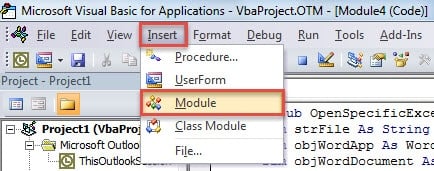
- Shundan so'ng, ochilgan dialog oynasida ishlatilmaydigan modulni oching yoki "Qo'shish" > "Modul" orqali yangi modulni kiriting.
- Shundan so'ng siz quyidagi VBA kodlarini yangi modulga nusxalashingiz kerak.
Public Sub OpenSpecificWordDocument()
    Dim strFile As String
    Dim objWordApp As Word.Application
    Dim objWordDocument As Word.Document
    Dim objWordTable As Word.Table
    Dim objWordRange As Word.Range

    'Change the following line to point to your own Word document on your local disk
    strFile = "E:\Email\Email Rules.docx"

    Set objWordApp = CreateObject("Word.Application")
    Set objWordDocument = objWordApp.Documents.Open(strFile)
    objWordDocument.Activate
    Set objWordRange = objWordDocument.Range(0, 0)
    objWordApp.Visible = True
    objWordDocument.ActiveWindow.Visible = True
End Sub
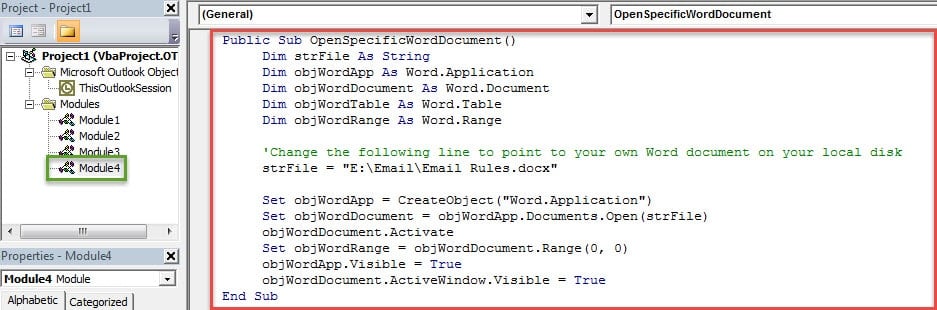
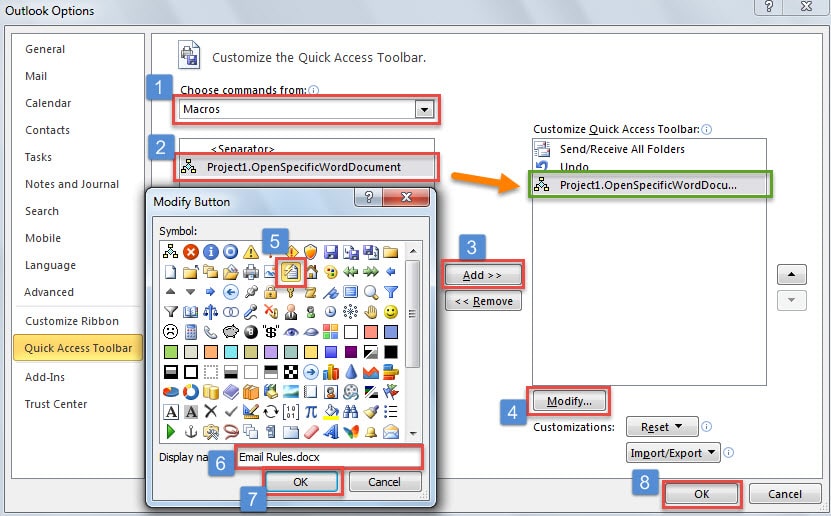
- Keyinchalik siz VBA muharririni yopishingiz va VBA loyihasini Tez kirish asboblar paneli yoki lentaga qo'shishingiz mumkin. Bu erda biz tez kirish asboblar panelini misol sifatida olamiz, siz quyidagi rasmda ko'rsatilgan amallarni bajarishingiz mumkin:

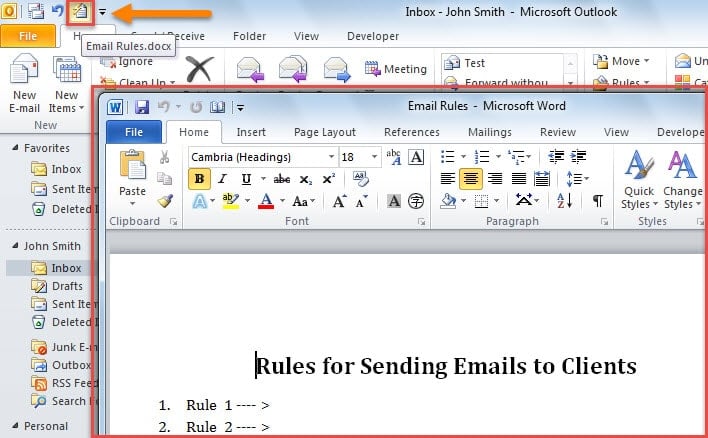
- Nihoyat, asosiy Outlook oynasiga qaytishingiz mumkin. Tezkor kirish asboblar panelidagi so'l tugmani bosganingizdan so'ng, quyidagi skrinshot sifatida ko'rsatilgan maxsus so'z hujjati ochiladi:

Outlook-da maxsus Excel ish kitobini oching
Agar siz Outlook-dan ma'lum bir Excel ish kitobini tezda ochmoqchi bo'lsangiz, quyidagi VBA kodlaridan foydalanishingiz mumkin:
Public Sub OpenSpecificExcelWorkbook()
    Dim strFile As String
    Dim objExcelApp As Excel.Application
    Dim objExcelWorkBook As Excel.Workbook
    Dim objExcelWorkSheet As Excel.Worksheet
    Dim objExcelRange As Excel.Range

    'Change the following line to point to your own Word document on your local disk
    strFile = "E:\Email\Email Statistics.xlsx"

    Set objExcelApp = CreateObject("Excel.Application")
    Set objExcelWorkBook = objExcelApp.Workbooks.Open(strFile)
    Set objExcelWorkSheet = objExcelWorkBook.Sheets(1)
    objExcelWorkSheet.Activate
    Set objExcelRange = objExcelWorkSheet.Range("A1")
    objExcelRange.Activate
    objExcelApp.Visible = True
End Sub
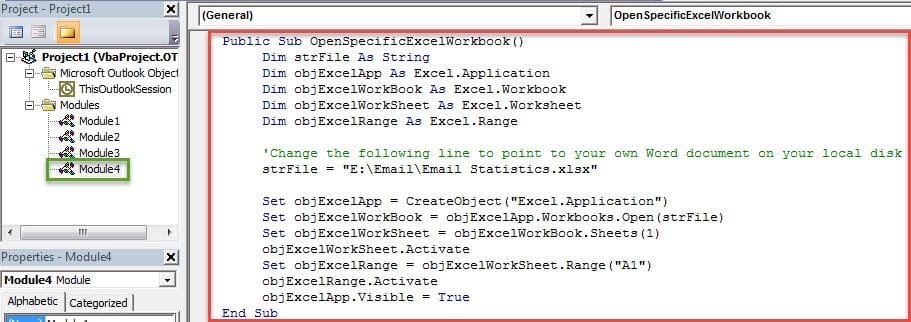
Keyinchalik, odatdagidek tez kirish asboblar paneliga yangi makrosni qo'shishingiz mumkin. Tegishli tugmani bosganingizda, maxsus Excel ish kitobi ko'rsatiladi.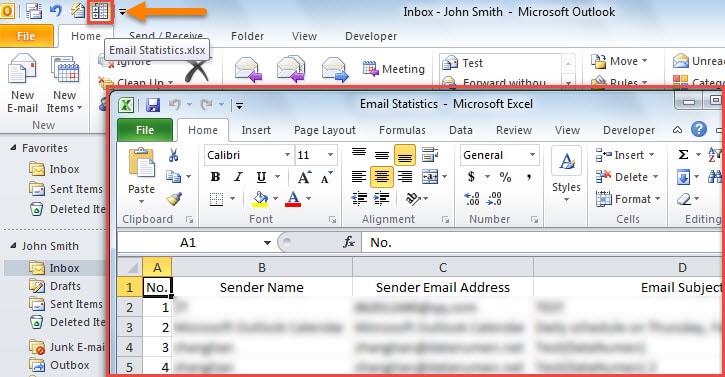
Outlook xatolarini hal qilishni hech qachon kechiktirmang
Outlook xatolarga moyil bo'lgani uchun siz unda turli muammolarga duch kelgan bo'lishingiz kerak. Ulardan ba'zilari juda kichik va halokatli bo'lishi mumkin. Shunday qilib, ba'zida siz ulardan azob cheksangiz ham, ehtimol sizning Outlook odatdagidek ishlashi mumkin. Lekin siz ularni aniq tushunsangiz yaxshi bo'lardi. Aks holda, hal qilinmagan Outlook muammolari sizning Outlook ma'lumotlaringizga jiddiy zarar etkazishiga olib keladi. O'sha paytda, agar xohlasangiz Outlook-ni tuzatish, kabi ishonchli va obro'li vositaga murojaat qilishingiz kerak DataNumen Outlook Repair.
Muallif kirish:
Shirli Chjan ma'lumotlarni qayta tiklash bo'yicha mutaxassis DataNumenMa'lumotlarni qayta tiklash texnologiyalari bo'yicha jahon yetakchisi bo'lgan , Inc mdf ni tuzatish va Outlook ta'mirlash dasturiy mahsulotlar. Qo'shimcha ma'lumot olish uchun tashrif buyuring www.datanumen.com