
Outlook uchrashuvini yaratganingizda, “CC” yoki “BCC” maydonini topa olmaysiz. Ammo ko'p foydalanuvchilar uchrashuv taklifnomasini CC yoki BCC ko'rsatishni xohlashadi. Ushbu maqolada 3 ta oddiy usul batafsil ko'rib chiqiladi.
Ko'pgina foydalanuvchilar "Yangi yig'ilish" oynasida "CC" yoki "BCC" maydonlarisiz faqat "Kimga" maydoni mavjudligini payqashgan bo'lishi mumkin. Biroq, CC yoki BCC keng tarqalgan elektron pochta xabarlari kabi, ba'zida siz boshqa birovga CC yoki BCC uchrashuv taklifnomalarini olishingiz mumkin. Aslida, qo'shimcha harakatlar orqali siz bunga erishishingiz mumkin. Quyida 3 ta qulay echim bor.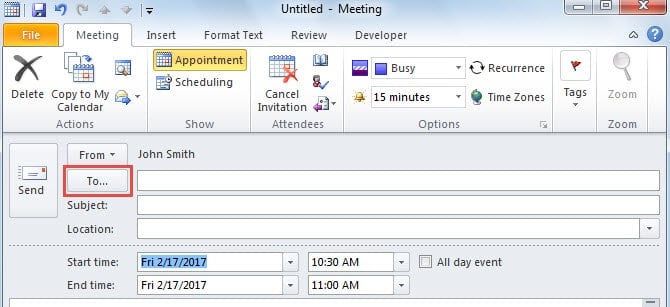
Maslahat 1: “Zarur”, “Ixtiyoriy”, “Resurslar” opsiyalaridan foydalaning
- Eng boshida, Outlook-ni ishga tushiring va "Yangi elementlar" > "Uchrashuv" orqali yangi uchrashuv yarating.
- Keyin keyingi oynada kimga bevosita yubormoqchi bo'lishingizdan qat'i nazar, "Kimga" maydoniga barcha qabul qiluvchilarni to'ldiring yoki CC yoki BCC.
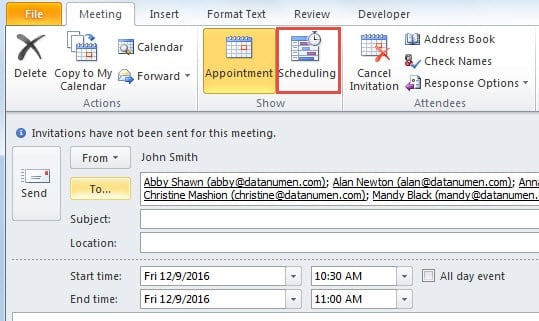
- Shundan so'ng, "Ko'rsatish" guruhidagi "Rejalashtirish" tugmasini bosing.

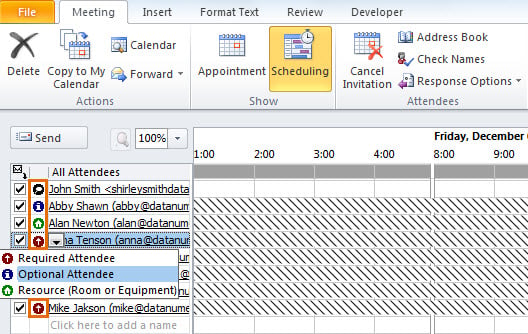
- Keyingi ekranda siz "Barcha ishtirokchilar" ro'yxatini topishingiz mumkin. "Davomat" ustunidagi belgini bosing. Ochilgan ro'yxat paydo bo'ladi. Qabul qiluvchilarga “Ixtiyoriy ishtirokchi”ni belgilashingiz kerak. Va BCC'ga ega bo'lganlar uchun "Resurs" ni tanlang.

- Keyinroq oldingi uchrashuv ekraniga qaytish uchun “Uchrashuv” tugmasini bosing. Siz "Joylashuv" maydoni "Resurs" sifatida ko'rsatilgan qabul qiluvchilar bilan to'ldirilganligini ko'rasiz. Siz ularni o'chirishingiz va haqiqiy joyni almashtirishingiz mumkin.
- Nihoyat, uni yuborish uchun "Yuborish" tugmasini bosishingiz mumkin.
Qabul qiluvchilar "Ixtiyoriy" qatorida CC'd ishtirokchilari bilan uchrashuvga taklifnoma oladilar. Bundan tashqari, BCC oluvchilar ham uchrashuvni qabul qilishadi. Ammo ularning elektron pochta manzillari taklifnomada ko‘rinmaydi. Bu quyidagi skrinshotga o'xshaydi: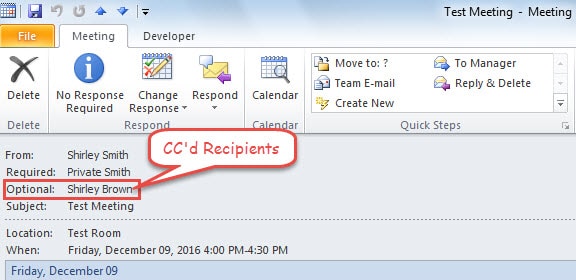
Maslahat 2: Uchrashuvni iCalendar sifatida boshqa joyga yo'naltiring
- Dastlab, odatdagidek yangi uchrashuv taklifnomasini yarating va uni saqlang.
- Keyin taqvim paneliga o'ting va ushbu uchrashuvni taklif qiling.
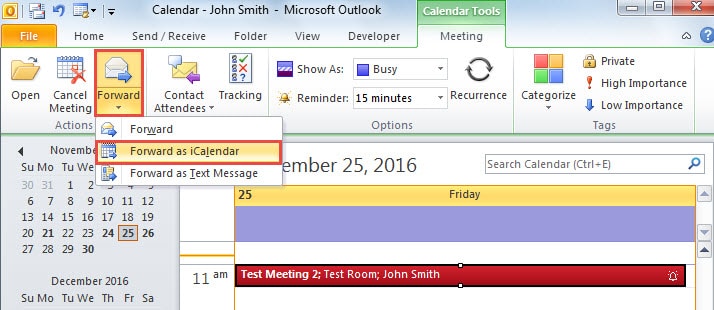
- Keyin "Amallar" guruhidagi "O'tkazish" tugmasini bosing. Va ochiladigan ro'yxatdan "ICalendar sifatida yo'naltirish" -ni tanlang.

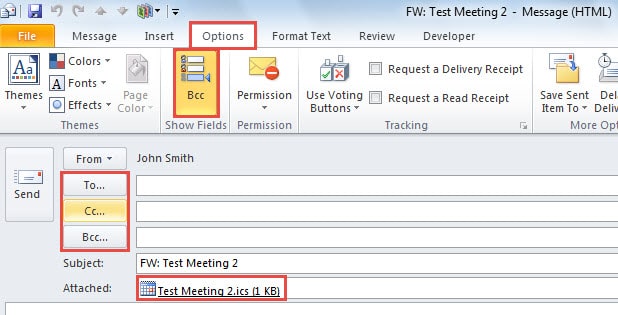
- Shundan so'ng, yig'ilish ilova sifatida yangi xabar ochiladi. "Tanlovlar" yorlig'iga o'ting va "Maydonlarni ko'rsatish" guruhidagi "BCC" tugmasini bosing. Endi siz "CC" yoki "BCC" tugmasini o'zingizning ehtiyojlaringizga qarab to'ldirishingiz mumkin.

- Nihoyat, "Yuborish" tugmasini bosing.
CC'd yoki BCC'd oluvchilar iCalendar ilovasini olganlarida, ular uchrashuvga kirishlari va sizga o'z javoblarini yuborishlari mumkin.
3-maslahat: Uchrashuvni matn sifatida yo‘naltiring
- Boshlash uchun yangi uchrashuv yarating va saqlang.
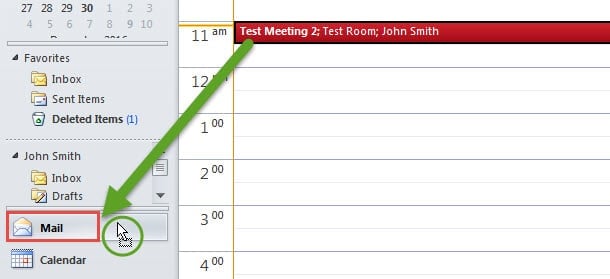
- Keyin uni kalendarda tanlang. Uni navigatsiya panelidagi Pochta belgisiga sudrab olib tashlang.

- Keyin fonda yangi xabar ochiladi. Unda xabarning asosiy qismidagi uchrashuv tafsilotlari mavjud. Endi siz uchrashuv tafsilotlarini CC yoki BCC ko'rsatishingiz mumkin.

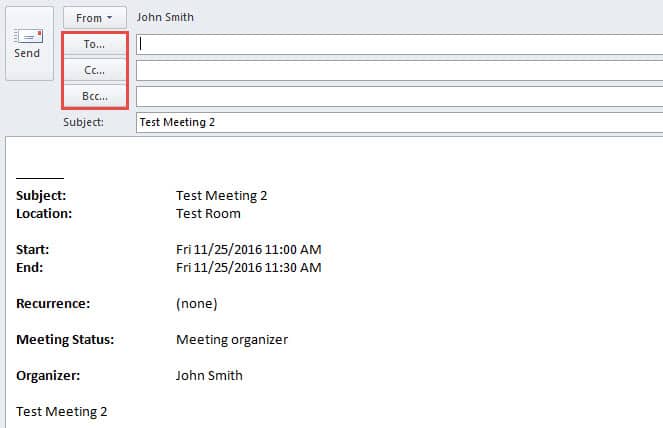
Shunday qilib, qabul qiluvchilar faqat uchrashuv tafsilotlarini oladi, lekin javoblarni yuborishi shart emas.
Outlook bilan bog'liq muammolarni samarali hal qiling
Outlook bir nechta imkoniyatlar bilan dasturlashtirilgan bo'lsa ham, u doimiy foydalanuvchilarni uzoq vaqtdan beri qiynab kelayotgan turli muammolarga moyil. Aslida, ular bilan kurashishning ba'zi universal usullari mavjud, masalan, yangi pochta profilini yaratish, nosoz qo'shimchalarni o'chirib qo'yish, Outlookni xavfsiz rejimda ishga tushirish, Scanpst-dan foydalanish va boshqalar. Ammo yuqorida aytib o'tilganlarning barchasi muvaffaqiyatsiz bo'lsa, sizda yanada mustahkam vositadan, masalan, yordam olishdan boshqa chorangiz yo'q. DataNumen Outlook Repair. U mahoratga ega PST fayl muammosini tuzatish.
Muallif kirish:
Shirli Chjan ma'lumotlarni qayta tiklash bo'yicha mutaxassis DataNumenMa'lumotlarni qayta tiklash texnologiyalari bo'yicha jahon yetakchisi bo'lgan , Inc ta'mirlash SQL Server db va Outlook ta'mirlash dasturiy mahsulotlar. Qo'shimcha ma'lumot olish uchun tashrif buyuring www.datanumen.com